엑셀 수식 계산 안 될 때는 무조건 파일이 깨진 것이 아니다.
대부분은 자동 계산이 수동으로 바뀌었거나, 시트가 수식 표시 모드로 켜져 있거나, 셀이 텍스트 형식이라 수식을 값으로 계산하지 못하는 경우다.
여기에 순환 참조나 잘못된 참조까지 겹치면 “엑셀이 멈춘 것처럼” 보이지만 실제로는 보는 위치가 다를 뿐이다. 이 글은 엑셀 수식 계산 안 될 때를 가장 빠르게 해결할 수 있도록 원인별 점검 순서로 정리한 실전 가이드다.
지금 바로 할 3가지
- 셀에 결과값이 아니라 =SUM(…) 같은 수식 자체가 보이는지 먼저 확인한다
- 수식 탭에서 자동 계산이 꺼져 있지 않은지 본다
- 문제 셀 서식이 텍스트인지 확인하고, 텍스트면 일반 서식으로 바꾼 뒤 F2 → Enter를 눌러 다시 계산한다
30초 진단표
| 증상 | 가능성 높은 원인 | 먼저 할 것 |
|---|---|---|
| 수식이 값 대신 그대로 보임 | 수식 표시 모드 또는 텍스트 셀 | 1번부터 |
| 값이 안 바뀌고 이전 결과에 멈춤 | 자동 계산 수동 | 2번부터 |
| 일부 셀만 계산 안 됨 | 텍스트 형식·입력 방식 문제 | 3번부터 |
| 경고 삼각형이나 오류값이 뜸 | 참조 오류·데이터 형식 오류 | 4번부터 |
| 특정 셀만 0 또는 마지막 값으로 남음 | 순환 참조 가능성 | 5번부터 |
1. 먼저 수식이 보이는 문제인지, 계산이 멈춘 문제인지부터 가른다
엑셀 수식 계산 안 될 때 가장 먼저 해야 할 일은 “정말 계산이 안 되는지”와 “지금 수식만 보이도록 설정된 것인지”를 나누는 것이다. Microsoft는 Formulas 탭의 Show Formulas가 켜져 있으면 결과 대신 수식이 보일 수 있고, Ctrl + ` 단축키로도 같은 전환이 된다고 안내한다. 즉 갑자기 값이 전부 사라진 것처럼 보여도 실제로는 표시 모드만 바뀐 경우가 있다.
특히 여러 셀이 한꺼번에 =A1+B1 같은 형태로 보이면 계산 오류보다 수식 표시 모드 가능성이 훨씬 크다. 이때는 함수 자체를 고치기보다 수식 탭의 Show Formulas부터 꺼 보는 게 가장 빠르다.
같이 보면 좋은 글
- 엑셀 잠겨 있습니다 해결 순서
- Windows 파일 확장자 표시 안 될 때 해결 방법
2. 값이 안 바뀌면 자동 계산이 꺼졌는지 본다
엑셀에서 수식이 입력은 되는데 값이 갱신되지 않으면 자동 계산이 수동으로 바뀐 경우를 가장 먼저 의심해야 한다. Microsoft는 Workbook Calculation이 Manual이면 수식이 자동으로 계산되지 않으며, Automatic으로 바꿔야 한다고 설명한다. 또 수동 계산 상태에서는 F9로 다시 계산할 수 있다고 안내한다.
그래서 가장 빠른 순서는 파일 → 옵션 → 수식 → 통합 문서 계산에서 자동을 확인하고, 급하면 F9로 한 번 재계산해 보는 것이다. 특히 다른 사람이 만든 파일을 열었거나 오래된 업무용 서식을 재사용했을 때 이 설정이 같이 따라오는 경우가 생각보다 많다.
같이 보면 좋은 글
- OneDrive 동기화 안 될 때 해결 방법
- 파워포인트 저장 안 될 때 해결 순서
3. 셀이 텍스트 형식이면 =SUM도 계산되지 않는다
엑셀 수식 계산 안 될 때 가장 흔한 함정 중 하나가 텍스트 서식이다. Microsoft는 셀이 Text 형식이면 =2+3 같은 수식도 계산되지 않고 그대로 보일 수 있으며, 이때는 셀 서식을 General로 바꾼 뒤 F2 → Enter로 다시 입력해 계산을 적용하라고 안내한다. 또 가져온 데이터가 숫자처럼 보여도 텍스트로 저장되어 있으면 계산이나 정렬에서 문제가 생길 수 있다고 설명한다.
실무에서는 복사해 붙여 넣은 금액, 쇼핑몰 매출 CSV, 외부 시스템에서 내려받은 데이터에서 이 문제가 자주 생긴다. 한 칸만 고쳐도 되면 일반 서식으로 바꾼 뒤 다시 Enter를 누르고, 같은 문제가 열 전체에 있으면 해당 범위를 한꺼번에 정리하는 편이 빠르다.
같이 보면 좋은 글
- 다운로드 파일이 0KB로 저장될 때 해결 방법
4. 오류 삼각형이 보이면 오류 검사부터 돌린다
수식이 계산은 되지만 결과가 이상하거나 일부 셀만 틀리면 Error Checking을 보는 것이 빠르다. Microsoft는 수식 오류를 배경 검사로 표시할 수 있고, 셀 왼쪽 위의 삼각형으로 오류를 알려준다고 설명한다. 또한 숫자가 텍스트로 저장된 경우, 주변 수식과 패턴이 다른 경우, 범위를 빠뜨린 경우 같은 흔한 문제를 Error Checking 규칙으로 잡을 수 있다고 안내한다.
이 단계에서는 “틀린 결과를 손으로 다시 넣기”보다 수식 탭 → 오류 검사로 들어가 원인을 확인하는 쪽이 낫다. 특히 표에서 한 행만 계산식이 다르거나, 합계 범위가 중간 셀을 빼먹은 경우는 여기서 빨리 잡힌다.
같이 보면 좋은 글
- 워드 맞춤법 검사 안 될 때 해결 순서
5. 0이나 마지막 값에 멈추면 순환 참조를 의심한다
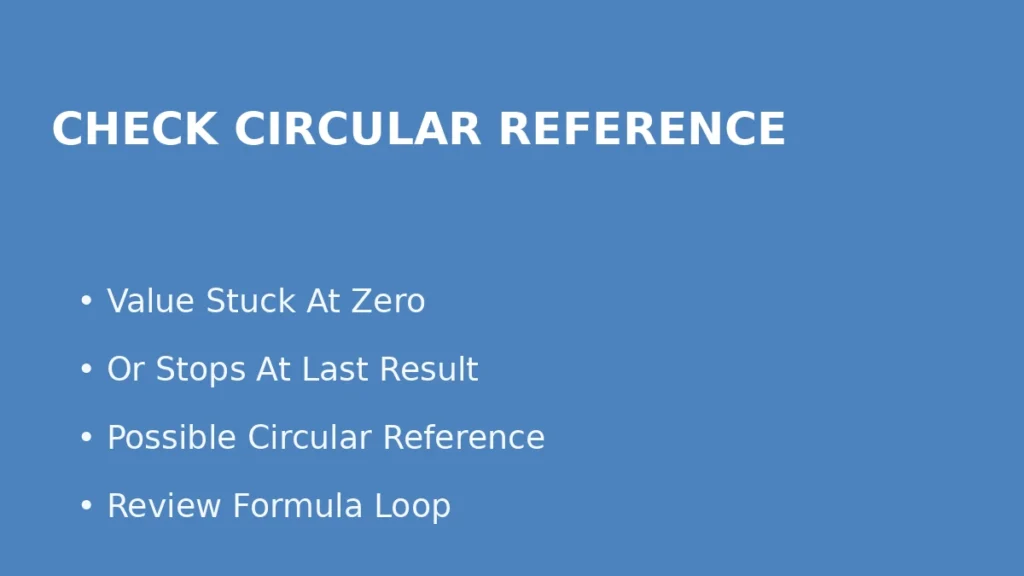
엑셀 수식이 갑자기 0으로 보이거나 마지막 계산값에 멈춘다면 순환 참조 가능성도 봐야 한다. Microsoft는 순환 참조가 수식이 자기 자신을 계산하려고 할 때 생기며, 상태 표시줄이나 Formulas → Error Checking → Circular References에서 위치를 확인할 수 있다고 설명한다. 또 처음 경고를 닫은 뒤에는 셀에 0이나 마지막 계산값이 남아 보일 수 있다고 안내한다.
예를 들어 D3 셀 안에서 D3를 다시 더하는 구조가 있으면 정상 계산이 안 된다. 이런 경우는 수식을 다른 셀로 옮기거나 참조 범위를 다시 잡아야 한다. 겉보기에는 “엑셀이 계산을 안 한다”처럼 느껴져도 실제 원인은 수식 구조 자체인 경우가 많다.
요약표
| 상황 | 가장 먼저 확인할 것 | 해결 방향 |
|---|---|---|
| 수식 자체가 보임 | Show Formulas 켜짐 여부 | Ctrl + ` 또는 수식 표시 해제 |
| 값이 안 갱신됨 | 자동 계산 설정 | Automatic으로 변경, F9 재계산 |
| 특정 셀만 안 됨 | 셀 서식이 Text인지 | General로 변경 후 F2 → Enter |
| 일부 결과만 이상함 | 오류 검사 삼각형 | Error Checking으로 원인 확인 |
| 0 또는 마지막 값에 멈춤 | 순환 참조 | Circular References 메뉴 확인 |
FAQ
Q. 엑셀에서 수식이 보이기만 하고 결과값이 안 나오는 이유는 뭔가요?
A. 가장 흔한 원인은 Show Formulas가 켜져 있거나, 해당 셀이 텍스트 형식인 경우다. Microsoft도 이 두 가지를 대표 원인으로 안내하며, 수식 표시를 끄고 셀 서식을 General로 바꾼 뒤 다시 입력하라고 설명한다.
Q. 엑셀 수식을 고쳤는데 값이 바로 안 바뀌면 왜 그런가요?
A. 통합 문서 계산이 Manual로 바뀌었을 가능성이 크다. Microsoft는 이 경우 Automatic으로 전환해야 하며, 수동 계산 상태라면 F9로 다시 계산할 수 있다고 안내한다.
재발 방지
외부 데이터는 붙여 넣자마자 숫자와 텍스트가 섞이지 않았는지 먼저 확인하는 습관이 좋다. 업무용 서식을 재사용할 때는 자동 계산이 켜져 있는지 먼저 보고 시작하는 편이 안전하다. 합계 범위나 참조 범위를 자주 바꾸는 파일은 오류 검사와 수식 검토를 한 번씩 돌려 두면 재작업을 줄일 수 있다.
결론
엑셀 수식 계산 안 될 때는 함수부터 바꾸기보다 먼저 원인을 나누는 것이 빠르다.
수식 표시 모드인지, 자동 계산이 꺼졌는지, 셀이 텍스트인지, 오류 검사나 순환 참조가 있는지 순서대로 보면 대부분 해결된다.
가장 빠른 해결 순서는 수식 표시 확인 → 자동 계산 확인 → 텍스트 셀 해제 → 오류 검사 → 순환 참조 점검이다.
함께 보면 좋은 글
- 엑셀 잠겨 있습니다 해결 순서
- OneDrive 동기화 안 될 때 해결 방법
- Windows 파일 확장자 표시 안 될 때 해결 방법
- 파워포인트 저장 안 될 때 해결 순서
- 워드 맞춤법 검사 안 될 때 해결 순서
참고 자료
- Microsoft Support, How to avoid broken formulas in Excel
- Microsoft Support, Display or hide formulas / Detect formula errors in Excel / Remove or allow a circular reference in Excel