OBS로 녹화를 마쳤는데 게임은 멀쩡했는데 저장된 영상만 끊기면 가장 답답하다. 특히 강의, 게임, 화면 녹화처럼 다시 찍기 어려운 작업일수록 “왜 끊겼는지”를 빨리 알아야 한다.
이 문제는 단순히 “사양이 낮아서”로 끝나지 않는다. 실제로 OBS 공식 성능 가이드는 GPU 과부하, 인코딩 과부하, 과한 출력 설정, 복잡한 장면, 브라우저 소스, 그리고 게임의 무제한 FPS까지 성능 문제의 대표 원인으로 설명한다. 네 기존 페이지도 CPU 사용률, 비트레이트, 인코더, 디스크 속도, 캡처 방식을 주요 원인으로 잡고 있다.
그래서 이 글은 “옵션을 다 낮춰보세요”가 아니라,
게임은 정상인데 녹화본만 끊기는지 / 실시간 미리보기부터 버벅이는지 / 저장 후 영상만 이상한지를 먼저 나누고, 그다음 가장 성공률 높은 순서로 복구하게 만들었다.
테스트 기준: OBS 공식 Quick Start Guide, Encoding Performance Troubleshooting, Game Capture Setup Guide, Standard Recording Output Guide를 바탕으로 초보자~중급 사용자 기준의 녹화 끊김 복구 순서를 재구성했습니다.
지금 바로 할 3가지
- OBS를 관리자 권한으로 다시 실행
- 게임 FPS를 모니터 주사율 수준으로 제한하거나 V-Sync를 켜기
- 출력 해상도/FPS를 한 단계 낮춰 2분 테스트 녹화하기
OBS 공식 성능 가이드는 GPU 과부하성 끊김이 있을 때 OBS를 관리자 권한으로 실행하고, 게임 FPS를 제한하며, 출력 해상도·프레임레이트를 낮추는 것을 가장 먼저 시도할 해결책으로 제시한다.
30초 진단표
| 지금 증상 | 가장 가능성 높은 원인 | 먼저 볼 것 |
|---|---|---|
| 게임은 부드러운데 녹화본만 끊김 | 인코딩 과부하 / 저장 경로 문제 | 2번, 4번으로 이동 |
| OBS 미리보기부터 버벅임 | GPU 렌더링 과부하 | 1번으로 이동 |
| 게임할 때만 심하고 바탕화면 녹화는 괜찮음 | 게임 FPS 과도 / 캡처 방식 문제 | 1번, 3번으로 이동 |
| 브라우저 소스·오버레이가 많을수록 심함 | 장면 복잡도 / 브라우저 소스 과다 | 1번, 5번으로 이동 |
| 외장 HDD/저장공간 부족 상태에서만 끊김 | 저장장치·경로 병목 | 4번으로 이동 |
| 특정 게임에서만 심함 | Game Capture 방식 / 게임 설정 / GPU 여유 부족 | 3번으로 이동 |
이 분기표는 현재 페이지의 원인 축과 OBS 공식 성능 가이드의 해결 순서를 합쳐 정리했다. 핵심은 GPU 쪽인지, 인코더 쪽인지, 저장 경로 쪽인지 먼저 나누는 것이다.
1️⃣미리보기부터 버벅이면: GPU 여유를 먼저 만든다
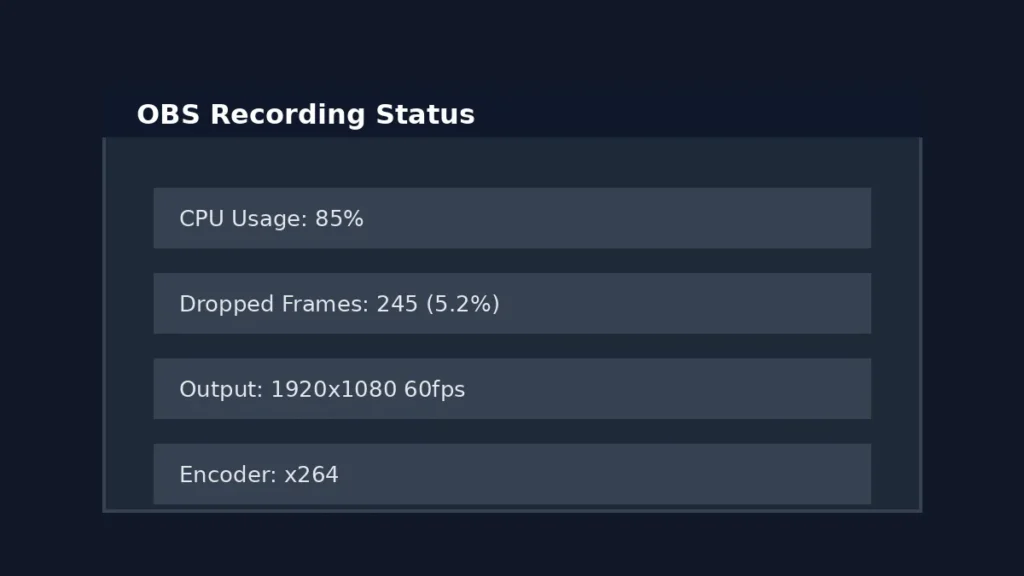
OBS 공식 성능 가이드는 “게임은 정상인데 OBS가 못 따라간다”는 상황을 주로 GPU 과부하 또는 GPU 병목으로 설명한다. OBS는 장면을 합성하고 렌더링하기 위해 GPU 자원을 쓰기 때문에, 게임이 GPU를 거의 다 써버리면 OBS가 프레임을 제때 만들지 못한다. 그래서 OBS 공식 가이드는 관리자 실행, 게임 FPS 제한, 게임 그래픽 옵션 낮추기, 브라우저/장면 단순화를 핵심 해결책으로 제시한다.
가장 빠른 점검 순서
- OBS를 관리자 권한으로 다시 실행
- 게임 FPS를 모니터 주사율 수준으로 제한하거나 V-Sync 켜기
- 게임 그래픽 옵션을 한 단계 낮추기
- 브라우저 소스, 애니메이션 오버레이, 불필요한 소스를 잠깐 꺼보기
- 가능하면 테스트용 장면을 단순한 1개 장면으로 만들어 비교하기
여기서 해결되면
이 단계에서 끊김이 확 줄면 원인은 CPU보다 GPU 렌더링 여유 부족일 가능성이 높다. 즉, “컴퓨터가 약해서”가 아니라 게임과 OBS가 같은 GPU 자원을 너무 빡빡하게 나눠 쓰고 있던 상태였던 거다.
미리보기부터 버벅이면 비트레이트보다 GPU 여유부터 만들자. 게임 FPS 제한이 체감 효과가 큰 경우가 많다.
2️⃣ 저장된 영상만 끊기면: 인코더와 출력 설정을 먼저 낮춘다
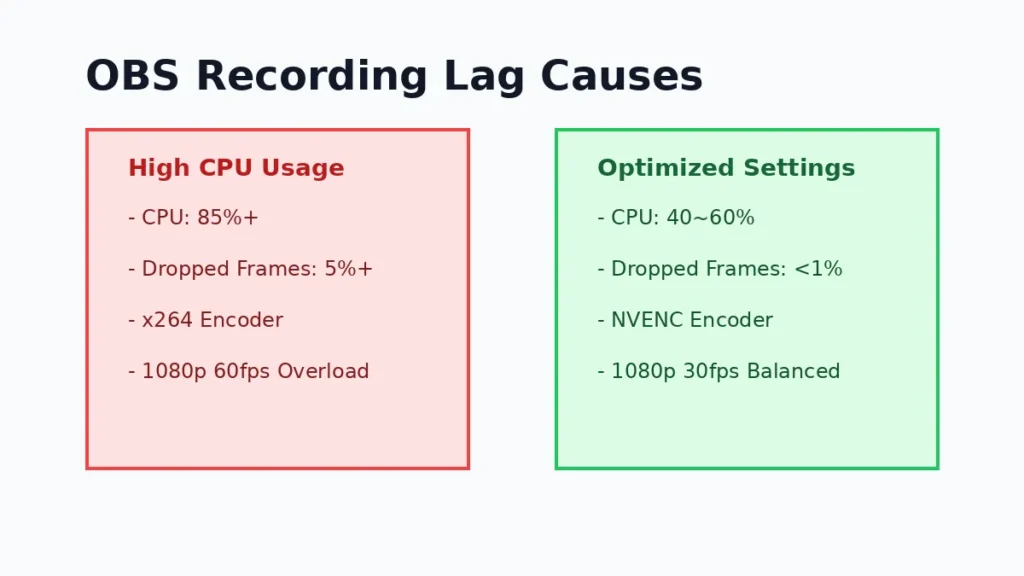
OBS 공식 Help 문서는 녹화 품질 문제가 있을 때 Simple 출력 모드, 녹화 프리셋, 그리고 가능하면 하드웨어 인코더를 써보라고 안내한다. 하드웨어 인코딩 가이드는 소프트웨어 x264보다 하드웨어 인코더가 CPU 부담을 줄여 성능 면에서 일반적으로 더 유리하다고 설명한다. 또 성능 가이드는 끊김이 있을 때 출력 해상도와 FPS를 낮추는 것이 인코더와 GPU 양쪽 부담을 줄인다고 안내한다.
가장 안정적인 시작값
- 출력 모드: Simple
- 출력 해상도: 1080p가 버거우면 720p 테스트
- FPS: 60이 끊기면 30으로 먼저 확인
- 인코더: 가능하면 하드웨어 인코더 우선 검토
- 녹화 형식: MKV
왜 MKV가 좋은가
OBS 공식 Recording Guide는 MKV를 추천한다. 녹화가 비정상 종료되더라도 MP4보다 파일 전체가 통째로 손상될 위험이 낮기 때문이다. 이후 필요하면 OBS 안에서 Remux Recordings로 MP4로 바꿀 수 있다.
여기서 해결되면
이 구간에서 끊김이 줄면 원인은 대개 인코더가 감당할 수 있는 양보다 더 많은 프레임/해상도를 밀어 넣고 있던 상태였다고 보면 된다.
관련 내부링크:
게임은 멀쩡한데 저장된 영상만 끊기면, 해상도·FPS·인코더부터 낮춰서 인코딩 과부하인지 먼저 확인하자.
3️⃣ 게임 녹화만 끊기면: 캡처 방식을 바꾸는 게 더 빠를 수 있다
OBS 공식 Game Capture Setup Guide는 3D 게임 녹화에서 Game Capture가 가장 높은 성능을 기대할 수 있는 방식이라고 설명한다. 또 게임 캡처 소스는 장면마다 하나만 두는 편을 권장하고, 대부분의 옵션은 기본값으로 두라고 안내한다.
이런 경우에 특히 중요하다
- 디스플레이 캡처로 게임을 잡고 있음
- 게임마다 캡처 방식이 제각각
- 특정 게임에서만 버벅임이 심함
- 게임은 144Hz 이상인데 OBS 쪽은 계속 밀림
가장 빠른 점검 순서
- 게임 녹화라면 Game Capture로 먼저 테스트
- 장면 안에 게임 캡처 소스를 여러 개 넣지 않기
- 디스플레이 캡처와 게임 캡처를 같은 장면에서 과하게 겹치지 않기
- 특정 게임만 문제면 그 게임만 별도 장면으로 분리하기
여기서 해결되면
원인은 “OBS 전체 설정”보다 캡처 방식과 장면 구성이었을 가능성이 높다.
특히 게임 녹화는 캡처 방식 차이만으로도 체감 성능 차이가 꽤 크다.
게임 녹화가 유독 끊기면 디스플레이 캡처를 붙잡고 있지 말고, Game Capture부터 따로 테스트해보자.
중간 FAQ
Q. 게임 FPS는 안정적인데 녹화본만 버벅이면, 비트레이트가 너무 낮아서 그런 건가요?
A. 가능성은 있지만 1순위는 아니다. 이 경우는 보통 인코더가 프레임을 제시간에 처리하지 못하거나, OBS가 장면을 렌더링할 GPU 여유를 충분히 못 받은 상황일 가능성이 더 크다. 그래서 먼저 게임 FPS 제한, 출력 해상도/FPS 하향, 하드웨어 인코더 사용 여부를 확인하는 게 더 빠르다. 현재 페이지가 비트레이트를 주요 원인으로 다루고 있는 방향은 맞지만, 우선순위는 “GPU 여유와 출력량” 쪽이 더 앞에 와야 한다.
4️⃣ 저장 후 영상만 이상하면: 저장 경로와 드라이브 상태를 같이 본다
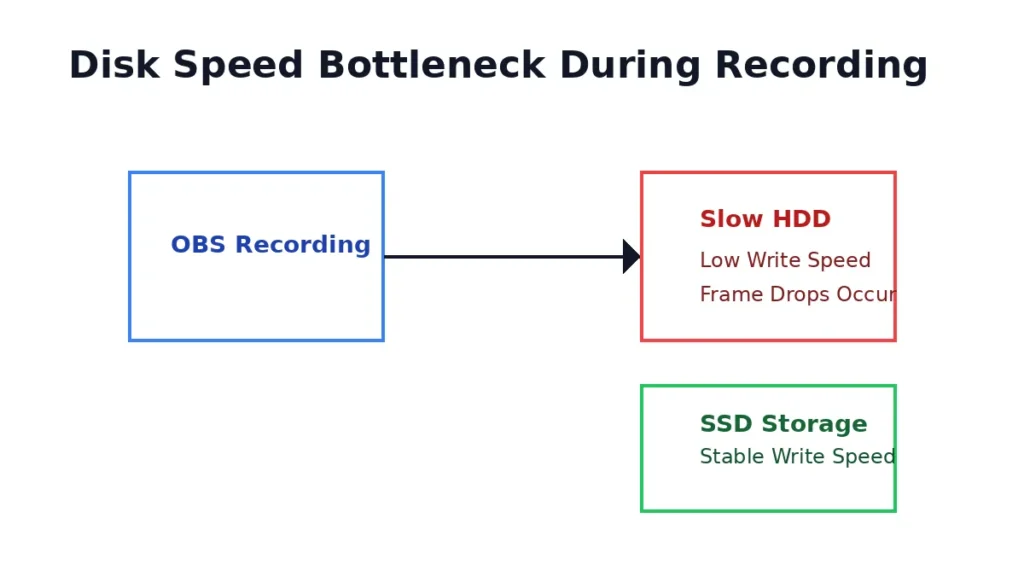
현재 페이지도 디스크 쓰기 속도 문제를 주요 원인으로 넣고 있고, HDD·저장 공간 부족·외장 저장장치를 대표 사례로 든다. OBS 공식 Recording Guide 역시 Output 탭에서 Recording Path를 핵심 항목으로 두고, 녹화 파일이 저장되는 경로를 분명히 확인하라고 설명한다.
이런 경우라면 저장 경로를 의심할 만하다
- 녹화 중엔 괜찮아 보였는데 저장된 파일만 툭툭 끊김
- 외장 HDD, USB 저장장치에 바로 저장 중
- 드라이브 여유 공간이 거의 없음
- 다른 큰 파일 복사/동기화가 동시에 진행됨
점검 순서
- 녹화 경로를 외장 장치가 아니라 내부 SSD로 바꿔 테스트
- 저장 드라이브 여유 공간 확인
- OneDrive/백업/대용량 복사가 동시에 돌고 있지 않은지 확인
- MKV로 짧게 다시 녹화해 보고 플레이어를 바꿔 재생도 비교
여기서 해결되면
이 경우는 인코더보다 저장 경로와 I/O 병목이 원인이었을 가능성이 높다.
특히 OBS 밖에서 대용량 복사나 동기화가 같이 돌면 저장된 파일만 유독 버벅이는 패턴이 생길 수 있다.
관련 내부링크:
저장된 파일만 이상하면 설정창보다 녹화 경로부터 바꿔보세요. 외장 HDD·여유 공간 부족은 의외로 큰 변수다.
5️⃣ 끝까지 안 잡히면: 장면 단순화와 플러그인·브라우저 소스를 같이 의심한다
OBS 공식 성능 가이드는 장면이 복잡할수록 자원을 더 쓰고, 특히 Browser Source가 시스템 자원을 많이 먹을 수 있다고 설명한다. 또 장면과 소스를 단순하게 구성하고, 필요 없는 브라우저·미디어 소스를 줄이라고 권장한다.
이런 상황이면 이쪽 가능성이 크다
- 게임 캡처 자체는 잘 되는데 오버레이를 넣을수록 버벅임
- 브라우저 소스가 많다
- 애니메이션, 채팅창, 알림창, 위젯이 동시에 많다
- 플러그인 업데이트 후 증상이 시작됐다
가장 현실적인 점검 순서
- 브라우저 소스와 애니메이션 소스를 잠깐 끄기
- 테스트용 아주 단순한 장면으로 녹화 비교
- 최근 추가한 플러그인/위젯/오버레이를 하나씩 빼보기
- 장면 컬렉션이 너무 복잡하면 새 컬렉션으로 최소 구성 테스트
여기서 해결되면
문제는 PC 전체 성능보다 OBS 장면 구성 자체였을 가능성이 높다.
즉, “사양 부족”이 아니라 과한 소스와 오버레이가 GPU/렌더링 부담을 밀어 올린 상태였던 거다.
설정을 다 낮췄는데도 끊기면, 브라우저 소스와 복잡한 장면부터 줄여보자. 생각보다 여기서 많이 풀린다.
요약표
| 상황 | 1순위 | 2순위 | 3순위 |
|---|---|---|---|
| 미리보기부터 버벅임 | 관리자 실행 | 게임 FPS 제한 | 장면 단순화 |
| 녹화본만 끊김 | 해상도/FPS 낮추기 | 하드웨어 인코더 검토 | 저장 경로 변경 |
| 게임 녹화만 문제 | Game Capture 테스트 | 게임 그래픽 낮추기 | 장면 분리 |
| 외장 드라이브에 저장 중 | 내부 SSD 테스트 | 여유 공간 확보 | 동시 작업 중지 |
| 오버레이 많을수록 심함 | 브라우저 소스 줄이기 | 플러그인 분리 | 새 장면 컬렉션 테스트 |
이 요약표의 핵심은 “한 번에 다 바꾸지 말고, 한 원인 축씩 좁혀가며 테스트하라”는 거야. OBS 공식 문서도 결국 Auto-Configuration, 테스트 녹화, 출력 단순화, 장면 단순화 같은 흐름을 반복해서 권장한다.
FAQ
Q1. OBS를 관리자 권한으로 실행하면 왜 끊김이 줄어들 수 있나요?
OBS 공식 성능 가이드는 Windows에서 OBS를 관리자 권한으로 실행하면 OBS가 GPU 자원을 더 안정적으로 확보하는 데 도움이 될 수 있다고 설명한다. 그래서 GPU 과부하성 렌더링 문제라면 이 한 단계만으로도 개선되는 경우가 있다.
Q2. 브라우저 소스가 많으면 왜 녹화가 끊기나요?
OBS 공식 성능 가이드는 Browser Source가 시스템 자원을 꽤 먹을 수 있다고 설명한다. 채팅창, 알림, 애니메이션 위젯이 많아질수록 OBS가 장면을 그리는 부담이 커져 렌더링이 불안정해질 수 있다.
Q3. MP4보다 MKV가 끊김 해결에도 도움이 되나요?
직접적으로 프레임 드롭을 줄이는 설정은 아니지만, OBS 공식 Recording Guide는 MKV가 비정상 종료 시 파일 전체 손상 위험이 더 낮다고 권장한다. 즉 “끊김 원인 해결”과는 별개로, 문제가 생겨도 녹화 파일을 잃을 확률을 줄여주는 안전장치라고 보면 된다.
재발 방지
게임 FPS를 항상 무제한으로 두고, 브라우저 소스를 많이 쌓고, 외장 드라이브에 바로 저장하면 같은 문제가 반복되기 쉽다.
앞으로는 게임 FPS 제한 → Simple 출력 → MKV → 내부 SSD 테스트 → 장면 최소화 순서를 기본 점검 루틴으로 잡아두는 게 좋다. OBS 공식 문서도 결국 “자동 설정, 테스트, 출력 단순화, 장면 단순화”를 가장 기본적인 안전 루트로 안내한다.
결론
현재 페이지는 원인 축은 맞게 잡고 있다. 다만 0.1% 글이 되려면 CPU·비트레이트·인코더·디스크·캡처 방식을 나열하는 수준을 넘어서,
“내 증상이 GPU 렌더링 문제인지, 인코더 문제인지, 저장 경로 문제인지”를 30초 안에 가르는 구조가 앞에 와야 한다. 그 차이가 방문자 만족도를 크게 바꾼다.
핵심만 다시 정리하면:
- 미리보기부터 버벅이면 GPU 여유부터
- 저장된 영상만 끊기면 출력량과 인코더부터
- 게임 녹화만 문제면 Game Capture 우선
- 저장 후만 이상하면 내부 SSD로 테스트
- 끝까지 안 되면 장면과 브라우저 소스를 줄이기
다음에 읽을 글(추천 3개)
- OBS CPU 점유율 100% 해결 방법 – 렉·프레임 드롭 줄이는 실전 최적화 가이드
- OBS 녹화 화질 최적 설정 – 1080p·4K·유튜브 업로드 화질 저하까지 실무 기준 완전 가이드
- OBS 기본 세팅 순서 – 화질·소리·저장 실수 없이 시작하는 기본값