PDF를 열었는데
글자가 이상하게 보이거나 깨져서
내용을 읽을 수 없는 경우가 있다.
대표 증상:
- 글자가 네모(□)로 표시됨
- 한글이 깨짐
- 인쇄하면 글자 모양이 달라짐
- 특정 부분만 글자가 안 보임
이 문제는 대부분
👉 폰트 문제 + 프로그램 문제 + 인쇄 설정 문제
이 세 가지 중 하나다.
지금부터 실제로 가장 많이 발생하는 순서대로 해결해보자.
1️⃣ PDF 폰트가 포함되지 않은 경우
가장 흔한 원인이다.
PDF를 만들 때
폰트를 파일 안에 포함하지 않으면
다른 PC에서 글자가 깨진다.
📊 폰트 문제 여부 확인 표
| 확인 방법 | 결과 | 의미 |
|---|---|---|
| 다른 PC에서 열기 | 글자 깨짐 | 폰트 미포함 |
| 글자가 네모로 표시 | 특정 폰트 없음 | 폰트 오류 |
| 인쇄하면 깨짐 | 폰트 대체됨 | 폰트 호환 문제 |
해결 방법
- PDF 다시 저장 (폰트 포함 옵션 선택)
- 동일 폰트 설치
- 다른 PDF 프로그램으로 열기
2️⃣ 한글 폰트 호환 문제
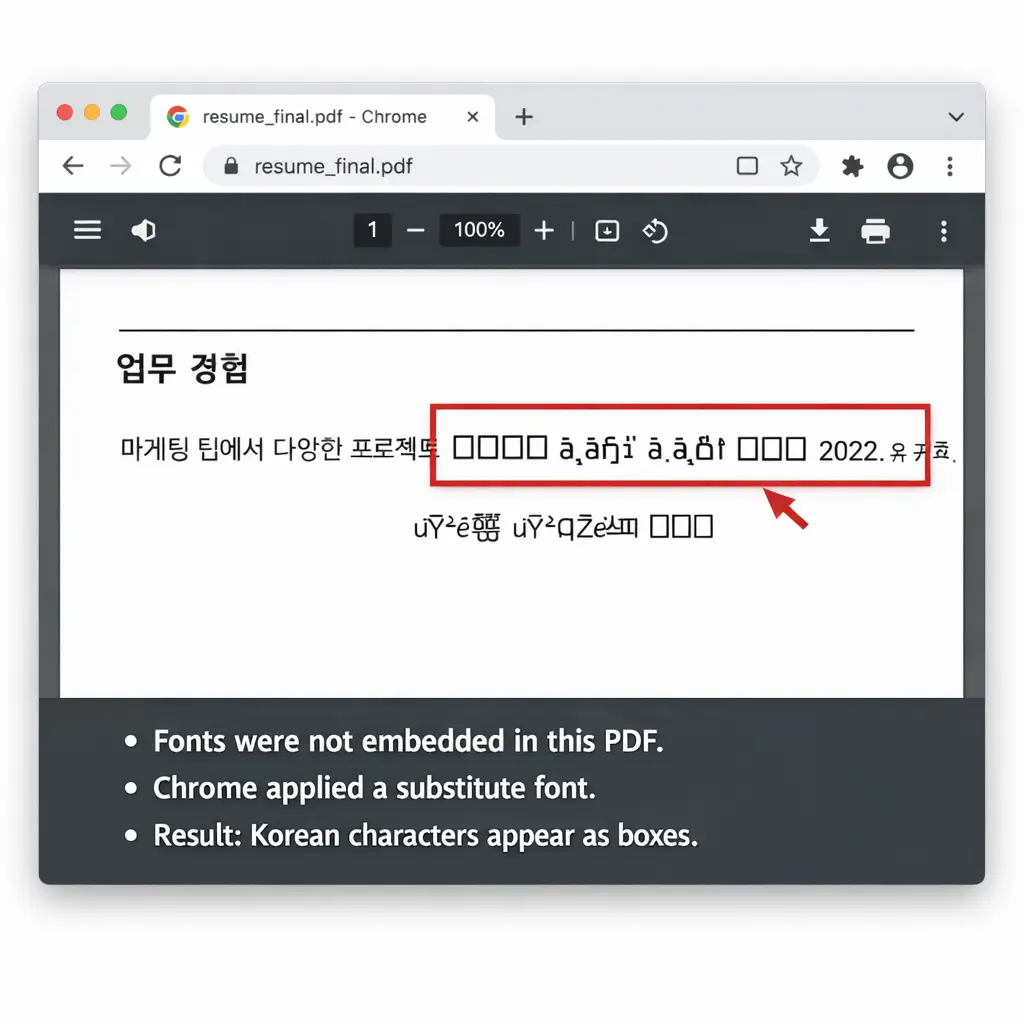
특히 한글 PDF에서 많이 발생한다.
문제 상황:
- 맑은고딕, 굴림, 바탕체 등
- 특정 PC에서만 깨짐
- 인쇄 시 글자 모양 변경
해결 방법
- 기본 한글 폰트 설치
- PDF를 이미지로 변환 후 사용(임시)
- PDF 재저장 시 “폰트 포함” 체크
👉 내부링크: PDF 텍스트 복사 안 될 때 해결 방법
3️⃣ 브라우저에서 볼 때 글자가 깨지는 경우
크롬/엣지 PDF 미리보기는
폰트 호환이 완벽하지 않다.
특히:
- 웹에서 바로 열었을 때
- 모바일 브라우저에서 확인할 때
해결 방법
- 파일 다운로드 후 실행
- 전용 PDF 프로그램 사용
- 다른 브라우저로 열기
4️⃣ 인쇄할 때만 글자가 깨지는 경우
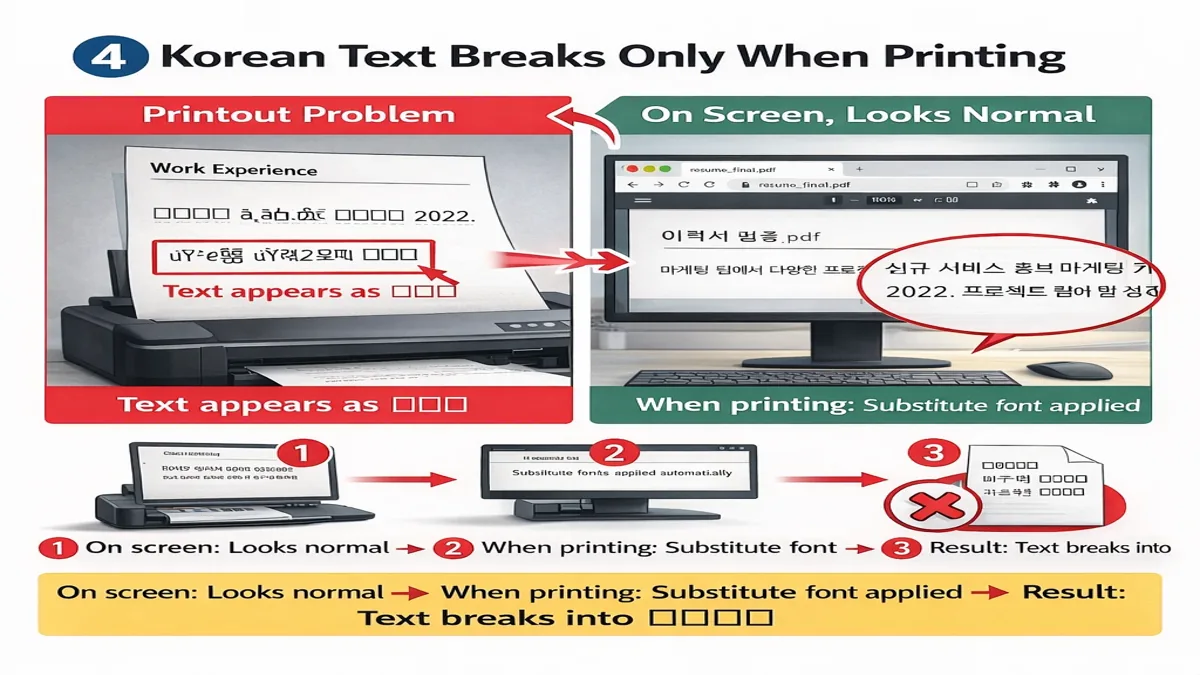
화면에서는 정상인데
인쇄하면 글자가 깨지는 경우가 있다.
이건 폰트 → 이미지 변환 과정에서 발생한다.
해결 방법
- 인쇄 옵션에서 “이미지로 인쇄” 체크
- PDF를 이미지로 변환 후 인쇄
- 프린터 드라이버 업데이트
📊 상황별 최적 해결 루트
| 상황 | 해결 방법 | 성공률 |
|---|---|---|
| 다른 PC에서만 깨짐 | 폰트 포함 저장 | 높음 |
| 네모(□)로 표시 | 폰트 설치 | 높음 |
| 브라우저에서만 깨짐 | 다운로드 후 열기 | 높음 |
| 인쇄 시 깨짐 | 이미지로 인쇄 | 중간~높음 |
| 일부 글자만 깨짐 | 다른 뷰어 사용 | 중간 |
🔧 예방 방법
PDF 글자 깨짐 문제는
미리 예방하는 것이 가장 좋다.
- PDF 저장 시 “폰트 포함” 옵션 사용
- 기본 폰트 사용(맑은고딕 등)
- 다른 PC에서 미리 테스트
- 인쇄 전 미리보기 확인
👉 내부링크: PDF 병합이 안 될 때 해결 방법
👉 내부링크: PDF 페이지 삭제가 안 될 때 해결 방법
❓ FAQ
Q1. PDF 글자가 네모(□)로만 보입니다.
👉 폰트가 포함되지 않았거나 해당 폰트가 PC에 없는 경우다.
Q2. 한글만 깨지고 영어는 정상입니다.
👉 한글 폰트 호환 문제일 가능성이 높다.
Q3. 화면에서는 정상인데 인쇄하면 깨집니다.
👉 인쇄 시 폰트가 이미지로 변환되며 발생하는 문제다.
Q4. 모바일에서만 글자가 깨집니다.
👉 모바일 PDF 뷰어의 폰트 지원이 제한적이다.