최근 업데이트: 2026년 3월
테스트 환경: Windows 11 기준(OBS 최신 버전), 1080p/60fps 녹화 설정에서 재현되는 대표 오류를 중심으로 정리했습니다.
OBS는 무료인데도 강력해서 많이 쓰이지만, 막상 녹화/방송을 시작하면 같은 문제에서 계속 막히는 패턴이 있습니다.
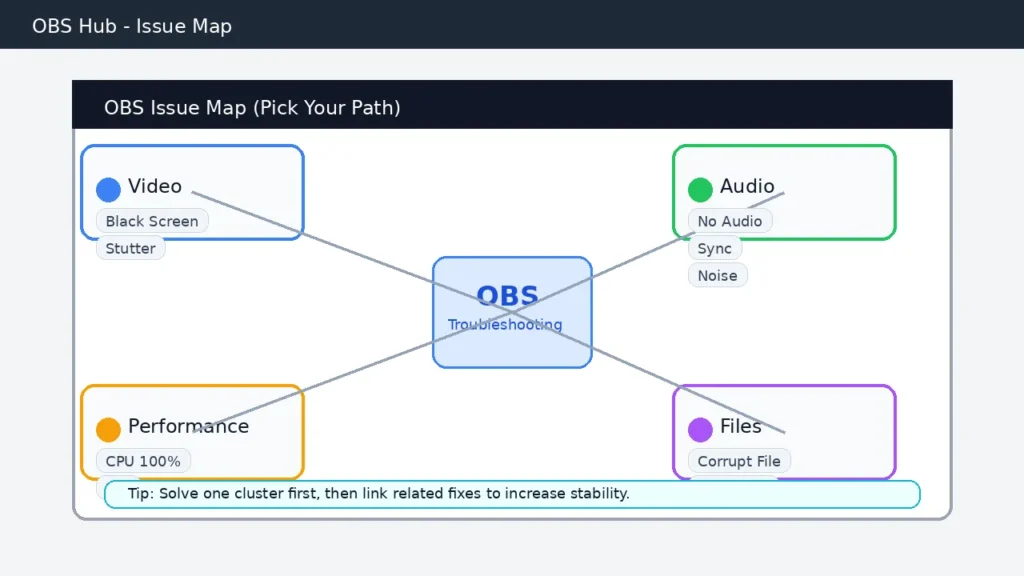
대표적으로 검은 화면, 소리 안 나옴, 싱크 밀림, 끊김/렉, 파일 손상(안 열림), CPU 100% 같은 오류가 반복되죠.
이 페이지는 단순한 글 모음이 아니라, “OBS 문제 해결 센터”입니다.
아래 30초 진단표에서 내 증상을 고르면, 가장 확률 높은 원인부터 해결 순서대로 바로 따라 할 수 있게 구성했습니다.
✅ 급하면 여기부터 보세요:
- 검은 화면 → 캡처 방식/권한/GPU 충돌
- 소리 안 나옴 → 장치/트랙/권한
- 끊김/CPU 100% → 인코더(x264)·해상도·필터·저장장치
- 파일이 안 열림 → MKV/Remux 및 손상 복구 루트
처음 설정부터 잡고 싶다면 기본 세팅 가이드,
방송/유튜브 업로드 품질까지 올리고 싶다면 화질 최적 설정 글부터 보면 가장 빠릅니다.
✅ 이 글 활용법(30초만 1투자하면 시간 절약됨)
- 아래 진단표에서 내 증상을 찾는다
- 해당 섹션으로 이동해서 우선순위대로 해결한다
- 막히면 바로 옆에 연결된 상세 해결 글로 이동한다
🔎 1️⃣ 30초 빠른 진단표(여기서 대부분 갈림)
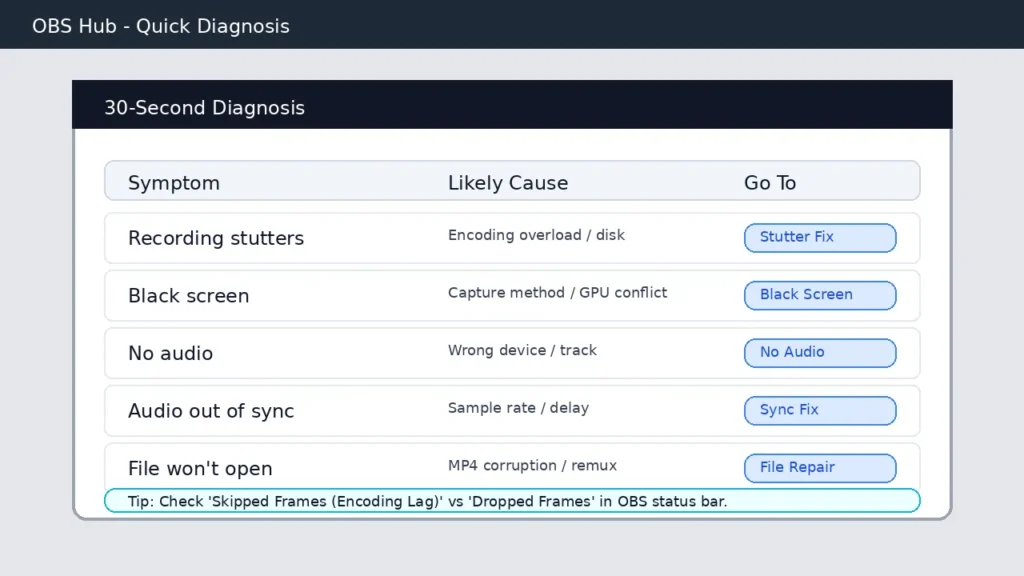
📊 표 1) 증상 → 원인 → 바로가기
| 지금 증상 | 가장 가능성 높은 원인 | 바로가기 |
|---|---|---|
| 녹화가 끊김/버벅임 | 인코딩 과부하/저장 장치/설정 과다 | → OBS 녹화 화면 끊김 해결 방법 |
| 화면이 검은 화면 | 캡처 방식/권한/GPU 충돌 | → OBS 녹화 화면 검은 화면 나올 때 해결 방법 |
| 소리가 아예 안 남 | 장치 선택/트랙/권한/윈도우 설정 | → 화면 녹화 소리 안 나올 때 해결 방법(OBS) |
| 싱크가 밀림 | 샘플레이트/지연/오디오 설정 | → OBS 녹화 영상 싱크 안 맞을 때 해결 방법 |
| 파일이 열리지 않음 | MP4 저장 실패/손상/Remux 필요 | → OBS 녹화 파일이 열리지 않을 때 해결 방법 |
| 파일 용량이 너무 큼 | 비트레이트/레이트컨트롤 설정 | → OBS 녹화 용량 줄이는 방법 |
| 화질이 흐림/깨짐 | 비트레이트/스케일링/유튜브 재인코딩 | → OBS 녹화 화질 최적 설정 |
| CPU 100% | x264/필터/브라우저 소스 과다 | → OBS CPU 점유율 100% 해결 방법 |
| 마이크 잡음(지지직/쉬—) | 게인/필터 순서/전원 간섭 | → OBS 마이크 잡음 제거 방법 |
| 기본 세팅부터 모르겠음 | 출력 모드/인코더/포맷 설정 | → OBS 기본 세팅 방법 – 초보자 가이드 |
2️⃣ OBS에서 가장 많이 터지는 문제 TOP 10(바로가기)
여기는 “급한 사람”을 위한 구간이다.
아래 중 하나면 해당 글로 바로 이동하면 된다.
🎬 Video & Recording (화면·녹화 문제)
- OBS 기본 세팅 방법 – 초보자 가이드
- OBS 녹화 화질 최적 설정 – 1080p·4K·유튜브 업로드 화질 저하까지 실무 기준 완전 가이드 (2026)
- OBS 녹화 용량 줄이는 방법 – 화질 유지하면서 파일 크기 줄이기 설정 가이드
- OBS 녹화 화면 끊김 해결 방법 – 영상 버벅임·렉 현상 완전 정리
- OBS 녹화 화면 검은 화면 나올 때 해결 방법 – 오류 완전 정리
🔊 Audio (소리 문제)
- 화면 녹화 소리 안 나올 때 해결 방법 – OBS 기준 완전 정리
- OBS 녹화 영상 싱크 안 맞을 때 해결 방법 – 화면과 소리 밀림 현상 완전 정리
- OBS 마이크 잡음 제거 방법 – 노이즈 억제·게이트·필터 순서까지 완전 정리 (2026)
⚙️ Performance & Files (성능·파일 문제)
- OBS CPU 점유율 100% 해결 방법 – 렉·프레임 드롭 줄이는 실전 최적화 가이드 (2026)
- OBS 녹화 파일이 열리지 않을 때 해결 방법 – 재생 오류·손상 파일 복구 가이드
3️⃣ 초보자가 ‘반드시’ 잡아야 하는 기본 세팅 5개
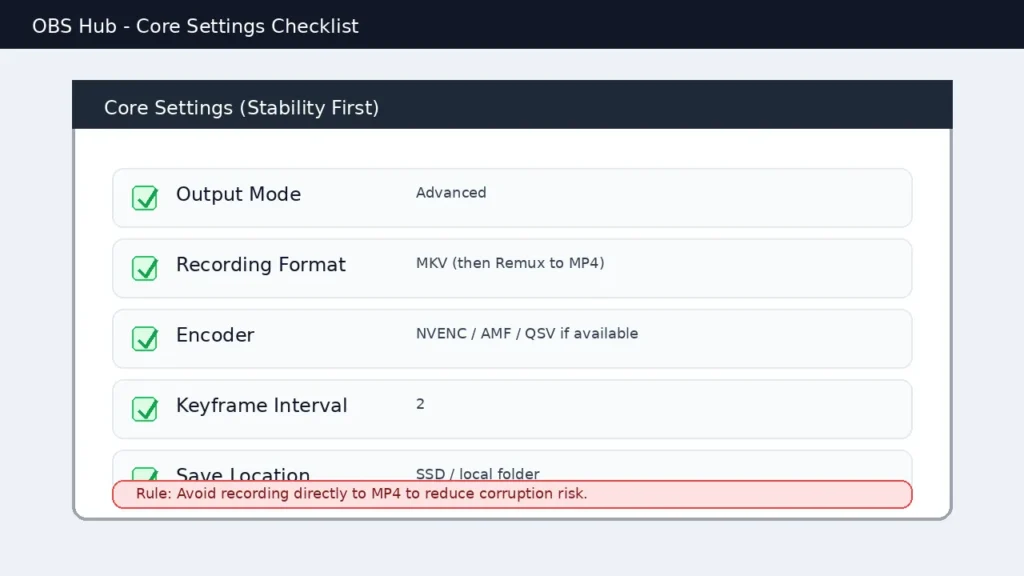
OBS는 기본값이 무난하지만 “문제 예방” 기준으로 최적은 아니다.
✅ 기본 세팅 우선순위
- 출력 모드: 고급(Advanced)로 변경
- 녹화 포맷: MKV로 저장(손상 방지)
- 가능하면 GPU 인코더(NVENC/AMF/QSV) 사용
- 키프레임 간격 2 유지(방송/업로드 안정)
- 저장 위치는 가능하면 SSD/로컬 폴더
📊 표 2) 기본값 vs 권장값
| 항목 | 기본(많이 하는 설정) | 권장(안정성 기준) | 이유 |
|---|---|---|---|
| 출력 모드 | 단순 | 고급 | 제어 범위 확대 |
| 녹화 포맷 | MP4 | MKV(+Remux) | 손상 방지 |
| 인코더 | x264 | NVENC 등 | CPU 부담 감소 |
| FPS | 60 고집 | 30~60 선택 | 안정성 확보 |
| 저장 경로 | HDD/외장 | SSD/로컬 | 끊김·손상 감소 |
👉 내부링크(세팅 따라하기): OBS 기본 세팅 방법 – 초보자 가이드
👉 내부링크(파일 손상 예방): OBS 녹화 파일이 열리지 않을 때 해결 방법
❓ FAQ
Q. MP4로 저장하면 왜 위험해요?
A. 녹화 중 프로그램이 강제 종료되거나 프레임 드롭이 심하면 MP4는 “마지막 인덱스”가 깨지면서 파일이 통째로 안 열리는 경우가 많다. MKV로 저장한 뒤 OBS의 Remux 기능으로 MP4로 변환하면 손상 위험이 크게 줄어든다.
→ 상세: OBS 녹화 파일이 열리지 않을 때 해결 방법
4️⃣ 화질/용량/유튜브 업로드 품질까지 한 번에 잡는 루트
OBS는 “화질을 올리면 용량이 커지고, 용량을 줄이면 화질이 깨지는” 트레이드오프가 있다.
✅ 권장 흐름
- 강의/화면 설명: 1080p 30fps + 선명도(텍스트)
- 게임/움직임: 1080p 60fps + 비트레이트(모션)
- 업로드 후 뿌연 문제: 유튜브 재인코딩 감안 세팅
👉 내부링크(완전 상세): OBS 녹화 화질 최적 설정 – 1080p·4K·유튜브 업로드 화질 저하까지
👉 내부링크(용량 튜닝): OBS 녹화 용량 줄이는 방법
5️⃣ 오디오(소리) 클러스터: 소리만 잡아도 체류시간이 늘어난다
시청자는 화면보다 소리에 더 민감하다.
OBS는 오디오 문제가 나면 “원인 분기”를 해야 한다.
- 소리가 아예 안 남 → 장치/트랙/권한 문제
- 싱크가 안 맞음 → 샘플레이트/지연/버퍼 문제
- 잡음이 심함 → 게인/필터 순서/전원 간섭 문제
👉 내부링크(소리 아예 안 남): 화면 녹화 소리 안 나올 때 해결 방법 – OBS 기준 완전 정리
👉 내부링크(싱크): OBS 녹화 영상 싱크 안 맞을 때 해결 방법
👉 내부링크(잡음): OBS 마이크 잡음 제거 방법
6️⃣ 성능(렉/CPU) 클러스터: CPU 100%는 ‘원인 진단’이 핵심
OBS 성능 문제는 대충 “사양 탓”으로 끝내면 절대 안 된다.
대부분은 인코딩 방식(x264) + 브라우저 소스 + 필터 과다 + FPS/해상도 고집 때문이다.
✅ 우선순위 루트
- GPU 인코더 사용(NVENC 등)
- FPS 60→30 / 1080→900 타협
- 브라우저 소스/필터 정리
- 저장 장치 SSD
👉 내부링크: OBS CPU 점유율 100% 해결 방법 – 렉·프레임 드롭 줄이는 실전 최적화 가이드
👉 내부링크(끊김 문제일 때): OBS 녹화 화면 끊김 해결 방법
7️⃣ 화면 캡처 문제(검은 화면)는 “캡처 방식”이 핵심
검은 화면은 대표적으로 3가지에서 나온다.
- 디스플레이 캡처/게임 캡처 선택 실수
- 권한/보안(관리자 권한 필요)
- GPU 충돌(노트북 듀얼 그래픽)
👉 내부링크: OBS 녹화 화면 검은 화면 나올 때 해결 방법
(추가) 파일·저장·복구 문제(안 열림/손상) 해결 모음
OBS에서 “녹화는 됐는데 재생이 안 됨”, “파일이 0KB로 저장됨”, “중간에 끊겨서 파일이 손상됨” 같은 문제는 생각보다 흔합니다.
특히 MP4로 바로 저장하다가 OBS가 강제 종료되거나 디스크가 순간적으로 버벅이면, 파일이 통째로 열리지 않는 경우가 생길 수 있어요.
가장 안전한 기본 원칙은 이 2가지입니다.
- 녹화 포맷은 MKV로 저장하고, 작업이 끝나면 Remux로 MP4 변환하기
- 저장 위치는 가능하면 SSD/로컬 폴더로 두고(외장 HDD·네트워크 드라이브는 오류 확률↑), 녹화 중에는 다른 대용량 작업을 최소화하기
문제가 이미 발생했다면, 아래 가이드부터 순서대로 확인하세요.
팁: “파일이 안 열림”은 복구가 먼저고, “용량이 너무 큼”은 설정(비트레이트/레이트 컨트롤)부터 잡는 게 빠릅니다.
❓ FAQ
Q1. OBS 설정을 바꿨는데도 끊김이 계속돼요. 다음은 뭘 봐야 하나요?
A. 먼저 OBS 상태표시줄에서 Skipped Frames(Encoding Lag)가 오르는지 확인하자. 오르면 인코딩 과부하라서 인코더/프리셋/FPS를 조정해야 한다. 반대로 Dropped Frames가 오르면 캡처 방식/네트워크/렌더링 문제일 수 있어 검은 화면/끊김 글을 함께 점검하는 게 빠르다.
→ 연결: OBS CPU 100% 해결 방법, OBS 녹화 화면 끊김 해결 방법
Q2. 무료 OBS로도 유튜브 수익화용 퀄리티가 나올까요?
A. 충분히 가능하다. 핵심은 “4K 욕심”이 아니라 안정적 1080p + 선명도 유지 + 끊김 없는 녹화다. 업로드 후 화질 저하는 유튜브 재인코딩 영향이 크니, 세팅을 유튜브 기준으로 잡는 것이 중요하다.
→ 연결: OBS 녹화 화질 최적 설정
Q3. 영상은 괜찮은데 소리 때문에 퀄리티가 떨어져요. 어디부터 봐야 하나요?
A. 소리는 우선순위가 있다. “소리 자체가 안 나옴”이면 장치/트랙 문제부터, “싱크 밀림”이면 샘플레이트/지연, “잡음”이면 게인/필터 순서/전원 간섭부터 처리해야 한다.
→ 연결: 소리 안 나올 때, 싱크 안 맞을 때, 마이크 잡음 제거
- OBS 기본 세팅 방법 – 초보자 가이드
- 화면 녹화 소리 안 나올 때 해결 방법 – OBS 기준 완전 정리
- OBS 녹화 화면 검은 화면 나올 때 해결 방법 – 오류 완전 정리
- OBS 녹화 용량 줄이는 방법 – 화질 유지하면서 파일 크기 줄이기 설정 가이드
- OBS 녹화 영상 싱크 안 맞을 때 해결 방법 – 화면과 소리 밀림 현상 완전 정리
- OBS 녹화 화면 끊김 해결 방법 – 영상 버벅임·렉 현상 완전 정리
- OBS 녹화 파일이 열리지 않을 때 해결 방법 – 재생 오류·손상 파일 복구 가이드
- OBS 녹화 화질 최적 설정 – 1080p·4K·유튜브 업로드 화질 저하까지 실무 기준 완전 가이드 (2026)
- OBS CPU 점유율 100% 해결 방법 – 렉·프레임 드롭 줄이는 실전 최적화 가이드 (2026)
- OBS 마이크 잡음 제거 방법 – 노이즈 억제·게이트·필터 순서까지 완전 정리 (2026)