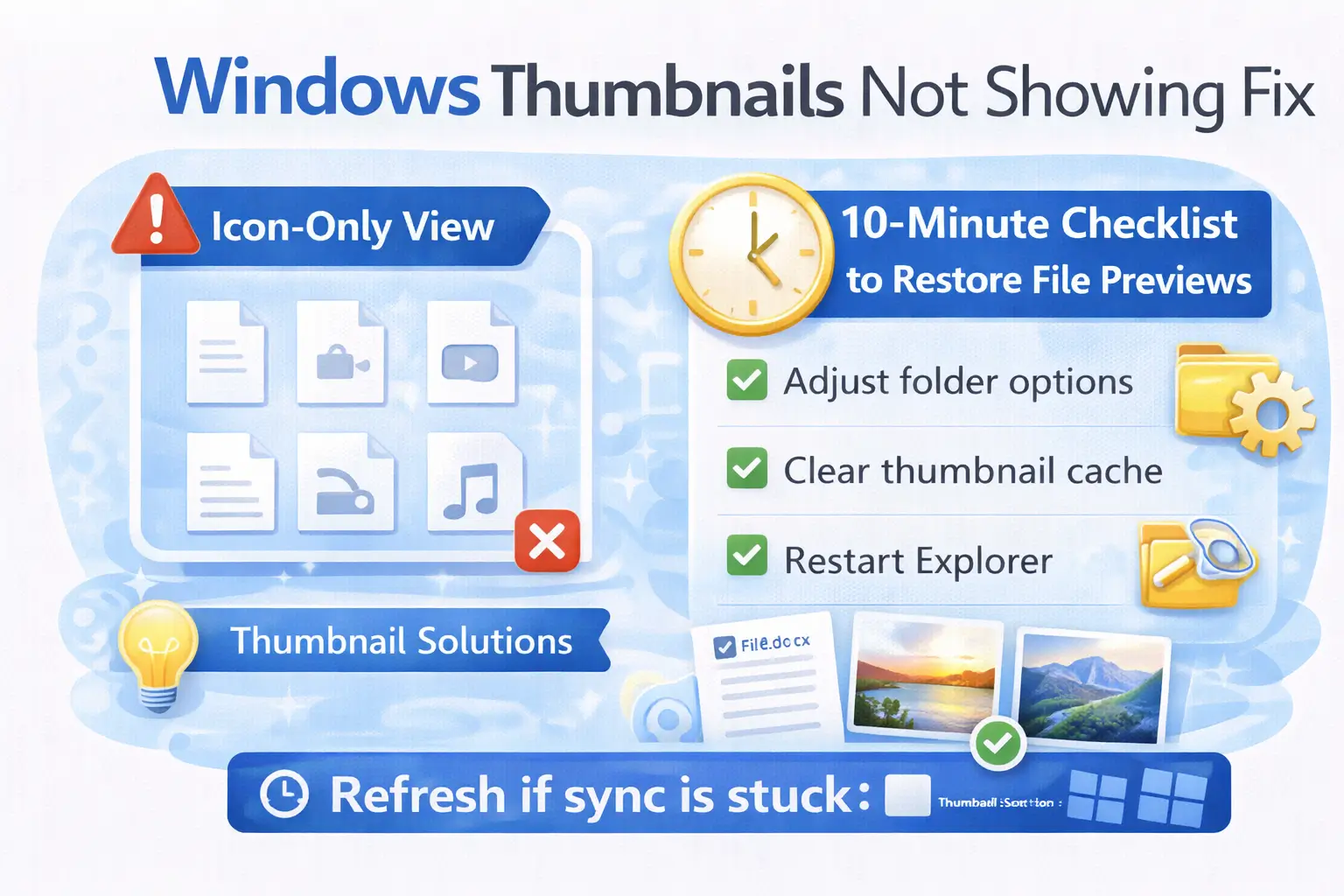
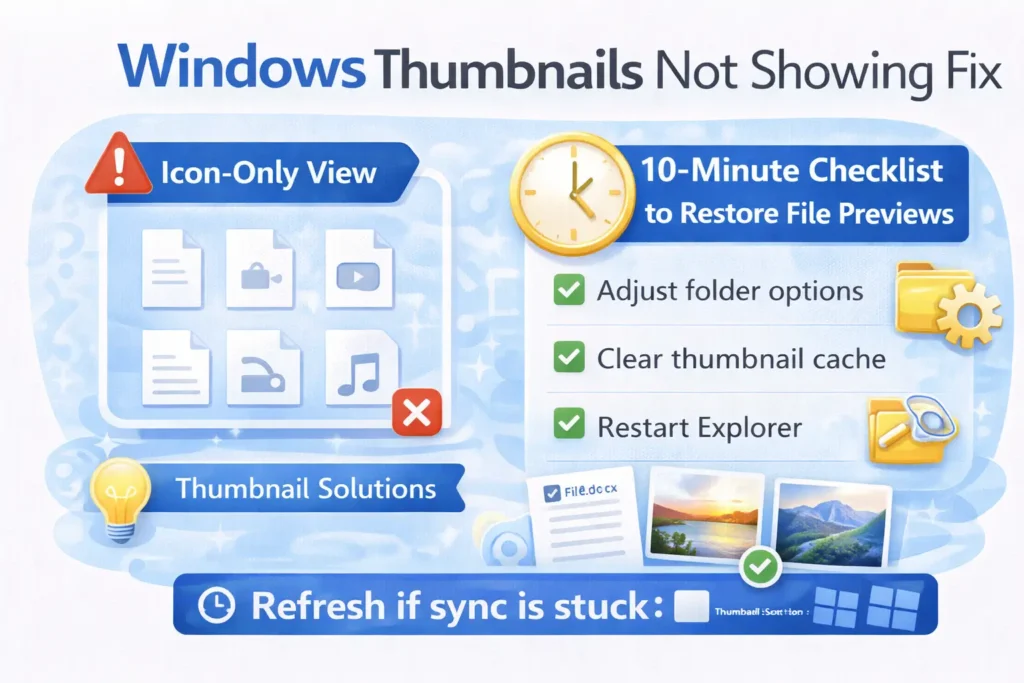
파일 탐색기에서 썸네일(미리보기)이 안 보이면 단순 불편이 아니라 작업 속도 자체가 떨어진다.
특히 이미지/영상/문서 폴더를 빠르게 훑어야 하는 상황에서 전부 아이콘으로만 보이면 정리·선택·업로드가 다 느려진다.
이 문제는 대체로 아래 중 하나다.
- 탐색기 설정(아이콘만 표시)
- Windows 성능 옵션(시각 효과)
- 썸네일 캐시 손상/용량 문제
- OneDrive 동기화/온라인 전용 상태
- PDF/특정 확장자 연결(기본 앱) 문제
- 권한/보안(동기화 폴더, 보호 폴더) 충돌
테스트 환경: Windows 11 최신 업데이트 + 일반 업무 환경(OneDrive 동기화 포함)에서 자주 재현되는 썸네일/미리보기 오류 루트를 기준으로 정리했습니다.
(파일 형식 확인이 먼저 필요하면 Windows 파일 확장자 표시 안 될 때 해결 방법 (2026)도 같이 보자. 확장자 숨김 상태면 원인 분기 자체가 느려진다.)
✅ 30초 진단: “전체 폴더”가 안 보임 vs “특정 파일만” 안 보임
먼저 범위를 좁히면 해결 속도가 확 올라간다.
📊 표 1) 증상별 빠른 진단표
| 증상 | 가능성 높은 원인 | 우선 조치 |
|---|---|---|
| 모든 폴더에서 썸네일이 안 보임 | 탐색기/성능 옵션/캐시 손상 | 1번 – 3번 확인 |
| 특정 폴더만 썸네일이 안 보임 | 폴더 보기 템플릿/보기 설정 | 2번 확인 |
| PDF만 미리보기가 안 됨 | 기본 앱/뷰어 핸들러 | 5번 확인 |
| OneDrive 폴더만 안 보임 | 온라인 전용/동기화 멈춤 | 4번 확인 |
| 새로 받은 파일만 안 보임 | 0KB/다운로드 실패 | 6번 확인 |
“OneDrive 폴더만 문제”면 캐시 삭제만 반복해도 해결이 늦고, 동기화 상태부터 확인하는 게 정답이다.
1️⃣ (1분) 제일 먼저: 탐색기 보기 모드 확인 + 아이콘 크기 키우기
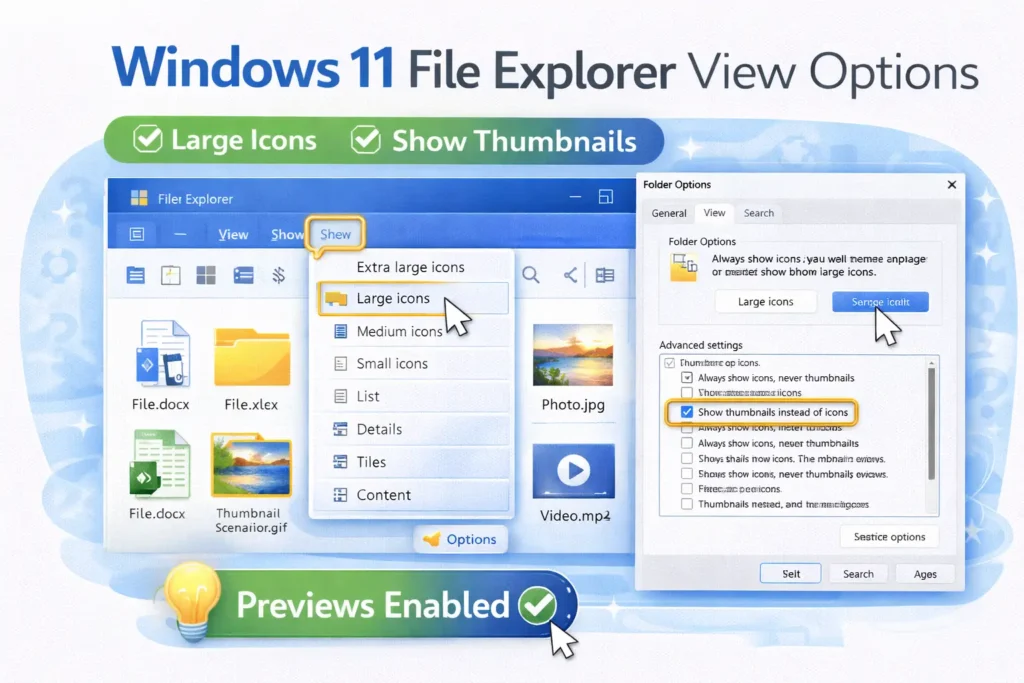
썸네일은 보기 모드가 “작은 아이콘/목록”이면 당연히 안 보인다.
✅ 가장 빠른 체크
- 탐색기 상단 보기(View)에서 “큰 아이콘 / 매우 큰 아이콘”으로 변경
- 또는
Ctrl + 마우스 휠로 아이콘 크기 확대
일단 ‘매우 큰 아이콘’으로 바꿔서 썸네일이 아예 생성되는지부터 확인해보자.
2️⃣ (3분) 특정 폴더만 안 보이면: 폴더 보기 옵션(템플릿) 리셋
어떤 폴더는 되고 어떤 폴더는 안 되면 “전체 설정”이 아니라 폴더 템플릿이 꼬인 경우가 많다.
✅ 해결 루트
- 탐색기 → 폴더 옵션(옵션)
- 보기(View) 탭
- 폴더 보기 초기화(Reset Folders) 또는 기본값 복원
- 해당 폴더에서 다시 “큰 아이콘” 적용
(이 흐름은 확장자 표시 문제와도 결이 같다. 확장자 숨김까지 같이 꼬였으면 Windows 파일 확장자 표시 안 될 때 해결 방법 (2026)도 같이 적용하면 안정적이다.)
❓ 중간 FAQ
Q. 썸네일이 전혀 안 뜨는데, 아이콘 크기를 키워도 변화가 없어요.
A. 이 경우는 보통 ① “성능 옵션에서 썸네일 표시가 꺼졌거나”, ② “썸네일 캐시가 손상됐거나”, ③ “탐색기 프로세스가 꼬인” 경우다. 그래서 다음 단계에서 성능 옵션부터 확인하고, 캐시를 삭제하는 순서가 가장 빠르다.
3️⃣ (2분) Windows 성능 옵션에서 “썸네일 표시”가 꺼졌는지 확인
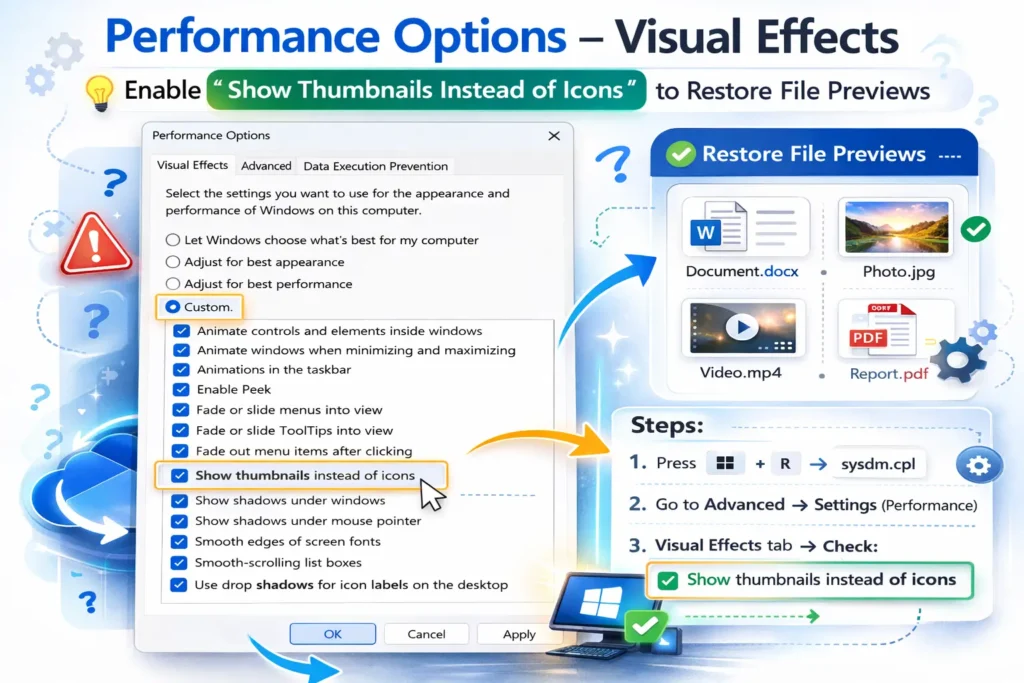
의외로 이 옵션 하나 때문에 썸네일이 전부 아이콘으로만 보일 수 있다.
✅ 경로(요약)
- 시스템 → 고급 시스템 설정 → 성능(설정) → 시각 효과
여기서 아래 항목이 핵심:
- Show thumbnails instead of icons (썸네일 표시)
📊 표 2) 성능 옵션 관련 핵심 체크
| 옵션 | 켜야 함? | 꺼져 있으면 |
|---|---|---|
| Show thumbnails instead of icons | ✅ ON | 모든 썸네일이 아이콘으로 대체 |
| Smooth edges of screen fonts | 선택 | 체감 낮음 |
| Animate controls and elements | 선택 | 성능 우선이면 OFF 가능 |
저사양 PC에서 성능 최적화 앱이 이 옵션을 꺼버리는 경우가 꽤 있다. “갑자기 안 보이기 시작했다”면 특히 의심.
4️⃣ OneDrive 폴더만 썸네일이 안 보일 때: 동기화/온라인 전용 상태 확인
OneDrive 폴더에서만 미리보기가 안 보이면, 파일이 실제로 PC에 내려오지 않았거나(온라인 전용), 동기화가 멈춰 있을 수 있다.
✅ 체크 포인트
- 파일 아이콘에 구름(온라인 전용) 표시가 있는지
- OneDrive 구름 아이콘에 빨간 X / 처리 중 멈춤이 있는지
동기화가 꼬였으면 먼저 이 글의 루트를 따라가면 해결이 빨라진다.
→ OneDrive 동기화 안 될 때 해결 방법 – 업로드/다운로드 멈춤·빨간 X·0KB까지 (2026)
OneDrive 폴더만 문제면, 썸네일 설정부터 만지기 전에 “동기화 상태(빨간 X/처리 중)”부터 먼저 잡는 게 정답이다
5️⃣ PDF만 미리보기가 안 보일 때: 기본 앱/뷰어 문제(썸네일 핸들러)
PDF 썸네일은 “확장자 연결(기본 앱)”과 뷰어 구성에 영향을 받는 경우가 있다.
✅ 먼저 할 것
- Windows 기본 앱에서
.pdf연결 확인 - PDF 자체 문제인지(열림/손상) 확인
PDF가 아예 열리지 않거나 깨지면 당연히 썸네일도 실패한다.
→ PDF가 열리지 않을 때 해결 방법 – 파일 손상·보안 제한·뷰어 오류 완전 정리 (2026)
→ PDF 글자 깨짐 해결 방법 – 폰트 오류·한글 표시 문제 완전 정리 (2026)
6️⃣ (핵심) 썸네일 캐시 삭제 + 탐색기 재시작(가장 확실한 복구)
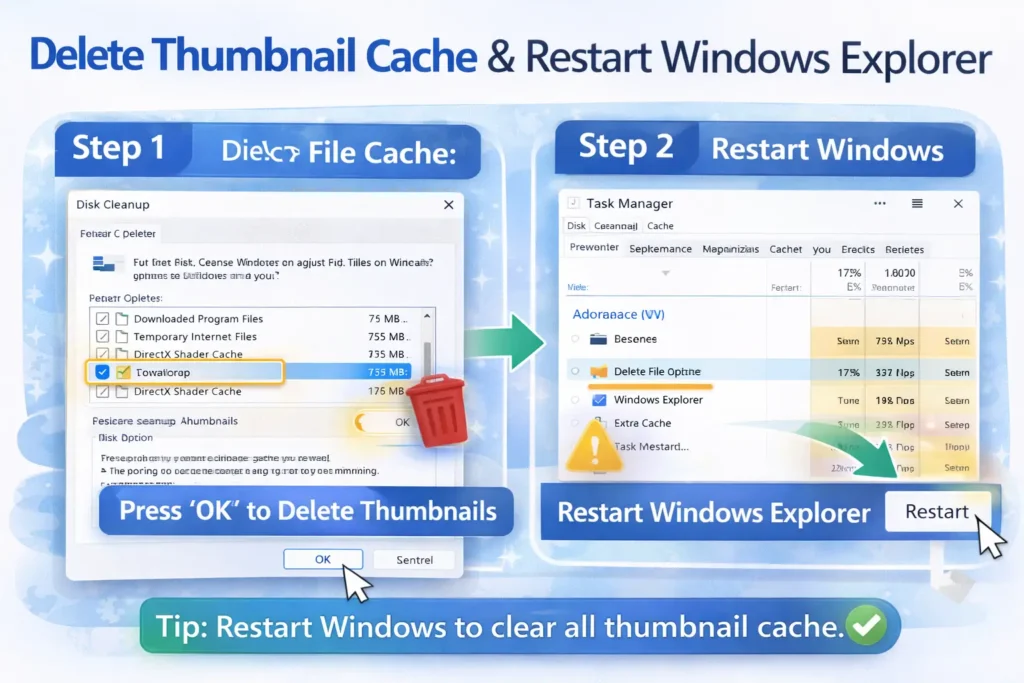
썸네일은 캐시가 꼬이면 계속 안 뜰 수 있다. 이때는 “설정”보다 캐시 삭제가 빠르다.
✅ 가장 현실적인 루트
- 탐색기/프로그램 닫기
- 디스크 정리(또는 설정의 임시 파일)에서 Thumbnail 항목 삭제
- 작업 관리자에서 Windows 탐색기 재시작
실패 분기: 캐시 삭제 후에도 “새로 다운로드한 파일만” 썸네일이 안 뜨면, 그 파일이 실제로 0KB이거나 저장 실패일 수 있다. 아래 글로 바로 분기하자.
7️⃣ 새로 받은 파일만 미리보기가 안 뜬다면: 파일 자체가 깨졌을 가능성
썸네일은 “열 수 있는 파일”에서 생성된다.
즉, 썸네일이 안 뜨는 게 아니라 파일이 0KB/손상인 경우도 많다.
- 다운로드 파일이 0KB인지 확인
- 압축 해제 중 CRC 오류가 있었는지 확인
- 캡처 이미지가 0KB로 저장됐는지 확인
관련 글:
FAQ (자주 묻는 질문)
Q1. 썸네일이 뜨는데 너무 느리게 뜹니다.
A. 대용량 이미지/영상이 많거나 OneDrive 온라인 전용 파일이 섞이면 생성이 느려질 수 있다. 우선 해당 폴더를 로컬로 내려받고(필요 파일은 “항상 이 장치에 유지”), 캐시를 한 번 삭제한 뒤 다시 확인하자. 느림이 계속되면 저장 장치(HDD) 영향도 있다.
Q2. 특정 확장자(PDF/영상)만 미리보기가 안 됩니다.
A. 이건 대부분 기본 앱/코덱/뷰어 문제다. PDF면 기본 앱 연결과 PDF 자체 정상 여부부터 확인하고, 영상이면 코덱/미디어 구성 문제가 원인일 수 있다. 먼저 “파일이 실제로 열리는지”부터 체크하면 원인 분기가 빨라진다.
Q3. 썸네일이 아예 안 뜨고 아이콘만 나와요.
A. 1) 보기 모드(아이콘 크기), 2) 성능 옵션에서 “썸네일 표시” 체크, 3) 썸네일 캐시 삭제+탐색기 재시작 순으로 가면 대부분 해결된다. 회사 PC에서만 반복되면 보안 정책/동기화(OneDrive) 상태도 함께 확인하자.
마무리
썸네일 문제는 대부분 아래 순서로 해결된다.
- 보기 모드(큰 아이콘) 확인
- 폴더 템플릿 리셋(특정 폴더만)
- 성능 옵션에서 썸네일 표시 ON
- OneDrive 폴더면 동기화 상태 확인
- 캐시 삭제 + 탐색기 재시작
- 새 파일만 문제면 0KB/손상 분기
썸네일이 계속 꼬이면 ‘캐시 삭제 + 탐색기 재시작’이 가장 확실한 복구 루트이다.
다음에 읽을 글:
- OneDrive 동기화 안 될 때 해결 방법 (2026)
- 다운로드 파일이 0KB로 저장될 때 해결 방법 (2026)
- Windows 파일 확장자 표시 안 될 때 해결 방법 (2026)