워드에서 오타를 분명히 쳤는데도 빨간 밑줄이 안 뜨고, 맞춤법 검사를 눌러도 아무 반응이 없으면 은근히 불안하다. 특히 이력서, 보고서, 제안서처럼 문장 오류를 놓치면 안 되는 문서일수록 “왜 워드가 갑자기 검사를 안 하지?”가 바로 신경 쓰이게 된다.
이 문제는 단순 버그 하나로만 생기지 않는다. 실제로는 검사 자체가 꺼져 있거나, 문서 일부가 ‘맞춤법 검사 안 함’으로 설정됐거나, 교정 언어가 잘못 지정됐거나, 자동 언어 감지가 꼬였거나, 추가 기능이나 Word 환경 문제로 갈리는 경우가 많다. Microsoft는 맞춤법·문법 검사 옵션, 교정 언어 설정, 자동 언어 감지, 여러 언어 문서 점검을 각각 따로 안내하고 있다.
그래서 이 글은 무작정 재설치부터 하는 방식이 아니라, 검사 옵션 문제인지, 문서 언어 문제인지, 특정 문단만의 문제인지, Word 자체 문제인지를 먼저 가르는 순서로 정리했다.
지금 바로 할 3가지
- 파일 → 옵션 → 언어 교정에서 맞춤법·문법 검사가 꺼져 있지 않은지 먼저 확인한다. Microsoft는 Word의 검사 옵션을 여기서 관리한다고 안내한다.
- 문제 문단을 선택한 뒤 검토 → 언어 → 교정 언어 설정으로 들어가서 맞춤법 및 문법 검사 안 함이 체크돼 있지 않은지 확인한다.
- 문서 전체 또는 문제 문단의 교정 언어가 한국어로 맞게 잡혀 있는지 본다. Microsoft는 언어가 잘못 지정되면 맞춤법 검사 결과가 달라질 수 있다고 설명한다.
30초 진단표
| 증상 | 가장 가능성 높은 원인 | 먼저 볼 것 |
|---|---|---|
| 빨간 밑줄이 전혀 안 뜸 | 검사 옵션 꺼짐 / 전체 문서 검사 제외 | 1번으로 이동 |
| 특정 문단만 검사 안 됨 | 해당 부분만 검사 제외 설정 | 2번으로 이동 |
| 한국어 문서인데 영어처럼 잡힘 | 교정 언어 잘못 지정 | 3번으로 이동 |
| 문서마다 들쭉날쭉함 | 자동 언어 감지 / 문단별 언어 혼합 | 3번으로 이동 |
| Word 전체가 이상하게 느림 | 추가 기능 / Word 환경 문제 | 5번으로 이동 |
| 웹용 Word에서만 다르게 보임 | 웹 환경과 데스크톱 옵션 차이 | 4번으로 이동 |
문서 전체가 안 되는지, 특정 문단만 안 되는지 먼저 나눠야 한다. 전체가 안 되면 검사 옵션이나 Word 환경 문제일 가능성이 크고, 일부만 안 되면 해당 문단의 언어 또는 검사 제외 설정일 가능성이 높다.
1️⃣ 먼저 맞춤법 검사 기능 자체가 꺼진 건 아닌지 본다
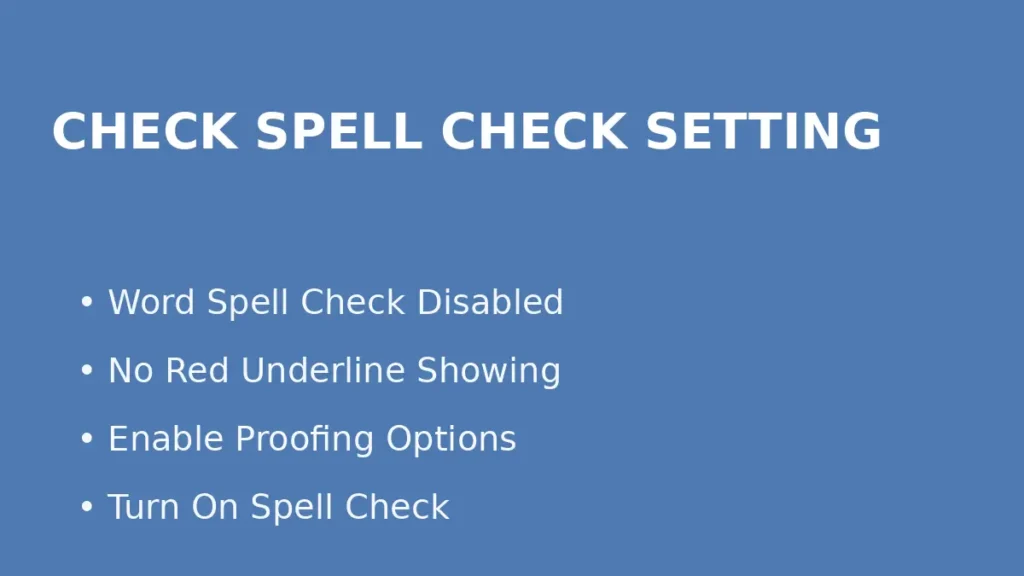
가장 먼저 봐야 할 건 Word가 아예 검사를 안 하도록 설정돼 있지 않은지다. Microsoft는 Word의 맞춤법·문법 검사 설정을 파일 → 옵션 → 언어 교정에서 관리한다고 안내한다. 여기서 자동 맞춤법 검사나 문법 검사가 꺼져 있으면 빨간 밑줄이 안 보일 수 있다.
이런 경우를 의심
- 어떤 문서를 열어도 밑줄이 전혀 안 뜸
- 검토 메뉴에서 검사 실행을 눌러도 변화가 없음
- 최근 옵션을 만진 뒤부터 이상해짐
- 같은 PC의 모든 Word 문서가 비슷하게 보임
가장 빠른 점검 순서
- 파일 → 옵션 → 언어 교정으로 들어간다
- 입력 중 맞춤법 검사, 문법 검사 관련 옵션이 꺼져 있지 않은지 확인한다
- 옵션을 바꾼 뒤 문서를 다시 열어본다
- 아주 쉬운 오타를 하나 넣어 반응을 확인한다
여기서 해결되면
문제는 문서가 아니라 Word 전체의 검사 옵션이었던 가능성이 높다.
즉 오타를 못 잡는 게 아니라, 잡지 않도록 설정돼 있었던 셈이다.
빨간 밑줄이 문서 전체에서 사라졌다면 문단보다 Word 검사 옵션부터 보는 게 맞다.
2️⃣ 특정 문단만 안 되면: ‘맞춤법 및 문법 검사 안 함’부터 확인한다
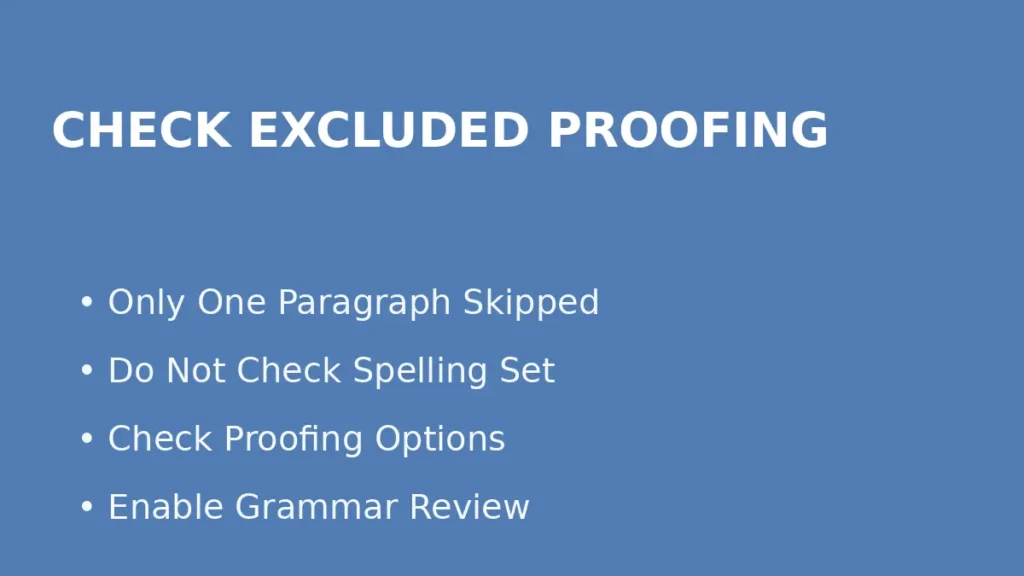
이건 정말 자주 놓친다. Word는 특정 문단이나 선택한 텍스트에만 맞춤법 및 문법 검사 안 함 설정을 줄 수 있다. Microsoft는 교정 언어 설정 창에서 이 옵션을 켜거나 끌 수 있다고 설명한다.
이런 경우를 의심
- 제목이나 본문 일부만 밑줄이 안 뜸
- 다른 문단은 정상인데 한 구간만 조용함
- 복붙한 문장만 유독 검사가 안 됨
- 템플릿이나 다른 문서에서 가져온 부분만 이상함
가장 빠른 점검 순서
- 문제가 되는 문단만 선택한다
- 검토 → 언어 → 교정 언어 설정으로 들어간다
- 맞춤법 및 문법 검사 안 함 체크가 켜져 있지 않은지 확인한다
- 체크를 해제하고 다시 오타 반응을 본다
여기서 해결되면
문제는 Word 전체가 아니라 해당 텍스트 조각만 검사 제외 상태였을 가능성이 높다.
즉 문서가 망가진 게 아니라, 특정 구역만 예외 처리돼 있었던 셈이다.
특정 문단만 맞춤법 검사가 안 되면 거의 문단별 검사 제외 설정일 가능성이 높다.
3️⃣ 언어가 잘못 잡히면: 교정 언어와 자동 언어 감지를 함께 본다
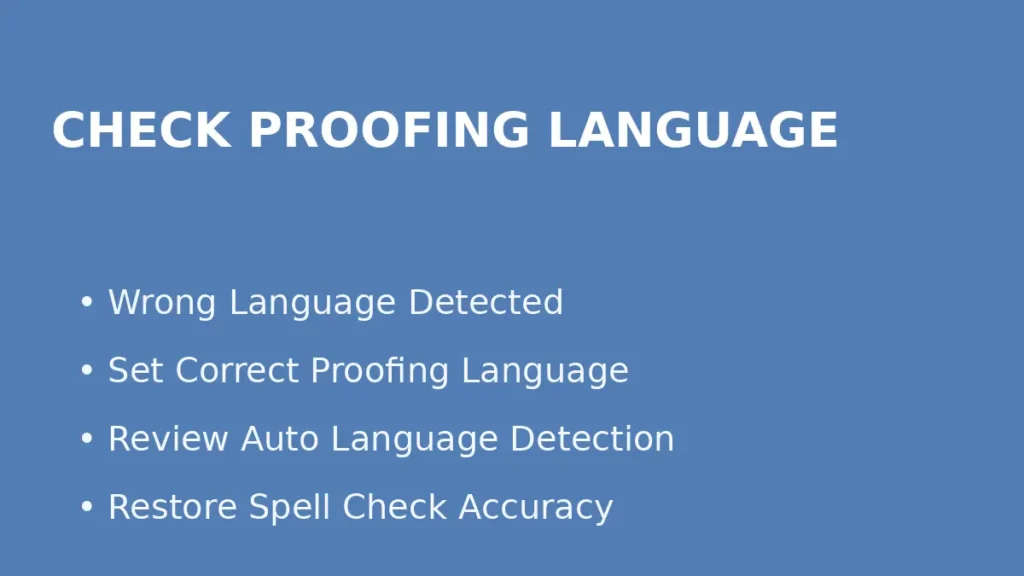
워드 맞춤법 검사는 언어에 크게 영향을 받는다. Microsoft는 검토 → 언어 → 교정 언어 설정에서 원하는 언어를 지정할 수 있고, 여러 언어가 섞인 문서에서는 자동 언어 감지가 완벽하지 않을 수 있다고 설명한다.
이런 경우를 의심
- 한국어 문서인데 영어 기준으로만 반응함
- 영어 단어는 잡는데 한국어 오타는 안 잡음
- 복붙한 문장만 다른 언어처럼 동작함
- 문서 안에 한국어·영어가 섞여 있음
가장 빠른 점검 순서
- 문제 문단 또는 문서 전체를 선택한다
- 검토 → 언어 → 교정 언어 설정으로 들어간다
- 한국어 교정 언어가 맞게 잡혀 있는지 본다
- 자동 언어 감지를 켜거나 꺼보며 반응을 비교한다
- 여러 언어가 섞인 문서는 언어별로 구간을 나눠 설정한다
여기서 해결되면
문제는 Word 기능이 아니라 문서에 지정된 언어 정보였을 가능성이 높다.
즉 워드가 오타를 못 찾는 게 아니라, 다른 언어 기준으로 찾고 있었던 것이다.
한국어 문서인데 맞춤법이 안 잡히면 오타보다 교정 언어부터 확인하는 게 훨씬 빠르다.
4️⃣ Word 웹에서만 이상하면: 웹용 설정과 데스크톱 Word를 나눠서 본다
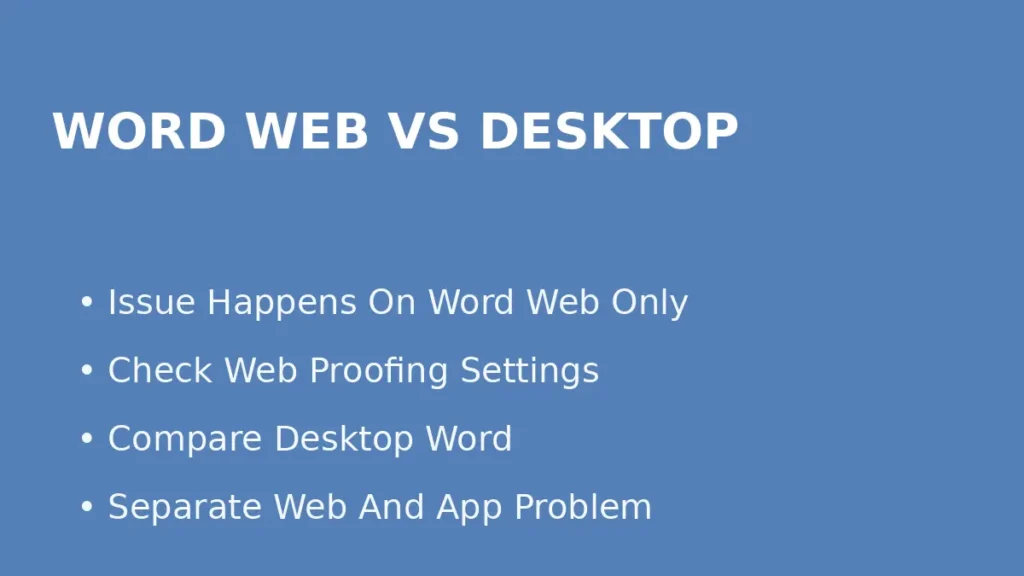
Word for the web은 데스크톱 Word와 메뉴 구조와 동작이 조금 다를 수 있다. Microsoft는 웹용 Word에서도 검토 → Editor → 교정 언어 설정과 맞춤법 켜기/끄기 설정을 제공한다고 안내한다. 웹에서만 이상하면 데스크톱 Word의 옵션을 붙잡기보다 현재 열고 있는 환경부터 분리해야 한다.
이런 경우를 의심
- 브라우저 Word에서만 빨간 밑줄이 안 뜸
- 데스크톱 Word에서는 정상인데 웹에서만 다름
- 공동 편집 문서에서만 검사 반응이 이상함
- 브라우저를 바꾸면 결과가 달라짐
가장 빠른 점검 순서
- 웹용 Word의 검토 → Editor 메뉴를 확인한다
- 교정 언어와 검사 켜짐 상태를 다시 본다
- 가능하면 데스크톱 Word에서 같은 문서를 열어 비교한다
- 웹에서만 이상하면 브라우저 문제보다 웹용 옵션 문제로 먼저 본다
여기서 해결되면
문제는 문서가 아니라 웹용 Word 환경이었던 가능성이 높다.
즉 동일한 파일이어도 지금 열고 있는 버전의 설정 차이 때문에 다르게 보였던 셈이다.
웹용 Word에서만 이상하면 데스크톱과 같은 기준으로 보지 말고, 웹용 Editor 설정부터 따로 확인해야 한다.
5️⃣ 끝까지 안 되면: 안전 모드와 추가 기능 문제를 본다
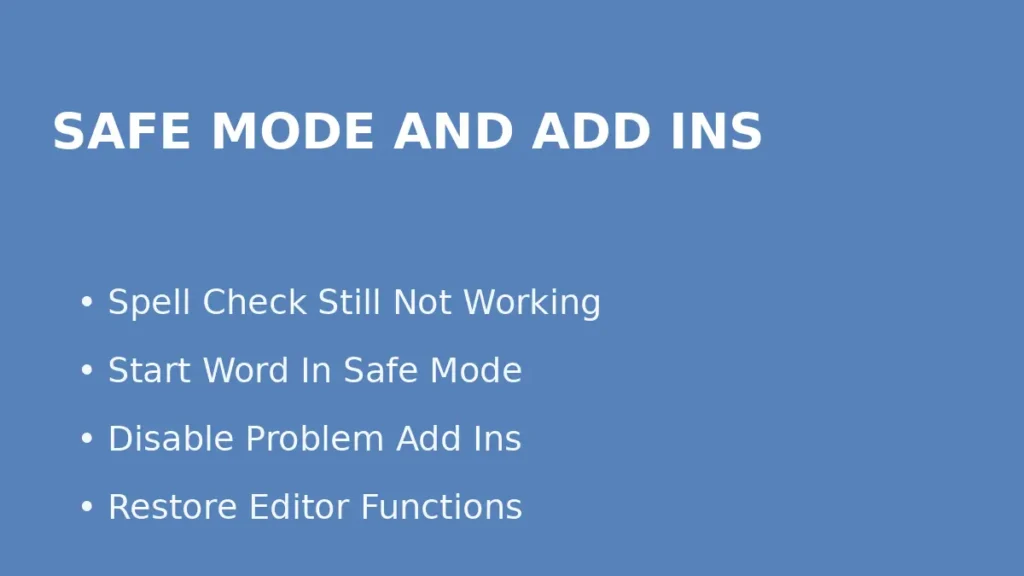
여기까지 했는데도 Word 전체가 이상하면 추가 기능이나 Word 환경 문제일 가능성이 있다. Microsoft는 Office 앱을 안전 모드로 열 수 있고, 이 방식이 추가 기능 문제를 분리하는 데 도움이 된다고 설명한다. 또 Word 관련 추가 기능이 비정상 동작을 만들 수 있다고 안내한다.
이런 경우를 의심
- 어떤 문서든 검사 반응이 들쭉날쭉함
- Word 전체가 느리거나 이상하게 동작함
- 특정 추가 기능 설치 후부터 맞춤법 검사 문제가 생김
- 안전 모드에선 정상인데 일반 모드에선 이상함
가장 빠른 점검 순서
- Word를 안전 모드로 연다
- 같은 문서에서 맞춤법 검사 반응을 다시 본다
- 정상이라면 추가 기능을 하나씩 꺼본다
- 특히 문서 검사, 번역, 템플릿 관련 추가 기능부터 의심한다
여기서 해결되면
문제는 오타 검사 기능이 아니라 Word 실행 환경이었던 가능성이 높다.
즉 문서나 언어 설정이 아니라, 추가 기능이 교정 기능을 방해하고 있었던 것이다.
설정을 다 확인했는데도 안 되면 Word 자체보다 추가 기능 충돌을 먼저 의심하는 게 맞다.
요약표
| 상황 | 1순위 | 2순위 | 3순위 |
|---|---|---|---|
| 전체 문서에서 밑줄이 안 뜸 | 언어 교정 옵션 확인 | 검사 켜짐 확인 | Word 재시작 |
| 특정 문단만 안 됨 | 검사 제외 설정 해제 | 문단 언어 확인 | 복붙 텍스트 정리 |
| 한국어 오타가 안 잡힘 | 교정 언어 확인 | 자동 언어 감지 확인 | 언어 추가 확인 |
| 웹에서만 이상함 | 웹용 Editor 설정 | 교정 언어 확인 | 데스크톱과 비교 |
| 끝까지 안 됨 | 안전 모드 | 추가 기능 끄기 | 환경 문제 점검 |
FAQ
Q1. 빨간 밑줄은 안 뜨는데 수동 검사만 되는 경우도 있나요?
그럴 수 있다. 자동 검사 옵션이 꺼져 있으면 입력 중에는 표시가 안 되고, 수동 실행에서만 일부 반응할 수 있다. 이런 경우는 문서 문제보다 Word 전체의 언어 교정 옵션을 먼저 보는 게 맞다.
Q2. 복붙한 문장만 맞춤법 검사가 안 되는 이유는 뭔가요?
복붙한 텍스트에 다른 교정 언어나 검사 제외 설정이 같이 들어왔을 가능성이 높다. 특히 다른 문서나 웹페이지에서 가져온 문장은 문단별 언어 설정이 섞여 있는 경우가 많다.
Q3. 언어를 한국어로 바꿨는데도 여전히 이상하면 어떻게 해야 하나요?
자동 언어 감지가 꼬였거나, 해당 언어의 교정 도구가 제대로 잡히지 않았을 수 있다. Microsoft는 Office 작성 언어와 교정 언어를 추가·변경할 수 있다고 안내하므로, 언어 자체를 다시 추가하거나 문서 구간별로 언어를 다시 지정해보는 게 좋다.
재발 방지
워드 맞춤법 검사 문제를 줄이려면 다른 문서에서 복붙한 뒤에는 문단 언어를 한 번 정리하고, 한국어·영어가 섞인 문서는 자동 언어 감지만 믿지 말고 구간별 언어를 확인하는 습관이 좋다. 또 템플릿이나 추가 기능을 많이 쓰는 환경이라면 문서 검사 기능이 이상할 때 안전 모드로 한 번 비교해보는 습관도 도움이 된다.
결론
워드 맞춤법 검사 안 됨 문제는 겉으로는 비슷해 보여도 실제로는 검사 옵션 꺼짐, 문단별 검사 제외, 교정 언어 오류, 자동 언어 감지 문제, 추가 기능 충돌로 갈리는 경우가 많다. 그래서 무작정 재설치부터 하기보다, 전체 문서인지 특정 문단인지, 언어 문제인지 환경 문제인지 먼저 나누는 것이 가장 중요하다.
핵심만 다시 정리하면:
- 전체 문서면 검사 옵션부터
- 특정 문단이면 검사 제외 설정부터
- 한국어 문서면 교정 언어부터
- 웹에서만 이상하면 웹용 Editor 설정 확인
- 끝까지 안 되면 안전 모드와 추가 기능 점검
다음에 읽을 글(추천 3개)
- 엑셀 파일 안 열릴 때 해결 순서 – 손상·읽기 전용·응답 없음 복구
- 엑셀 저장 안 될 때 해결 순서 – 읽기 전용·동기화 충돌·저장 실패 복구
- 파워포인트 저장 안 될 때 해결 순서 – 읽기 전용·업로드 실패·다른 이름 저장 복구