[카테고리:] 무료 소프트웨어

업무 효율을 높일 수 있는 무료 소프트웨어를 분야별로 정리합니다. PDF 편집, 영상 제작, 파일 변환 등 실무에 필요한 프로그램을 비교 분석합니다.

  • 무료 vs 유료 PDF 편집 프로그램 차이 – 돈을 써야 하는 기준을 실무 기준으로 정리 (2026)

    무료 vs 유료 PDF 편집 프로그램 차이 – 돈을 써야 하는 기준을 실무 기준으로 정리 (2026)

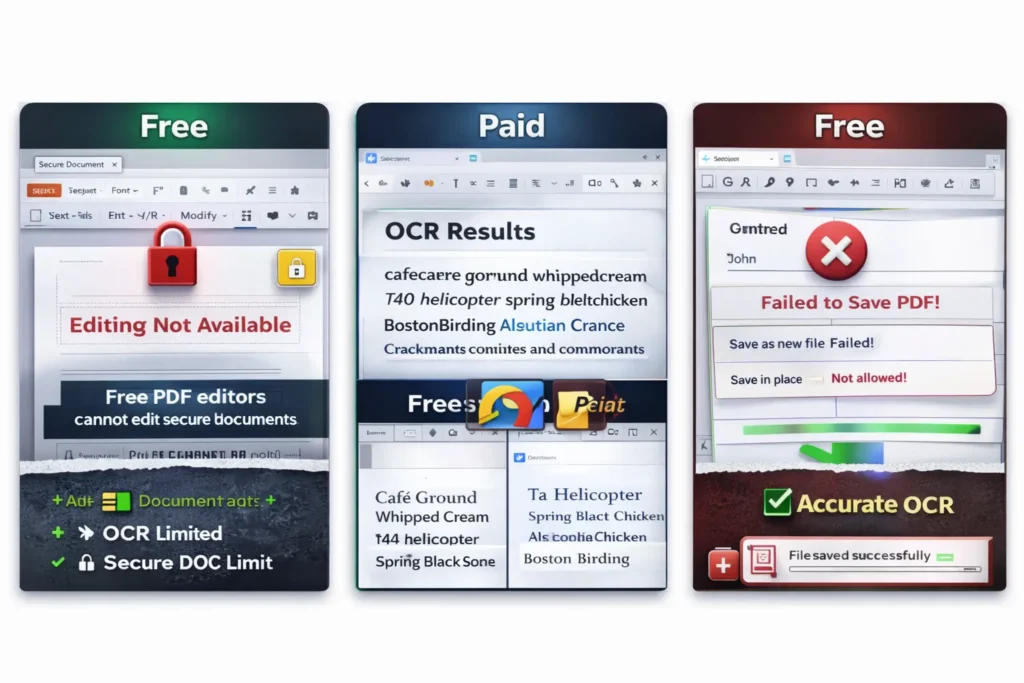
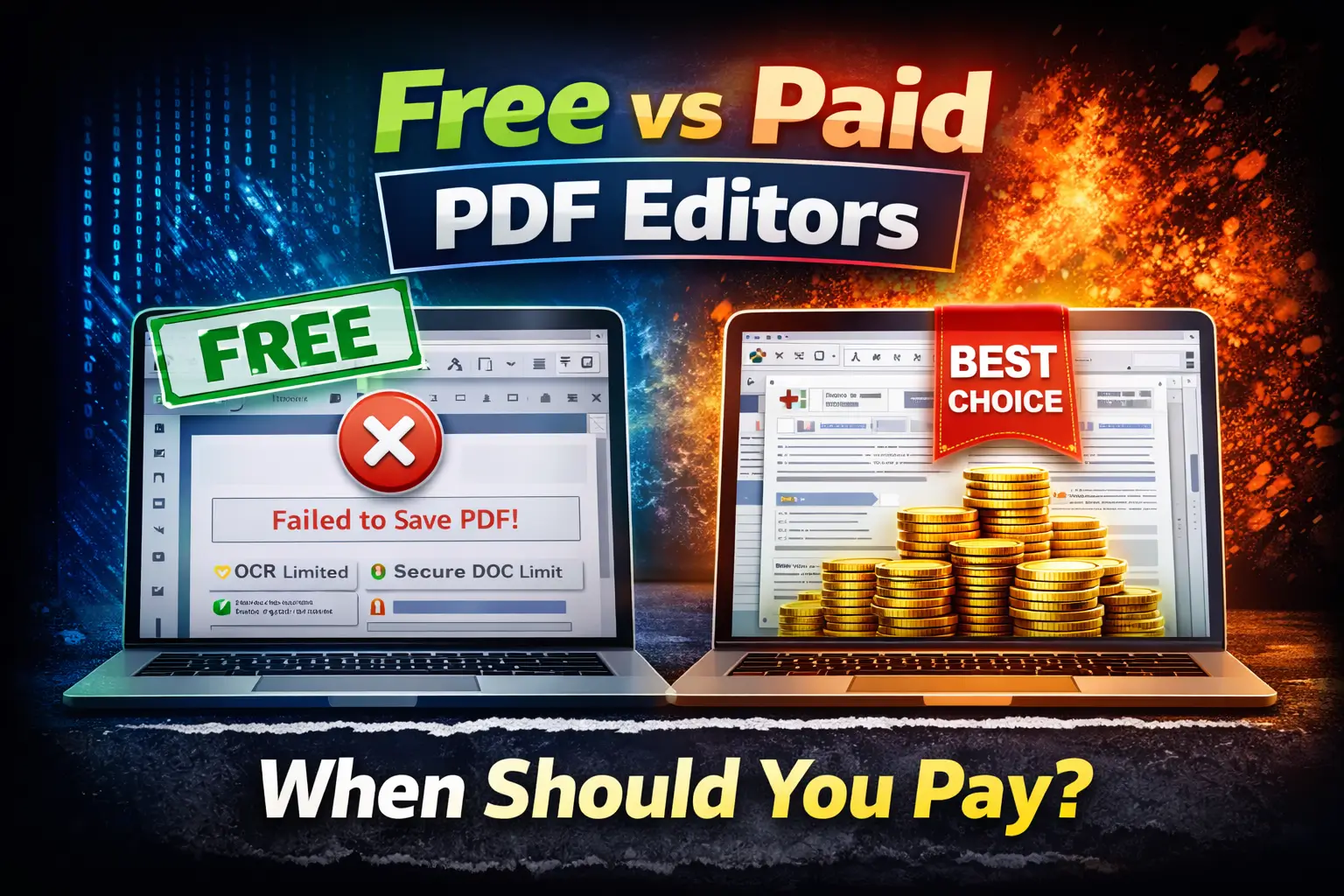
    Free vs paid PDF editor comparison showing failed save error on free version and premium tools with best choice recommendation

    무료로 하다가 결국 막히는 지점이 있다

    PDF 편집은 처음엔 무료로 시작한다.
    나도 그랬다. 단순 수정이나 병합 정도는 무료로도 충분했으니까.

    그런데 어느 순간부터 문제가 생긴다.

    • 보안 문서에서 편집 버튼이 비활성화됨
    • OCR이 인식은 되는데 결과가 엉망
    • 100MB 넘는 파일에서 멈춤/저장 실패
    • 회사 문서가 열리긴 하는데 저장이 안 됨
    • 반복 작업이 많아지면서 시간이 너무 소모됨

    이 글은 “유료가 더 좋다” 같은 얘기를 안 한다.
    대신 언제 돈을 써야 하는지를 실무 기준으로 딱 정리한다.

    혹시 사용하다 문제가 생기면 밑의 글을 확인하자.

    👉PDF 문제 해결 전체 가이드는 여기에서 확인하세요.


    ✅ 먼저 결론: 유료가 필요한 순간 5가지

    시간 아끼고 싶으면 아래부터 체크해봐.

    🔥 5초 체크

    1. 보안/권한 제한 PDF를 자주 만진다
    2. 스캔 PDF OCR을 자주 한다 (정확도 중요)
    3. 대용량(100MB+) 파일을 자주 편집한다
    4. 서명/양식(Form) 작성이 업무에 걸려 있다
    5. 반복 작업(하루 3건 이상)이 계속 발생한다

    👉 하나라도 해당이면 유료가 ‘편한 정도’가 아니라 시간/스트레스 비용을 줄이는 선택이 된다.

    🔎 무료 vs 유료 차이는 “기능”이 아니라 “성공률”

    대부분 비교글이 기능만 나열하는데, 실무에서 중요한 건 성공률이다.


    1) 편집 성공률: “수정은 되는데 저장이 안 됨”이 진짜 문제

    무료에서도 텍스트 수정은 되는 경우가 많다.
    문제는 저장 과정이다.

    • 저장 버튼이 비활성화
    • 다른 이름으로만 저장 가능
    • 저장 후 글자 깨짐
    • 저장했는데 내용이 롤백(원복)됨

    이런 문제가 자주 생기면
    ‘무료가 된다/안 된다’의 문제가 아니라 업무 신뢰도 문제가 된다.

    👉 관련 가이드(내부링크 추천)


    2) 보안/권한 문서: 무료가 막히는 1순위

    회사에서 받는 PDF는 생각보다 “잠겨 있는” 경우가 많다.

    • 편집 제한
    • 복사 제한
    • 인쇄 제한
    • 서명 제한

    무료 도구는 열리더라도
    편집 기능이 비활성화되는 경우가 많고,
    웹 도구는 아예 막히는 경우가 많다.

    👉 내부링크


    3) OCR 정확도: “인식은 하는데 쓸 수가 없다”가 핵심

    무료 OCR은 “작동”은 한다.
    하지만 실무에서 중요한 건 결과 품질이다.

    • 띄어쓰기/줄바꿈 난장판
    • 숫자/영문/기호 오인식
    • 표 구조 완전 붕괴
    • 한글+영문 혼합 문서에서 인식률 급락

    정확도가 낮으면 결국 재작업이 생긴다.
    이때부터는 유료가 비용이 아니라 시간 절약 도구가 된다.

    👉 내부링크


    4) 대용량 안정성: 무료는 ‘가능’해도 ‘안정’이 약하다

    무료 프로그램은 대용량에서:

    • 로딩이 길어짐
    • 메모리 사용 급증
    • 저장 중 멈춤
    • 페이지 이동 딜레이

    업무용 보고서/매뉴얼처럼
    이미지·표·폰트가 많은 PDF는 무료가 버벅이는 경우가 많다.

    여기서 핵심은 단순 성능이 아니라
    작업 중 멈춤 = 시간 손실 + 스트레스라는 점.


    5) 반복 작업: 하루 10분이 쌓이면 월 5시간이 된다

    이건 진짜 크게 갈린다.

    • 하루 2~3번: 무료로 버틸만함
    • 하루 5번 이상: 체감상 “업무 방해”
    • 하루 10번 이상: 유료가 더 싸다

    Comparison of free vs paid PDF editor interface showing editing restriction, OCR accuracy difference, and save failure error

    📊 “유료 결제 필요 여부” 판단 표

    상황무료로 충분?유료 권장?이유
    간단 텍스트 수정 1~2회성공률 충분
    보안/권한 제한 문서편집 비활성화 많음
    OCR 자주 사용⚠️정확도/재작업 차이
    대용량 100MB+⚠️멈춤/저장 실패 위험
    서명/양식 문서 업무⚠️기능 안정성 차이
    반복 작업(주 10건+)⚠️시간 비용이 더 큼

    🧭 “무료로 시작해서 유료로 넘어가는” 안전한 루트

    이 루트를 따르면 돈 낭비가 없다.

    1단계: 무료로 해결 가능한 구간

    • 텍스트 수정(가벼운 문서)
    • 병합/분할
    • 회전/정렬
    • 간단 변환

    👉 내부링크

    2단계: 무료에서 실패가 반복되는 구간

    • 저장 실패/원복
    • 글자 깨짐
    • OCR 결과 품질 문제
    • 보안 제한

    👉 내부링크

    3단계: 유료 고려 구간

    • 업무상 반복 + 보안 문서 + OCR
    • 대용량 문서
    • 서명/양식 작업

    📊 “무료 vs 유료” 핵심 차이 요약 표

    항목무료유료
    편집 성공률(저장 포함)보통~불안정안정적
    보안 문서 대응제한적상대적으로 강함
    OCR 정확도보통높음
    대용량 안정성약함강함
    반복 작업 효율낮음높음
    실무 스트레스높아질 수 있음낮아짐

    ✅ 결론 – 유료는 “더 좋은 기능”이 아니라 “실패 확률을 줄이는 선택”

    무료는 충분히 강하다.
    특히 개인 작업, 가벼운 문서, 단발성 편집이라면 무료가 최선이다.

    하지만 아래 상황이 반복되면, 유료는 사치가 아니다.

    • 저장 실패가 한 번이라도 크게 터졌다
    • 보안 문서 때문에 편집이 막힌다
    • OCR 결과를 매번 손으로 고친다
    • 대용량에서 멈춰서 작업이 끊긴다
    • 같은 일을 매주 반복한다

    이럴 땐 “시간 비용”이 더 커진다.


    ❓ FAQ

    Q1. 무료로도 충분한데 굳이 유료를 써야 하나요?
    A. 단발성/가벼운 편집이면 무료가 맞습니다. 유료는 실패/재작업이 반복될 때 의미가 커집니다.

    Q2. OCR만 필요하면 유료가 필수인가요?
    A. 간단 추출은 무료도 됩니다. 다만 표/혼합 언어/정확도가 중요하면 유료가 효율적입니다.

    Q3. 보안 PDF는 무조건 유료로 해결되나요?
    A. 아닙니다. 권한이 없는 문서는 유료도 한계가 있습니다. 먼저 보안 상태를 확인해야 합니다.

    Q4. 브라우저(온라인) 편집만 써도 되나요?
    A. 급한 1회 작업은 OK. 하지만 업무/반복/보안 문서는 설치형을 권장합니다.

    👉PDF 문제 해결 전체 가이드는 여기에서 확인하세요.
  • 무료 PDF 편집 프로그램 진짜 비교 – 광고 말고 실사용 기준으로 고른 2026 추천 가이드

    무료 PDF 편집 프로그램 진짜 비교 – 광고 말고 실사용 기준으로 고른 2026 추천 가이드

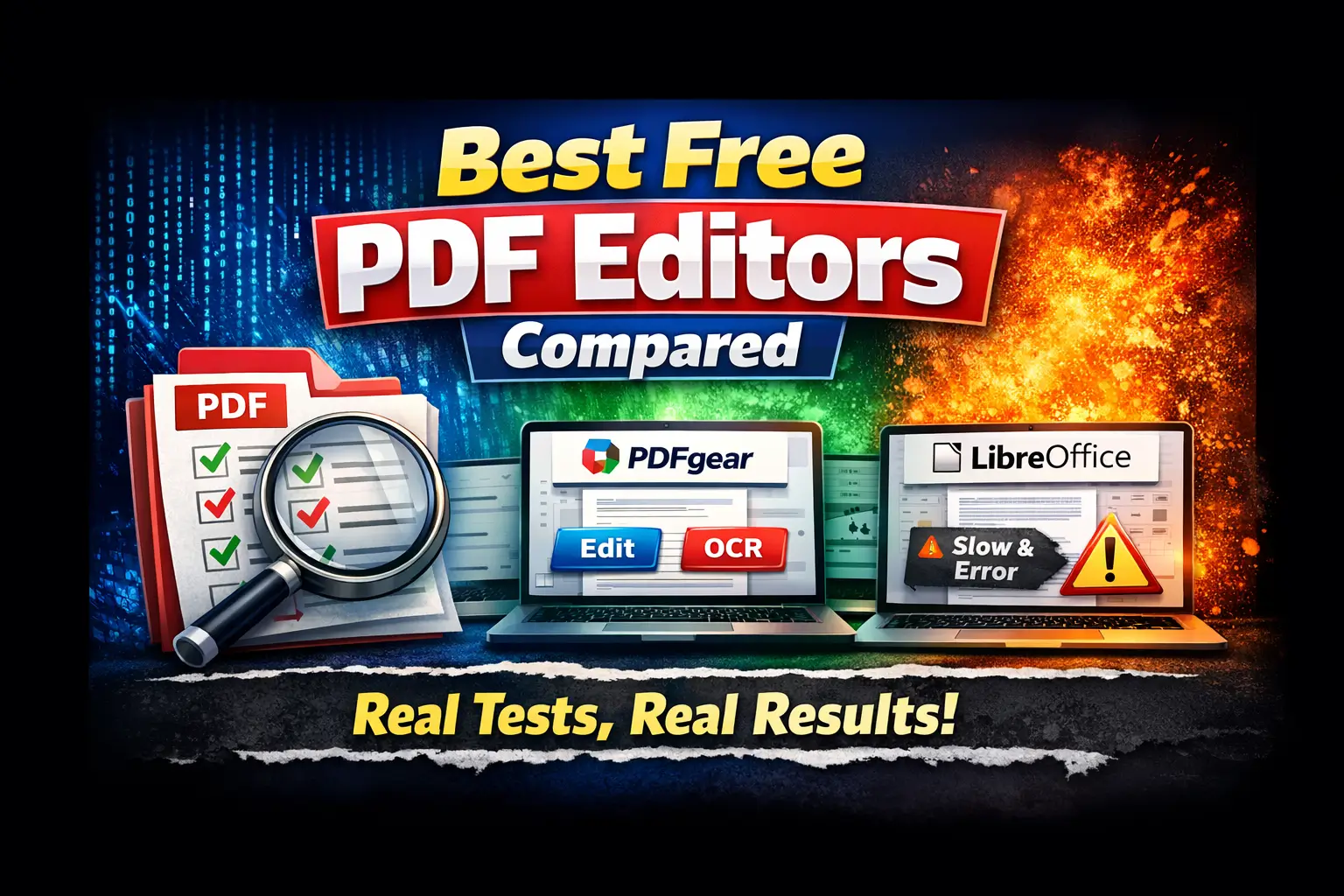
    Best free PDF editors compared in 2026 showing PDFgear and LibreOffice with real test results and feature highlights

    왜 대부분의 추천 글은 도움이 안 될까?

    “무료 PDF 편집 프로그램 추천”을 검색하면
    대부분 이런 구조다.

    • 기능 나열
    • 홈페이지 설명 복사
    • 장점만 강조
    • 단점은 모호하게 처리

    하지만 막상 써보면:

    • 수정이 안 된다
    • 저장이 안 된다
    • 글자가 깨진다
    • OCR이 엉망이다
    • 보안 문서가 열리지 않는다

    왜 이런 일이 생길까?

    이유는 하나다.

    “실사용 기준 비교”가 없기 때문이다.

    이 글은 광고가 아니라
    실제로 작업해본 기준으로 비교한다.

    👉 PDF 문제 해결 전체 가이드는 여기에서 확인하세요.

    🔎 비교 기준 공개

    먼저 내가 비교한 기준부터 공개한다.

    📊 실무 평가 기준 표

    평가 항목중요 이유실무 영향도
    실제 텍스트 수정 범위겉보기 수정과 다름매우 높음
    OCR 정확도스캔 문서 활용 가능성높음
    대용량 안정성보고서·매뉴얼 작업높음
    보안 문서 대응회사 문서 처리매우 높음
    저장 오류 빈도작업 신뢰도매우 높음
    광고/워터마크무료 사용 가능성중간

    대부분의 블로그는
    이 기준 자체를 공개하지 않는다.


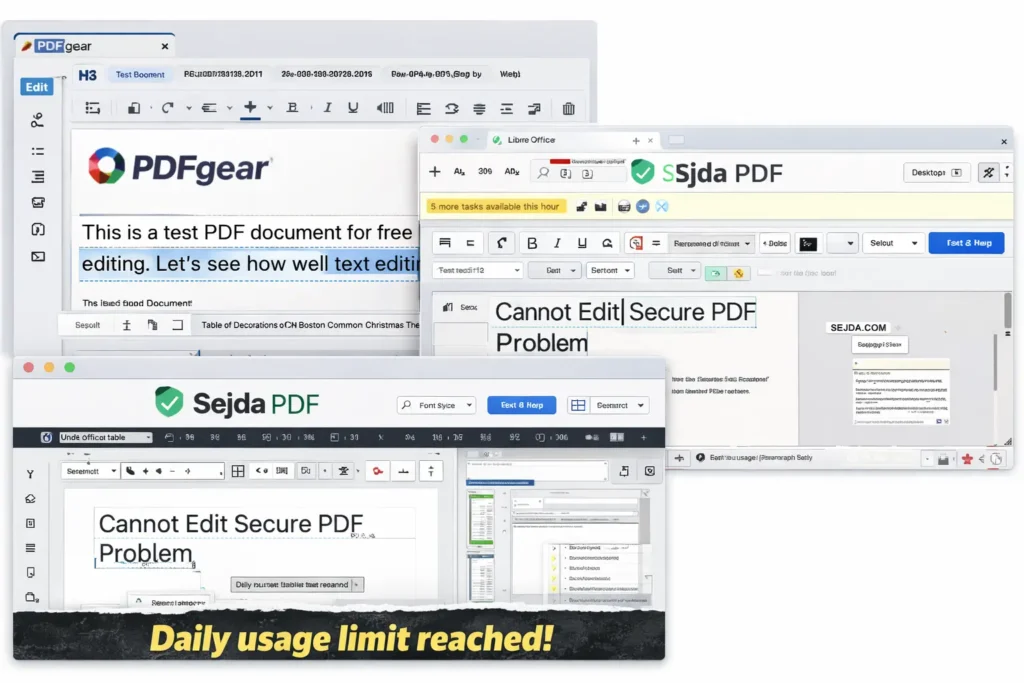
    User interface comparison of free PDF editors including PDFgear, Sejda PDF, and LibreOffice showing editing limitations and feature differences

    🥇 1️⃣ PDFgear – 현재 무료 중 가장 균형형

    ✔ 실제 사용 느낌

    인터페이스가 직관적이고
    텍스트 수정이 비교적 안정적이다.

    스캔 문서 OCR도 지원한다.

    장점

    • 텍스트 직접 수정 가능
    • OCR 기능 포함
    • 워터마크 없음
    • UI 직관적

    단점

    • 150MB 이상 파일에서 느려짐
    • 일부 보안 문서 편집 제한

    💡 실무 시나리오

    ✔ 과제 수정
    ✔ 계약서 일부 문구 수정
    ✔ 스캔 PDF 텍스트 추출

    👉 일반 사용자 + 중소 규모 작업에 가장 무난


    🥈 2️⃣ Sejda PDF (웹 기반)

    ✔ 실제 사용 느낌

    급하게 한 파일 수정할 때는 편하다.

    하지만 웹 기반이라
    용량·횟수 제한이 있다.

    장점

    • 설치 불필요
    • 간단 작업에 빠름
    • 인터페이스 깔끔

    단점

    • 하루 작업 제한
    • 대용량 불가
    • 보안 해제 거의 불가

    💡 실무 시나리오

    ✔ 급하게 한 파일 수정
    ✔ PC 설치가 불가능한 환경

    👉 반복 작업용은 아님


    🥉 3️⃣ LibreOffice Draw

    ✔ 실제 사용 느낌

    무료 오피스의 일부 기능이라
    PDF를 “문서처럼” 불러온다.

    하지만 구조가 틀어질 수 있다.

    장점

    • 완전 무료
    • 광고 없음

    단점

    • 레이아웃 깨짐 가능
    • 복잡한 양식 문서 불안정

    💡 실무 시나리오

    ✔ 단순 텍스트 수정
    ✔ 이미지 많은 문서 → 비추천


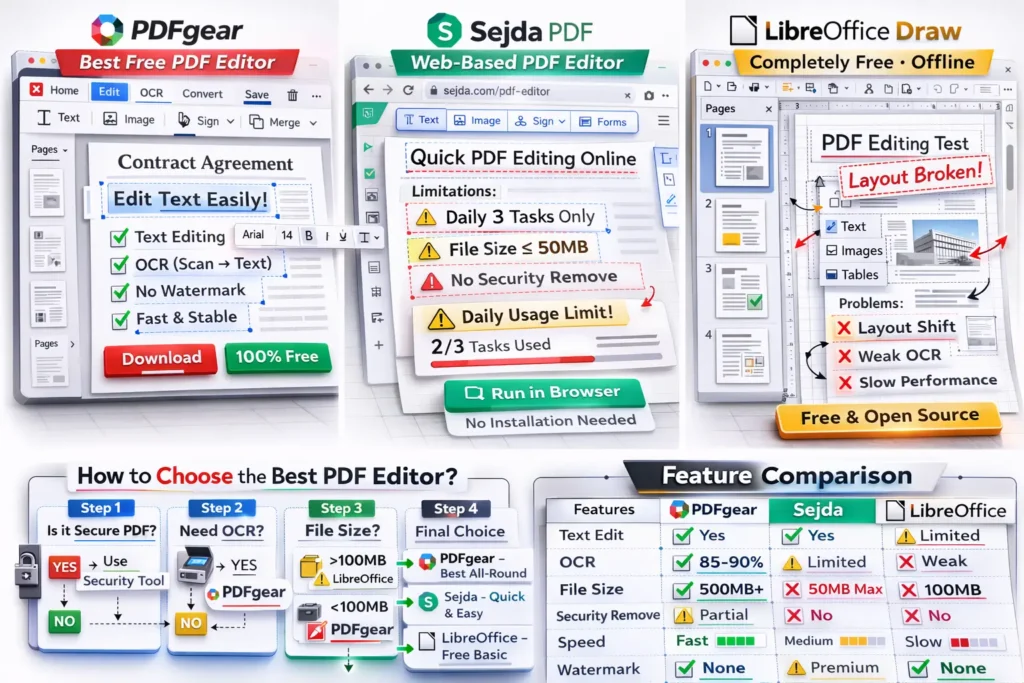
    Infographic comparison of free PDF editors PDFgear, Sejda PDF, and LibreOffice showing features, pros, cons, and usage limitations

    📊 심화 비교 – 실무 안정성 중심 표

    항목PDFgearSejdaLibreOffice
    텍스트 수정 안정성높음중간낮음
    OCR 정확도85~90%제한적낮음
    대용량 처리보통낮음낮음
    보안 문서 편집일부 가능불가불가
    저장 오류 빈도낮음중간중간
    실무 반복 작업가능비추천비추천

    🔎 특정 오류가 있다면 아래 가이드를 참고하세요.


    🚨 무료 프로그램의 현실적인 한계

    무료 프로그램은
    “기능 제공” 중심이다.

    하지만 실무는
    “안정성” 중심이다.

    가장 많이 발생하는 문제는:

    • 저장 실패
    • 폰트 깨짐
    • 보안 문서 열림 불가
    • 대용량 멈춤

    이 경우는
    다음 가이드를 참고해야 한다.

    👉 PDF 저장이 안 될 때 해결 방법
    👉 PDF 글자 수정 안 될 때 해결 방법
    👉 PDF 암호 해제 안 될 때 해결 방법


    🧠 어떤 상황에서 무료가 충분할까?

    ✔ 개인 문서 수정
    ✔ 과제 제출
    ✔ 간단 계약서 문구 변경
    ✔ 소규모 OCR 작업


    💰 이런 경우는 무료로 힘들다

    ✔ 200MB 이상 대용량
    ✔ 보안 제한 문서
    ✔ 반복 대량 작업
    ✔ 정확도 100% 필요한 OCR


    📌 선택 흐름도

    1️⃣ 문서가 보안 상태인가?
    → Yes → 보안 가이드 확인

    2️⃣ 스캔 문서인가?
    → Yes → OCR 기능 필수

    3️⃣ 100MB 이상인가?
    → Yes → 전용 프로그램 고려

    4️⃣ 단순 문구 수정인가?
    → Yes → PDFgear 추천


    ❓ FAQ

    Q1. 완전 무료로 모든 작업이 가능한가요?
    → 일반 편집은 가능하지만 보안·대용량·정밀 OCR은 한계가 있습니다.

    Q2. 브라우저 기반은 왜 불안정한가요?
    → 메모리·파일 접근 권한이 제한되기 때문입니다.

    Q3. OCR 정확도를 높이려면?
    → 300dpi 이상 스캔 + 언어 지정이 필수입니다.

    Q4. 저장 오류는 왜 자주 발생하나요?
    → 읽기 전용 파일, 동기화 폴더, 관리자 권한 문제 때문입니다.


    💡 실무 작업이 잦다면

    무료 프로그램은 충분하지만,
    대용량·보안 문서·반복 작업이 많다면
    전용 PDF 편집 프로그램을 고려하는 것이 장기적으로 효율적입니다.


    🎯 최종 결론

    무료 PDF 편집 프로그램은
    “누가 1등인가”보다

    “내 작업 유형에 맞는가”가 중요하다.

    실사용 기준으로 보면
    현재 가장 균형형은 PDFgear다.

    하지만 보안·대용량·반복 작업은
    별도 해결 전략이 필요하다.

  • 업무용 무료 소프트웨어 추천 총정리 (2026년 최신 실무 필수 프로그램 가이드)

    업무용 무료 소프트웨어 추천 총정리 (2026년 최신 실무 필수 프로그램 가이드)

    업무용 무료 소프트웨어 추천 프로그램을 분야별로 정리한 가이드 이미지

    업무를 하다 보면 생각보다 다양한 프로그램이 필요합니다. PDF 수정, 파일 변환, 화면 녹화, 영상 편집, 이미지 제작 등 작업 범위는 점점 넓어지고 있습니다.

    하지만 모든 소프트웨어를 유료로 사용할 수는 없습니다. 특히 1인 사업자나 블로그 운영자, 학생, 직장인의 경우 비용 부담 없이 사용할 수 있는 무료 프로그램이 더욱 중요합니다.

    이 글에서는 실무에서 실제로 활용도가 높은 무료 소프트웨어를 분야별로 정리하고, 어떤 상황에서 어떤 프로그램을 선택해야 하는지까지 안내합니다.


    문서 작업 필수 무료 프로그램

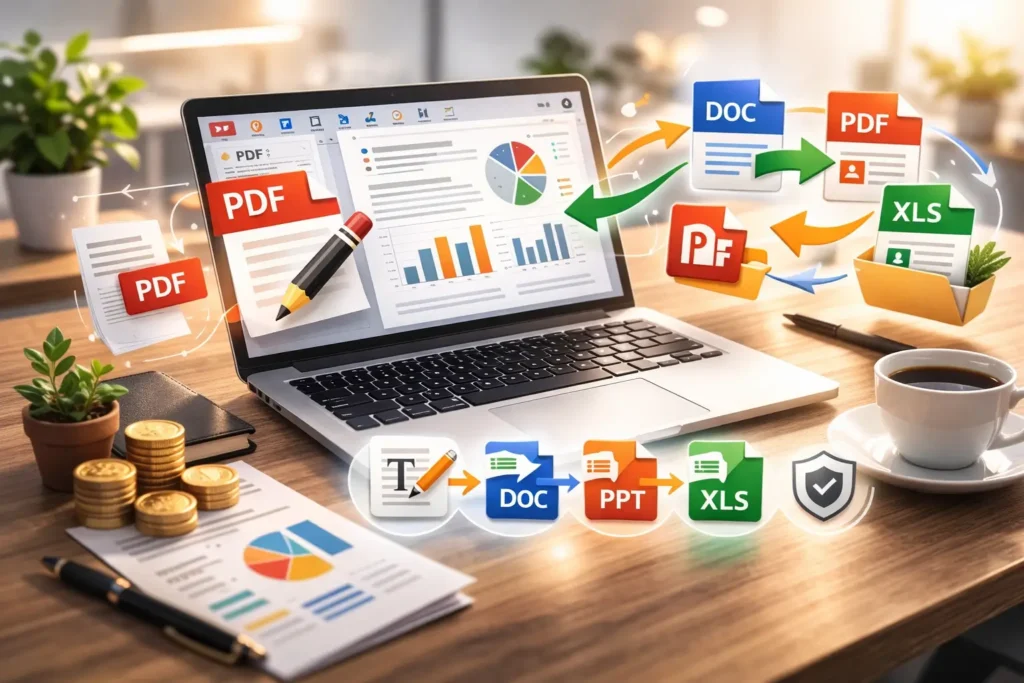
    문서 편집과 PDF, DOC, XLS 파일 형식 변환을 나타내는 디지털 작업 환경 이미지

    문서 작업은 대부분의 업무에서 기본이 됩니다. 특히 PDF는 가장 많이 사용되는 형식입니다.

    ✔ 무료 PDF 편집 프로그램

    PDF 텍스트 수정, 병합, 분할, 서명 추가 기능은 실무에서 매우 자주 사용됩니다. 무료 프로그램 중에서도 기본 편집 기능과 저장 안정성이 좋은 도구를 선택하는 것이 중요합니다.

    👉 무료 PDF 편집 프로그램 추천 글 보기

    ✔ 파일 변환 도구

    PDF ↔ Word, PPT ↔ PDF 등 형식 변환은 업무 속도를 좌우합니다. 온라인 도구는 간편하지만, 보안이 중요한 문서는 설치형 프로그램이 안전합니다.

    👉 무료 파일 변환 프로그램 비교 글 보기


    영상 제작 및 화면 녹화 도구

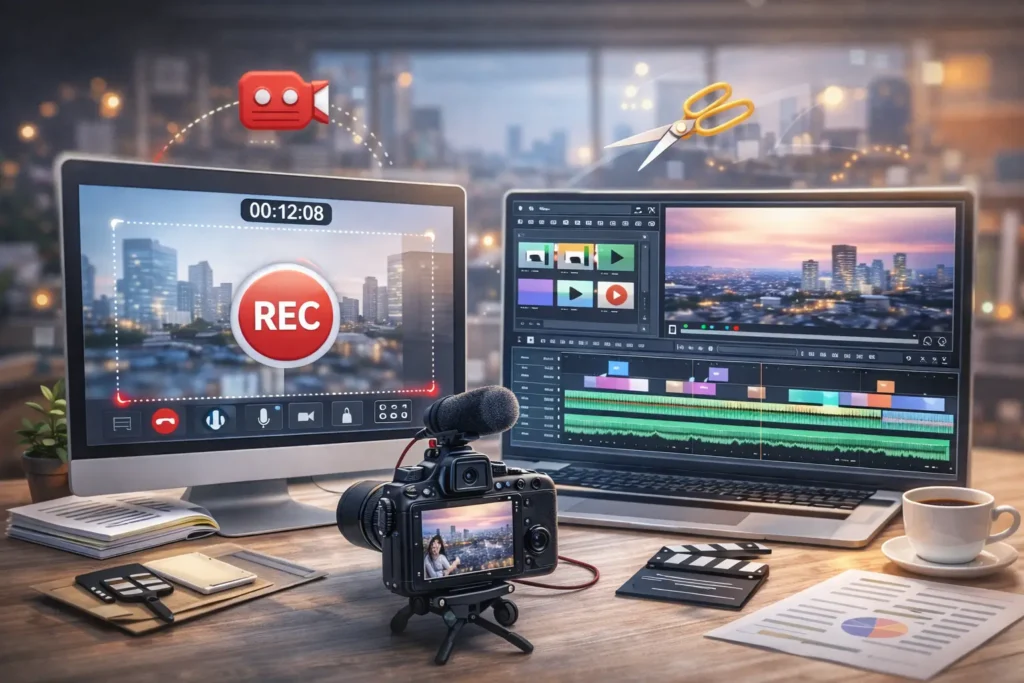
    화면 녹화 프로그램과 동영상 편집 도구를 함께 사용하는 작업 환경 이미지

    보고서 설명 영상, 강의 자료 제작, 화면 공유 녹화 등 영상 활용도는 점점 높아지고 있습니다.

    ✔ 무료 화면 녹화 프로그램

    화면 전체 녹화, 특정 영역 녹화, 마이크 음성 녹음 기능은 기본적으로 필요합니다. 광고가 없고 워터마크가 없는 프로그램을 선택하는 것이 좋습니다.

    👉 무료 화면 녹화 프로그램 정리 글 보기

    ✔ 무료 동영상 편집 프로그램

    컷 편집, 자막 추가, 배경음악 삽입 정도만 가능해도 실무에서는 충분합니다. 고급 효과보다는 안정성과 저장 속도를 우선 고려하는 것이 효율적입니다.

    👉 무료 동영상 편집 프로그램 비교 글 보기


    이미지 및 디자인 작업 도구

    블로그 운영, 보고서 작성, 프레젠테이션 제작 시 이미지 편집은 필수입니다.

    ✔ 무료 이미지 편집 프로그램

    밝기 조정, 자르기, 텍스트 삽입, 간단한 레이어 작업만 가능해도 충분히 활용 가능합니다.

    👉 무료 이미지 편집 프로그램 추천 글 보기


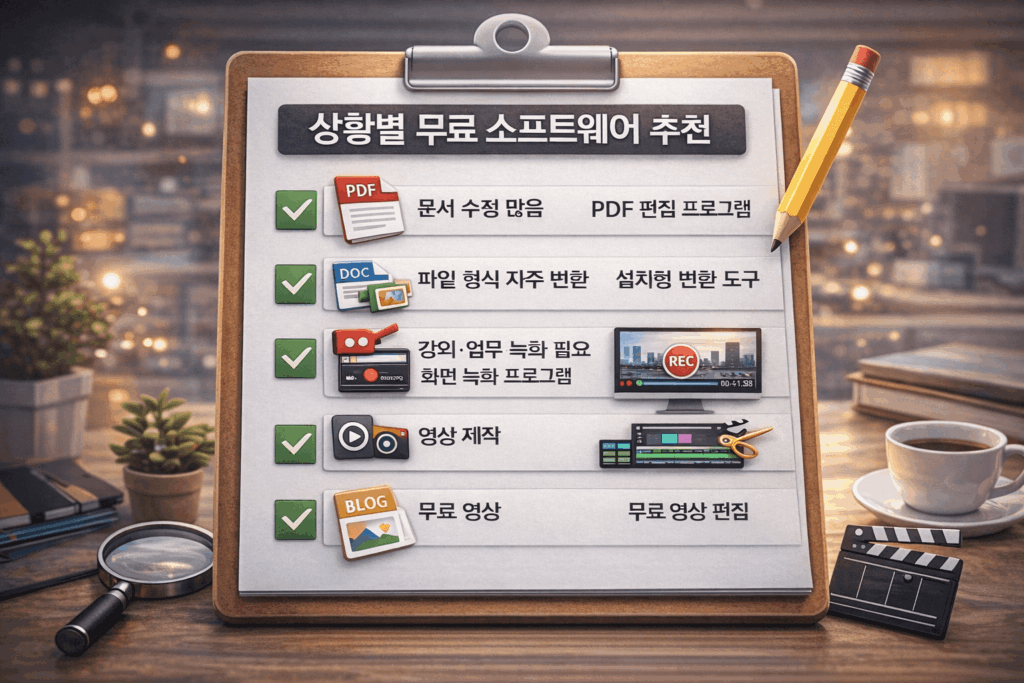
    상황별 추천 정리

    상황별 무료 소프트웨어 추천 체크리스트를 정리한 가이드 이미지

    무료 소프트웨어는 목적에 따라 선택이 달라집니다.

    상황추천 유형
    문서 수정이 많음PDF 편집 프로그램
    파일 형식 자주 변환설치형 변환 도구
    강의 및 업무 녹화 필요화면 녹화 프로그램
    유튜브 영상 제작무료 영상 편집
    블로그 운영이미지 편집 도구

    이처럼 자신의 업무 패턴을 먼저 파악한 뒤 프로그램을 선택하는 것이 가장 효율적입니다.


    무료 소프트웨어 선택 시 확인해야 할 사항

    무료 프로그램이라도 다음 기준을 확인해야 합니다.

    • 광고 포함 여부
    • 저장 시 워터마크 유무
    • 파일 보안 정책
    • 업데이트 지원 여부
    • 설치 시 추가 프로그램 포함 여부

    특히 기업 환경에서는 보안 정책을 반드시 확인해야 합니다.


    무료 소프트웨어를 효율적으로 활용하는 방법

    단일 프로그램에 의존하기보다, 목적에 따라 2~3개의 도구를 병행 사용하는 것이 효율적입니다.

    예를 들어:

    • 문서 작업 → PDF 편집 + 파일 변환
    • 영상 제작 → 화면 녹화 + 편집 프로그램
    • 블로그 운영 → 이미지 편집 + 압축 도구

    이처럼 조합을 구성하면 무료 도구만으로도 충분한 업무 환경을 구축할 수 있습니다


    업무용 무료 소프트웨어는 단순히 비용을 절감하는 수단이 아니라, 작업 효율을 높이는 핵심 도구입니다.

    프로그램의 기능만 보는 것이 아니라, 자신의 업무 패턴과 보안 요구 사항을 고려해 선택하는 것이 중요합니다. 앞으로도 실무에 도움이 되는 무료 프로그램을 지속적으로 업데이트할 예정입니다.

    본 글은 특정 제품 홍보 목적이 아닌, 실제 사용 경험을 바탕으로 정리된 정보 콘텐츠입니다.

  • 무료 파일 변환 프로그램 추천 및 기능 비교 정리 (2026년 최신)

    무료 파일 변환 프로그램 추천 및 기능 비교 정리 (2026년 최신)

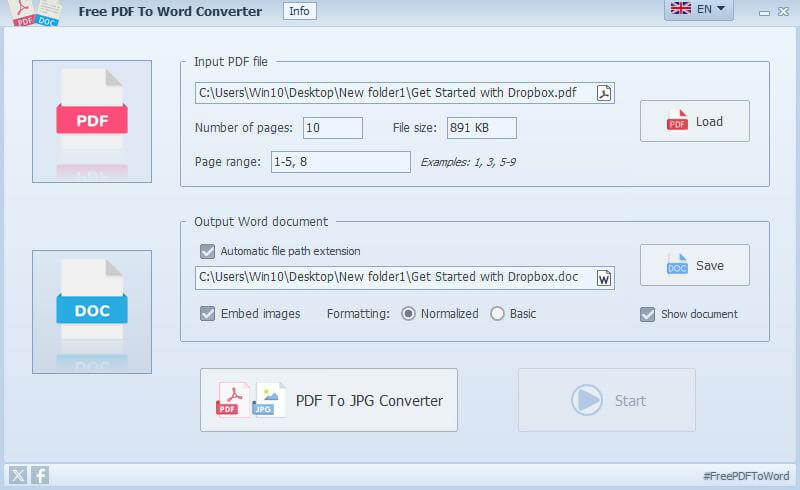
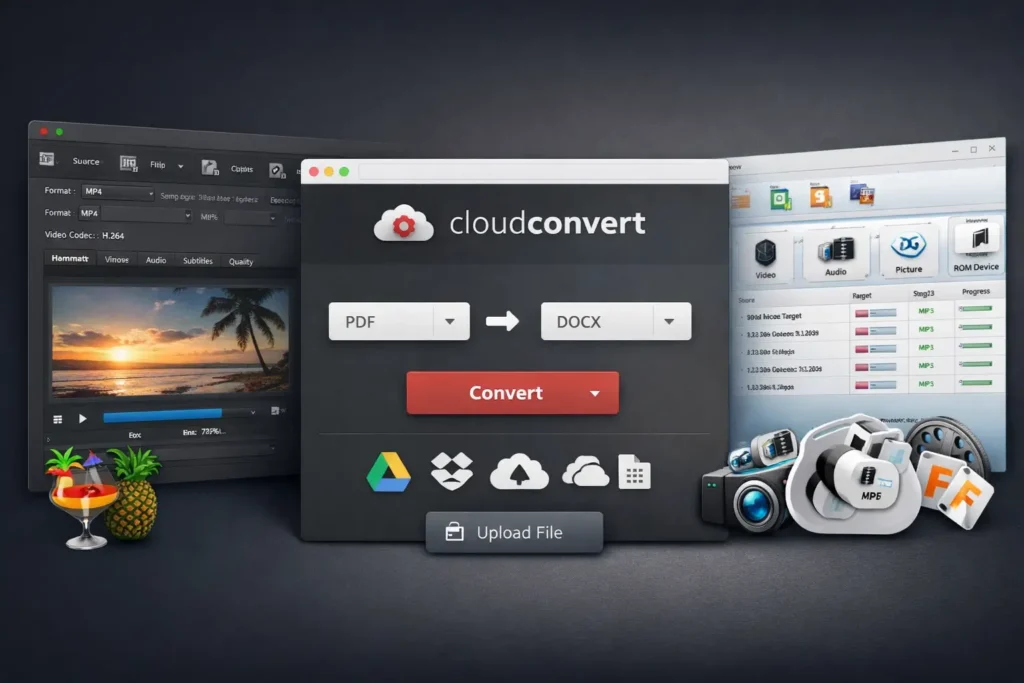
    무료 파일 변환 프로그램 인터페이스 예시 화면

    문서를 보내야 하는데 PDF를 워드로 바꿔야 하거나, 동영상 형식을 MP4로 변환해야 하는 상황은 생각보다 자주 발생합니다. 저 역시 블로그 자료를 정리하면서 파일 형식 때문에 작업이 지연된 경험이 있습니다.

    이럴 때 파일 변환 프로그램 하나만 있어도 작업 속도가 크게 달라집니다. 오늘은 무료로 사용할 수 있는 파일 변환 프로그램을 기능과 사용 편의성 기준으로 정리해보겠습니다.

    문서를 편집해야 한다면 무료 PDF 편집 프로그램 비교 글도 함께 참고해보시기 바랍니다.


    무료 파일 변환 프로그램 5가지 비교

    대표적으로 많이 사용되는 무료 파일 변환 프로그램은 다음과 같습니다.

    • HandBrake
    • Format Factory
    • CloudConvert
    • Any Video Converter
    • Zamzar

    기능 비교표

    프로그램설치/온라인지원 형식한글 지원추천 대상
    HandBrake설치형영상부분 지원영상 변환
    Format Factory설치형문서/영상/오디오지원통합 변환
    CloudConvert온라인200+ 형식지원간편 사용
    Any Video Converter설치형영상지원초보자
    Zamzar온라인문서 중심지원빠른 문서 변환

    직접 사용해본 장단점

    무료 파일 변환 프로그램에서 PDF와 영상 파일 형식을 변환하는 작업 화면 예시

    HandBrake

    장점

    • 영상 품질 유지
    • 무료 오픈소스
    • 세부 설정 가능

    단점

    • 초보자에게 옵션이 많음
    • 문서 변환은 불가

    영상 변환이 주 목적이라면 충분히 활용 가치가 있습니다.


    CloudConvert

    장점

    • 설치 불필요
    • 다양한 형식 지원
    • 빠른 처리 속도

    단점

    • 파일 용량 제한
    • 인터넷 연결 필요

    간단한 문서 변환에는 매우 편리합니다.


    Format Factory

    장점

    • 다양한 형식 지원
    • 한글 인터페이스

    단점

    • 설치 시 추가 프로그램 체크 필요
    • 광고 포함 가능

    문서와 영상 모두 변환해야 할 경우 유용합니다.


    어떤 무료 파일 변환 프로그램을 선택해야 할까?

    선택 기준은 변환 목적에 따라 달라집니다.

    1. 영상 화질 유지가 중요 → HandBrake
    2. 빠른 문서 변환 → CloudConvert
    3. 통합 멀티미디어 변환 → Format Factory

    저의 경우, 대용량 영상은 설치형 프로그램을 사용하고, 간단한 문서 변환은 온라인 도구를 병행해 사용하고 있습니다. 작업 목적에 따라 도구를 구분하는 것이 효율적입니다.

    온라인 변환 도구는 설치 과정이 필요 없고 접근성이 뛰어나지만, 파일 업로드 과정에서 보안과 용량 제한을 고려해야 합니다. 반면 설치형 프로그램은 초기 설정이 필요하지만 대용량 파일 처리와 세부 옵션 조정이 가능하다는 장점이 있습니다. 사용 환경에 따라 두 방식을 병행하는 것도 좋은 방법입니다.


    무료 파일 변환 프로그램 사용 시 주의할 점

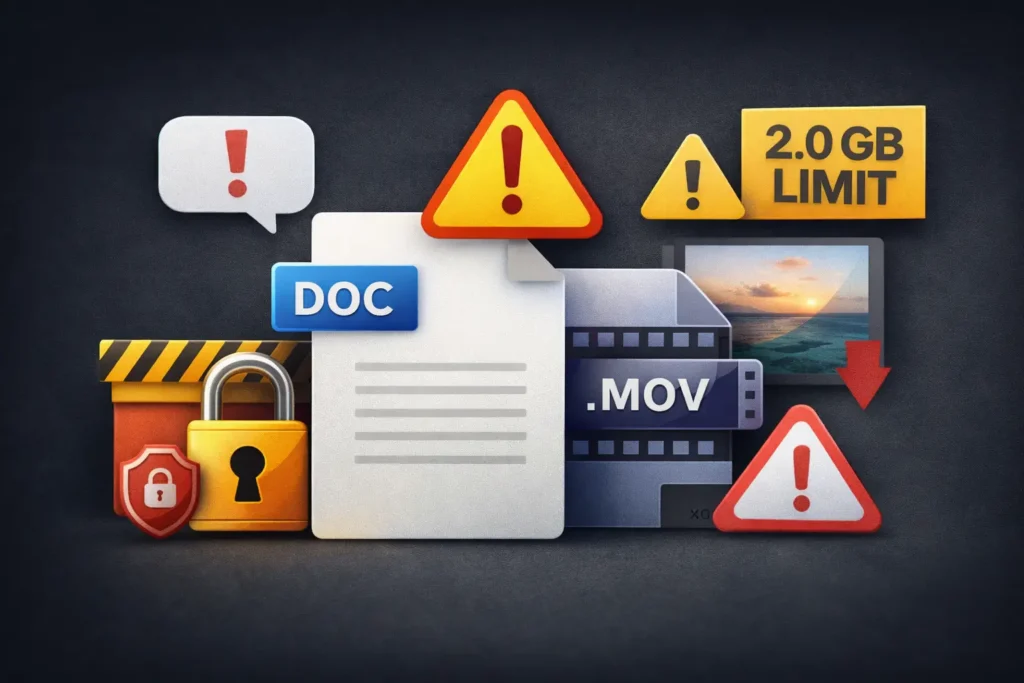
    무료 파일 변환 프로그램 사용 시 보안과 용량 제한을 나타내는 경고 이미지 예시
    • 업로드 파일 보안 여부
    • 파일 용량 제한
    • 변환 후 화질 저하 여부
    • 광고 포함 여부

    특히 온라인 변환 도구는 중요한 문서를 업로드할 경우 보안 정책을 확인하는 것이 좋습니다.

    파일 변환 과정에서는 원본 파일의 해상도나 인코딩 설정에 따라 결과 품질이 달라질 수 있습니다. 특히 영상 파일은 비트레이트와 코덱 설정에 따라 화질 저하가 발생할 수 있으므로, 기본 설정을 그대로 사용하기보다는 목적에 맞는 옵션을 선택하는 것이 좋습니다. 간단한 문서 변환은 큰 차이가 없지만, 고해상도 영상이나 디자인 파일은 변환 전후를 반드시 확인하는 것이 안전합니다.


    ❓ FAQ

    Q1. 완전 무료로 사용할 수 있는 파일 변환 프로그램은 무엇인가요?

    A. HandBrake는 오픈소스로 완전 무료이며 영상 변환에 적합합니다.


    Q2. PDF를 워드로 변환할 때 품질이 깨지는 이유는 무엇인가요?

    A. PDF 내부 구조와 서식 차이로 인해 일부 폰트나 레이아웃이 달라질 수 있습니다.


    영상 제작이 필요하다면 무료 동영상 편집 프로그램 정리 글도 참고해보시면 도움이 됩니다.

    무료 파일 변환 프로그램은 작업 효율을 높이는 기본 도구입니다. 최근에는 설치형과 온라인 도구 모두 안정적인 기능을 제공하기 때문에, 자신의 작업 환경에 맞는 프로그램을 선택하는 것이 중요합니다. 불필요한 비용을 지출하기 전에 무료 도구를 충분히 활용해보는 것도 좋은 방법입니다.

    본 글은 특정 제품 홍보 목적이 아닌, 실제 사용 경험을 바탕으로 정리된 정보 콘텐츠입니다.

  • 무료 이미지 편집 프로그램 추천 및 기능 비교 정리 (2026년 최신)

    무료 이미지 편집 프로그램 추천 및 기능 비교 정리 (2026년 최신)

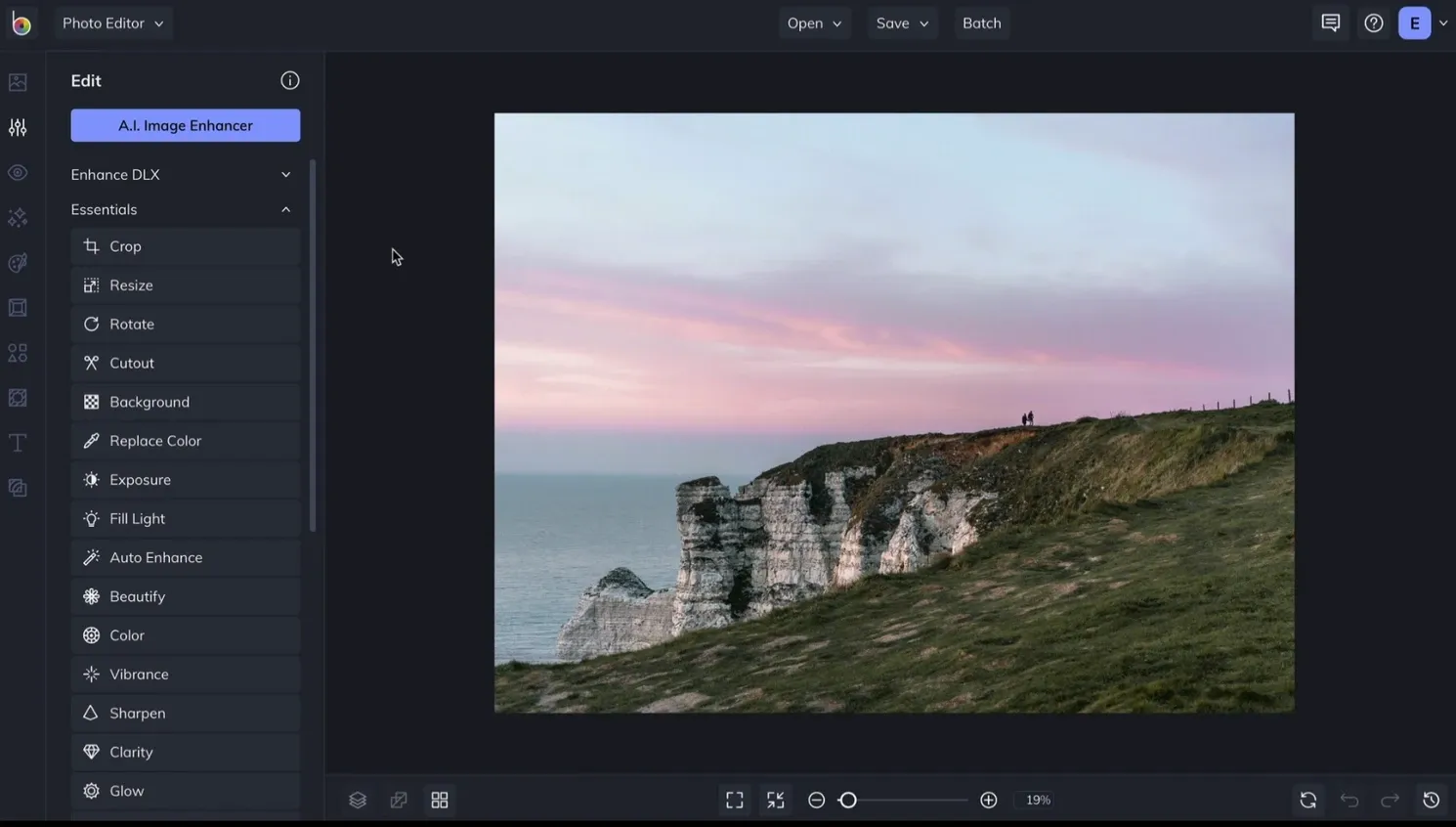
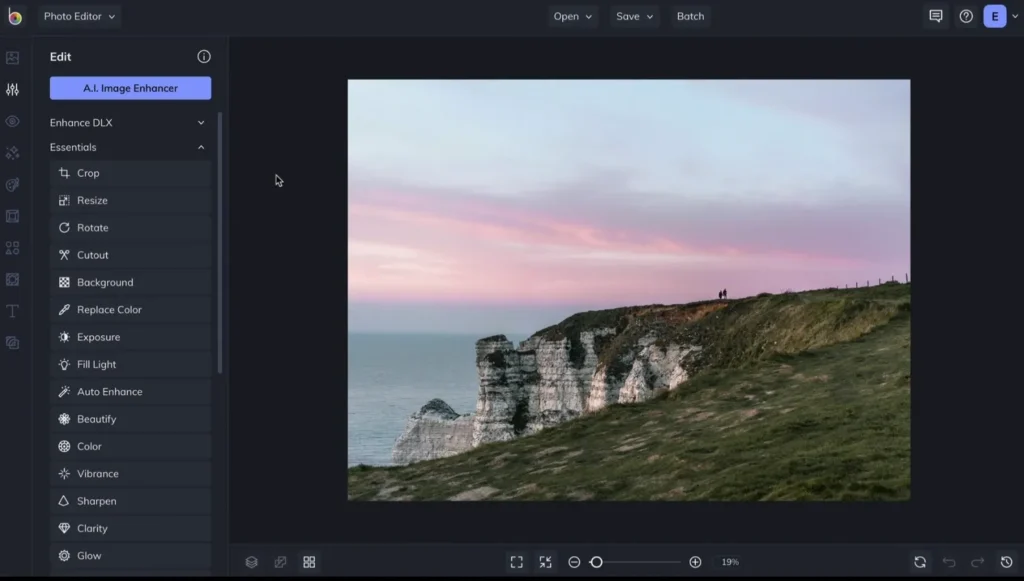
    무료 이미지 편집 프로그램 인터페이스 예시 화면

    블로그 썸네일 제작이나 간단한 사진 보정 작업을 하다 보면 이미지 편집 프로그램이 필요해지는 순간이 자주 있습니다. 저 역시 글을 작성하면서 썸네일을 직접 만들어보니, 텍스트 배치나 밝기 조절만으로도 완성도가 크게 달라진다는 것을 느꼈습니다.

    하지만 전문 디자인 툴은 비용이 부담스럽고, 기능이 지나치게 복잡해 초보자에게는 접근하기 어려울 수 있습니다. 그래서 오늘은 무료로 사용할 수 있는 이미지 편집 프로그램을 기능과 사용 편의성 기준으로 정리해보겠습니다.

    문서 작업이 필요한 경우에는 무료 PDF 편집 프로그램 비교 글도 함께 참고해보시기 바랍니다.


    무료 이미지 편집 프로그램 5가지 비교

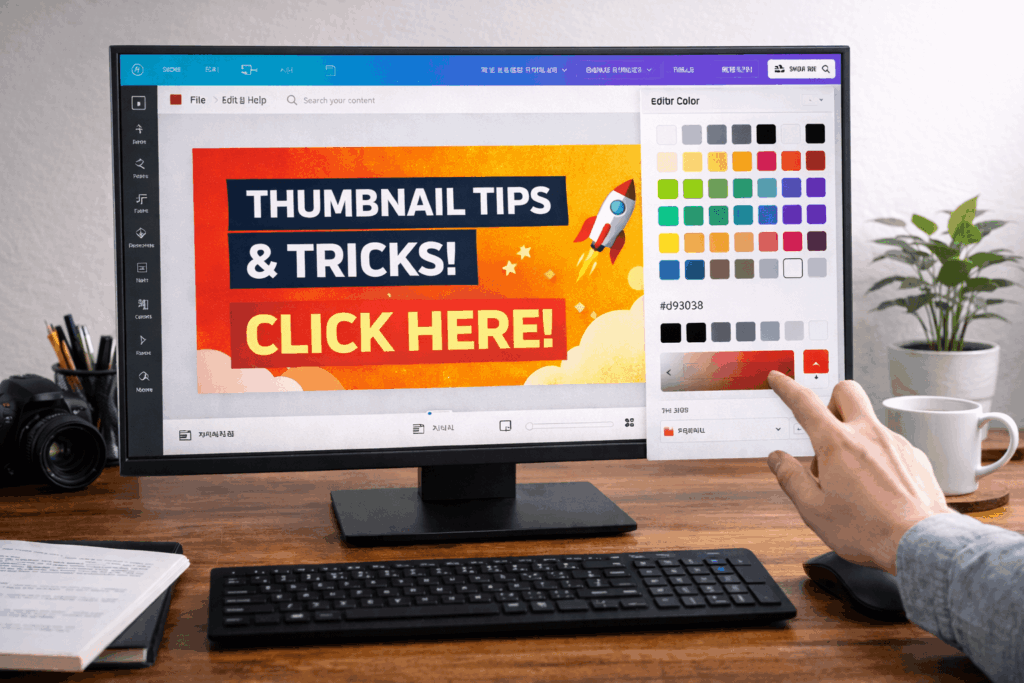
    썸네일 디자인 소프트웨어에서 색상과 텍스트를 편집하는 작업 장면

    대표적으로 많이 사용되는 무료 이미지 편집 프로그램은 다음과 같습니다.

    • GIMP
    • Paint.NET
    • PhotoScape
    • Canva
    • Pixlr

    기능 비교표

    프로그램설치 방식한글 지원난이도추천 대상
    GIMP설치형지원고급 편집
    Paint.NET설치형부분 지원쉬움간단 보정
    PhotoScape설치형지원쉬움초보자
    Canva온라인지원매우 쉬움썸네일 제작
    Pixlr온라인지원쉬움빠른 편집

    무료 프로그램이라도 기본적인 자르기, 밝기 조절, 텍스트 삽입, 필터 적용 기능은 대부분 지원합니다. 다만 레이어 편집이나 고급 보정 기능은 프로그램마다 차이가 있습니다.


    직접 사용해본 장단점

    GIMP

    장점

    • 완전 무료
    • 포토샵과 유사한 레이어 기능
    • 확장 기능 다양

    단점

    • 인터페이스가 초보자에게 복잡
    • 초기 적응 시간이 필요

    세밀한 이미지 편집이 필요한 경우에는 충분히 활용 가능한 프로그램입니다.


    Canva

    장점

    • 템플릿 활용 가능
    • 직관적인 인터페이스
    • 빠른 썸네일 제작

    단점

    • 세부 보정 기능은 제한적
    • 일부 고급 기능은 유료

    블로그 썸네일이나 SNS용 이미지 제작에는 매우 효율적입니다. 저는 개인적으로 핀터레스트도 이용하기에 아주 잘 사용하고 있는 프로그램 중 하나입니다.


    PhotoScape

    장점

    • 한글 지원
    • 간단한 보정 기능 충실

    단점

    • 고급 레이어 작업에는 한계

    가볍게 사진 보정을 시작하기에 적합한 프로그램입니다.


    어떤 무료 이미지 편집 프로그램을 선택해야 할까?

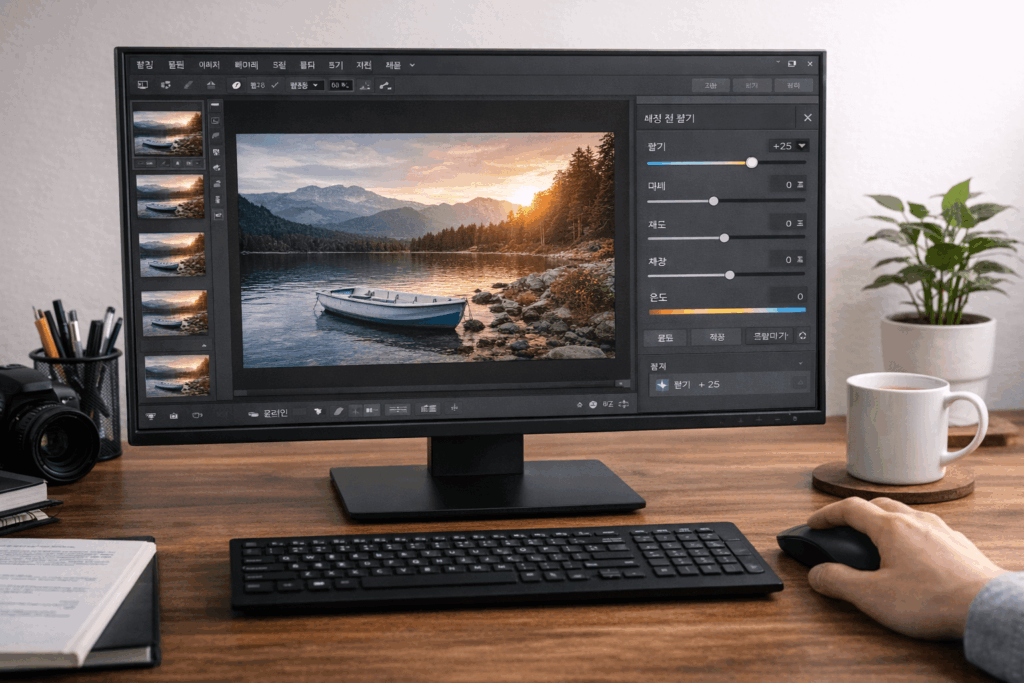
    무료 이미지 편집 프로그램에서 밝기 조절 기능을 사용해 사진을 보정하는 작업 화면

    선택 기준은 작업 목적에 따라 달라집니다.

    1. 세밀한 레이어 편집 → GIMP
    2. 간단한 보정 작업 → Paint.NET
    3. 블로그 썸네일 제작 → Canva
    4. 빠른 온라인 수정 → Pixlr

    저의 경우, 간단한 썸네일 제작은 Canva를 활용하고, 세밀한 편집이 필요할 때는 설치형 프로그램을 병행해서 사용하고 있습니다. 무료 프로그램만으로도 충분히 효율적인 작업이 가능합니다.


    무료 이미지 편집 프로그램 사용 시 고려할 점

    • 설치형 vs 온라인형 선택
    • 광고 포함 여부
    • 내보내기 해상도 제한
    • 파일 저장 형식 확인

    특히 온라인 편집 도구를 사용할 경우, 업로드 파일 보안 여부도 확인하는 것이 좋습니다.


    ❓ FAQ

    Q1. 완전 무료이면서 광고 없는 이미지 편집 프로그램은 무엇인가요?

    A. GIMP와 Paint.NET은 기본적으로 광고 없이 사용할 수 있습니다.


    Q2. 초보자가 가장 쉽게 사용할 수 있는 프로그램은 무엇인가요?

    A. Canva와 PhotoScape는 인터페이스가 직관적이어서 초보자에게 적합합니다.


    마무리

    영상 제작이 필요하다면 무료 동영상 편집 프로그램 정리 글도 참고해보시면 도움이 됩니다.

    무료 이미지 편집 프로그램은 작업 목적에 따라 선택이 달라집니다. 최근에는 무료 도구만으로도 충분히 완성도 있는 이미지를 제작할 수 있습니다.

    중요한 것은 자신의 작업 수준과 필요 기능을 정확히 파악한 뒤 적절한 프로그램을 선택하는 것입니다. 무리하게 복잡한 도구를 선택하기보다는, 목적에 맞는 도구를 활용하는 것이 효율적입니다.

    저 같은 경우는 프로그램마다 목적에 맞게 이용하기에 여러 개를 용도에 맞게 사용하기도 합니다.

    본 글은 특정 제품 홍보 목적이 아닌, 실제 사용 경험을 바탕으로 정리된 정보 콘텐츠입니다.

  • 무료 압축 프로그램 추천 및 기능 비교 정리 (2026년 최신)

    무료 압축 프로그램 추천 및 기능 비교 정리 (2026년 최신)

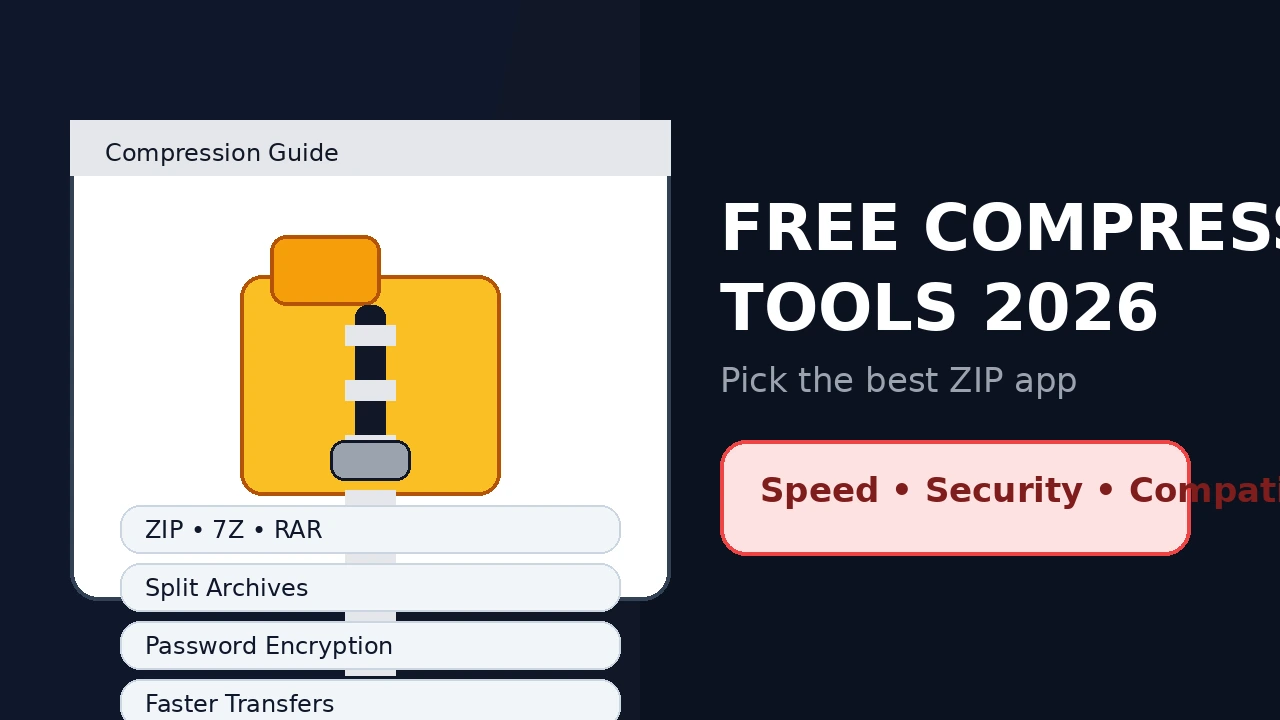
    Free file compression tools 2026 thumbnail with ZIP archive icon and highlights for split archives encryption and compatibility

    대용량 파일을 이메일로 보내거나, 프로젝트 폴더를 한 번에 묶어 백업할 때 압축 프로그램은 사실상 필수입니다. 특히 영상 편집 자료나 녹화 파일처럼 파일 개수가 많고 폴더 구조가 복잡한 작업은 압축 한 번으로 정리·전송 속도가 크게 달라져요.

    다만 한 가지는 꼭 알고 시작해야 합니다.

    이 글에서는 “무료 압축 프로그램”을 실사용 기준(안정성/편의성/광고/보안)으로 정리합니다.


    (중요) 10초 선택 체크리스트

    아래 중 2개 이상 해당되면, “아무거나 설치”보다 기준을 정하고 선택하는 게 훨씬 빠릅니다.

    • ZIP 외에 RAR 파일을 자주 받는다
    • 파일을 여러 개로 나눠 보내야 한다(분할 압축)
    • 회사/업무용이라 암호 설정이 필요하다
    • 파일이 많고 자주 압축한다(탐색기 우클릭 편의성 중요)
    • 광고/번들 설치가 싫다(완전 무료/오픈소스 선호)

    1) 압축 프로그램 선택 기준 5가지 (이걸로 결정하면 실패 확 줄어요)

    1. 지원 확장자: ZIP만 쓰는지, RAR/7Z도 필요한지
    2. 압축률 vs 속도: 최고 압축률이 필요한지, 빠른 작업이 중요한지
    3. 탐색기 연동: 우클릭 메뉴/드래그&드롭이 편한지
    4. 분할 압축/해제 안정성: 2GB, 4GB 등 크기 제한 대응이 되는지
    5. 보안(암호/업데이트): 암호 설정 가능 여부, 업데이트가 꾸준한지

    2) 무료 압축 프로그램 5가지 비교

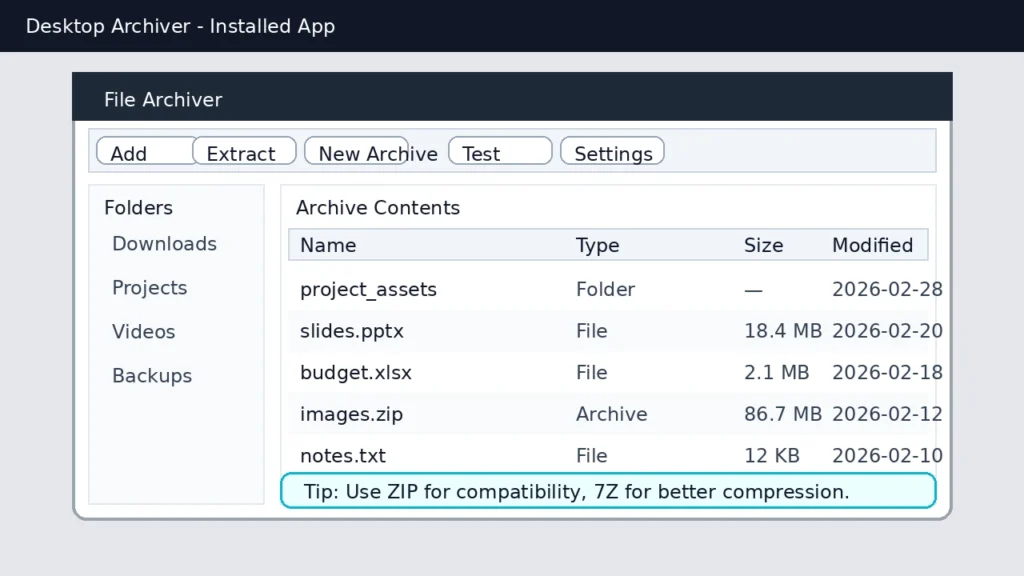
    Installed desktop file archiver interface showing add extract new archive buttons and an archive contents list

    아래 5개는 사용자층이 넓고 검색 수요도 높은 대표 라인업입니다.

    기능 비교표(요약)

    프로그램무료 사용주요 포맷(대표)강점 한 줄추천 대상
    7-Zip완전 무료ZIP, 7Z 등가볍고 광고 없음심플/안정 최우선
    Bandizip무료/유료ZIP, RAR 등UI 직관적초보자/편의성
    WinRAR체험판(유료)RAR, ZIPRAR 작업 특화RAR 생성이 꼭 필요
    PeaZip완전 무료다수 지원오픈소스/세부 옵션설정 커스텀 선호
    ALZip무료(광고 가능)ZIP, ALZ국내 친숙국내 사용자/가벼운 사용

    중요: WinRAR은 “완전 무료”가 아니라 체험판 성격으로 보는 게 안전합니다.
    보통은 RAR “해제”만 필요하면 7-Zip/Bandizip만으로도 충분한 경우가 많아요.


    3) 직접 써본 느낌으로 정리한 장단점

    아래부터는 프로그램별로 “어떤 사람에게 맞는지”를 확실히 갈라드립니다.


    3-1. 7-Zip (가성비 끝판왕, 광고 없음)

    Best for: 가볍고 안정적인 기본 압축/해제
    장점

    • 완전 무료 + 광고/번들 설치 부담이 적음
    • 속도 빠르고, PC 성능이 낮아도 안정적
    • 기본만 딱 쓰기 좋음

    단점

    • UI가 투박해서 초보자에게는 단순해 보일 수 있음
    • 옵션이 많지만 설명이 친절한 편은 아님

    이럴 때 추천

    • “그냥 압축/해제만 잘 되면 된다”
    • 회사/업무 PC처럼 안정성이 최우선

    설정 팁(실전)

    • 우클릭 → 7-Zip → “압축(Add to archive)”에서
      포맷 ZIP(호환성) / 7Z(압축률)만 구분해도 체감이 큽니다.

    3-2. Bandizip (초보자에게 제일 쉬운 편)

    Best for: UI 편의성, 다양한 포맷 빠른 처리
    장점

    • 초보자도 헷갈리지 않는 UI
    • RAR 포함 다양한 파일을 다루기 편함
    • 작업 흐름이 직관적(분할/암호 등 접근 쉬움)

    단점

    • 일부 기능이 유료로 연결될 수 있음(버전에 따라 차이)
    • 무료 버전은 광고/안내가 거슬릴 수 있음

    이럴 때 추천

    • “설정 따로 안 보고 직관적으로 쓰고 싶다”
    • RAR 파일을 자주 받고 해제/관리까지 편하게 하고 싶다

    3-3. WinRAR (RAR 생성이 꼭 필요할 때만)

    Best for: RAR 압축(생성) 작업이 업무상 필수
    장점

    • RAR 포맷 작업에 최적화된 흐름
    • 오래 써온 사용자층이 많아 자료/가이드가 많음

    단점

    • 완전 무료로 보기 어렵고, 체험판 성격이 강함
    • “RAR 생성”이 필요 없으면 굳이 선택할 이유가 약함

    이럴 때 추천

    • 거래처/업무에서 “RAR로 압축해서 보내달라”가 규칙처럼 정해진 경우

    3-4. PeaZip (오픈소스 + 세부 옵션 좋아하는 사람)

    Best for: 다양한 포맷/세부 설정/오픈소스 선호
    장점

    • 완전 무료 + 옵션이 풍부
    • 여러 포맷을 세밀하게 다루기 좋음

    단점

    • 초보자에겐 메뉴가 많아 복잡하게 느껴질 수 있음
    • “한 번에 끝내는 단순함”은 7-Zip/Bandizip 쪽이 유리

    3-5. ALZip (국내 사용 편의가 장점)

    Best for: 국내 환경에서 가볍게 사용
    장점

    • 국내 사용자에게 친숙
    • 기본 기능은 빠르게 사용 가능

    단점

    • 설치 과정에서 광고/추가 구성 요소가 거슬릴 수 있음
    • 업무용/장기 사용은 “광고/번들” 여부를 꼭 확인해야 함

    4) 상황별 추천 — 여기만 보면 선택 끝

    결정용 추천표(핵심)

    당신의 상황1순위2순위피하면 좋은 선택
    광고 없이 안정적인 기본 압축/해제7-ZipPeaZip광고/번들 많은 설치형
    UI 쉬운 게 최우선BandizipALZip옵션 복잡한 툴
    RAR “생성”이 꼭 필요WinRARBandizip7-Zip만으로는 부족할 수 있음
    오픈소스/세부 설정 선호PeaZip7-Zip기능 적은 단순 툴
    파일을 자주 이메일로 쪼개서 보냄(분할 압축)Bandizip7-Zip브라우저 기반 도구

    5) 압축이 “안 줄어드는 파일”은 이렇게 접근하세요

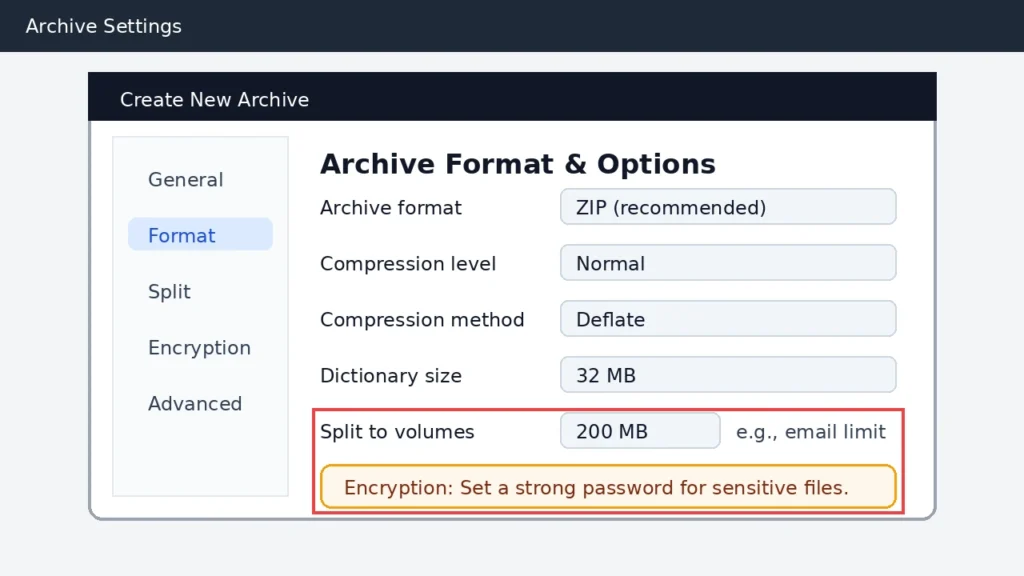
    Archive settings dialog showing ZIP format compression options split volumes and encryption password guidance

    압축 프로그램이 못하는 영역이 있습니다.

    • 이미 압축된 파일: mp4, jpg, png, mp3
    • 이 경우는 ZIP으로 묶어도 용량이 거의 그대로예요.

    대신 아래 루트가 더 효과적입니다.


    6) 무료 압축 프로그램 설치/사용 시 주의할 점(보안 체크)

    무료 프로그램은 “설치 과정”에서 신뢰도가 갈립니다.

    • 설치 중 “추가 프로그램 설치” 체크박스는 꼭 확인
    • 출처가 불명확한 다운로더는 피하기
    • 업데이트가 오래 멈춘 프로그램은 장기 사용 비추천
    • 업무용이면 암호 설정 기능을 먼저 확인(민감 자료는 특히)

    업무용 정리 습관까지 포함한 툴이 필요하면
    업무용 무료 소프트웨어 추천 총정리


    FAQ (자주 묻는 질문)

    Q1. 7-Zip으로도 RAR 파일을 열 수 있나요?

    대부분의 경우 “RAR 해제(풀기)”는 가능합니다. 다만 “RAR로 다시 압축(생성)”까지가 반드시 필요한 업무 환경이라면 WinRAR 또는 RAR 생성 지원이 편한 도구가 필요할 수 있어요. 본인이 RAR을 “받기만 하는지 / 만들어야 하는지”부터 구분하면 선택이 쉬워집니다.


    Q2. 압축했는데 용량이 거의 안 줄어요. 왜 그런가요?

    mp4/jpg/png/mp3처럼 이미 압축된 파일은 ZIP으로 묶어도 용량 감소가 거의 없을 수 있습니다. 이런 파일은 압축 프로그램이 아니라 **변환/인코딩(영상·이미지 크기 조정)**이 효과적이에요.
    무료 파일 변환 프로그램 추천 / 무료 동영상 편집 프로그램 추천


    Q3. 분할 압축은 언제 쓰고, 어떤 점을 조심해야 하나요?

    이메일 첨부 제한(20~25MB)이나 메신저 전송 제한이 있을 때 분할 압축이 유용합니다. 다만 상대방이 “분할 파일을 모두 받아서 같은 폴더에 둔 뒤 해제”해야 하므로, 분할 파일 누락이 있으면 풀리지 않습니다. 보내기 전에 “파일 개수/용량”을 한 번 더 확인하세요.


    Q4. 압축 파일에 암호를 걸면 안전한가요?

    암호 설정은 분명 도움이 되지만, 가장 중요한 건 암호 자체를 안전하게 전달하는 방식입니다(같은 메신저로 파일과 암호를 같이 보내면 의미가 약해짐). 업무용/민감 자료는 암호 설정 + 별도 전달(전화/다른 채널)까지 같이 하는 게 안전합니다.


    “내 사용 패턴”에 맞는 게 1등입니다

    무료 압축 프로그램은 결국 내가 어떤 파일을 얼마나 자주 다루는지가 핵심입니다.

    • 안정성/광고 없음 → 7-Zip
    • 쉬운 UI/자주 쓰는 작업 → Bandizip
    • RAR 생성 필수 → WinRAR(필요 시)
    • 옵션 커스텀/오픈소스 → PeaZip
    • 국내 친숙/가벼운 사용 → ALZip

    다음에 같이 보면 도움 되는 글 3개:

    1. OBS 녹화 용량 줄이는 방법
    2. PDF 용량 줄이는 방법
    3. 무료 파일 변환 프로그램 추천
  • 무료 동영상 편집 프로그램 추천 및 기능 비교 정리 (2026년 최신)

    무료 동영상 편집 프로그램 추천 및 기능 비교 정리 (2026년 최신)

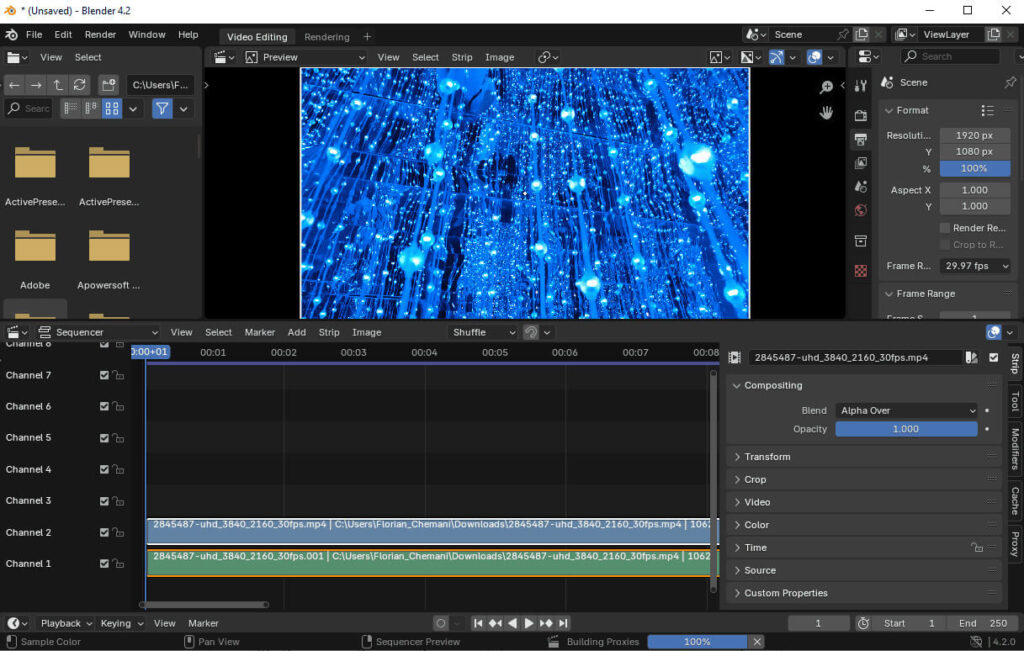
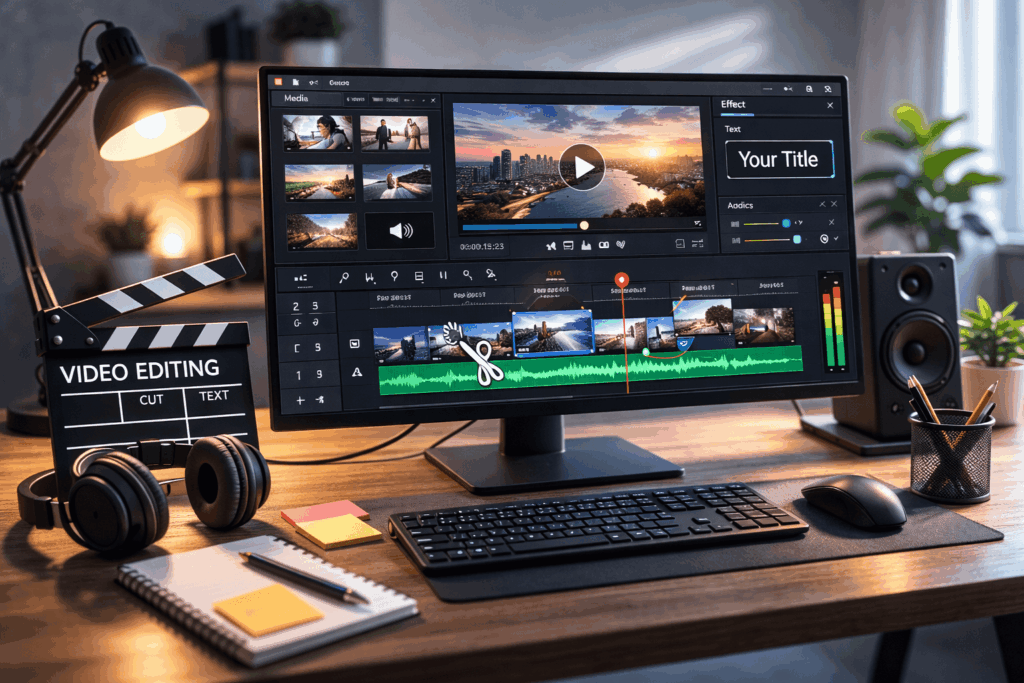
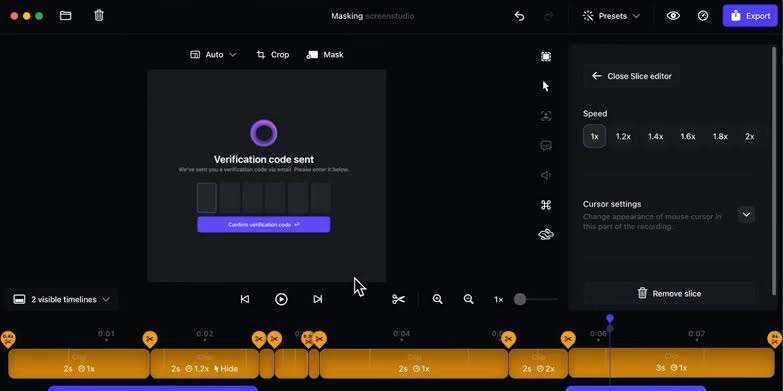
    무료 동영상 편집 프로그램 인터페이스 예시 화면

    화면 녹화나 강의 영상을 만들다 보면 간단한 자막 추가나 컷 편집이 필요한 순간이 많습니다. 저 역시 처음에는 단순 녹화만으로 충분할 줄 알았지만, 불필요한 부분을 잘라내고 설명 자막을 추가하는 작업이 생각보다 중요하다는 것을 느꼈습니다.

    하지만 전문 영상 편집 프로그램은 비용 부담이 있고, 기능이 너무 복잡해 초보자에게는 부담이 될 수 있습니다. 그래서 오늘은 무료로 사용할 수 있는 동영상 편집 프로그램을 중심으로 기능과 장단점을 정리해보겠습니다.

    또 화면 녹화 후 간단한 편집이 필요한 경우도 많습니다.
    녹화 도구가 필요하다면 무료 화면 녹화 프로그램 정리 글도 함께 참고해보시기 바랍니다.


    무료 동영상 편집 프로그램 5가지 비교

    무료 동영상 편집 프로그램 작업 화면 예시

    대표적으로 많이 사용되는 무료 영상 편집 프로그램은 다음과 같습니다.

    • DaVinci Resolve
    • CapCut
    • Shotcut
    • VSDC Free Video Editor
    • iMovie

    기능 비교표

    프로그램워터마크한글 지원난이도추천 대상
    DaVinci Resolve없음지원중~상고급 편집
    CapCut없음지원쉬움초보자
    Shotcut없음지원오픈소스 선호
    VSDC Free없음부분 지원Windows 사용자
    iMovie없음지원쉬움Mac 사용

    최근 무료 프로그램도 기본적인 자막 추가, 컷 편집, 음악 삽입 기능은 대부분 지원합니다. 다만 색보정이나 고급 효과 기능은 프로그램별 차이가 있습니다.


    DaVinci Resolve

    장점

    • 전문가급 기능 제공
    • 워터마크 없음
    • 색보정 기능 강력

    단점

    • 초보자에게 복잡
    • PC 사양 요구 높음

    영상 품질을 중요하게 생각한다면 충분히 고려할 만한 선택지입니다.


    CapCut

    장점

    • 인터페이스 직관적
    • 템플릿 활용 가능
    • 빠른 편집 가능

    단점

    • 고급 세부 설정은 제한적
    • 일부 기능은 온라인 의존

    짧은 영상이나 간단한 설명 영상 제작에 적합합니다.


    Shotcut

    장점

    • 완전 무료 오픈소스
    • 기본 편집 기능 충실

    단점

    • 인터페이스 다소 투박
    • 효과 적용이 직관적이지 않음

    가볍게 사용하기에는 충분한 기능을 제공합니다.


    어떤 무료 동영상 편집 프로그램을 선택해야 할까?

    영상 편집 목적에 따라 선택 기준이 달라집니다.

    1. 유튜브 업로드 목적 → DaVinci Resolve
    2. 간단한 튜토리얼 영상 → CapCut
    3. 가벼운 컷 편집 → Shotcut
    4. Mac 사용자 → iMovie

    초보자의 경우 처음부터 복잡한 프로그램을 선택하기보다, 인터페이스가 직관적인 도구로 시작하는 것이 편리합니다.


    무료 동영상 편집 프로그램 사용 시 고려할 점

    • PC 사양 요구 확인
    • 내보내기 해상도 제한 여부
    • 워터마크 존재 여부
    • 파일 저장 형식 확인

    특히 영상 편집은 CPU와 메모리 사용량이 높기 때문에, 사양에 맞는 프로그램을 선택하는 것이 중요합니다.


    ❓ FAQ

    Q1. 완전 무료이면서 워터마크 없는 프로그램은 무엇인가요?

    A. DaVinci Resolve, Shotcut, CapCut은 기본적으로 워터마크 없이 사용할 수 있습니다.


    Q2. 저사양 PC에서도 사용할 수 있는 프로그램은 무엇인가요?

    A. Shotcut이나 CapCut은 비교적 가볍게 실행되는 편입니다. 다만 영상 해상도에 따라 차이가 있을 수 있습니다.


    무료 동영상 편집 프로그램은 목적과 사용 환경에 따라 선택이 달라집니다. 최근에는 무료 도구만으로도 충분히 완성도 있는 영상을 제작할 수 있습니다.

    중요한 것은 자신의 작업 수준과 장비 환경을 고려해 적절한 프로그램을 선택하는 것입니다. 불필요한 비용을 지출하기 전에 무료 도구를 충분히 활용해보는 것도 좋은 방법입니다.

    영상에 삽입할 문서를 수정해야 한다면,
    무료 PDF 편집 프로그램 비교 글도 참고해보시면 도움이 됩니다.

    본 글은 특정 제품 홍보 목적이 아닌, 실제 사용 경험을 바탕으로 정리된 정보 콘텐츠입니다.

  • 무료 화면 녹화 프로그램 추천 및 기능 비교 정리 (2026년 최신)

    무료 화면 녹화 프로그램 추천 및 기능 비교 정리 (2026년 최신)

    무료 화면 녹화 프로그램 인터페이스 예시 화면

    업무 매뉴얼을 만들거나 온라인 강의를 준비할 때, 또는 프로그램 사용 방법을 설명해야 할 때 화면 녹화 기능은 매우 유용합니다. 저 역시 블로그에 소프트웨어 사용법을 정리하면서 화면 녹화 도구를 자주 사용하게 되었는데, 무료 프로그램이라도 기능 차이가 생각보다 크다는 점을 느꼈습니다.

    단순히 “녹화가 된다”는 것과 실제로 편집 없이 바로 활용할 수 있는 영상이 만들어지는 것은 다르기 때문입니다. 오늘은 무료로 사용할 수 있는 화면 녹화 프로그램들을 기능, 사용 편의성, 확장성 기준으로 정리해보겠습니다.


    무료 화면 녹화 프로그램 5가지 비교

    무료 화면 녹화 프로그램 비교 이미지

    대표적으로 많이 사용되는 무료 화면 녹화 프로그램은 다음과 같습니다.

    • OBS Studio
    • Bandicam (무료 버전)
    • ShareX
    • Xbox Game Bar
    • Screencast-O-Matic

    기능 비교표

    프로그램워터마크최대 해상도오디오 녹음추천 용도
    OBS Studio없음고화질 4K 가능마이크/시스템 가능강의 ,유튜브
    Bandicam 무료있음제한 있음가능초보자 체험
    ShareX없음고화질가능업무 화면
    Xbox Game Bar없음기본 HD가능간단 기록
    Screencast-O-Matic있음제한 있음가능온라인 녹화

    최근 무료 프로그램도 기본적인 마이크 녹음과 시스템 소리 녹화를 지원하는 경우가 많습니다. 다만 고해상도 설정이나 고급 인코딩 옵션은 프로그램마다 차이가 있습니다.


    직접 사용해본 장단점

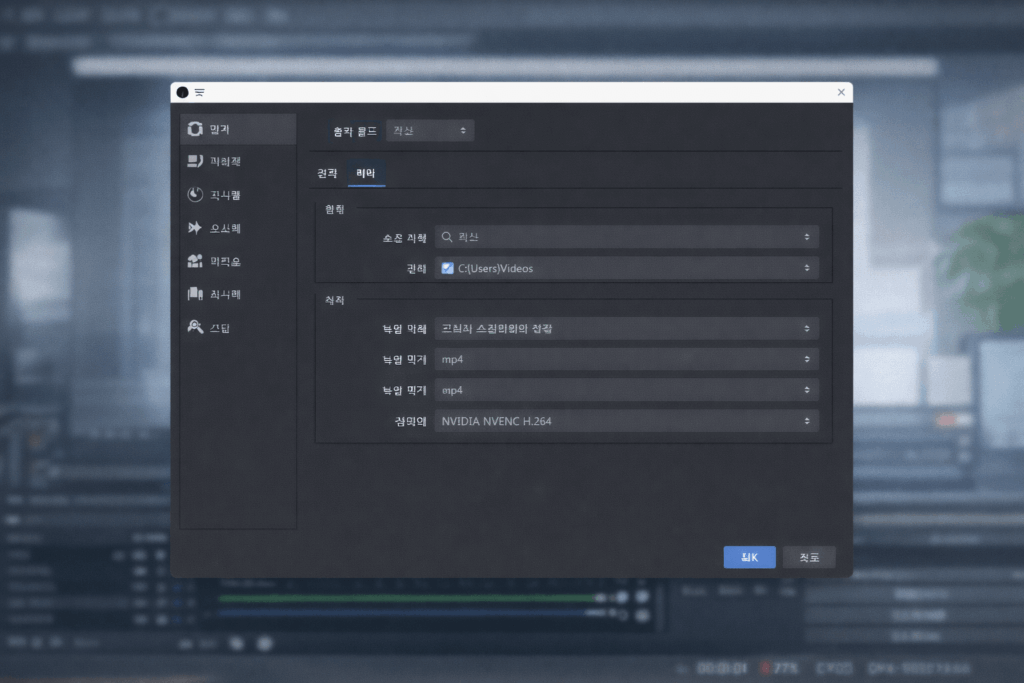
    OBS Studio 화면 녹화 설정 예시 화면

    OBS Studio

    장점

    • 완전 무료이며 워터마크 없음
    • 고해상도 녹화 가능
    • 장면 전환, 오버레이 등 확장 기능 제공

    단점

    • 초보자에게 설정이 다소 복잡
    • 초기 세팅 시간이 필요

    처음 사용할 때는 메뉴가 많아 어렵게 느껴졌지만, 기본 설정만 마치면 가장 안정적인 결과물을 얻을 수 있었습니다.


    ShareX

    장점

    • 가볍고 빠름
    • GIF 제작 가능
    • 워터마크 없음

    단점

    • 인터페이스가 직관적이지 않음
    • 전문 영상 제작용으로는 한계

    업무용 화면 기록이나 짧은 튜토리얼 제작에는 충분히 활용 가능합니다.


    Xbox Game Bar

    장점

    • Windows 기본 탑재
    • 설치 필요 없음
    • 사용법이 매우 단순

    단점

    • 세부 설정 제한
    • 장시간 녹화에는 부적합

    단순히 짧은 작업 기록용으로는 매우 편리했습니다.


    어떤 무료 화면 녹화 프로그램을 선택해야 할까?

    프로그램 선택은 사용 목적에 따라 달라집니다.

    1. 강의 제작이나 유튜브 업로드 목적이라면 → OBS Studio
    2. 간단한 업무 기록이라면 → ShareX 또는 Xbox Game Bar
    3. 녹화 경험이 전혀 없는 초보자라면 → Bandicam 무료 버전

    또한 장기적으로 콘텐츠 제작을 계획하고 있다면 확장 기능이 있는 프로그램을 선택하는 것이 좋습니다. 처음에는 단순한 녹화 기능만 사용하더라도, 추후 화면 구성이나 오디오 설정이 필요해질 수 있기 때문입니다.


    무료 화면 녹화 프로그램 사용 시 주의할 점

    • 무료 프로그램이라 하더라도 몇 가지 확인해야 할 사항이 있습니다.
    • 녹화 시간 제한 여부
    • 영상 상단 워터마크 존재 여부
    • 저장 파일 형식 (MP4, MKV 등)
    • 저장 공간 관리
    • 특히 장시간 녹화를 할 경우 파일 용량이 빠르게 증가하므로 저장 공간 확보도 중요합니다.

    ❓ FAQ

    Q1. 완전 무료이면서 워터마크 없는 프로그램은 무엇인가요?

    A. OBS Studio와 ShareX는 워터마크 없이 사용할 수 있습니다. 다만 OBS는 초기 설정이 조금 필요합니다.


    Q2. 저사양 PC에서도 사용 가능한 프로그램은 무엇인가요?

    A. ShareX와 Xbox Game Bar는 비교적 가볍게 동작하는 편입니다. 다만 고해상도 녹화 시에는 사양 영향을 받을 수 있습니다.


    무료 화면 녹화 프로그램은 목적과 사용 환경에 따라 선택이 달라집니다. 단순 기록용이라면 가벼운 도구로도 충분하지만, 강의나 콘텐츠 제작을 계획하고 있다면 확장성과 안정성을 함께 고려하는 것이 좋습니다.

    최근에는 무료 도구도 충분히 높은 품질의 영상을 제작할 수 있기 때문에, 자신의 사용 목적을 먼저 정리한 뒤 적절한 프로그램을 선택하는 것이 가장 효율적인 방법입니다.

    문서 작업과 화면 녹화를 함께 활용하는 경우도 많습니다.
    PDF 파일 수정이 필요한 경우에는 무료 PDF 편집 프로그램 정리 글도 참고해보시기 바랍니다.

    본 글은 특정 제품 홍보 목적이 아닌, 실제 사용 경험을 바탕으로 정리된 정보 콘텐츠입니다.

  • 무료 PDF 편집 프로그램 입문용 TOP 리스트 (2026년 최신)

    무료 PDF 편집 프로그램 입문용 TOP 리스트 (2026년 최신)

    Best free PDF editors comparison thumbnail for 2026 showing a mock PDF editor UI and top tool names

    PDF 편집 프로그램을 찾는 이유는 대부분 비슷해요.

    • 문서에서 한두 문장만 수정하고 싶다
    • PDF를 합치거나(병합) 나누고 싶다
    • 스캔본이라 텍스트 복사/검색이 안 돼서 OCR이 필요하다
    • 인쇄/저장/암호 때문에 막히는 문제를 빨리 해결하고 싶다

    그런데 “무료 PDF 편집기”라고 검색해서 아무거나 설치하면, 막상 이런 문제가 생깁니다.

    • 텍스트 편집이 안 됨(주석만 가능)
    • 저장이 실패하거나 파일이 깨짐
    • 스캔 PDF는 아무것도 선택이 안 됨(OCR 필요)
    • 보안(권한) 문서는 편집 버튼이 비활성화

    이 글은 입문자가 빠르게 고르는 용도로 작성했어요.
    실사용 한계(보안/대용량/OCR 정확도)를 더 깊게 비교하려면 아래 글을 같이 보는 게 가장 효율적입니다.

    무료 vs 유료 PDF 편집 프로그램 차이 – 돈을 써야 하는 기준

    PDF 문제 해결 완전 정복 – 열림·편집·보안·저장·인쇄·OCR 오류까지 한 번에 해결


    (중요) Quick Pick Checklist: 10초만 체크하세요

    아래 5개 중 2개 이상 해당되면 “프로그램 선택”보다 문제 유형(보안/OCR/저장)을 먼저 잡는 게 빠릅니다.

    • Real text editing(주석 말고 실제 글자 수정)이 필요하다
    • PDF가 스캔본이라 텍스트 선택/검색이 안 된다
    • Password / Security restriction 문서일 가능성이 있다
    • 파일이 자주 50–100MB 이상으로 크다
    • 이런 작업을 자주 반복한다(주 5회 이상)

    👉 스캔본이면: PDF OCR 안 될 때 해결 방법
    👉 저장 오류면: PDF 저장이 안 될 때 해결 방법
    👉 보안 제한이면: PDF 암호 해제 안 될 때 해결 방법


    1) 설치형 vs 온라인: 무엇이 더 좋은가?

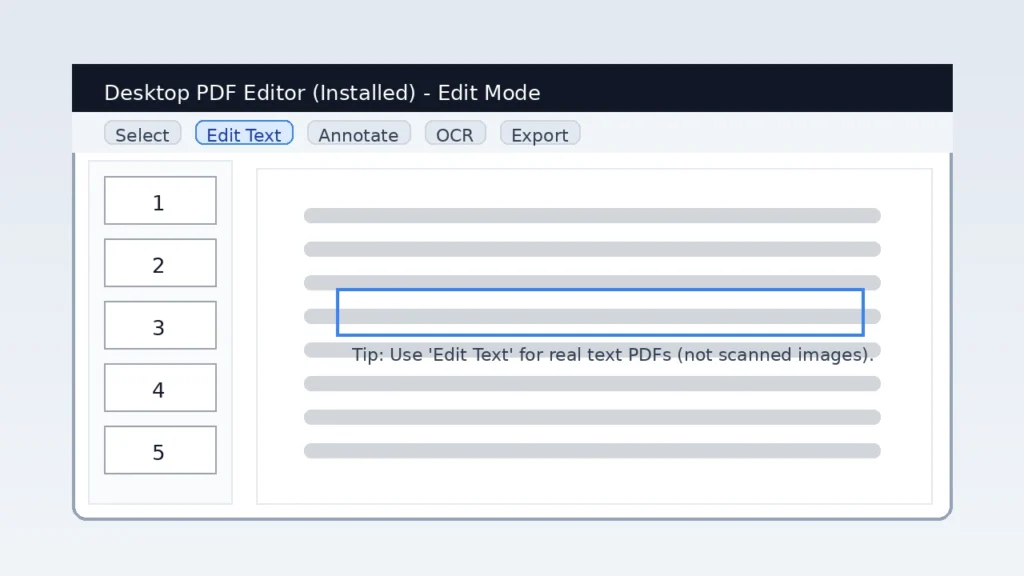
    Installed desktop PDF editor interface showing edit text mode with toolbar and page thumbnails

    결론부터 말하면, 급한 1회 작업은 온라인, 반복 작업/민감 문서는 설치형이 안정적이에요.

    • 설치형(Desktop): 속도/안정성/대용량 처리에 강함
    • 온라인(Browser): 설치 없이 빠르지만 업로드/제한/보안 이슈가 있음

    여기서부터 프로그램 선택이 쉬워집니다.


    2) 무료 PDF 편집 프로그램 TOP 6 (입문자 기준)

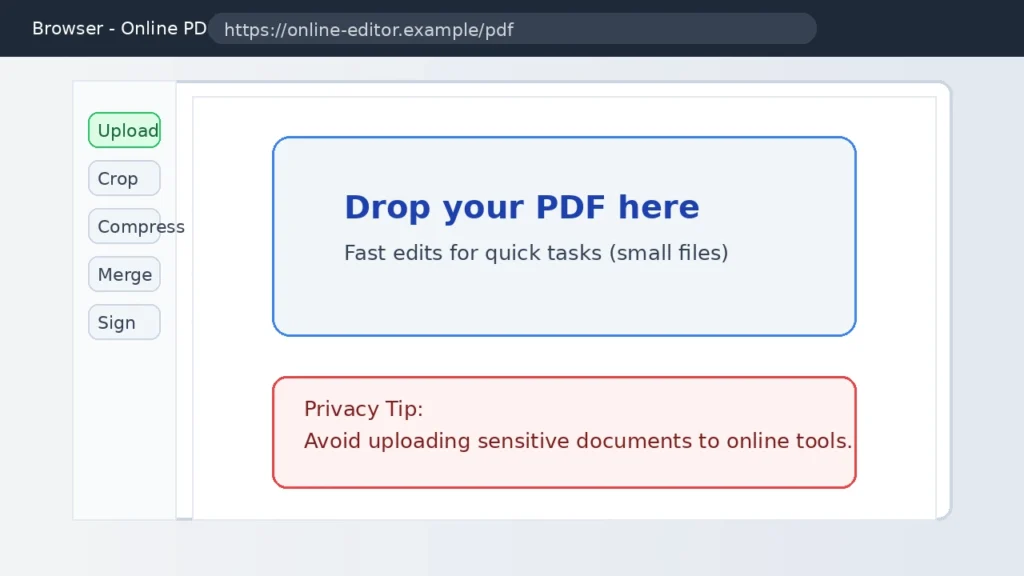
    Online PDF editor in a browser showing upload tools and a drag and drop PDF workspace

    아래 6개는 “무료로 시작하기 좋은” 대표 조합이에요.
    각 프로그램 설명은 같은 템플릿으로 통일해서 비교하기 쉽게 정리했습니다.


    2-1. PDFgear (설치형)

    Best for: 입문자용 “가장 무난한 올라운더”
    What it does well: 편집·변환·간단 OCR 등 범용 작업
    Limitations: 보안 제한 문서/아주 큰 파일에서는 한계가 있을 수 있음
    My pick if you’re… “처음인데 이것저것 다 해보고 싶다”

    ✅ 추천 포인트

    • UI가 단순해서 처음 써도 어렵지 않음
    • 기본적인 편집 흐름이 빠름

    ⚠️ 주의


    2-2. PDF-XChange Editor (설치형)

    Best for: 텍스트/주석 작업을 조금 더 진지하게 하는 사람
    What it does well: 주석/편집 도구가 다양하고 세밀함
    Limitations: 일부 고급 기능은 조건에 따라 제약이 있을 수 있음
    My pick if you’re… “주석/검토/편집을 자주 한다”

    ✅ 추천 포인트

    • “검토(주석/하이라이트)”와 “부분 편집”이 강한 편
    • 문서 작업 흐름이 빠름

    ⚠️ 주의


    2-3. Foxit PDF Reader (설치형)

    Best for: 계약서/보고서 검토·주석·서명 중심
    What it does well: 빠르고 가벼움, 검토 기능 안정적
    Limitations: “본격 텍스트 편집” 목적이면 한계가 있음
    My pick if you’re… “업무용으로 빠르게 열고 코멘트 달고 싶다”

    ✅ 추천 포인트

    • 저사양 PC에서도 비교적 가볍게 동작
    • 실무에서 “열람/검토” 용도로 쓰기 좋음

    ⚠️ 주의


    2-4. Sejda PDF (온라인)

    Best for: 설치가 어려운 환경에서 급하게 1회 편집
    What it does well: 가벼운 수정/분할/병합 같은 단발성 작업
    Limitations: 사용량/용량 제한, 민감 문서 업로드 주의
    My pick if you’re… “지금 당장 한 번만 빨리 끝내야 한다”

    ✅ 추천 포인트

    • 브라우저에서 바로 작업 가능
    • UI가 직관적이라 진입 장벽 낮음

    ⚠️ 주의

    • 회사 문서/개인정보 문서는 온라인 업로드가 부담될 수 있어요(보안 정책 확인).
    • 대용량 작업은 실패 확률이 높습니다.

    2-5. Smallpdf (온라인)

    Best for: 변환/압축/간단 편집을 빠르게
    What it does well: “툴 박스” 느낌으로 기능 접근이 쉬움
    Limitations: 무료 구간 제한이 걸릴 수 있음
    My pick if you’re… “변환/압축을 자주 한다”

    ✅ 추천 포인트

    • 작업 흐름이 단순함
    • 압축/변환 목적이라면 접근성이 좋음

    2-6. LibreOffice Draw (설치형)

    Best for: 완전 무료 오프라인 대체재
    What it does well: 단순한 수정/텍스트 처리
    Limitations: 레이아웃(표/양식)이 깨질 수 있음
    My pick if you’re… “무료로 끝까지 해보고 싶다(단, 단순 문서만)”

    ✅ 추천 포인트

    • 완전 무료
    • 설치형 오프라인

    ⚠️ 주의

    • 계약서/양식/표가 복잡한 PDF는 레이아웃 틀어질 수 있어요.
    • “수정 후 저장했는데 깨졌다”면 아래 글 먼저 확인하세요.
      PDF 글자 깨짐 해결 방법

    3) 한눈에 비교 표

    아래 표는 “빠르게 걸러내기” 용도입니다.

    프로그램방식강점약점추천 대상
    PDFgear설치형입문자 범용보안/대용량 한계처음 시작
    PDF-XChange설치형주석/편집 강함일부 제약 가능업무/검토
    Foxit Reader설치형가볍고 안정본격 편집 한계열람/주석
    Sejda온라인급한 1회 편집제한/보안단발성
    Smallpdf온라인변환/압축 편함제한 가능변환 위주
    LibreOffice Draw설치형완전 무료레이아웃 깨짐단순 문서

    4) 상황별 “정답 추천 표”

    이 표가 이 글의 핵심입니다. 내 상황에서 바로 선택하세요.

    당신의 상황1순위2순위피하면 좋은 선택
    실제 텍스트 수정이 꼭 필요PDF-XChangePDFgearLibreOffice(레이아웃 깨짐 위험)
    주석/검토/서명 중심Foxit ReaderPDF-XChange온라인 도구(민감 문서)
    급한 1회 작업SejdaSmallpdf대용량 업로드
    완전 무료 오프라인LibreOffice DrawFoxit Reader복잡한 양식 문서
    스캔 PDF(선택/검색 안 됨)(프로그램보다 OCR)OCR 가이드 먼저

    스캔 PDF는 툴보다 OCR 문제 해결이 먼저예요.
    PDF OCR 안 될 때 해결 방법
    텍스트 선택이 안 되면 →PDF 텍스트 복사 안 될 때 해결 방법


    5) 무료 프로그램의 “현실적인 한계”

    무료 툴은 기본 편집엔 충분하지만, 아래 상황에 자주 걸리면 툴이 아니라 문제 유형을 먼저 해결해야 합니다.

    • “Save failed / 저장 실패”
    • “Editing not allowed / 편집 제한”
    • OCR 결과가 엉망(표/숫자/한글 깨짐)
    • 대용량에서 멈춤/저장 후 파일 손상

    해결 속도를 높이려면 아래 가이드로 바로 이동하세요.


    FAQ (자주 묻는 질문)

    Q1. 온라인 PDF 편집기는 안전한가요?

    일반적으로 간단 문서에는 편리하지만, 회사 문서/개인정보 포함 문서/계약서는 업로드 자체가 보안 정책에 걸릴 수 있어요.
    민감 문서라면 설치형을 우선 추천하고, 꼭 온라인을 써야 한다면 업로드 전에 문서 내용을 최소화(불필요 페이지 삭제 등)하는 편이 안전합니다.


    Q2. “편집” 버튼이 있는데도 글자가 수정이 안 돼요. 왜 그런가요?

    대부분은 두 가지입니다.

    1. 문서가 보안 제한(권한) 상태
    2. 문서가 스캔 이미지 PDF라 실제 텍스트가 없음
      먼저 보안/구조를 확인해야 합니다.
      PDF 글자 수정 안 될 때 해결 방법 / PDF 텍스트 복사 안 될 때 해결 방법

    Q3. 스캔 PDF라 글자 선택/검색이 안 됩니다. 프로그램 문제가 맞나요?

    프로그램 문제가 아니라 문서 구조 문제일 가능성이 큽니다. 스캔본은 이미지라서 텍스트 레이어가 없고, OCR을 해야 선택/검색이 가능해져요.
    OCR이 잘 안 되면 해상도(300dpi)·언어 설정부터 점검해야 합니다.
    PDF OCR 안 될 때 해결 방법


    Q4. 무료 툴로 편집했는데 저장이 안 되거나 파일이 깨집니다.

    이건 프로그램 탓만이 아니고 저장 경로 권한(클라우드 동기화 포함), 읽기 전용, 파일 손상이 원인인 경우가 많아요.
    특히 OneDrive/Google Drive 동기화 폴더에서 저장 실패가 자주 나옵니다. 로컬 폴더로 저장해보고, 그래도 안 되면 아래 순서대로 점검하세요.
    PDF 저장이 안 될 때 해결 방법 / PDF가 열리지 않을 때 해결 방법


    “내 상황”에 맞게 고르는 게 정답

    무료 PDF 편집기는 “1등 하나”를 뽑는 게 아니라, 내 작업 유형에 맞는 툴을 고르는 것이 정답입니다.

    • 단발성/가벼운 편집 → 온라인(Sejda/Smallpdf)
    • 반복/업무/검토 → 설치형(Foxit/PDF-XChange/PDFgear)
    • 스캔 PDF → OCR 문제 해결이 먼저

    다음에 읽으면 도움되는 글 2개:

    1. PDF 문제 해결 완전 정복
    2. 무료 vs 유료 PDF 편집 프로그램 차이

    링크가 먹히지 않는 글들은 추가 업데이트 예정입니다.