[카테고리:] 프로그램 사용법

  • 아웃룩 검색 안 될 때 해결 방법 – 결과 없음·최근 메일 누락·인덱싱 재구성 점검

    아웃룩 검색 안 될 때 해결 방법 – 결과 없음·최근 메일 누락·인덱싱 재구성 점검

    Fix Outlook search not working caused by no results missing recent emails or indexing rebuild issues

    아웃룩 검색 안 될 때는 무조건 메일이 사라진 것이 아니다.
    실제로는 검색 범위가 너무 좁게 잡혀 있거나, 최근 메일만 동기화된 상태이거나, Windows 검색 인덱싱이 끝나지 않았거나, Outlook 데이터 파일이 검색 대상에서 빠진 경우가 많다.

    특히 새 Outlook과 클래식 Outlook은 확인해야 할 위치가 달라서, 버전부터 잘못 잡으면 같은 화면만 반복해서 보게 된다. 이 글은 Outlook for Windows 기준으로 검색 결과 없음, 최근 메일 누락, 검색 탭 비활성화 같은 문제를 가장 빠르게 가르는 순서로 정리한 실전 가이드다.

    지금 바로 할 3가지

    1. 내가 쓰는 것이 새 Outlook인지 클래식 Outlook인지 먼저 확인한다
    2. 검색 범위가 Current Folder로 좁아진 것은 아닌지 본다
    3. 최근 메일만 안 나오면 동기화 기간과 인덱싱 상태부터 확인한다

    30초 진단표

    증상가능성 높은 원인먼저 할 것
    검색해도 아무 결과가 안 나옴검색 범위 문제·인덱싱 미완료1번부터
    오래된 메일만 안 잡힘동기화 기간 부족·검색 범위 제한2번부터
    일부 폴더만 검색 안 됨검색 위치에서 데이터 파일 제외3번부터
    검색이 느리거나 들쭉날쭉함Windows Search 서비스·인덱스 문제4번부터
    계속 불완전한 결과만 나옴검색 카탈로그 손상·프로필 문제5번부터

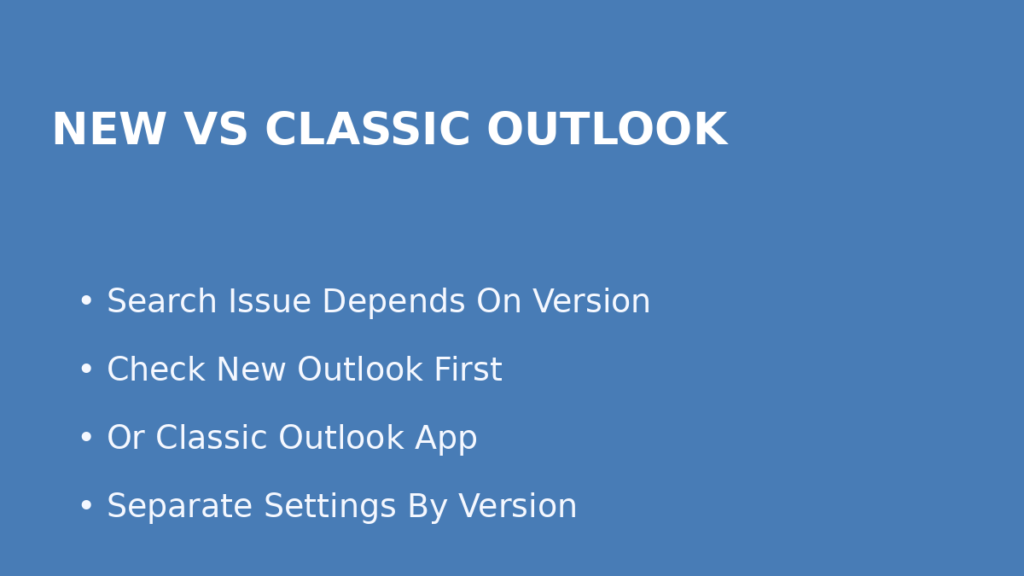
    1. 먼저 새 Outlook인지 클래식 Outlook인지부터 가른다

    Check whether Outlook search issues happen in new Outlook or classic Outlook before starting deeper troubleshooting

    Microsoft는 Outlook 검색 문제를 새 Outlook과 클래식 Outlook으로 나눠 안내한다. 새 Outlook은 Settings가 리본에 보이고, 클래식 Outlook은 Search Tools와 Indexing Status 같은 메뉴를 기준으로 점검한다. 버전을 잘못 잡으면 검색 범위나 인덱싱 위치를 엉뚱한 화면에서 찾게 되므로, 가장 먼저 현재 Outlook 종류를 확인하는 것이 맞다.

    새 Outlook이라면 검색 결과 범위, 삭제된 항목 포함 여부, 오프라인 저장 기간부터 본다. 클래식 Outlook이라면 인덱싱 상태와 Windows Search 서비스까지 같이 확인해야 한다. 이 구분만 정확해도 문제를 훨씬 빨리 줄일 수 있다.

    • 아웃룩 첨부파일 안 열릴 때 해결 순서
    • OneDrive 동기화 안 될 때 해결 방법

    2. 검색 결과가 없거나 오래된 메일이 안 나오면 검색 범위와 동기화 기간을 본다

    Microsoft는 새 Outlook에서 검색 결과가 없거나 예상보다 적게 나오면 먼저 검색 범위를 확인하라고 안내한다. 검색 결과가 너무 많을 때 오래된 항목이 표시되지 않을 수 있고, 기본 범위를 Current Folder로 줄여 두면 다른 폴더 메일이 검색에서 빠질 수 있다. 또 새 Outlook에서는 Settings → General → Offline의 Days of email to save 값이 너무 짧으면 오래된 메일이 로컬에 없어 검색이 비는 것처럼 보일 수 있다.

    그래서 최근 메일만 안 보이는 것이 아니라 예전 메일이 유독 안 잡히면, 검색어를 바꾸기 전에 범위와 저장 기간부터 확인하는 것이 빠르다. 삭제된 항목에서 메일을 찾는 경우에는 Include deleted items도 함께 켜 두는 편이 좋다. “메일이 사라졌다”보다 “지금 검색 범위 밖에 있다”로 보는 것이 더 정확한 출발점이다.


    3. 클래식 Outlook이면 인덱싱이 끝났는지와 검색 위치를 확인한다
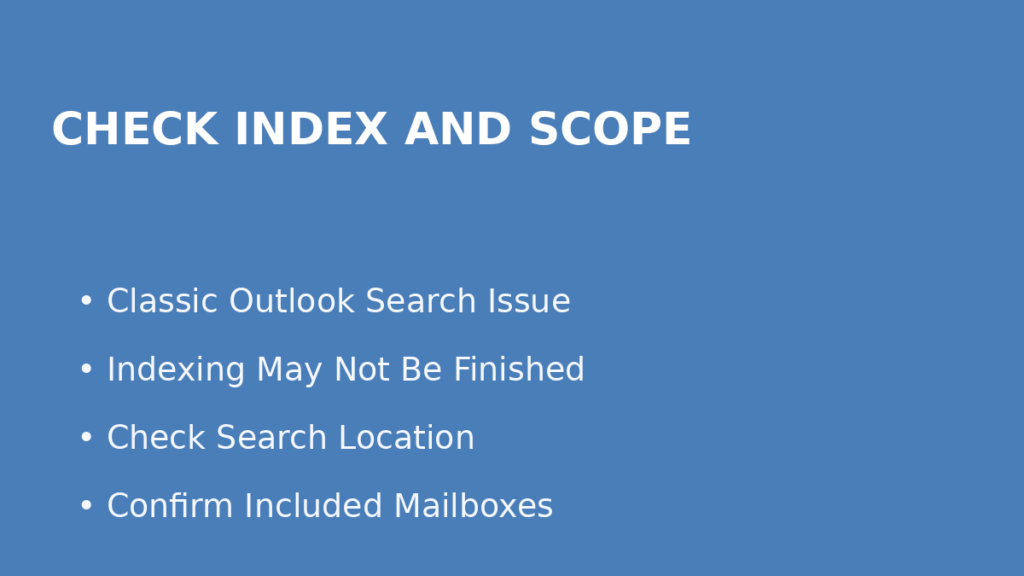
    Check indexing status and search scope in classic Outlook when email search results are missing

    클래식 Outlook에서 검색이 안 될 때 Microsoft가 가장 먼저 안내하는 순서는 인덱싱 상태 확인이다. Search Tools → Indexing Status에서 인덱싱이 아직 진행 중인지 볼 수 있고, Search Tools → Locations to Search에서 데이터 파일과 저장소가 실제 검색 대상으로 선택되어 있는지도 점검할 수 있다. 일부 PST, OST, 보관함이 빠져 있으면 메일은 분명히 존재해도 검색 결과에는 나타나지 않을 수 있다.

    업무용 Outlook에서 특정 사서함이나 보관 폴더만 안 잡히는 경우는 이 단계에서 해결되는 일이 많다. 검색어를 바꾸거나 Outlook을 반복 재실행하기보다, 현재 인덱싱이 끝났는지와 검색 위치에 데이터 파일이 포함돼 있는지부터 보는 편이 훨씬 효율적이다.

    • 엑셀 잠겨 있습니다 해결 순서
    • 워드 읽기 전용 해제 방법

    4. 검색 탭이 이상하거나 결과가 들쭉날쭉하면 Windows Search 서비스와 인덱싱 옵션을 본다

    Microsoft는 Outlook 검색 기능이 비정상일 때 Windows Search 서비스가 실행 중인지 확인하라고 안내한다. services.msc에서 Windows Search가 Running 상태인지, 시작 유형이 Automatic 또는 Automatic (Delayed Start)인지 확인하는 절차가 대표 점검 순서다. 또한 제어판의 Indexing Options에서 Microsoft Outlook이 포함돼 있는지, msg 확장자가 Index Properties and File Contents로 설정돼 있는지도 같이 보라고 설명한다.

    즉 아웃룩 검색 안 될 때는 Outlook 안만 볼 것이 아니라, Windows 쪽 인덱싱 엔진까지 같이 봐야 한다. 검색 탭 자체가 비활성화되거나 결과가 너무 불완전하다면 메일 문제보다 Windows Search 구성 문제일 가능성이 더 높다. 이 단계에서 서비스와 인덱싱 대상을 정리하면 검색 정확도가 확실히 좋아지는 경우가 많다.


    5. 끝까지 안 되면 검색 카탈로그를 다시 만들고 새 프로필까지 본다
    Rebuild the Outlook search catalog and create a new profile when search still does not work

    Microsoft는 partial or no search results가 계속되면 검색 카탈로그를 다시 빌드하라고 안내한다. 제어판의 Indexing Options → Advanced → Rebuild로 들어가면 인덱스를 다시 만들 수 있고, 이 과정은 시간이 걸릴 수 있다. 그래도 해결되지 않으면 클래식 Outlook에서는 새 프로필을 만들어 검색을 테스트하는 방법도 공식 점검 순서에 포함돼 있다.

    실전에서는 여기까지 오기 전에 대부분 원인이 잡히지만, 계속 일부 메일만 빠지거나 결과가 비정상이라면 재구성이 가장 깔끔한 마무리다. 다만 Rebuild 직후에는 바로 결과를 단정하지 말고, 인덱싱이 다시 끝날 때까지 조금 기다린 뒤 재검색하는 것이 맞다.

    요약표

    상황가장 먼저 확인할 것해결 방향
    검색 결과가 전혀 없음새/클래식 Outlook 구분버전에 맞는 메뉴로 점검
    오래된 메일이 안 나옴검색 범위·동기화 기간범위 확대, 저장 기간 늘리기
    특정 폴더만 안 잡힘Locations to Search데이터 파일 포함 여부 확인
    검색 탭이 이상하거나 느림Windows Search 서비스서비스 실행·자동 시작 확인
    계속 불완전함Indexing Options·Rebuild인덱스 재구성, 새 프로필 테스트

    FAQ

    Q. 아웃룩 검색이 안 되는데 메일이 삭제된 건가요?
    A. 꼭 그렇지는 않다. Microsoft는 검색 범위 제한, 동기화 기간 부족, 인덱싱 미완료, 데이터 파일 미선택 같은 이유로 검색 결과가 비거나 불완전할 수 있다고 안내한다. 즉 메일이 없어졌다기보다 현재 검색 조건과 인덱싱 상태 문제일 가능성이 더 크다.

    Q. Outlook 검색에서 최근 메일이나 오래된 메일만 안 잡히는 이유는 뭔가요?
    A. 새 Outlook에서는 검색 범위와 Days of email to save 설정이, 클래식 Outlook에서는 인덱싱 상태와 검색 위치가 대표 원인이다. 특히 저장 기간이 짧거나 특정 데이터 파일이 검색 대상에서 빠져 있으면 일부 기간 메일만 누락될 수 있다.


    재발 방지

    아웃룩 검색 문제를 줄이려면 검색 범위를 불필요하게 Current Folder로 고정하지 않는 편이 좋다. 업무용 사서함이 많다면 새 사서함 추가 후 검색 위치와 동기화 기간을 한 번 점검하고 넘어가는 습관이 좋다.

    클래식 Outlook을 오래 쓰는 환경이라면 Windows Search 서비스와 인덱싱 옵션을 가끔 확인해 두는 것이 안정적이다. 검색 카탈로그를 재구성한 직후에는 결과를 바로 단정하지 말고 인덱싱 완료 후 다시 보는 편이 맞다.

    결론

    아웃룩 검색 안 될 때는 검색어 문제보다 구조 문제인 경우가 많다.
    새 Outlook은 검색 범위와 오프라인 저장 기간, 클래식 Outlook은 인덱싱 상태와 Windows Search 서비스가 핵심 분기다.

    가장 빠른 해결 순서는 버전 확인 → 검색 범위와 동기화 기간 확인 → 인덱싱 상태와 검색 위치 확인 → Windows Search 서비스 점검 → 검색 카탈로그 재구성이다. 이 순서대로 보면 Outlook 검색 문제를 훨씬 짧은 시간 안에 정리할 수 있다.


    함께 보면 좋은 글

    • 아웃룩 첨부파일 안 열릴 때 해결 순서
    • OneDrive 동기화 안 될 때 해결 방법
    • Windows 파일 탐색기 느림/응답 없음 해결 방법
    • 워드 읽기 전용 해제 방법
    • 엑셀 잠겨 있습니다 해결 순서

    참고 자료

    • Microsoft Support, Troubleshooting Outlook search issues
    • Microsoft Support, Fix search issues by rebuilding your Instant Search catalog
  • 엑셀 수식 계산 안 될 때 해결 방법 – 자동 계산·수식 표시·텍스트 셀 오류 점검

    엑셀 수식 계산 안 될 때 해결 방법 – 자동 계산·수식 표시·텍스트 셀 오류 점검

    Fix Excel formula not calculating caused by automatic calculation settings show formulas mode or text format cell errors
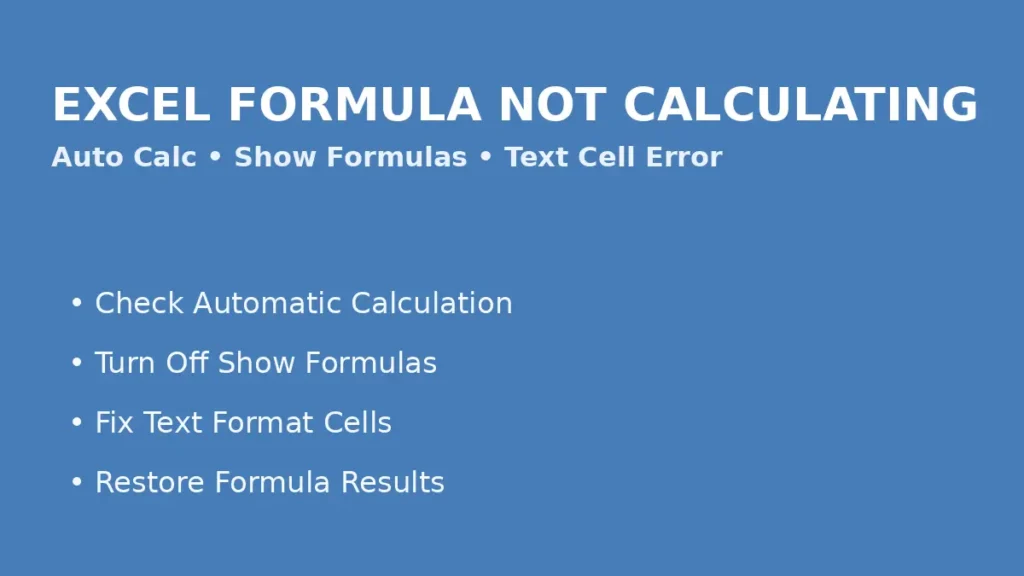
    엑셀 수식 계산 안 될 때는 무조건 파일이 깨진 것이 아니다.
    대부분은 자동 계산이 수동으로 바뀌었거나, 시트가 수식 표시 모드로 켜져 있거나, 셀이 텍스트 형식이라 수식을 값으로 계산하지 못하는 경우다.

    여기에 순환 참조나 잘못된 참조까지 겹치면 “엑셀이 멈춘 것처럼” 보이지만 실제로는 보는 위치가 다를 뿐이다. 이 글은 엑셀 수식 계산 안 될 때를 가장 빠르게 해결할 수 있도록 원인별 점검 순서로 정리한 실전 가이드다.

    지금 바로 할 3가지

    1. 셀에 결과값이 아니라 =SUM(…) 같은 수식 자체가 보이는지 먼저 확인한다
    2. 수식 탭에서 자동 계산이 꺼져 있지 않은지 본다
    3. 문제 셀 서식이 텍스트인지 확인하고, 텍스트면 일반 서식으로 바꾼 뒤 F2 → Enter를 눌러 다시 계산한다

    30초 진단표

    증상가능성 높은 원인먼저 할 것
    수식이 값 대신 그대로 보임수식 표시 모드 또는 텍스트 셀1번부터
    값이 안 바뀌고 이전 결과에 멈춤자동 계산 수동2번부터
    일부 셀만 계산 안 됨텍스트 형식·입력 방식 문제3번부터
    경고 삼각형이나 오류값이 뜸참조 오류·데이터 형식 오류4번부터
    특정 셀만 0 또는 마지막 값으로 남음순환 참조 가능성5번부터

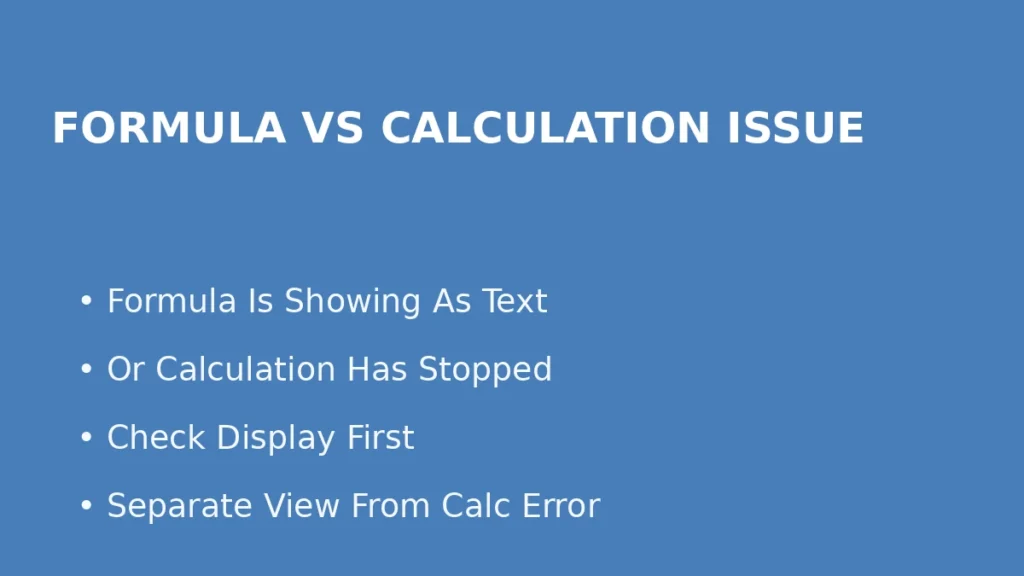
    1. 먼저 수식이 보이는 문제인지, 계산이 멈춘 문제인지부터 가른다

    Check whether Excel is showing formulas as text or whether calculation has stopped before fixing formula errors

    엑셀 수식 계산 안 될 때 가장 먼저 해야 할 일은 “정말 계산이 안 되는지”와 “지금 수식만 보이도록 설정된 것인지”를 나누는 것이다. Microsoft는 Formulas 탭의 Show Formulas가 켜져 있으면 결과 대신 수식이 보일 수 있고, Ctrl + ` 단축키로도 같은 전환이 된다고 안내한다. 즉 갑자기 값이 전부 사라진 것처럼 보여도 실제로는 표시 모드만 바뀐 경우가 있다.

    특히 여러 셀이 한꺼번에 =A1+B1 같은 형태로 보이면 계산 오류보다 수식 표시 모드 가능성이 훨씬 크다. 이때는 함수 자체를 고치기보다 수식 탭의 Show Formulas부터 꺼 보는 게 가장 빠르다.

    같이 보면 좋은 글


    2. 값이 안 바뀌면 자동 계산이 꺼졌는지 본다

    엑셀에서 수식이 입력은 되는데 값이 갱신되지 않으면 자동 계산이 수동으로 바뀐 경우를 가장 먼저 의심해야 한다. Microsoft는 Workbook Calculation이 Manual이면 수식이 자동으로 계산되지 않으며, Automatic으로 바꿔야 한다고 설명한다. 또 수동 계산 상태에서는 F9로 다시 계산할 수 있다고 안내한다.

    그래서 가장 빠른 순서는 파일 → 옵션 → 수식 → 통합 문서 계산에서 자동을 확인하고, 급하면 F9로 한 번 재계산해 보는 것이다. 특히 다른 사람이 만든 파일을 열었거나 오래된 업무용 서식을 재사용했을 때 이 설정이 같이 따라오는 경우가 생각보다 많다.

    같이 보면 좋은 글


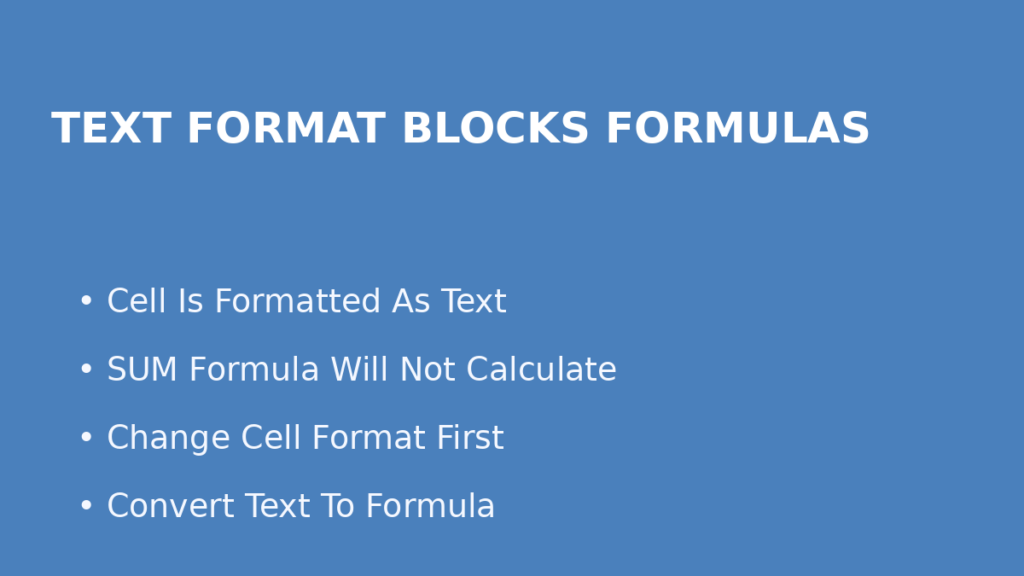
    3. 셀이 텍스트 형식이면 =SUM도 계산되지 않는다

    Check whether an Excel cell is formatted as text when SUM and other formulas do not calculate

    엑셀 수식 계산 안 될 때 가장 흔한 함정 중 하나가 텍스트 서식이다. Microsoft는 셀이 Text 형식이면 =2+3 같은 수식도 계산되지 않고 그대로 보일 수 있으며, 이때는 셀 서식을 General로 바꾼 뒤 F2 → Enter로 다시 입력해 계산을 적용하라고 안내한다. 또 가져온 데이터가 숫자처럼 보여도 텍스트로 저장되어 있으면 계산이나 정렬에서 문제가 생길 수 있다고 설명한다.

    실무에서는 복사해 붙여 넣은 금액, 쇼핑몰 매출 CSV, 외부 시스템에서 내려받은 데이터에서 이 문제가 자주 생긴다. 한 칸만 고쳐도 되면 일반 서식으로 바꾼 뒤 다시 Enter를 누르고, 같은 문제가 열 전체에 있으면 해당 범위를 한꺼번에 정리하는 편이 빠르다.

    같이 보면 좋은 글

    • 다운로드 파일이 0KB로 저장될 때 해결 방법

    4. 오류 삼각형이 보이면 오류 검사부터 돌린다

    수식이 계산은 되지만 결과가 이상하거나 일부 셀만 틀리면 Error Checking을 보는 것이 빠르다. Microsoft는 수식 오류를 배경 검사로 표시할 수 있고, 셀 왼쪽 위의 삼각형으로 오류를 알려준다고 설명한다. 또한 숫자가 텍스트로 저장된 경우, 주변 수식과 패턴이 다른 경우, 범위를 빠뜨린 경우 같은 흔한 문제를 Error Checking 규칙으로 잡을 수 있다고 안내한다.

    이 단계에서는 “틀린 결과를 손으로 다시 넣기”보다 수식 탭 → 오류 검사로 들어가 원인을 확인하는 쪽이 낫다. 특히 표에서 한 행만 계산식이 다르거나, 합계 범위가 중간 셀을 빼먹은 경우는 여기서 빨리 잡힌다.

    같이 보면 좋은 글

    • 워드 맞춤법 검사 안 될 때 해결 순서

    5. 0이나 마지막 값에 멈추면 순환 참조를 의심한다

    Check for circular references when Excel formula results stay at zero or stop at the last value

    엑셀 수식이 갑자기 0으로 보이거나 마지막 계산값에 멈춘다면 순환 참조 가능성도 봐야 한다. Microsoft는 순환 참조가 수식이 자기 자신을 계산하려고 할 때 생기며, 상태 표시줄이나 Formulas → Error Checking → Circular References에서 위치를 확인할 수 있다고 설명한다. 또 처음 경고를 닫은 뒤에는 셀에 0이나 마지막 계산값이 남아 보일 수 있다고 안내한다.

    예를 들어 D3 셀 안에서 D3를 다시 더하는 구조가 있으면 정상 계산이 안 된다. 이런 경우는 수식을 다른 셀로 옮기거나 참조 범위를 다시 잡아야 한다. 겉보기에는 “엑셀이 계산을 안 한다”처럼 느껴져도 실제 원인은 수식 구조 자체인 경우가 많다.

    요약표

    상황가장 먼저 확인할 것해결 방향
    수식 자체가 보임Show Formulas 켜짐 여부Ctrl + ` 또는 수식 표시 해제
    값이 안 갱신됨자동 계산 설정Automatic으로 변경, F9 재계산
    특정 셀만 안 됨셀 서식이 Text인지General로 변경 후 F2 → Enter
    일부 결과만 이상함오류 검사 삼각형Error Checking으로 원인 확인
    0 또는 마지막 값에 멈춤순환 참조Circular References 메뉴 확인

    FAQ

    Q. 엑셀에서 수식이 보이기만 하고 결과값이 안 나오는 이유는 뭔가요?
    A. 가장 흔한 원인은 Show Formulas가 켜져 있거나, 해당 셀이 텍스트 형식인 경우다. Microsoft도 이 두 가지를 대표 원인으로 안내하며, 수식 표시를 끄고 셀 서식을 General로 바꾼 뒤 다시 입력하라고 설명한다.

    Q. 엑셀 수식을 고쳤는데 값이 바로 안 바뀌면 왜 그런가요?
    A. 통합 문서 계산이 Manual로 바뀌었을 가능성이 크다. Microsoft는 이 경우 Automatic으로 전환해야 하며, 수동 계산 상태라면 F9로 다시 계산할 수 있다고 안내한다.


    재발 방지

    외부 데이터는 붙여 넣자마자 숫자와 텍스트가 섞이지 않았는지 먼저 확인하는 습관이 좋다. 업무용 서식을 재사용할 때는 자동 계산이 켜져 있는지 먼저 보고 시작하는 편이 안전하다. 합계 범위나 참조 범위를 자주 바꾸는 파일은 오류 검사와 수식 검토를 한 번씩 돌려 두면 재작업을 줄일 수 있다.

    결론

    엑셀 수식 계산 안 될 때는 함수부터 바꾸기보다 먼저 원인을 나누는 것이 빠르다.
    수식 표시 모드인지, 자동 계산이 꺼졌는지, 셀이 텍스트인지, 오류 검사나 순환 참조가 있는지 순서대로 보면 대부분 해결된다.
    가장 빠른 해결 순서는 수식 표시 확인 → 자동 계산 확인 → 텍스트 셀 해제 → 오류 검사 → 순환 참조 점검이다.


    함께 보면 좋은 글

    • 엑셀 잠겨 있습니다 해결 순서
    • OneDrive 동기화 안 될 때 해결 방법
    • Windows 파일 확장자 표시 안 될 때 해결 방법
    • 파워포인트 저장 안 될 때 해결 순서
    • 워드 맞춤법 검사 안 될 때 해결 순서

    참고 자료

    • Microsoft Support, How to avoid broken formulas in Excel
    • Microsoft Support, Display or hide formulas / Detect formula errors in Excel / Remove or allow a circular reference in Excel
  • 크롬 PDF 다운로드 안 될 때 해결 방법 – 브라우저에서만 열림·저장 위치·자동 다운로드 점검

    크롬 PDF 다운로드 안 될 때 해결 방법 – 브라우저에서만 열림·저장 위치·자동 다운로드 점검

    Fix Chrome PDF download issues when files open only in the browser or fail due to save location and auto download settings

    크롬에서 PDF가 다운로드 안 될 때는 파일 자체가 망가진 경우보다 브라우저 설정이 원인인 경우가 더 많다. 특히 PDF가 저장되지 않고 탭에서만 열리거나, 저장은 되는데 어디에 내려받았는지 모르겠거나, 클릭 후 반응이 없거나, 받은 뒤 자동으로 열려 버리는 증상은 서로 보는 위치가 다르다.

    Chrome 도움말 기준으로도 PDF 동작은 PDF 문서 설정, 다운로드 위치, 자동 다운로드 권한, 파일 형식 자동 열기 설정으로 나뉜다. 이 글은 Windows PC에서 Chrome PDF 다운로드가 꼬였을 때 가장 빠르게 원인을 가를 수 있도록 실전 순서대로 정리한 가이드다.

    지금 바로 할 3가지

    1. PDF가 “다운로드 안 되는 것”인지 “브라우저에서만 열리는 것”인지 먼저 구분한다
    2. Chrome 설정에서 PDF 문서 항목이 Open PDFs in Chrome으로 돼 있는지 확인한다
    3. 다운로드는 됐는데 못 찾는 경우를 위해 다운로드 위치와 다운로드 목록부터 확인한다

    30초 진단표

    증상가능성 높은 원인먼저 할 것
    PDF가 저장되지 않고 탭에서만 열림PDF 문서 설정이 브라우저 열기로 되어 있음1번부터
    다운로드는 되는데 저장 위치를 모르겠음기본 다운로드 폴더 확인 안 됨2번부터
    사이트에서 여러 PDF를 받을 때 막힘자동 다운로드 권한 차단3번부터
    받은 PDF가 곧바로 자동 실행됨파일 형식 자동 열기 설정4번부터
    Chrome 안에서는 열리는데 저장 버튼이 헷갈림PDF 뷰어 안 다운로드 경로 미확인5번부터

    1. PDF가 브라우저에서만 열리면 PDF 문서 설정부터 바꾼다

    Change Chrome PDF document settings so PDF files download instead of opening only in the browser

    크롬은 PDF를 무조건 다운로드하는 방식이 아니라, 설정에 따라 브라우저 안에서 바로 열 수도 있고 기기에 내려받을 수도 있다. Google Chrome 도움말도 설정 경로를 Privacy and security → Site Settings → Additional content settings → PDF documents로 안내하며, 여기서 Download PDFs 또는 Open PDFs in Chrome을 선택할 수 있다고 설명한다. 즉 “다운로드가 안 된다”는 말 중 상당수는 실제 실패가 아니라 “지금은 브라우저 열기 모드”인 경우다.

    사이트에서 PDF를 눌렀을 때 새 탭에서만 열리고 저장 파일이 안 생긴다면, 이 설정부터 먼저 보자. 다운로드가 필요한 사람이라면 PDF documents 항목을 Download PDFs 쪽으로 맞추는 편이 훨씬 덜 헷갈린다.


    2. 다운로드는 됐는데 못 찾는 경우가 더 많다

    Chrome 도움말에 따르면 기본 다운로드 위치를 바꾸지 않았다면 Windows에서는 기본적으로 Users\사용자이름\Downloads 폴더에 파일이 저장된다. 또 Settings → Downloads에서 기본 저장 위치를 바꾸거나, Ask where to save each file before downloading을 켜서 매번 저장 위치를 직접 고를 수 있다. “PDF 다운로드 안 됨”이라고 느껴도 실제로는 다운로드는 끝났는데 저장된 폴더를 못 찾는 경우가 많다.

    특히 업무용 PC에서 다운로드 폴더를 바탕화면이나 OneDrive 폴더로 바꿔둔 적이 있으면 더 헷갈리기 쉽다. 파일을 못 찾겠다면 설정의 Downloads 항목과 오른쪽 위 Downloads 목록을 같이 보는 것이 가장 빠르다.


    3. 여러 PDF를 연달아 받는 사이트면 자동 다운로드 권한을 확인한다

    Check Chrome automatic download permission when a website tries to download multiple PDF files in a row

    계약서, 영수증, 세금계산서, 여러 장의 자료집처럼 같은 사이트에서 PDF를 연속으로 받는 경우가 있다. Chrome 도움말은 이런 상황을 위해 Site Settings 안에 Automatic downloads 권한 메뉴를 따로 두고 있고, 사이트가 관련 파일을 함께 다운로드하도록 허용할지 정할 수 있다고 안내한다. 첫 파일은 받았는데 두 번째나 세 번째부터 막히면 파일 이상보다 자동 다운로드 권한 문제일 가능성이 높다.

    이 증상은 특히 쇼핑몰 주문 내역, 교육 사이트 자료실, 회사 그룹웨어에서 자주 생긴다. 한 장씩은 되는데 여러 파일에서 멈춘다면 PDF 문제로 보지 말고 사이트 권한 문제로 바로 분기하는 것이 맞다.


    4. 다운로드 후 곧바로 열려 버리면 자동 열기 설정을 끈다

    크롬은 특정 파일 형식을 받은 뒤 자동으로 열게 설정할 수 있다. Google Chrome 도움말은 최근 다운로드 기록에서 해당 파일을 우클릭했을 때 Always open files of this type가 체크돼 있으면 해제하라고 안내한다. PDF를 받을 때마다 자동으로 열려서 “저장이 안 된 것 같다”거나 “계속 뷰어만 뜬다”고 느끼는 경우는 이 항목을 보면 빠르다.

    즉 다운로드 실패와 자동 열림은 비슷해 보여도 완전히 다른 문제다. 파일은 이미 저장됐는데, 다운로드 직후 열리는 동작 때문에 사용자가 저장 과정을 못 본 것일 수 있다. 자동 열기를 꺼두면 흐름이 훨씬 단순해진다.


    5. 크롬 PDF 뷰어 안에서 직접 저장하는 경로도 알아두면 편하다

    Save a PDF directly from the Chrome PDF viewer by using the download button and choosing the file location

    PDF가 이미 Chrome 탭 안에서 열렸더라도 거기서 끝은 아니다. Google Chrome 도움말은 PDF 뷰어 안에서 Download 버튼으로 저장할 수 있고, 편집이 들어간 PDF는 With your changes 또는 Without your changes로 내려받을 수 있다고 설명한다. 또 PDF가 열렸을 때 Menu에서 Open in new tab 또는 Download 경로를 쓸 수 있고, 로그인된 일반 모드에서는 Save to Drive 기능도 지원한다.

    즉 브라우저에서 열렸다고 해서 반드시 다시 뒤로 가서 재다운로드할 필요는 없다. 이미 열린 PDF라면 오른쪽 위 다운로드 아이콘부터 보는 것이 가장 빠르다. 업무 중에는 이 차이를 알면 저장 실패로 착각하는 시간을 꽤 줄일 수 있다.

    요약 정리표

    상황가장 먼저 확인할 것다음 단계
    PDF가 탭에서만 열림PDF documents 설정Download PDFs로 변경
    저장 위치를 모르겠음Downloads 설정기본 폴더 확인 또는 저장 위치 매번 묻기 켜기
    여러 PDF가 중간에 막힘Automatic downloads 권한해당 사이트 허용
    받자마자 자동 실행됨Always open files of this type자동 열기 해제
    이미 탭에서 열림PDF 뷰어 안 Download 버튼바로 저장 진행

    FAQ

    Q. 크롬에서 PDF가 열리기만 하고 다운로드가 안 되는 이유는 뭔가요?
    A. 가장 흔한 원인은 PDF 문서 설정이 Open PDFs in Chrome으로 되어 있는 경우다. Chrome 도움말도 PDF documents 메뉴에서 브라우저 열기와 다운로드 방식을 직접 선택할 수 있다고 안내한다.

    Q. 다운로드한 PDF가 바로 열려서 저장이 안 된 것처럼 느껴질 때는 어떻게 하나요?
    A. 파일이 실제로는 저장됐고, 특정 파일 형식 자동 열기만 켜져 있을 수 있다. 최근 다운로드 기록에서 Always open files of this type를 해제하면 이런 혼동을 줄일 수 있다.


    재발 방지 팁

    PDF를 주로 저장해서 쓰는 사람이라면 Chrome의 PDF documents 설정을 처음부터 Download PDFs 쪽으로 맞춰두는 편이 안정적이다. 업무용 PC에서는 Downloads 폴더를 한 번 정리하고, 필요하면 매번 저장 위치를 묻도록 바꿔두면 파일 분실 체감이 크게 줄어든다.

    같은 사이트에서 여러 장의 PDF를 자주 받는다면 Automatic downloads 권한을 미리 확인해 두는 것이 좋다. 다운로드 직후 자동으로 열리는 흐름이 불편하다면 파일 형식 자동 열기 설정도 함께 정리하는 편이 낫다.

    결론

    크롬 PDF 다운로드 문제는 단순히 “다운로드가 실패했다”로 보면 자꾸 헷갈린다.
    실제로는 브라우저에서 열기 설정, 저장 위치 인식 실패, 사이트의 자동 다운로드 권한, 파일 형식 자동 열기 같은 분기점으로 나뉜다.

    가장 빠른 해결 순서는 PDF documents 확인 → Downloads 위치 확인 → Automatic downloads 권한 확인 → 자동 열기 해제 → PDF 뷰어 안 다운로드 버튼 확인이다. 이 흐름대로 보면 크롬 PDF 문제를 훨씬 짧은 시간 안에 정리할 수 있다.


    함께 보면 좋은 글

    참고 자료

    • Google Chrome Help, Download a file
    • Google Chrome Help, Manage PDFs in Chrome
  • 워드 읽기 전용 해제 방법 – 보호된 보기·수정 안 됨·공유 문서 잠금 해결

    워드 읽기 전용 해제 방법 – 보호된 보기·수정 안 됨·공유 문서 잠금 해결

    Fix Word read only issue caused by protected view cannot edit status or shared document lock

    워드 문서가 갑자기 읽기 전용으로만 열리면 문서가 고장 났다고 생각하기 쉽다.
    하지만 실제로는 보호된 보기, 파일 속성의 읽기 전용, 공유 문서 잠금, 이전 충돌로 남은 잠금, 편집 권한 부족처럼 원인이 여러 갈래로 나뉜다.

    특히 메일 첨부파일, 인터넷에서 받은 파일, SharePoint나 OneDrive에서 공유 중인 문서에서 자주 생긴다. 이 글은 Word 읽기 전용 해제 방법을 가장 빠르게 찾을 수 있도록 “보안 때문인지”, “공유 잠금인지”, “파일 형식 문제인지” 순서대로 정리한 실전 가이드다.

    지금 바로 할 3가지

    1. 상단에 보호된 보기나 편집 사용 버튼이 보이는지 먼저 확인한다
    2. 파일을 우클릭해서 속성의 읽기 전용 체크가 켜져 있는지 본다
    3. 공유 문서라면 다른 사용자가 열었는지, 체크아웃됐는지 웹에서 확인한다

    30초 진단표

    증상가능성 높은 원인먼저 할 것
    노란 경고 막대와 함께 수정이 안 됨보호된 보기1번부터
    내 파일인데 항상 읽기 전용으로 열림파일 속성 읽기 전용·보안툴 영향2번부터
    공유 문서에서만 수정 안 됨다른 사용자 편집 중·체크아웃·권한 부족3번부터
    오래된 문서에서만 편집이 자꾸 막힘구형 형식·공동 편집 미지원4번부터
    재부팅 전후로 갑자기 잠김이전 충돌로 잠금 세션 남음5번부터

    1. 먼저 보호된 보기인지 진짜 읽기 전용인지부터 가른다

    Check whether a Word document is in Protected View or truly read only before trying to unlock editing

    Word에서 “수정이 안 된다”는 증상 중 가장 흔한 건 보호된 보기다. Microsoft는 인터넷에서 받은 파일, 메일 첨부, 잠재적으로 안전하지 않은 위치의 파일이 보안상 Protected View로 열릴 수 있다고 설명한다. 이 모드는 읽기 전용처럼 보이기 때문에 사용자는 문서 자체가 잠긴 것으로 오해하기 쉽다. 상단에 보호된 보기 경고와 함께 편집 사용 버튼이 보이면 이 분기부터 보면 된다.

    특히 메신저나 메일에서 내려받은 계약서, 외부에서 받은 보고서, 다운로드 폴더에 저장된 문서는 이 경우가 많다. 문서 출처를 신뢰할 수 있다면 편집 사용으로 빠져나오고, 출처가 불분명하면 그대로 보기 전용으로 두는 편이 안전하다.


    2. 파일 속성의 읽기 전용 체크와 보안 프로그램 영향을 본다

    보호된 보기가 아니라면 다음은 파일 속성 자체를 봐야 한다. Microsoft는 파일을 우클릭해 속성으로 들어가 Read-only가 체크되어 있으면 해제할 수 있다고 안내한다. 또 일부 백신이나 보안 프로그램이 잠재적으로 안전하지 않은 파일을 읽기 전용으로 열도록 만들 수 있다고 설명한다. 즉 Word 설정이 아니라 파일 속성이나 보안 도구가 원인일 수도 있다.

    이 단계에서 중요한 건 “Word가 이상하다”보다 “이 파일만 그렇게 열리는가”를 확인하는 것이다. 같은 폴더의 다른 docx는 정상인데 특정 파일만 읽기 전용이라면 파일 속성이나 다운로드 보안 흐름 가능성이 높다.


    3. 공유 문서면 체크아웃·다른 사용자 편집·권한 부족부터 본다

    Check shared Word document lock issues caused by checkout status another user editing or insufficient edit permission

    회사 문서나 협업 문서에서 수정이 안 될 때는 Word 자체보다 공유 상태를 먼저 봐야 한다. Microsoft는 이전 충돌 때문에 파일이 잠겨 있거나, 다른 작성자가 파일을 체크아웃했거나, 다른 사용자가 이전 버전 Office로 열었거나, 서버가 공동 편집을 지원하지 않거나, 내가 편집 권한을 갖고 있지 않으면 파일을 수정할 수 없다고 설명한다. 특히 SharePoint에서 체크아웃이 걸리면 다른 사용자는 편집이 막힐 수 있다.

    그래서 공유 문서는 데스크톱 Word만 보지 말고 웹의 문서 라이브러리에서 상태를 같이 확인하는 편이 빠르다. 누가 체크아웃했는지, 내가 편집 권한이 있는지, 같은 파일을 다른 장치에서 열어 둔 것은 아닌지부터 보는 것이 정답이다.


    4. 오래된 형식이면 새 docx 사본으로 바꿔서 작업한다

    특정 문서에서만 읽기 전용처럼 계속 막히면 파일 형식도 의심해야 한다. Microsoft는 공동 편집 기능이 Open XML 형식에서 동작하며, .doc 같은 구형 형식이나 .rtf, 템플릿 형식 등은 공동 편집이 제한될 수 있다고 설명한다. 이런 경우에는 같은 파일을 계속 붙잡기보다 새 복사본을 modern format으로 저장해 작업하는 편이 더 빠르다.

    실무에서는 오래된 회사 양식, 수년 전에 만든 보고서, 외부 시스템에서 내려받은 문서가 여기에 걸리기 쉽다. 파일명이 익숙하다고 그냥 수정하지 말고 확장자가 doc인지 docx인지 먼저 보는 습관이 중요하다.


    5. 끝까지 안 되면 재시작·업데이트·Office 복구까지 간다

    Fix Word read only issues by restarting Word updating Office and running Office repair

    위 단계를 다 했는데도 Word가 계속 읽기 전용으로만 열리면 앱 상태를 점검해야 한다. Microsoft는 이전 충돌로 잠금이 남아 있으면 앱 종료 후 재부팅으로 풀릴 수 있다고 안내하고, read-only 문제 전반에서 컴퓨터 재시작, Office 업데이트, 온라인 복구를 마지막 점검 루트로 제시한다. 즉 파일 하나의 문제가 아니라 Office 상태 자체가 꼬인 경우도 있다는 뜻이다.

    이 단계에서는 한 번에 다 바꾸기보다 순서대로 테스트하는 것이 좋다. Word 완전 종료 → PC 재부팅 → Office 업데이트 → 온라인 복구 순으로 가야 원인을 좁히기 쉽다. 저장만 안 되는 증상까지 겹친다면 OneDrive 저장 공간이나 동기화 상태도 함께 보는 편이 좋다.

    요약 정리표

    상황가장 먼저 확인할 것다음 단계
    상단에 경고 막대가 보임보호된 보기 여부출처 신뢰 시 편집 사용
    내 PC 파일인데 늘 읽기 전용파일 속성 Read-only해제 후 다시 열기
    공유 문서에서만 수정 안 됨체크아웃·다른 사용자 편집·권한웹에서 상태 확인
    오래된 문서만 자꾸 막힘.doc 등 구형 형식새 docx 사본 저장
    전부 맞는데도 계속 안 됨충돌로 남은 잠금·Office 상태재부팅·업데이트·복구

    FAQ

    Q. Word 문서가 읽기 전용으로 열리는데 파일이 손상된 건가요?
    A. 꼭 그렇지는 않다. Microsoft 기준으로는 인터넷에서 받은 파일의 보호된 보기, 파일 속성의 읽기 전용, 백신·보안 프로그램, 공유 잠금, 편집 권한 부족처럼 손상과 무관한 이유도 많다. 그래서 재설치보다 먼저 원인 분기를 해보는 게 빠르다.

    Q. SharePoint나 OneDrive 문서가 수정 안 될 때는 왜 자꾸 읽기 전용처럼 보이나요?
    A. 다른 사용자가 체크아웃했거나 이미 열어 두었거나, 서버·앱 버전·권한 조건 때문에 공동 편집이 안 되는 경우가 있다. Microsoft도 이런 경우에는 체크아웃 상태, 버전, 편집 권한, 저장 위치 지원 여부를 확인하라고 안내한다.


    재발 방지 팁

    외부에서 받은 Word 문서는 바로 원본 수정부터 하지 말고 출처를 확인한 뒤 열어보는 습관이 좋다.공유 문서는 가능하면 최신 Word와 공동 편집 가능한 위치에서 작업하는 편이 안전하다.

    오래된 .doc 문서는 계속 재사용하지 말고 초기에 .docx로 정리해 두는 것이 좋다.
    문제가 반복되는 PC라면 백신 예외나 Office 업데이트 상태도 한 번 같이 점검하는 편이 낫다.

    결론

    워드 읽기 전용 문제는 하나의 버튼으로 끝나는 경우보다, 원인을 잘 가르는 것이 더 중요하다.보호된 보기인지, 파일 속성 읽기 전용인지, 공유 잠금인지, 구형 형식인지 먼저 나누면 대부분 훨씬 빨리 풀린다.

    가장 빠른 해결 순서는 보호된 보기 확인 → 파일 속성 해제 → 공유 상태와 권한 확인 → 새 docx 사본 저장 → 재부팅·업데이트·복구다.
    이 순서대로 보면 Word 수정 안 됨 문제를 불필요하게 오래 끌지 않을 수 있다.


    함께 보면 좋은 글

    참고 자료

    • Microsoft Support, Why did my file open read-only?
    • Microsoft Support, Why can’t I edit this file?
  • 아웃룩 첨부파일 안 열릴 때 해결 방법 – 미리보기 꺼짐·차단 확장자·다운로드 오류

    아웃룩 첨부파일 안 열릴 때 해결 방법 – 미리보기 꺼짐·차단 확장자·다운로드 오류

    Fix Outlook attachment not opening caused by preview settings blocked file extensions or download errors

    아웃룩 첨부파일이 안 열릴 때는 파일이 무조건 깨진 것이 아니라, Outlook이 보안상 막고 있거나 미리보기 기능이 꺼져 있는 경우가 많다. 특히 “클릭해도 반응 없음”, “미리보기만 안 됨”, “다운로드는 되는데 바로 열기 실패”, “특정 확장자만 안 열림”은 원인이 서로 다르다.

    또 새 Outlook과 클래식 Outlook은 첨부를 여는 방식이 조금 다르기 때문에, 지금 쓰는 Outlook 버전에 따라 해결 순서도 달라진다. 이 글은 Outlook for Windows 기준으로 첨부파일이 안 열릴 때 가장 빠르게 원인을 가를 수 있도록 정리한 문제 해결 가이드다.

    지금 바로 할 3가지

    1. 안 열리는 파일 확장자가 exe, bat, js, vbs 같은 차단 대상인지 먼저 본다
    2. 미리보기가 안 되는 것인지, 다운로드 후 실행도 안 되는 것인지 증상을 나눈다
    3. Word·Excel·PowerPoint 첨부만 유독 안 보이면 Outlook과 Office 미리보기 조건을 같이 확인한다

    30초 진단표

    아래 표처럼 먼저 나누면 첨부파일 문제를 훨씬 빨리 풀 수 있다.

    증상가능성 높은 원인먼저 할 것
    클릭해도 아예 열기 버튼이 없음Outlook 차단 확장자1번부터
    미리보기만 안 되고 저장은 됨첨부 미리보기 꺼짐2번부터
    Word·Excel·PPT만 유독 미리보기 실패미리보기 프로그램 조건 불일치3번부터
    새 Outlook에서 바로 열기 실패미리보기 대신 다운로드가 필요한 형식4번부터
    첨부가 본문 안에만 보여 헷갈림읽기 창·본문 표시 방식 차이5번부터

    1. 먼저 Outlook이 보안상 막는 첨부파일인지 확인한다

    Check whether an Outlook attachment is blocked by security restrictions before trying to open it

    Outlook은 바이러스나 악성 코드 위험이 큰 일부 파일 형식을 기본적으로 차단한다. Microsoft 지원 문서 기준으로 exe, bat, js, vbs 같은 실행형 파일뿐 아니라 여러 스크립트·설치 파일 형식도 차단 대상이 될 수 있다. 이 경우에는 사용자가 파일을 받았더라도 Outlook 안에서 바로 열 수 없고, “위험할 수 있는 첨부파일을 차단했다”는 흐름으로 처리된다.

    이 단계에서 중요한 건 “첨부가 손상됐다”가 아니라 “Outlook 정책상 열지 못하게 막았다”를 먼저 구분하는 것이다. 실무에서는 설치 파일, 매크로 성격의 파일, 개발 관련 스크립트 파일에서 특히 자주 보인다. Microsoft는 이런 경우 파일을 압축해서 보내거나 OneDrive 링크로 전달하는 방식을 권장한다.


    2. 미리보기 자체가 꺼졌는지부터 본다

    첨부파일이 안 열리는 것처럼 보여도 실제로는 “열기 실패”가 아니라 “미리보기 기능이 꺼진 상태”인 경우가 있다. 클래식 Outlook에서는 파일 미리보기 기능을 Trust Center에서 전체 끄기 또는 특정 미리보기 프로그램만 끄는 방식으로 설정할 수 있다. 그래서 사용자는 첨부 자체가 고장 났다고 느끼지만, 실제로는 미리보기 옵션이 비활성화돼 있을 수 있다.

    클래식 Outlook을 쓰고 있다면 파일 → 옵션 → 보안 센터 → 보안 센터 설정 → 첨부 파일 처리 쪽을 먼저 보는 흐름이 가장 빠르다. 여기서 모든 첨부 미리보기가 꺼져 있거나 특정 첨부 미리보기 프로그램이 꺼져 있으면, 파일은 있어도 읽기 창에서 바로 확인되지 않는다.


    3. Word·Excel·PowerPoint 첨부만 안 보이면 미리보기 조건을 점검한다

    Check Outlook preview settings and preview handlers when Word Excel or PowerPoint attachments do not display

    Outlook에서 Word, Excel, PowerPoint 첨부만 유독 미리보기가 안 되는 경우는 꽤 전형적이다. Microsoft는 클래식 Outlook의 첨부 미리보기 기능이 Outlook과 같은 버전의 Word·Excel·PowerPoint가 설치돼 있어야 제대로 동작한다고 안내한다. 또 각 앱의 사용자 인터페이스 최적화 설정도 서로 같아야 미리보기가 정상 동작할 수 있다고 설명한다.

    PDF나 이미지 미리보기는 되는데 Office 문서만 안 보인다면, 첨부 자체를 의심하기보다 Outlook과 Office 앱 조합부터 보는 편이 빠르다. 회사 PC에서 Office 구성요소가 부분 설치돼 있거나, Outlook만 특정 방식으로 배포된 환경에서 이런 문제가 더 자주 나온다. 첨부를 무조건 다시 받기 전에 “미리보기 조건 불일치”를 먼저 의심해야 시간을 덜 낭비한다.

    • 엑셀 잠겨 있습니다 해결 순서
    • 파워포인트 저장 안 될 때 해결 순서

    4. 새 Outlook이면 미리보기보다 다운로드 경로로 먼저 분리한다

    새 Outlook에서는 대부분의 Office 파일을 미리보거나 관련 앱에서 열 수 있지만, 모든 형식이 똑같이 열리는 것은 아니다. Microsoft 지원 문서도 새 Outlook에서 첨부는 Preview, Download, Save to OneDrive, 파일 형식 앱으로 열기 같은 경로로 나뉘며, 지원되지 않는 형식은 먼저 다운로드해서 열어야 한다고 설명한다.

    그래서 새 Outlook에서 첨부를 눌렀는데 바로 안 열리면, 같은 자리에서 계속 클릭만 반복하지 말고 드롭다운에서 Download 또는 앱으로 열기 경로로 분리하는 것이 좋다. 특히 “미리보기는 실패하지만 저장 후에는 열리는 파일”은 Outlook 안의 보기 문제일 가능성이 높다. 반대로 다운로드 자체가 비정상이라면 Outlook보다 저장 경로나 Windows 쪽 문제까지 같이 봐야 한다.


    5. 첨부가 본문에 있거나 읽기 창에서만 보이는지 확인한다

    Check whether an Outlook attachment is embedded in the message body or visible only in the reading pane

    첨부파일이 “사라진 것처럼” 느껴지는 경우도 있다. Microsoft는 Outlook 첨부가 읽기 창에서 제목 아래쪽에 보일 수도 있고, 메시지 본문 안쪽에 들어가 보일 수도 있다고 안내한다. 또 클래식 Outlook에서는 메시지 본문 안에 있는 첨부는 미리보기가 안 되고, 실제 파일을 열어야 확인되는 경우가 있다.

    이 구간이 헷갈리는 이유는 사용자가 미리보기를 기대하는 위치와 Outlook이 첨부를 표시하는 위치가 다를 수 있기 때문이다. 첨부가 읽기 창 아래쪽에 있는지, 본문 안쪽에 붙어 있는지부터 먼저 보고, 본문 안 첨부라면 미리보기가 아니라 직접 열기 또는 저장으로 접근하는 쪽이 더 빠르다. “첨부가 안 열린다”는 증상 중 일부는 실제 오류보다 표시 방식 차이에서 시작된다.


    요약 정리표

    한 번에 정리하면 아래 흐름으로 보면 된다.

    상황가장 먼저 확인할 것다음 단계
    첨부 자체가 안 눌리거나 차단 문구가 뜸차단 확장자 여부압축 파일 또는 링크 방식 사용
    미리보기만 안 됨첨부 미리보기 설정Trust Center에서 미리보기 확인
    Word·Excel·PPT만 문제Outlook과 Office 미리보기 조건같은 버전·설정 여부 점검
    새 Outlook에서 바로 안 열림Preview 대신 Download 필요 여부다운로드 후 앱으로 열기
    첨부 위치가 헷갈림읽기 창·본문 표시 방식본문 안 첨부는 직접 열기

    FAQ

    Q. Outlook에서 “위험할 수 있는 첨부파일을 차단했다”는 문구가 뜨면 파일이 고장 난 건가요?
    A. 아니다. 이 경우는 첨부가 손상됐다기보다 Outlook이 보안상 기본 차단하는 확장자일 가능성이 크다. Microsoft도 unsafe attachment 유형은 직접 열기보다 압축하거나 OneDrive 링크로 보내는 방식을 안내한다.

    Q. Word나 Excel 첨부만 미리보기가 안 되고, 저장하면 열리는 이유는 뭔가요?
    A. 클래식 Outlook의 Office 첨부 미리보기는 Outlook과 같은 버전의 Word·Excel·PowerPoint가 설치돼 있어야 하고, 관련 UI 설정도 맞아야 한다. 그래서 첨부 자체는 정상이어도 Outlook 안의 미리보기만 실패할 수 있다.


    재발 방지 팁

    실행형 파일이나 스크립트 파일은 처음부터 압축 파일이나 클라우드 링크로 주고받는 편이 안전하다. 클래식 Outlook을 쓴다면 첨부 미리보기 옵션을 한 번 확인해 두는 것이 좋다.

    Office 문서 미리보기를 자주 쓴다면 Outlook과 Word·Excel·PowerPoint 구성 상태를 같이 보는 습관이 필요하다. 새 Outlook에서는 “바로 열기”가 안 될 때 미리보기 문제인지 다운로드 문제인지 먼저 나누면 훨씬 빨리 해결된다.


    결론

    아웃룩 첨부파일 안 열릴 때는 무조건 파일 손상부터 의심할 필요가 없다.
    실제로는 차단 확장자, 첨부 미리보기 꺼짐, Office 미리보기 조건 불일치, 새 Outlook의 다운로드 경로 문제처럼 원인이 분리되는 경우가 많다.

    가장 빠른 해결 순서는 차단 파일 여부 확인 → 미리보기 설정 확인 → Office 첨부 미리보기 조건 점검 → 다운로드 경로 분리 → 첨부 표시 위치 확인이다.
    이 흐름대로 보면 Outlook 첨부파일 문제를 훨씬 덜 헤매고 해결할 수 있다.


    함께 보면 좋은 글


    참고 자료

    • Microsoft Support, Open, save, and edit attachments received in Outlook
    • Microsoft Support, Blocked attachments in Outlook
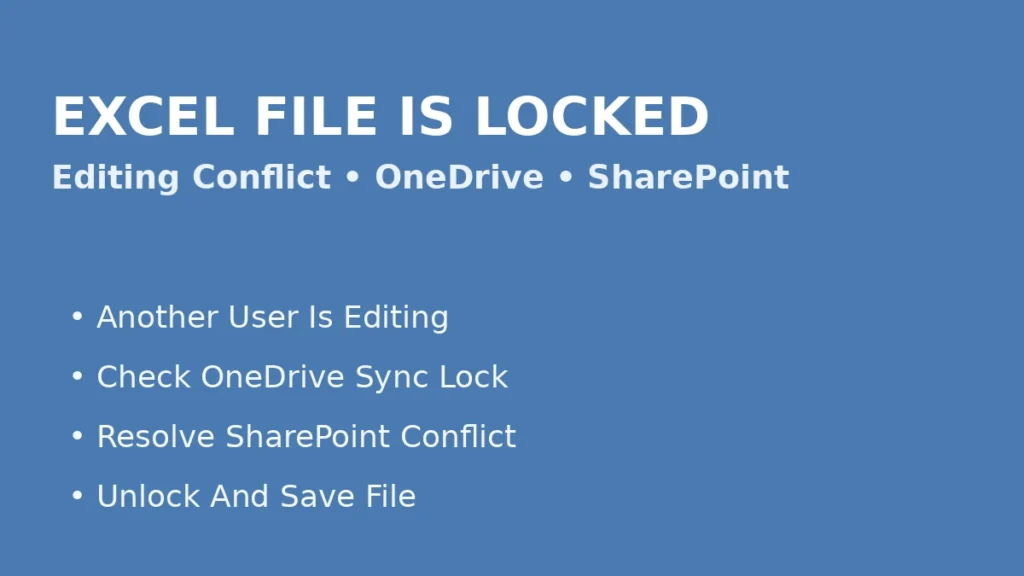
  • 엑셀 잠겨 있습니다 해결 방법 – 다른 사용자가 편집 중·OneDrive·SharePoint 잠금 해제

    엑셀 잠겨 있습니다 해결 방법 – 다른 사용자가 편집 중·OneDrive·SharePoint 잠금 해제

    Fix Excel file is locked issue caused by another user editing the file or OneDrive and SharePoint locking conflicts

    엑셀에서 파일을 열자마자 다른 사용자가 편집 중이라 잠겨 있다는 메시지가 뜨면 당황하기 쉽다.그런데 실제로는 다른 사람이 정말 열고 있는 경우도 있지만, OneDrive 동기화 문제, SharePoint 체크아웃, 오래된 파일 형식, 지원되지 않는 기능 때문에 잠금처럼 보이는 경우도 많다.

    특히 회사 공유 폴더, OneDrive 개인 폴더, SharePoint 문서 라이브러리에서 자주 생긴다.이 글은 엑셀 잠김 오류를 가장 빠르게 풀 수 있도록 “누가 진짜 열고 있는 상황인지”, “내 환경 문제인지”, “파일 자체 문제인지” 순서대로 나눠서 정리한 글이다.핵심은 파일을 계속 억지로 덮어쓰려 하지 말고, 잠금 원인을 분기해서 보는 것이다.

    지금 바로 할 3가지

    1. 내가 다른 PC나 다른 엑셀 창에서 같은 파일을 열어 둔 것은 아닌지 먼저 확인한다
    2. 파일이 OneDrive·SharePoint에 있으면 웹에서 누가 열고 있는지 확인한다
    3. 파일 확장자가 xlsx, xlsm, xlsb인지 보고, 안 맞으면 새 형식으로 저장할 준비를 한다

    30초 진단표

    증상가능성 높은 원인먼저 할 것
    다른 사용자가 편집 중이라고 뜸실제 공동 편집 중이거나 잠금 세션이 남음1번부터
    나 혼자 쓰는 파일인데도 잠김백그라운드 엑셀 프로세스·동기화 꼬임2번부터
    공유 파일에서 유독 자주 뜸OneDrive·SharePoint 공동 편집 설정 문제3번부터
    오래된 파일에서만 발생공동 편집 미지원 형식4번부터
    계속 잠기고 저장도 이상함보호 설정·추가 기능·지원 안 되는 기능5번부터

    1. 먼저 진짜 다른 사용자가 열고 있는 상황인지부터 가른다

    Check whether an Excel file is really being edited by another user before treating it as a lock error

    엑셀 잠김 오류에서 가장 먼저 할 일은 메시지를 그대로 믿고 “누군가 반드시 열고 있다”고 단정하지 않는 것이다. Microsoft는 잠금 원인으로 실제 다른 사용자의 편집, 백그라운드에 남아 있는 Office 앱, 파일이 최종본으로 표시된 상태를 안내한다. 즉 다른 사용자가 없어도 내 환경 때문에 잠김처럼 보일 수 있다.

    그래서 가장 먼저 볼 것은 세 가지다.

    첫째, 내 PC에서 같은 파일을 이미 다른 창으로 열어 둔 것은 아닌지 확인한다.
    둘째, 다른 노트북이나 회사 PC에서 같은 Microsoft 계정으로 같은 파일을 열어 둔 적이 없는지 떠올려 본다.
    셋째, 모바일에서 최근에 열어 둔 뒤 앱이 완전히 종료되지 않았을 가능성도 같이 본다.

    공유 문서라면 OneDrive나 SharePoint 웹에서 열어 누가 작업 중인지 확인하는 것이 가장 빠르다. 정말 다른 사용자가 편집 중이면 기다리거나 사본으로 작업해야 하고, 아니라면 내 쪽 잠금으로 보고 다음 단계로 넘어가면 된다.

    같이 확인하면 도움이 되는 글


    2. OneDrive·SharePoint 파일이면 공동 편집 가능한 위치인지 본다

    Excel 공동 편집은 아무 위치에서나 같은 방식으로 되는 것이 아니다. Microsoft는 OneDrive, OneDrive for Business, SharePoint in Microsoft 365 같은 위치에서는 공동 편집이 가능하지만, 로컬 폴더, 서버 경로, Dropbox·Box·Google Drive 같은 다른 클라우드 위치에서는 locked 오류가 날 수 있다고 안내한다. 즉 “공유 중”이라는 사실보다 “어디에 저장돼 있는가”가 더 중요할 수 있다.

    특히 회사에서 네트워크 드라이브나 오래된 공유 폴더를 쓰는 경우, 사용자는 당연히 공동 편집이 될 거라 생각하지만 실제로는 잠금 충돌만 반복되는 일이 많다. 이런 환경이면 웹 기반 공동 편집이 되는 위치로 파일을 옮기는 것이 더 빠른 해결책이다.

    또 OneDrive 동기화 앱을 쓰는 경우 Microsoft는 최신 버전 사용과 동기화 일시중지 여부도 확인하라고 안내한다. 잠금이 반복될 때는 파일 하나만 보지 말고 OneDrive 상태부터 같이 봐야 한다.

    같이 확인하면 도움이 되는 글


    3. 파일 형식이 맞지 않으면 잠금 오류가 계속 반복될 수 있다

    Check Excel file format and extension when lock errors keep repeating during editing

    공동 편집을 쓰는 파일인데 형식이 맞지 않으면 잠김 메시지가 계속 뜰 수 있다. Microsoft는 공동 편집에 맞는 형식으로 xlsx, xlsm, xlsb를 안내하고 있으며, 다른 형식이면 저장 후 변환하라고 설명한다. 특히 Strict Open XML Spreadsheet 형식은 공동 편집을 지원하지 않는다.

    실무에서는 오래된 xls 파일, 외부 시스템에서 내려받은 특수 형식 파일, 예전 템플릿을 계속 돌려 쓰는 파일에서 이 문제가 잘 생긴다. 파일이 자꾸 잠긴다면 “누가 열었는가”만 보지 말고 확장자부터 확인하는 게 더 빠르다.

    확장자를 확인했는데 xls이거나 생소한 형식이라면 바로 다른 이름으로 저장으로 xlsx나 xlsm으로 바꿔서 테스트해 보는 것이 좋다. 이 단계만으로 잠김 오류가 정리되는 경우도 생각보다 많다.

    같이 확인하면 도움이 되는 글


    4. 체크아웃, 공유 통합 문서, 보호 설정이 남아 있으면 잠금처럼 보인다

    SharePoint 계열 환경에서는 체크아웃 상태가 남아 있으면 다른 사람이 정상적으로 공동 편집하지 못할 수 있다. Microsoft는 locked 오류가 날 때 먼저 Shared Workbook 기능을 끄고, SharePoint 스냅샷이 아니라 실제 통합 문서를 열고 있는지 확인하라고 안내한다. 또 암호화, 제한된 액세스, 보호된 통합 문서 설정도 공동 편집과 잠금 해제에 영향을 줄 수 있다고 설명한다.

    이 구간이 중요한 이유는 사용자가 보기에는 단순한 “엑셀 잠김 오류”처럼 보여도 실제 원인은 공동 편집 미지원 기능이 파일 안에 들어 있는 경우가 많기 때문이다. 예를 들어 오래된 공유 통합 문서 기능이 켜져 있거나, 파일 보호가 남아 있거나, SharePoint에서 제대로 된 원본이 아니라 스냅샷을 열고 있으면 잠금이 풀리지 않는다.

    회사 파일이라면 내가 소유자가 아니어서 보호 설정을 직접 못 푸는 경우도 있다. 그럴 땐 파일 자체를 계속 건드리기보다 소유자에게 체크인·보호 해제를 요청하는 것이 더 빠르다.


    5. 끝까지 안 되면 추가 기능과 백그라운드 프로세스까지 본다

    Check Excel add ins and background processes when file lock issues are still not resolved

    설정과 형식이 다 맞는데도 엑셀 파일이 계속 잠겨 있다면 마지막으로 볼 것은 추가 기능과 백그라운드 프로세스다. Microsoft는 locked 오류 원인으로 추가 기능이 잠금을 유발할 수 있다고 안내하며, 필요하면 Excel Add-ins를 비활성화해 보라고 설명한다. 또 Office 앱이 백그라운드에서 파일을 붙잡고 있어도 잠금 메시지가 뜰 수 있다고 본다.

    실전에서는 이 순서가 가장 안전하다.

    1. 엑셀을 모두 종료한다
    2. 작업 관리자에서 Excel 프로세스가 남아 있지 않은지 확인한다
    3. 다시 열어도 같으면 추가 기능을 잠깐 끄고 테스트한다
    4. 그래도 안 되면 사본으로 저장해 업무를 이어가고, 원본 파일 구조를 점검한다

    특히 나만 쓰는 OneDrive 파일인데도 “다른 사용자가 편집 중”이 뜬다면 이 단계까지 보는 것이 좋다. 실제 사용자는 혼자라고 생각하지만, 남아 있는 프로세스나 동기화 세션이 잠금을 만들 수 있기 때문이다.

    요약 정리표

    상황가장 먼저 확인할 것다음 단계
    정말 다른 사람이 열고 있는 듯함웹에서 공동 편집 상태 확인기다리거나 사본 작업
    나 혼자 쓰는 파일인데 잠김다른 장치·백그라운드 엑셀 확인프로세스 종료 후 재실행
    공유 폴더에서 반복됨저장 위치가 공동 편집 지원인지 확인OneDrive·SharePoint로 이동
    오래된 파일에서 반복됨xls 등 형식 확인xlsx·xlsm·xlsb로 저장
    계속 풀리지 않음보호 설정·공유 통합 문서·추가 기능 확인보호 해제·애드인 비활성화

    FAQ

    Q. 엑셀에서 “다른 사용자가 편집 중”이라고 뜨는데 실제로 아무도 안 열고 있으면 왜 그런가요?
    A. 실제 다른 사용자가 없어도 OneDrive 동기화 세션, 백그라운드에 남아 있는 Excel 프로세스, 공동 편집 미지원 저장 위치, 보호 설정 때문에 잠금처럼 보일 수 있다. 그래서 이 오류는 사람 문제보다 환경 문제일 때도 많다.

    Q. 네트워크 공유 폴더에 둔 엑셀 파일은 왜 자꾸 잠기나요?
    A. Microsoft는 공동 편집이 가능한 위치로 OneDrive, OneDrive for Business, SharePoint in Microsoft 365를 안내하고 있고, 로컬 폴더나 서버 경로 등은 locked 오류가 날 수 있다고 설명한다. 즉 파일을 어디에 두고 작업하는지가 중요하다.

    재발 방지 팁

    같은 엑셀 파일을 여러 장치에서 동시에 열어두는 습관은 줄이는 것이 좋다.
    공유 작업 파일은 처음부터 OneDrive나 SharePoint의 공동 편집 가능한 위치에 두는 편이 안전하다. 오래된 xls 파일은 계속 끌고 가지 말고, 작업 전에 xlsx 계열로 바꿔 두는 것이 좋다. 공유 통합 문서, 보호 설정, 불필요한 추가 기능은 정리해 두는 편이 잠금 오류를 줄인다.


    결론

    엑셀 잠겨 있습니다 오류는 단순히 “다른 사람이 열었기 때문”으로 끝나는 문제가 아니다. OneDrive·SharePoint 공동 편집 위치, 파일 형식, 체크아웃과 보호 설정, 추가 기능과 백그라운드 프로세스까지 같이 봐야 원인이 풀린다.
    가장 빠른 해결 순서는 실제 공동 편집 여부 확인 → 저장 위치 점검 → 파일 형식 확인 → 보호·공유 기능 점검 → 추가 기능과 프로세스 정리다.
    이 흐름대로 보면 엑셀 잠금 문제를 훨씬 빠르게 분리해서 해결할 수 있다.

    함께 보면 좋은 글

    • OneDrive 동기화 안 될 때 해결 방법
    • Windows 파일 탐색기 느림/응답 없음 해결 방법
    • Windows 파일 확장자 표시 안 될 때 해결 방법
    • 다운로드 파일이 0KB로 저장될 때 해결 방법
    • 파워포인트 저장 안 될 때 해결 순서

    참고 자료

    • Microsoft Support, Excel file is locked for editing
    • Microsoft Support, Unlock a file that has been locked for editing
  • 워드 맞춤법 검사 안 될 때 해결 순서 – 빨간 밑줄 없음·언어 설정·에디터 복구

    워드 맞춤법 검사 안 될 때 해결 순서 – 빨간 밑줄 없음·언어 설정·에디터 복구

    Fix Word spell check not working caused by missing red underlines language settings or editor issues

    워드에서 오타를 분명히 쳤는데도 빨간 밑줄이 안 뜨고, 맞춤법 검사를 눌러도 아무 반응이 없으면 은근히 불안하다. 특히 이력서, 보고서, 제안서처럼 문장 오류를 놓치면 안 되는 문서일수록 “왜 워드가 갑자기 검사를 안 하지?”가 바로 신경 쓰이게 된다.

    이 문제는 단순 버그 하나로만 생기지 않는다. 실제로는 검사 자체가 꺼져 있거나, 문서 일부가 ‘맞춤법 검사 안 함’으로 설정됐거나, 교정 언어가 잘못 지정됐거나, 자동 언어 감지가 꼬였거나, 추가 기능이나 Word 환경 문제로 갈리는 경우가 많다. Microsoft는 맞춤법·문법 검사 옵션, 교정 언어 설정, 자동 언어 감지, 여러 언어 문서 점검을 각각 따로 안내하고 있다.

    그래서 이 글은 무작정 재설치부터 하는 방식이 아니라, 검사 옵션 문제인지, 문서 언어 문제인지, 특정 문단만의 문제인지, Word 자체 문제인지를 먼저 가르는 순서로 정리했다.

    지금 바로 할 3가지

    1. 파일 → 옵션 → 언어 교정에서 맞춤법·문법 검사가 꺼져 있지 않은지 먼저 확인한다. Microsoft는 Word의 검사 옵션을 여기서 관리한다고 안내한다.
    2. 문제 문단을 선택한 뒤 검토 → 언어 → 교정 언어 설정으로 들어가서 맞춤법 및 문법 검사 안 함이 체크돼 있지 않은지 확인한다.
    3. 문서 전체 또는 문제 문단의 교정 언어가 한국어로 맞게 잡혀 있는지 본다. Microsoft는 언어가 잘못 지정되면 맞춤법 검사 결과가 달라질 수 있다고 설명한다.

    30초 진단표

    증상가장 가능성 높은 원인먼저 볼 것
    빨간 밑줄이 전혀 안 뜸검사 옵션 꺼짐 / 전체 문서 검사 제외1번으로 이동
    특정 문단만 검사 안 됨해당 부분만 검사 제외 설정2번으로 이동
    한국어 문서인데 영어처럼 잡힘교정 언어 잘못 지정3번으로 이동
    문서마다 들쭉날쭉함자동 언어 감지 / 문단별 언어 혼합3번으로 이동
    Word 전체가 이상하게 느림추가 기능 / Word 환경 문제5번으로 이동
    웹용 Word에서만 다르게 보임웹 환경과 데스크톱 옵션 차이4번으로 이동

    문서 전체가 안 되는지, 특정 문단만 안 되는지 먼저 나눠야 한다. 전체가 안 되면 검사 옵션이나 Word 환경 문제일 가능성이 크고, 일부만 안 되면 해당 문단의 언어 또는 검사 제외 설정일 가능성이 높다.


    1️⃣ 먼저 맞춤법 검사 기능 자체가 꺼진 건 아닌지 본다

    Check whether Word spell check is disabled when red underlines are missing

    가장 먼저 봐야 할 건 Word가 아예 검사를 안 하도록 설정돼 있지 않은지다. Microsoft는 Word의 맞춤법·문법 검사 설정을 파일 → 옵션 → 언어 교정에서 관리한다고 안내한다. 여기서 자동 맞춤법 검사나 문법 검사가 꺼져 있으면 빨간 밑줄이 안 보일 수 있다.

    이런 경우를 의심

    • 어떤 문서를 열어도 밑줄이 전혀 안 뜸
    • 검토 메뉴에서 검사 실행을 눌러도 변화가 없음
    • 최근 옵션을 만진 뒤부터 이상해짐
    • 같은 PC의 모든 Word 문서가 비슷하게 보임

    가장 빠른 점검 순서

    1. 파일 → 옵션 → 언어 교정으로 들어간다
    2. 입력 중 맞춤법 검사, 문법 검사 관련 옵션이 꺼져 있지 않은지 확인한다
    3. 옵션을 바꾼 뒤 문서를 다시 열어본다
    4. 아주 쉬운 오타를 하나 넣어 반응을 확인한다

    여기서 해결되면

    문제는 문서가 아니라 Word 전체의 검사 옵션이었던 가능성이 높다.
    즉 오타를 못 잡는 게 아니라, 잡지 않도록 설정돼 있었던 셈이다.

    빨간 밑줄이 문서 전체에서 사라졌다면 문단보다 Word 검사 옵션부터 보는 게 맞다.


    2️⃣ 특정 문단만 안 되면: ‘맞춤법 및 문법 검사 안 함’부터 확인한다

    Check whether a Word paragraph is excluded from spell and grammar checking when only part of the document is not being proofed

    이건 정말 자주 놓친다. Word는 특정 문단이나 선택한 텍스트에만 맞춤법 및 문법 검사 안 함 설정을 줄 수 있다. Microsoft는 교정 언어 설정 창에서 이 옵션을 켜거나 끌 수 있다고 설명한다.

    이런 경우를 의심

    • 제목이나 본문 일부만 밑줄이 안 뜸
    • 다른 문단은 정상인데 한 구간만 조용함
    • 복붙한 문장만 유독 검사가 안 됨
    • 템플릿이나 다른 문서에서 가져온 부분만 이상함

    가장 빠른 점검 순서

    1. 문제가 되는 문단만 선택한다
    2. 검토 → 언어 → 교정 언어 설정으로 들어간다
    3. 맞춤법 및 문법 검사 안 함 체크가 켜져 있지 않은지 확인한다
    4. 체크를 해제하고 다시 오타 반응을 본다

    여기서 해결되면

    문제는 Word 전체가 아니라 해당 텍스트 조각만 검사 제외 상태였을 가능성이 높다.
    즉 문서가 망가진 게 아니라, 특정 구역만 예외 처리돼 있었던 셈이다.

    특정 문단만 맞춤법 검사가 안 되면 거의 문단별 검사 제외 설정일 가능성이 높다.


    3️⃣ 언어가 잘못 잡히면: 교정 언어와 자동 언어 감지를 함께 본다

    Check Word proofing language and automatic language detection when spell check uses the wrong language

    워드 맞춤법 검사는 언어에 크게 영향을 받는다. Microsoft는 검토 → 언어 → 교정 언어 설정에서 원하는 언어를 지정할 수 있고, 여러 언어가 섞인 문서에서는 자동 언어 감지가 완벽하지 않을 수 있다고 설명한다.

    이런 경우를 의심

    • 한국어 문서인데 영어 기준으로만 반응함
    • 영어 단어는 잡는데 한국어 오타는 안 잡음
    • 복붙한 문장만 다른 언어처럼 동작함
    • 문서 안에 한국어·영어가 섞여 있음

    가장 빠른 점검 순서

    1. 문제 문단 또는 문서 전체를 선택한다
    2. 검토 → 언어 → 교정 언어 설정으로 들어간다
    3. 한국어 교정 언어가 맞게 잡혀 있는지 본다
    4. 자동 언어 감지를 켜거나 꺼보며 반응을 비교한다
    5. 여러 언어가 섞인 문서는 언어별로 구간을 나눠 설정한다

    여기서 해결되면

    문제는 Word 기능이 아니라 문서에 지정된 언어 정보였을 가능성이 높다.
    즉 워드가 오타를 못 찾는 게 아니라, 다른 언어 기준으로 찾고 있었던 것이다.

    한국어 문서인데 맞춤법이 안 잡히면 오타보다 교정 언어부터 확인하는 게 훨씬 빠르다.


    4️⃣ Word 웹에서만 이상하면: 웹용 설정과 데스크톱 Word를 나눠서 본다

    Compare Word for the web and desktop Word when spell check issues happen only in Word web

    Word for the web은 데스크톱 Word와 메뉴 구조와 동작이 조금 다를 수 있다. Microsoft는 웹용 Word에서도 검토 → Editor → 교정 언어 설정과 맞춤법 켜기/끄기 설정을 제공한다고 안내한다. 웹에서만 이상하면 데스크톱 Word의 옵션을 붙잡기보다 현재 열고 있는 환경부터 분리해야 한다.

    이런 경우를 의심

    • 브라우저 Word에서만 빨간 밑줄이 안 뜸
    • 데스크톱 Word에서는 정상인데 웹에서만 다름
    • 공동 편집 문서에서만 검사 반응이 이상함
    • 브라우저를 바꾸면 결과가 달라짐

    가장 빠른 점검 순서

    1. 웹용 Word의 검토 → Editor 메뉴를 확인한다
    2. 교정 언어와 검사 켜짐 상태를 다시 본다
    3. 가능하면 데스크톱 Word에서 같은 문서를 열어 비교한다
    4. 웹에서만 이상하면 브라우저 문제보다 웹용 옵션 문제로 먼저 본다

    여기서 해결되면

    문제는 문서가 아니라 웹용 Word 환경이었던 가능성이 높다.
    즉 동일한 파일이어도 지금 열고 있는 버전의 설정 차이 때문에 다르게 보였던 셈이다.

    웹용 Word에서만 이상하면 데스크톱과 같은 기준으로 보지 말고, 웹용 Editor 설정부터 따로 확인해야 한다.


    5️⃣ 끝까지 안 되면: 안전 모드와 추가 기능 문제를 본다

    Fix Word spell check issues by starting Word in safe mode and disabling problematic add ins

    여기까지 했는데도 Word 전체가 이상하면 추가 기능이나 Word 환경 문제일 가능성이 있다. Microsoft는 Office 앱을 안전 모드로 열 수 있고, 이 방식이 추가 기능 문제를 분리하는 데 도움이 된다고 설명한다. 또 Word 관련 추가 기능이 비정상 동작을 만들 수 있다고 안내한다.

    이런 경우를 의심

    • 어떤 문서든 검사 반응이 들쭉날쭉함
    • Word 전체가 느리거나 이상하게 동작함
    • 특정 추가 기능 설치 후부터 맞춤법 검사 문제가 생김
    • 안전 모드에선 정상인데 일반 모드에선 이상함

    가장 빠른 점검 순서

    1. Word를 안전 모드로 연다
    2. 같은 문서에서 맞춤법 검사 반응을 다시 본다
    3. 정상이라면 추가 기능을 하나씩 꺼본다
    4. 특히 문서 검사, 번역, 템플릿 관련 추가 기능부터 의심한다

    여기서 해결되면

    문제는 오타 검사 기능이 아니라 Word 실행 환경이었던 가능성이 높다.
    즉 문서나 언어 설정이 아니라, 추가 기능이 교정 기능을 방해하고 있었던 것이다.

    설정을 다 확인했는데도 안 되면 Word 자체보다 추가 기능 충돌을 먼저 의심하는 게 맞다.

    요약표

    상황1순위2순위3순위
    전체 문서에서 밑줄이 안 뜸언어 교정 옵션 확인검사 켜짐 확인Word 재시작
    특정 문단만 안 됨검사 제외 설정 해제문단 언어 확인복붙 텍스트 정리
    한국어 오타가 안 잡힘교정 언어 확인자동 언어 감지 확인언어 추가 확인
    웹에서만 이상함웹용 Editor 설정교정 언어 확인데스크톱과 비교
    끝까지 안 됨안전 모드추가 기능 끄기환경 문제 점검

    FAQ

    Q1. 빨간 밑줄은 안 뜨는데 수동 검사만 되는 경우도 있나요?

    그럴 수 있다. 자동 검사 옵션이 꺼져 있으면 입력 중에는 표시가 안 되고, 수동 실행에서만 일부 반응할 수 있다. 이런 경우는 문서 문제보다 Word 전체의 언어 교정 옵션을 먼저 보는 게 맞다.

    Q2. 복붙한 문장만 맞춤법 검사가 안 되는 이유는 뭔가요?

    복붙한 텍스트에 다른 교정 언어나 검사 제외 설정이 같이 들어왔을 가능성이 높다. 특히 다른 문서나 웹페이지에서 가져온 문장은 문단별 언어 설정이 섞여 있는 경우가 많다.

    Q3. 언어를 한국어로 바꿨는데도 여전히 이상하면 어떻게 해야 하나요?

    자동 언어 감지가 꼬였거나, 해당 언어의 교정 도구가 제대로 잡히지 않았을 수 있다. Microsoft는 Office 작성 언어와 교정 언어를 추가·변경할 수 있다고 안내하므로, 언어 자체를 다시 추가하거나 문서 구간별로 언어를 다시 지정해보는 게 좋다.


    재발 방지

    워드 맞춤법 검사 문제를 줄이려면 다른 문서에서 복붙한 뒤에는 문단 언어를 한 번 정리하고, 한국어·영어가 섞인 문서는 자동 언어 감지만 믿지 말고 구간별 언어를 확인하는 습관이 좋다. 또 템플릿이나 추가 기능을 많이 쓰는 환경이라면 문서 검사 기능이 이상할 때 안전 모드로 한 번 비교해보는 습관도 도움이 된다.

    결론

    워드 맞춤법 검사 안 됨 문제는 겉으로는 비슷해 보여도 실제로는 검사 옵션 꺼짐, 문단별 검사 제외, 교정 언어 오류, 자동 언어 감지 문제, 추가 기능 충돌로 갈리는 경우가 많다. 그래서 무작정 재설치부터 하기보다, 전체 문서인지 특정 문단인지, 언어 문제인지 환경 문제인지 먼저 나누는 것이 가장 중요하다.

    핵심만 다시 정리하면:

    1. 전체 문서면 검사 옵션부터
    2. 특정 문단이면 검사 제외 설정부터
    3. 한국어 문서면 교정 언어부터
    4. 웹에서만 이상하면 웹용 Editor 설정 확인
    5. 끝까지 안 되면 안전 모드와 추가 기능 점검

    다음에 읽을 글(추천 3개)

    1. 엑셀 파일 안 열릴 때 해결 순서 – 손상·읽기 전용·응답 없음 복구
    2. 엑셀 저장 안 될 때 해결 순서 – 읽기 전용·동기화 충돌·저장 실패 복구
    3. 파워포인트 저장 안 될 때 해결 순서 – 읽기 전용·업로드 실패·다른 이름 저장 복구
  • 파워포인트 저장 안 될 때 해결 순서 – 읽기 전용·업로드 실패·다른 이름 저장 복구

    파워포인트 저장 안 될 때 해결 순서 – 읽기 전용·업로드 실패·다른 이름 저장 복구

    Fix PowerPoint save failed error caused by read only status upload failure or Save As issues

    파워포인트는 열리는데 저장만 안 되면 작업이 가장 크게 꼬인다. 슬라이드를 거의 다 만들었는데 저장 버튼을 눌러도 반응이 없거나, 업로드 실패만 반복되고, 다른 이름으로 저장조차 안 되면 발표 준비 전체가 멈춘 것처럼 느껴진다.

    이 문제는 한 가지 원인으로만 생기지 않는다. 실제로는 읽기 전용 상태, OneDrive 또는 SharePoint 업로드 충돌, 공동 편집 문제, 추가 기능 충돌, PowerPoint 자체 멈춤, 오래된 파일 형식이나 호환성 문제로 갈리는 경우가 많다. Microsoft도 읽기 전용 파일, 업로드 실패, 안전 모드, 앱 멈춤, 호환성 모드를 각각 별도로 점검하라고 안내한다.

    그래서 이 글은 무작정 저장 버튼만 반복하는 방식이 아니라, 내 파일 권한 문제인지, 클라우드 저장 위치 문제인지, PowerPoint 프로그램 문제인지부터 빠르게 나누는 순서로 정리했다. 급하면 아래 3가지만 먼저 확인해도 원인 범위가 꽤 빨리 좁혀진다.

    지금 바로 할 3가지

    1. 파일을 바탕화면이나 다운로드 폴더에 복사해서 다른 이름으로 저장이 되는지 먼저 본다.
    2. 파일이 OneDrive나 SharePoint에 있으면 로컬 사본으로 저장해 저장 위치 문제를 먼저 분리한다. Microsoft는 업로드 실패 시 파일 복사본 저장을 먼저 안내한다.
    3. PowerPoint가 멈추거나 저장할 때만 이상하면 안전 모드로 열어 다시 저장해본다. Microsoft는 Office 앱 안전 모드가 추가 기능 문제를 분리하는 데 유용하다고 설명한다.

    30초 진단표

    증상가장 가능성 높은 원인먼저 볼 것
    저장 버튼을 눌러도 반응이 없거나 멈춤PowerPoint 자체 문제 / 추가 기능 충돌4번으로 이동
    읽기 전용으로 열리고 저장이 안 됨파일 권한 / 보호 상태1번으로 이동
    OneDrive 파일만 저장 실패업로드 충돌 / 공동 편집 / 동기화 문제2번으로 이동
    다른 이름으로 저장도 실패파일 손상 / 앱 문제 / 경로 문제3번, 4번으로 이동
    오래된 PPT 파일에서만 저장 이상호환성 모드 / 구버전 형식 문제5번으로 이동
    웹에서만 저장이 안 되거나 복사본만 허용웹용 읽기 전용 / 권한 문제1번, 2번으로 이동

    로컬 저장은 되는데 원래 위치만 안 되면 저장 경로나 클라우드 충돌 문제일 가능성이 크고, 어떤 위치에도 저장이 안 되면 PowerPoint 자체 문제나 파일 손상 가능성이 커진다. Microsoft는 업로드 실패 시 복사본 저장을, 읽기 전용 파일은 사본 다운로드 또는 새 복사본 생성을 먼저 권장한다.


    1️⃣ 먼저 읽기 전용·보호 상태부터 확인한다

    Check read only or protected status when a PowerPoint presentation cannot be saved

    가장 먼저 봐야 할 건 파일 권한이다. PowerPoint는 파일이 읽기 전용이면 수정은 가능해 보여도 저장 단계에서 막히는 경우가 많다. Microsoft는 파일 속성의 읽기 전용 체크, 보호된 보기, 웹용 읽기 전용 상태를 먼저 확인하라고 안내한다.

    이런 경우를 의심

    • 파일 상단에 읽기 전용 또는 보호 상태가 보임
    • 메일 첨부, 공유 링크, 외부 다운로드 파일만 저장이 안 됨
    • 웹에서는 보기만 되고 수정이나 저장이 제한됨
    • 다른 사람에게 받은 발표 파일에서만 저장 실패

    가장 빠른 점검 순서

    1. 파일을 우클릭해서 속성의 읽기 전용 여부를 확인한다.
    2. 읽기 전용이면 해제 후 다시 저장해본다.
    3. PowerPoint for the web에서 열었다면 로컬로 복사본 다운로드를 먼저 한다. Microsoft는 읽기 전용 프레젠테이션은 새 복사본으로 작업하라고 안내한다.
    4. 원본 파일을 건드리지 말고 새 이름으로 저장해본다.

    여기서 해결되면

    문제는 저장 기능이 아니라 파일 상태와 권한이었던 가능성이 높다. 즉 PPT가 고장 난 게 아니라 수정 가능한 문서로 열리지 않았던 셈이다. 저장이 안 되면 기능 오류보다 먼저 읽기 전용과 파일 권한부터 확인하는 게 맞다.


    2️⃣ OneDrive·SharePoint 파일이면: 업로드 실패와 공동 편집 충돌부터 본다

    Fix PowerPoint save issues on OneDrive or SharePoint caused by upload failure or coauthoring conflicts

    PowerPoint 저장 문제는 클라우드 저장 위치에서 특히 자주 생긴다. Microsoft는 업로드 실패, 자동 저장 불가, 공동 편집 오류에서 네트워크 문제, 서버 저장 실패, 다른 사용자의 체크아웃이나 충돌을 대표 원인으로 안내한다.

    이런 경우를 의심

    • 로컬 파일은 저장되는데 OneDrive 파일만 안 됨
    • 저장 시 업로드 실패 또는 업로드 보류 메시지가 뜸
    • 여러 사람이 동시에 편집 중인 발표 자료
    • 회사 SharePoint 또는 팀 폴더 파일에서만 저장 오류가 남

    가장 빠른 점검 순서

    1. 파일을 로컬 폴더에 다른 이름으로 저장해본다.
    2. 업로드 실패 메시지가 뜨면 복사본 저장을 먼저 한다. Microsoft도 저장하려면 먼저 사본을 만들라고 안내한다.
    3. 공동 편집 파일이면 다른 사용자가 체크아웃했거나 잠금 상태인지 확인한다.
    4. OneDrive 동기화 상태가 정상인지 함께 확인한다. Microsoft는 OneDrive 동기화 문제가 있으면 계정 재연결까지 검토하라고 안내한다.

    여기서 해결되면

    문제는 PowerPoint 자체보다 저장 위치와 서버 반영 과정이었던 가능성이 높다. 즉 슬라이드 내용은 멀쩡하지만 클라우드 반영이 막힌 상태였던 것이다.

    관련 내부링크:
    OneDrive 동기화 안 될 때 해결 방법
    공유 폴더 접근 안 될 때 점검 순서

    OneDrive나 SharePoint 파일은 저장 실패보다 업로드 실패일 때가 많아서, 로컬 사본 확보가 가장 먼저다.


    3️⃣ 다른 이름으로 저장도 안 되면: 경로와 파일 사본부터 분리한다

    Fix PowerPoint Save As failure by checking file path length saving to a new folder and creating a copy first

    다른 이름으로 저장까지 안 되면 사용자는 파일이 완전히 망가졌다고 느끼기 쉽다. 하지만 실제로는 저장 위치, 파일명, 원본 사본 상태가 꼬여 있을 수 있다. 이때는 원본을 붙잡기보다 짧은 로컬 경로에 새 파일로 저장이 되는지 먼저 보는 게 빠르다.

    이런 경우를 의심

    • 원래 폴더에서는 저장 안 되는데 바탕화면에서는 될 수도 있음
    • 파일명이 길거나 특수문자가 많음
    • 외장 드라이브, 네트워크 폴더, 동기화 폴더에 저장 중
    • 메일 첨부본을 바로 열어 작업했음

    가장 빠른 점검 순서

    1. 파일을 바탕화면이나 다운로드 폴더로 복사한다.
    2. 파일명을 짧고 단순하게 바꾼다.
    3. 새 파일명으로 저장이 되는지 확인한다.
    4. 저장이 되면 원래 위치가 문제였던 가능성이 높다.

    여기서 해결되면

    문제는 프레젠테이션 내용이 아니라 파일 경로와 저장 대상이었던 가능성이 높다. 즉 PowerPoint가 파일을 못 저장한 게 아니라 지금 위치에서만 안정적으로 저장하지 못했던 셈이다.

    다른 이름으로 저장도 안 되면 원본부터 계속 덮어쓰지 말고, 짧은 로컬 폴더에서 새 사본으로 분리하는 게 안전하다.


    4️⃣ PowerPoint 자체가 멈추면: 안전 모드와 추가 기능부터 본다

    Microsoft는 PowerPoint가 응답하지 않거나 멈출 때 Office 복구 전에 먼저 안전 모드와 추가 기능 문제를 확인하라고 안내한다. 안전 모드는 문제 원인이 추가 기능이나 시작 환경인지 가르는 데 가장 빠르다.

    이런 경우를 의심

    • 저장 버튼을 누르는 순간 응답 없음
    • 아무 프레젠테이션이나 저장할 때 비슷하게 멈춤
    • PDF 변환, 슬라이드 디자인, 화면 녹화 같은 추가 기능 설치 후 시작됨
    • PowerPoint 자체 실행도 느려짐

    가장 빠른 점검 순서

    1. PowerPoint를 안전 모드로 실행한다. Microsoft는 Office 앱을 안전 모드로 실행하는 방법을 안내한다.
    2. 안전 모드에서 같은 파일을 저장해본다.
    3. 저장이 되면 추가 기능을 하나씩 꺼본다.
    4. 계속 멈추면 Microsoft Office 빠른 복구까지 검토한다. Microsoft는 앱 멈춤 문제에서 Office 복구를 공식 해결책으로 안내한다.

    여기서 해결되면

    문제는 파일보다 PowerPoint 시작 환경과 추가 기능 충돌이었던 가능성이 높다. 즉 저장 기능 자체보다 저장 직전에 실행되는 부가 기능이 앱을 멈추게 하던 상황이다. 저장할 때만 PowerPoint가 멈추면 파일보다 안전 모드부터 봐야 한다.


    5️⃣ 오래된 PPT 파일이면: 호환성 모드부터 의심한다

    Check compatibility mode for old PowerPoint files to fix save problems and layout issues

    오래된 PowerPoint 형식이나 구버전 호환 모드 파일은 저장 단계에서 기능 제한이나 레이아웃 손실, 개체 변환 문제가 섞일 수 있다. Microsoft는 호환성 모드에서 일부 편집 기능 손실이 생길 수 있고, 최신 형식인 PPTX로 다시 저장해 호환성 모드를 해제할 수 있다고 설명한다.

    이런 경우를 의심

    • 파일 확장자가 오래된 PPT
    • 특정 애니메이션이나 SmartArt, 도형에서 저장 후 깨짐
    • 구버전 템플릿을 계속 재사용한 발표 파일
    • 저장은 되지만 일부 요소가 그림처럼 바뀜

    가장 빠른 점검 순서

    1. 파일이 호환성 모드인지 확인한다.
    2. 가능하면 최신 형식의 PPTX로 새로 저장한다. Microsoft는 PPTX로 저장하면 호환성 모드를 해제할 수 있다고 안내한다.
    3. 변환 후 레이아웃과 애니메이션을 다시 확인한다.
    4. 중요한 발표 자료는 변환 후 PDF 백업도 함께 만든다.

    여기서 해결되면

    문제는 저장 버튼이 아니라 파일 형식 자체가 현재 기능을 충분히 담지 못한 상태였을 가능성이 높다. 즉 PowerPoint가 이상한 게 아니라, 너무 오래된 형식으로 작업하고 있었던 것이다.

    오래된 PPT 파일은 저장 오류보다 형식 문제일 수 있어서, 최신 PPTX로 다시 저장하는 것만으로도 풀리는 경우가 있다.


    6️⃣ 끝까지 안 되면: Office 복구와 OneDrive 상태까지 같이 본다

    Fix PowerPoint save failure by running Office repair and checking OneDrive sync status

    여기까지 했는데도 저장 문제가 계속되면, 이제는 PowerPoint와 저장 환경 둘 다 봐야 한다. Microsoft는 PowerPoint 멈춤 문제에서 Office 복구를 권장하고, OneDrive 동기화 문제가 이어질 때는 계정 재연결이나 상태 점검을 함께 보라고 안내한다. 또 OneDrive 서비스 자체 이슈가 있을 때는 최신 공지와 상태 정보를 확인하라고 한다.

    가장 현실적인 마지막 순서

    1. PowerPoint를 닫고 Office 빠른 복구를 실행한다.
    2. OneDrive 저장 파일이면 OneDrive 동기화 상태도 함께 점검한다.
    3. 계속 실패하면 원본을 새 로컬 사본으로 분리해 작업을 이어간다.
    4. 발표 직전이면 PPT 저장 문제를 붙잡기보다 PDF 백업을 먼저 만든다.

    여기서 해결되면

    문제는 프레젠테이션 하나가 아니라 Office 설치 상태나 클라우드 저장 환경 전체였을 가능성이 높다.

    요약표

    상황1순위2순위3순위
    읽기 전용 또는 수정 제한파일 권한 확인복사본 저장로컬 다운로드
    OneDrive 파일만 저장 실패로컬 사본 저장업로드 실패 확인공동 편집 충돌 점검
    다른 이름으로 저장도 실패짧은 로컬 경로새 파일명 저장원본 분리
    저장할 때 멈춤안전 모드추가 기능 끄기Office 복구
    오래된 PPT 파일PPTX로 변환 저장호환성 모드 해제레이아웃 재점검
    끝까지 안 됨Office 복구OneDrive 상태 점검PDF 백업

    FAQ

    Q1. PowerPoint가 읽기 전용으로 열리면 무조건 저장이 안 되나요?

    대체로 원본 파일에는 바로 저장이 막힐 가능성이 높다. 이런 경우는 원본을 계속 붙잡기보다 복사본을 먼저 만들어 작업하는 게 빠르다. Microsoft도 웹용 읽기 전용 프레젠테이션은 복사본을 만들어 수정하라고 안내한다.

    Q2. OneDrive 파일만 저장 실패하면 파일이 손상된 건가요?

    꼭 그렇진 않다. Microsoft는 업로드 실패와 공동 편집 충돌, 네트워크 문제로 서버 저장이 막힐 수 있다고 설명한다. 로컬 사본은 저장되는데 OneDrive만 안 되면 파일 손상보다 저장 위치 문제를 먼저 보는 게 맞다.

    Q3. 안전 모드에서는 저장되는데 일반 모드에선 안 되면 재설치해야 하나요?

    바로 재설치까지 갈 필요는 없다. 이 경우는 추가 기능 충돌 가능성이 높아서, 먼저 추가 기능을 비활성화하고 원인을 좁히는 쪽이 더 효율적이다. Microsoft도 안전 모드를 그런 진단 용도로 안내한다.


    재발 방지

    파워포인트 저장 문제를 줄이려면 중요한 발표 파일은 처음부터 로컬 사본을 하나 더 두고, 공동 편집 파일은 OneDrive나 SharePoint 반영 상태를 중간중간 확인하는 습관이 좋다. 또 오래된 PPT 형식은 최신 PPTX로 미리 바꿔두고, 발표 직전에는 PDF 백업을 같이 준비해두면 저장 오류가 나도 작업 전체가 멈추는 상황을 줄일 수 있다.

    결론

    파워포인트 저장 안 됨 문제는 겉으로는 비슷해 보여도 실제로는 읽기 전용과 파일 권한, OneDrive 업로드 실패, 추가 기능 충돌, 호환성 모드, Office 자체 오류로 갈리는 경우가 많다. 그래서 무작정 저장 버튼만 다시 누르기보다, 로컬 저장은 되는지, 클라우드 파일만 문제인지, 안전 모드에서는 저장되는지 먼저 나누는 것이 가장 중요하다.

    핵심만 다시 정리하면:

    1. 읽기 전용과 파일 권한부터 확인
    2. OneDrive 파일은 로컬 사본으로 먼저 분리
    3. 다른 이름으로 저장이 되면 경로 문제 가능성
    4. 저장할 때 멈추면 안전 모드
    5. 오래된 PPT는 최신 PPTX로 변환
    6. 끝까지 안 되면 Office 복구와 PDF 백업

    다음에 읽을 글(추천 3개)

    1. 파워포인트 글꼴 깨짐 해결 순서 – 폰트 대체·레이아웃 틀어짐·다른 PC 오류 복구
    2. OneDrive 동기화 안 될 때 해결 방법 – 업로드·다운로드 멈춤·빨간 X 복구
    3. 엑셀 저장 안 될 때 해결 순서 – 읽기 전용·동기화 충돌·저장 실패 복구
  • 구글 드라이브 동기화 안 될 때 해결 순서 – 업로드·다운로드 멈춤·빨간 X 복구

    구글 드라이브 동기화 안 될 때 해결 순서 – 업로드·다운로드 멈춤·빨간 X 복구

    Fix Google Drive sync not working including upload download stuck and red X error recovery steps

    구글 드라이브 동기화가 안 되면 제일 답답한 건 파일이 “없어진 것처럼” 보인다는 점이다. 분명 올렸는데 다른 기기엔 안 보이거나, 수정한 파일이 그대로 예전 버전으로 남아 있고, 작업 표시줄 아이콘은 계속 돌아가는데 실제로는 아무것도 맞지 않으면 업무가 바로 멈춘다.

    이 문제는 단순 인터넷 문제로만 생기지 않는다. 실제로는 저장공간 부족, 파일·폴더 읽기/쓰기 권한 문제, 동기화 일시중지 상태, 다른 동기화 서비스와의 충돌, 공유 드라이브 정책, Drive for desktop 설정 때문에 갈리는 경우가 많다. Google 도움말도 Drive for desktop 문제 해결에서 권한, 저장공간, 동기화 설정, 조직 정책을 함께 보라고 안내한다.

    그래서 이 글은 무작정 재부팅만 하는 방식이 아니라, 내 계정 문제인지, 특정 폴더 문제인지, Drive for desktop 문제인지부터 빠르게 나누는 순서로 정리했다. 급하면 아래 3가지만 먼저 보면 원인 범위가 꽤 빨리 좁혀진다.

    지금 바로 할 3가지

    1. 작은 파일 1개를 새로 만들어 내 드라이브에 올려본다. 작은 파일도 안 맞으면 전체 동기화 문제일 가능성이 높다.
    2. Drive for desktop이 일시중지되어 있지 않은지 확인하고, 잠깐 멈췄다가 다시 재개한다. Google은 동기화를 일시중지·재개할 수 있다고 안내한다.
    3. 문제가 생기는 파일을 로컬의 짧은 폴더로 옮겨 다시 맞춰본다. Google은 Drive for desktop이 파일을 동기화하려면 해당 파일과 폴더에 읽기/쓰기 권한이 필요하다고 설명한다.

    30초 진단표

    증상가장 가능성 높은 원인먼저 볼 것
    모든 파일 동기화가 멈춤저장공간 부족 / 앱 일시중지 / 계정 문제1번, 2번으로 이동
    특정 폴더만 안 맞음폴더 권한 / 동기화 대상 설정 문제3번으로 이동
    빨간 X 또는 오류 아이콘읽기/쓰기 권한 부족 / 정책 제한3번, 4번으로 이동
    웹에는 있는데 PC에만 없음Drive for desktop 설정 / 스트리밍·미러링 차이2번으로 이동
    공유 드라이브만 안 맞음공유 드라이브 권한 / 조직 정책4번으로 이동
    계속 느리거나 처음부터 다시 함다른 동기화 서비스 충돌 / 캐시·앱 상태 문제5번, 6번으로 이동

    내 드라이브 전체가 안 맞는지, 특정 폴더·특정 파일만 안 맞는지 먼저 나눠야 한다. Google은 Drive for desktop 문제 해결에서 읽기/쓰기 권한과 조직 설정, 그리고 동기화 대상 설정을 함께 확인하라고 안내한다.


    1️⃣ 먼저 저장공간이 꽉 찬 건 아닌지 확인한다

    Check Google Drive storage full issue when sync stops or files fail to upload or download

    의외로 가장 먼저 걸리는 건 저장공간이다. Google은 계정 저장공간 한도에 도달하면 Drive에 파일을 업로드하거나 새 파일을 만들 수 없고, Gmail과 Photos까지 영향이 갈 수 있다고 안내한다. 동기화가 멈춘 것처럼 보여도 실제로는 새 파일을 더 이상 저장할 수 없는 상태일 수 있다.

    이런 경우를 의심

    • 어제까진 되던 동기화가 오늘부터 갑자기 멈춤
    • 작은 수정도 반영이 안 됨
    • Gmail 첨부나 Google Photos 백업도 같이 이상함
    • 업로드는 시작되는데 완료가 안 됨

    가장 빠른 점검 순서

    1. 계정 저장공간 사용량을 확인한다
    2. 아주 작은 파일을 새로 만들어 업로드해본다
    3. 작은 파일도 안 되면 용량 또는 계정 상태를 먼저 본다
    4. 정말 급하면 다른 계정이나 다른 저장소로 우회해 작업을 이어간다

    여기서 해결되면

    문제는 앱 고장보다 계정 저장공간 한계였을 가능성이 높다.
    즉 동기화가 느린 게 아니라, 더 이상 새 데이터를 받아들일 수 없는 상태였던 셈이다.

    구글 드라이브 동기화가 멈추면 인터넷보다 저장공간부터 확인하는 게 더 빠를 때가 많다.


    2️⃣ Drive for desktop이 멈춤 상태인지, 설정이 바뀐 건 아닌지 본다

    Check Google Drive for Desktop sync paused status or changed settings when files stop syncing properly

    Google은 Drive for desktop에서 동기화를 일시중지하거나 다시 재개할 수 있고, 스트리밍·미러링·동기화 폴더 설정도 앱에서 바꿀 수 있다고 안내한다. 그래서 사용자는 “고장”이라고 느끼지만, 실제로는 동기화가 멈춰 있거나 동기화 대상에서 폴더가 빠진 상태일 수 있다.

    이런 경우를 의심

    • 작업 표시줄 드라이브 아이콘은 보이는데 실제 반영이 안 됨
    • 웹에는 있는데 PC에는 새 파일이 안 내려옴
    • 최근에 Drive for desktop 설정을 건드렸음
    • 여러 계정을 쓰고 있어서 계정이 헷갈림

    가장 빠른 점검 순서

    1. Drive for desktop 메뉴를 열어 일시중지 상태인지 확인한다
    2. 잠깐 일시중지했다가 다시 재개한다
    3. 현재 로그인된 계정이 맞는지 본다
    4. 동기화 대상 폴더가 빠지지 않았는지 확인한다
    5. 여러 계정을 쓴다면 어떤 계정의 드라이브를 보고 있는지도 다시 확인한다

    여기서 해결되면

    문제는 파일 손상보다 앱 상태와 동기화 설정이었던 가능성이 높다.
    즉 Drive 자체가 안 되는 게 아니라, 지금 보고 있는 경로와 실제 동기화 대상이 어긋나 있었던 것이다.

    드라이브가 안 맞을 땐 재설치보다 먼저 일시중지·재개와 계정·폴더 설정부터 확인하는 게 맞다.


    3️⃣ 특정 파일이나 폴더만 안 맞으면: 읽기·쓰기 권한부터 확인한다

    Fix Google Drive sync issue by checking read and write permissions when a specific file or folder does not sync

    Google은 Drive for desktop이 파일을 동기화하려면 해당 파일 또는 폴더에 읽기와 쓰기 권한이 있어야 한다고 분명히 설명한다. 수정 권한이 없거나, 공유 폴더인데 내 계정에 편집 권한이 없으면 파일이 계속 안 맞거나 오류 아이콘이 뜰 수 있다. 공유 드라이브라면 관리자나 매니저 권한도 영향을 준다.

    이런 경우를 의심

    • 어떤 폴더 하나만 계속 멈춤
    • 공유 받은 폴더에서만 빨간 X가 뜸
    • 내 파일은 되는데 공동 작업 폴더만 안 맞음
    • 특정 파일만 수정 후 반영이 안 됨

    가장 빠른 점검 순서

    1. 문제 파일을 로컬의 단순한 폴더로 복사해본다
    2. 해당 폴더에 내가 실제로 수정 가능한 권한이 있는지 확인한다
    3. 공유 폴더면 소유자 또는 공유 드라이브 관리자에게 편집 권한을 요청한다
    4. 로컬 파일 권한도 읽기/쓰기 상태인지 확인한다

    여기서 해결되면

    문제는 Drive 앱보다 파일 또는 폴더 권한이었던 가능성이 높다.
    즉 동기화가 멈춘 게 아니라, 내가 바꾼 내용을 시스템이 저장할 권한이 없었던 셈이다.

    빨간 X나 특정 폴더 오류는 앱보다 권한 문제인 경우가 많다. 공유 폴더일수록 더 그렇다.


    4️⃣ 공유 드라이브만 안 되면: 조직 정책과 관리자 설정을 본다

    내 드라이브는 정상인데 공유 드라이브나 조직 계정에서만 안 맞는다면, 개인 설정보다 관리자 정책을 먼저 의심해야 한다. Google은 관리자 도움말에서 사용자가 로컬 폴더를 Drive에 동기화할 수 있는지, 내 드라이브 미러링을 허용하는지, 특정 백업 기능을 허용하는지를 조직에서 정할 수 있다고 안내한다.

    이런 경우를 의심

    • 회사나 학교 계정에서만 동기화가 이상함
    • 공유 드라이브에선 업로드·동기화가 안 되는데 내 드라이브는 됨
    • 어떤 계정에서는 되는데 업무 계정에서만 안 됨
    • 관리자가 바꾼 정책 이후부터 문제가 생김

    가장 빠른 점검 순서

    1. 개인 계정 내 드라이브에는 정상 동기화되는지 확인한다
    2. 조직 계정의 특정 공유 드라이브에서만 막히는지 비교한다
    3. 동기화 허용 범위가 제한된 조직인지 관리자에게 확인한다
    4. 권한이나 정책이 필요한 경우 개인 설정만 만지지 말고 관리자 도움을 받는다

    여기서 해결되면

    문제는 파일이나 PC가 아니라 조직 정책과 공유 드라이브 권한 체계였을 가능성이 높다.
    즉 내 컴퓨터에서 고칠 문제가 아니라, 허용 여부를 확인해야 하는 상황이었던 것이다.

    공유 드라이브만 안 되면 내 설정을 의심하기보다 조직 정책과 관리자 권한부터 확인하는 게 빠르다.


    5️⃣ 다른 동기화 서비스와 같이 쓰고 있으면 충돌부터 의심한다

    Fix Google Drive sync conflict caused by using multiple cloud services like OneDrive or Dropbox at the same time

    Google 관리자 도움말은 Drive for desktop과 다른 동기화 서비스가 같은 폴더를 함께 다루면 동기화가 실패하거나 파일이 사라질 수 있다고 경고한다. 즉 OneDrive, Dropbox, 백업 프로그램 같은 다른 서비스가 같은 위치를 동시에 건드리면 Drive가 계속 처음부터 다시 하거나 일부 파일을 건너뛸 수 있다.

    이런 경우를 의심

    • OneDrive, Dropbox, NAS 백업과 함께 사용 중
    • 특정 폴더만 계속 다시 스캔함
    • 수정한 파일이 원래 상태로 돌아감
    • 같은 파일이 계속 충돌 사본처럼 보임

    가장 빠른 점검 순서

    1. 문제 폴더가 다른 동기화 서비스 대상인지 확인한다
    2. 같은 폴더를 여러 앱이 동시에 동기화하지 않게 분리한다
    3. Drive 전용 폴더와 다른 클라우드 폴더를 명확히 나눈다
    4. 충돌이 의심되면 한 서비스만 잠시 켜고 테스트한다

    여기서 해결되면

    문제는 Drive 하나가 아니라 여러 동기화 앱이 같은 파일을 동시에 잡아당기던 상태였을 가능성이 높다.
    즉 앱이 느린 게 아니라, 파일 소유권을 서로 다르게 해석하던 충돌 상황이었던 셈이다.

    여러 클라우드를 같이 쓴다면 같은 폴더를 공유하지 않게 먼저 정리하는 게 중요하다.


    6️⃣ 끝까지 안 되면: 앱 재시작·계정 재연결·로컬 경로 정리 순서로 간다

    Google 도움말과 설정 문서를 보면, 동기화 제어는 앱 메뉴에서 직접 할 수 있고, 필요하면 계정을 연결 해제했다가 다시 연결할 수도 있다. 또 고급 설정에는 업로드·다운로드 대역폭, 프록시, 캐시 위치 같은 항목이 있어서 환경 문제를 줄이는 데 도움이 된다. 다만 캐시를 건드릴 때는 진행 중인 업로드가 날아갈 수 있다는 관리자 문서 경고도 있다.

    가장 현실적인 마지막 순서

    1. Drive for desktop을 완전히 종료 후 다시 실행한다
    2. 그래도 안 되면 계정을 연결 해제했다가 다시 연결한다
    3. 로컬 동기화 폴더 경로가 너무 길거나 복잡하면 단순한 폴더로 바꾼다
    4. 필요하면 업로드·다운로드 대역폭과 프록시 설정도 점검한다
    5. 캐시 관련 조정은 진행 중인 업로드가 없을 때만 신중하게 한다

    여기서 해결되면

    문제는 파일 그 자체보다 앱 세션과 로컬 환경이었던 가능성이 높다.
    즉 Drive 서버 문제라기보다, 내 PC 안에서 앱이 정상 동기화 흐름을 다시 못 잡고 있었던 것이다.

    끝까지 안 되면 재설치부터 가지 말고 앱 재시작, 계정 재연결, 로컬 경로 정리 순서로 가는 게 더 안전하다.

    요약표

    상황1순위2순위3순위
    전체 동기화 멈춤저장공간 확인일시중지·재개계정 확인
    특정 폴더만 안 됨읽기/쓰기 권한공유 권한 확인로컬 복사 테스트
    공유 드라이브만 안 됨조직 정책 확인관리자 문의개인 드라이브 비교
    계속 다시 시작함다른 동기화 서비스 충돌폴더 분리한 서비스만 테스트
    끝까지 안 됨앱 재시작계정 재연결로컬 경로 정리

    FAQ

    Q1. 구글 드라이브 동기화가 멈췄는데 파일을 지우면 더 빨라지나요?

    그럴 수도 있지만, 제일 먼저 할 일은 아니다. Google은 저장공간이 꽉 차면 새 파일 업로드와 생성이 막힌다고 안내하지만, 특정 폴더 권한이나 앱 설정 문제라면 파일을 지워도 해결되지 않는다. 먼저 작은 파일 테스트와 저장공간 확인부터 하는 게 맞다.

    Q2. 공유 드라이브에서만 안 맞으면 내 컴퓨터 문제는 아닌가요?

    그 가능성이 낮다. Google 관리자 문서에 따르면 공유 드라이브와 로컬 동기화 허용 여부는 조직 정책과 관리자 설정 영향을 받을 수 있다. 내 드라이브는 되는데 공유 드라이브만 안 되면 관리자나 폴더 권한부터 확인하는 게 맞다.

    Q3. Drive for desktop을 다시 연결하면 로컬 파일이 사라질 수도 있나요?

    Google은 계정을 연결 해제할 때 스트리밍 계정의 오프라인 파일은 제거될 수 있다고 안내한다. 그래서 재연결 전에 꼭 로컬 사본이 필요한 파일은 따로 확인하는 편이 안전하다.


    재발 방지

    구글 드라이브 동기화 문제를 줄이려면 같은 폴더를 여러 클라우드 서비스가 동시에 건드리지 않게 분리하고, 공유 폴더는 처음부터 편집 권한이 있는지 확인하는 습관이 좋다. 또 Drive for desktop의 일시중지 상태, 동기화 대상 폴더, 계정 전환 상태를 가끔 점검해두면 “갑자기 안 맞는 것처럼 보이는” 상황을 줄일 수 있다.

    결론

    구글 드라이브 동기화 안 됨 문제는 겉으로는 비슷해 보여도 실제로는 저장공간, 앱 일시중지와 설정, 파일·폴더 권한, 공유 드라이브 정책, 다른 동기화 서비스 충돌로 갈리는 경우가 많다. 그래서 무작정 기다리기보다, 전체가 안 맞는지 특정 폴더만 안 맞는지 먼저 나누는 것이 가장 중요하다.

    핵심만 다시 정리하면:

    1. 저장공간과 작은 파일 테스트부터
    2. 일시중지·재개와 계정 상태 확인
    3. 특정 폴더면 읽기/쓰기 권한 확인
    4. 공유 드라이브면 조직 정책 확인
    5. 다른 클라우드와 같은 폴더를 같이 쓰지 않기
    6. 끝까지 안 되면 앱 재시작과 계정 재연결

    다음에 읽을 글(추천 3개)

    1. 구글 드라이브 업로드 안 될 때 해결 순서 – 용량·권한·브라우저 오류 복구
    2. 공유 폴더 접근 안 될 때 점검 순서 – 경로·권한·자격 증명 확인
    3. 파일 복사 느릴 때 점검 순서 – USB·네트워크·대용량 전송 속도 복구
  • 구글 드라이브 업로드 안 될 때 해결 순서 – 동기화·용량·권한 오류 복구

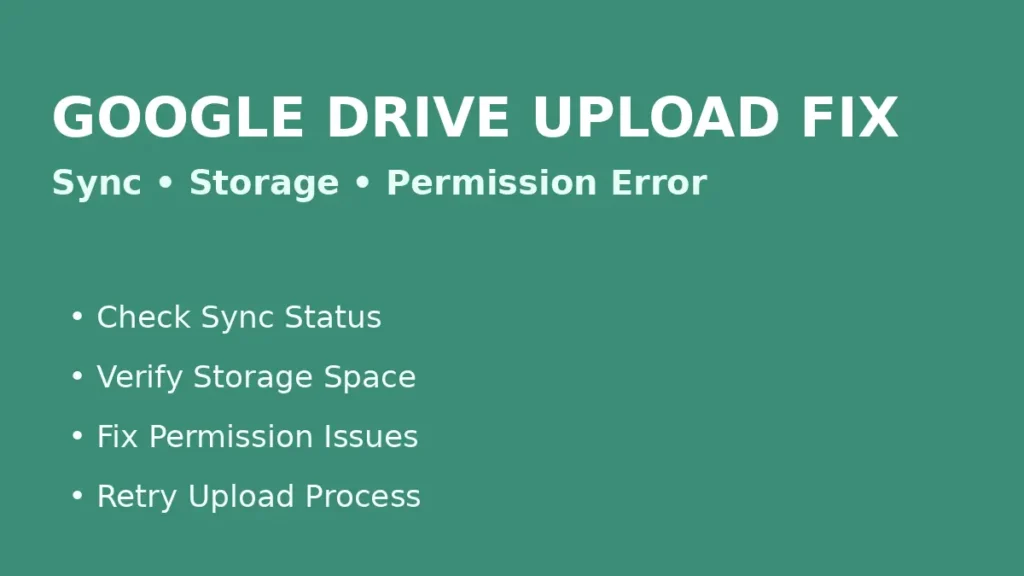
    구글 드라이브 업로드 안 될 때 해결 순서 – 동기화·용량·권한 오류 복구

    Fix Google Drive upload failed issue caused by sync problems storage limits or permission errors

    구글 드라이브 업로드가 안 되면 생각보다 업무가 크게 멈춘다.
    파일 하나만 올리면 끝날 일인데 진행 막대가 멈추거나, 업로드 실패 문구만 뜨고, 드래그는 됐는데 실제로는 올라가지 않으면 바로 답답해진다.

    더 헷갈리는 건 같은 파일인데 어떤 건 올라가고 어떤 건 안 올라가며, 웹에서는 실패하는데 PC 동기화 앱에서는 되거나, 반대로 내 드라이브는 되는데 공유 드라이브에서만 안 되는 경우가 많다는 점이다.
    이 문제는 단순 인터넷 속도만의 문제가 아니라 계정 저장공간, 브라우저 상태, 파일명·파일 형식, 권한 제한, 동기화 앱 충돌로 갈리는 경우가 많다.

    그래서 이 글은 무작정 새로고침만 반복하는 방식이 아니라, 내 계정 문제인지, 파일 문제인지, 브라우저 문제인지, 공유 드라이브 권한 문제인지부터 빨리 나누는 순서로 정리했다.
    급하면 아래 3가지만 먼저 확인해도 원인 범위가 꽤 좁혀진다.

    지금 바로 할 3가지

    1. 같은 계정에서 작은 파일 1개를 먼저 올려서 전체 업로드 기능이 죽었는지 확인한다.
    2. 문제 파일 이름에 특수문자나 너무 긴 이름이 없는지 보고, 바탕화면으로 옮겨 다시 시도한다.
    3. 웹에서 안 되면 시크릿 모드나 다른 브라우저로, 그래도 안 되면 PC 동기화 앱으로 한 번 더 테스트한다.

    30초 진단표

    증상가장 가능성 높은 원인먼저 볼 것
    진행 막대만 돌고 업로드가 안 끝남브라우저 충돌 / 네트워크 불안정2번으로 이동
    작은 파일은 되는데 큰 파일만 실패용량 부족 / 네트워크 / 파일 크기 문제1번, 3번으로 이동
    내 드라이브는 되는데 공유 드라이브만 안 됨권한 부족 / 조직 정책4번으로 이동
    특정 파일만 안 올라감파일명 / 파일 손상 / 형식 문제3번으로 이동
    웹에서는 실패하는데 동기화 앱은 됨브라우저 문제2번으로 이동
    동기화 앱에서도 계속 멈춤앱 충돌 / 로컬 경로 문제5번으로 이동

    핵심 분기: 모든 파일이 안 올라가는지, 특정 파일만 안 올라가는지 먼저 나눠야 한다.
    이 두 개를 구분하지 않으면 인터넷만 의심하거나 파일만 의심하다가 시간을 오래 쓰게 된다.


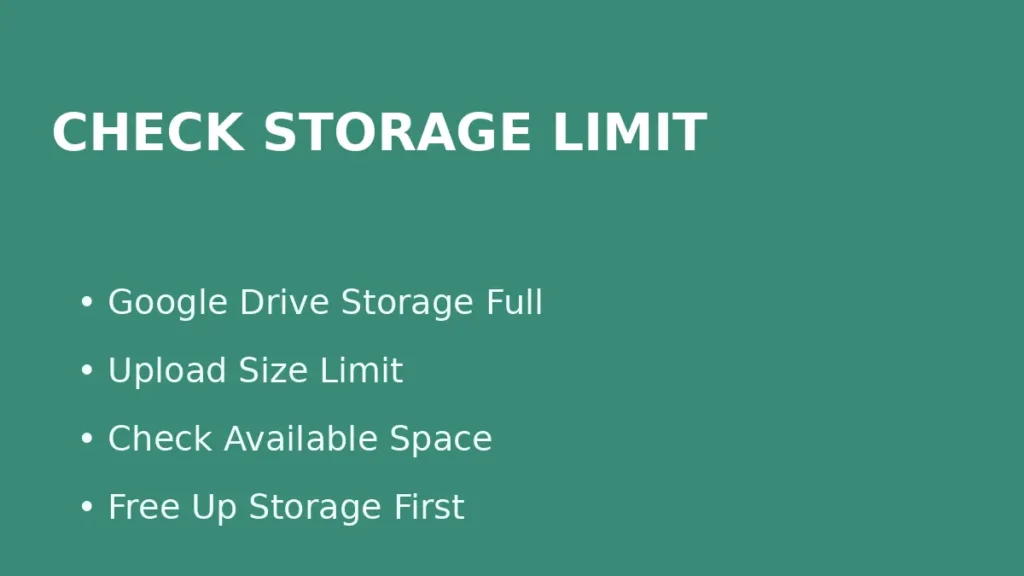
    1️⃣ 먼저 저장공간과 업로드 한계부터 확인한다

    Check Google Drive storage limit and upload size restrictions when files fail to upload

    구글 드라이브 업로드 문제에서 가장 먼저 볼 건 의외로 인터넷이 아니라 계정 상태다.
    특히 작은 파일은 올라가는데 큰 파일만 실패하거나, 갑자기 특정 시점부터 아무것도 안 올라가기 시작했다면 저장공간이나 계정 제한부터 보는 게 빠르다.

    이런 경우를 의심

    • 어제까지 되던 업로드가 오늘부터 갑자기 실패
    • 사진·영상·압축파일 같은 큰 파일만 안 올라감
    • 휴대폰 백업, 지메일 첨부, 구글 포토 사용량도 많은 계정
    • 업로드 중간에 멈추고 다시 시작만 반복함

    가장 빠른 점검 순서

    1. 구글 계정 저장공간이 얼마나 남았는지 확인한다
    2. 100KB~1MB 정도의 작은 파일을 하나 올려본다
    3. 작은 파일은 되는데 큰 파일만 안 되면 용량 또는 네트워크 안정성 쪽으로 본다
    4. 필요하면 불필요한 파일을 지우기보다 먼저 다른 폴더나 다른 계정으로 테스트한다

    여기서 해결되면

    문제는 브라우저나 파일 형식이 아니라 계정 저장공간 또는 업로드 조건이었던 가능성이 높다.
    즉 업로드 기능이 고장 난 게 아니라, 올릴 수 있는 여유나 환경이 부족했던 셈이다.

    구글 드라이브 업로드가 안 되면 인터넷부터 의심하기 전에 저장공간과 작은 파일 테스트부터 해보는 게 빠르다.


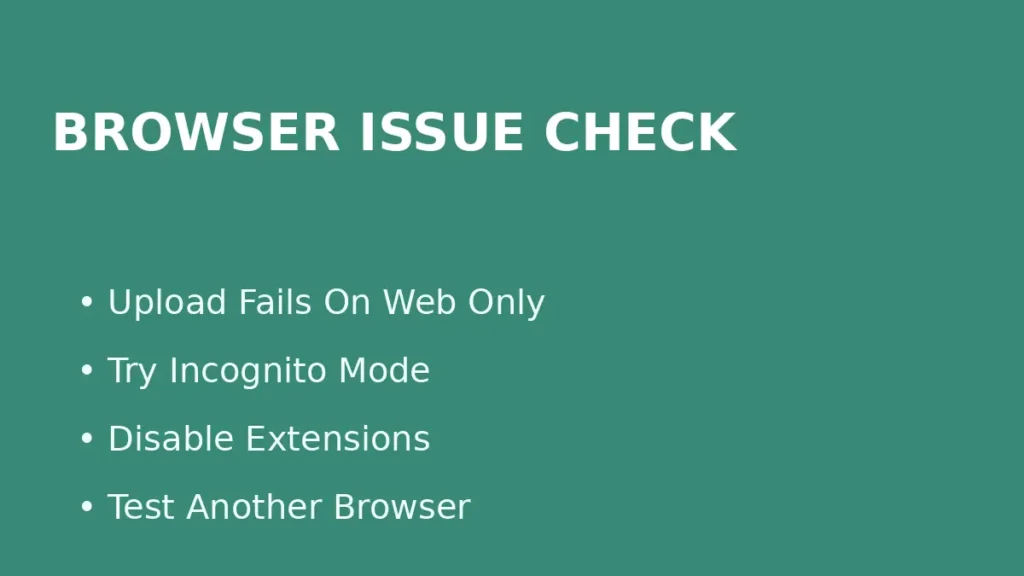
    2️⃣ 웹에서만 안 되면: 브라우저 문제부터 분리한다

    Fix Google Drive upload failure on web by testing incognito mode disabling extensions and trying another browser

    구글 드라이브 업로드는 파일보다 브라우저 상태 때문에 막히는 경우가 많다.
    캐시 문제, 확장 프로그램 충돌, 광고 차단기, 회사 보안 플러그인, 로그인 세션 꼬임이 겹치면 드래그 업로드가 멈추거나 진행 막대만 돌 수 있다.

    이런 패턴이면 이쪽 가능성이 크다

    • 업로드 창은 뜨는데 완료가 안 됨
    • 새로고침 후 같은 파일이 다시 실패
    • 브라우저를 오래 켜둔 상태에서만 유독 심함
    • 다른 사이트 업로드는 되는데 드라이브만 이상함

    가장 빠른 점검 순서

    1. 시크릿 모드에서 다시 업로드해본다
    2. 다른 브라우저에서 같은 파일로 다시 시도한다
    3. 광고 차단기, 다운로드 관련 확장 프로그램을 잠깐 끈다
    4. 로그아웃 후 다시 로그인해 세션을 새로 잡는다
    5. 그래도 안 되면 웹 대신 PC 동기화 앱으로 테스트한다

    여기서 해결되면

    문제는 파일이나 계정이 아니라 현재 브라우저 환경이었던 가능성이 높다.
    즉 드라이브가 고장 난 게 아니라 브라우저가 업로드 과정을 정상 처리하지 못했던 것이다.

    웹에서만 안 되면 파일보다 브라우저부터 갈아타는 게 훨씬 빠르다.


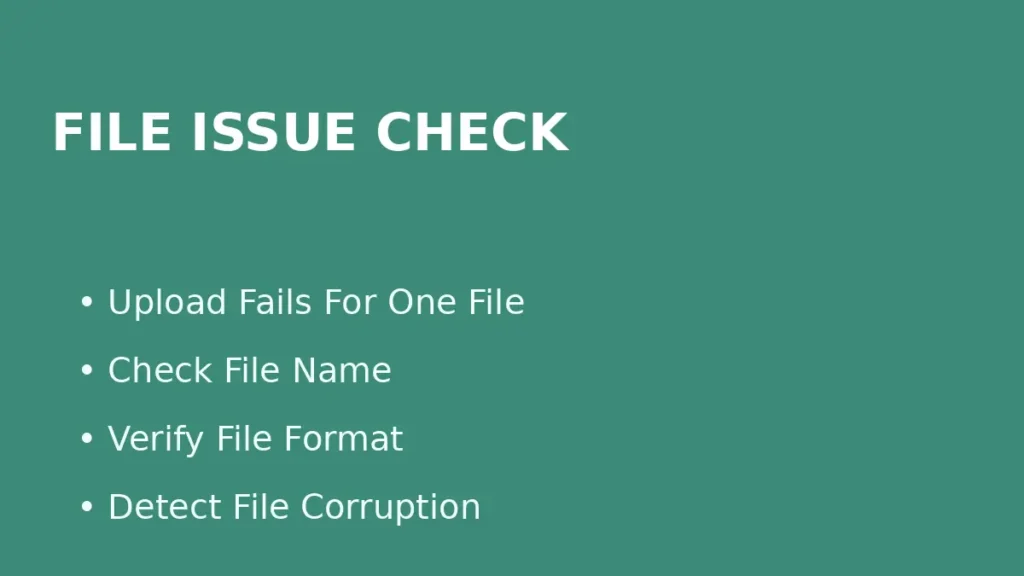
    3️⃣ 특정 파일만 안 올라가면: 파일명·형식·손상 여부를 먼저 본다

    Fix Google Drive upload failure for a specific file by checking file name format and possible file corruption

    모든 파일이 아니라 어떤 파일 하나만 안 올라간다면, 이제는 그 파일 자체를 의심해야 한다.
    특히 외부에서 받은 파일, 압축파일, 아주 긴 파일명, 특수문자가 많은 파일, 저장이 덜 끝난 임시 파일은 이쪽 가능성이 높다.

    이런 경우를 의심

    • 같은 폴더 안 다른 파일은 잘 올라감
    • 특정 영상, 특정 압축파일, 특정 문서만 실패
    • 파일명이 지나치게 길거나 기호가 많음
    • 메일 첨부에서 바로 저장한 파일
    • 저장 중인 파일을 바로 업로드하려고 함

    가장 빠른 점검 순서

    1. 파일명을 짧고 단순하게 바꾼다
    2. 파일을 바탕화면이나 다운로드 폴더로 옮긴다
    3. 같은 파일을 복사해서 사본 파일로 업로드해본다
    4. 가능하면 한 번 다시 저장하거나 다시 압축해서 올려본다
    5. 특정 형식만 계속 실패하면 다른 형식으로 변환 가능한지 검토한다

    여기서 해결되면

    문제는 구글 드라이브 전체가 아니라 그 파일 하나의 상태였을 가능성이 높다.
    즉 업로드 기능이 죽은 게 아니라, 파일명이나 파일 구조가 업로드 과정에서 걸리던 상태였던 셈이다.

    특정 파일만 안 올라가면 파일명을 짧게 바꾸고 사본 파일로 다시 시도하는 것만으로도 풀리는 경우가 많다.


    4️⃣ 공유 드라이브에서만 안 되면: 권한과 조직 정책을 먼저 본다

    내 드라이브는 정상인데 공유 드라이브나 팀 드라이브에서만 업로드가 안 되면, 문제는 인터넷보다 권한일 가능성이 높다.
    특히 회사나 학교 계정은 업로드, 이동, 외부 공유, 특정 형식 제한 같은 정책이 걸려 있을 수 있다.

    이런 경우를 의심

    • 내 드라이브에는 올라가는데 공유 드라이브만 실패
    • 특정 폴더에서만 업로드가 안 됨
    • 공동 작업 폴더인데 내 역할이 보기 전용에 가까움
    • 조직 계정으로 로그인한 상태

    가장 빠른 점검 순서

    1. 같은 계정으로 내 드라이브에 먼저 업로드해본다
    2. 공유 드라이브 폴더에서 내 권한이 편집 가능한 수준인지 확인한다
    3. 파일 이동만 안 되는지, 업로드 자체가 안 되는지 나눠본다
    4. 외부 파일 반입 제한이나 보안 정책이 있는 조직인지 확인한다
    5. 필요하면 관리자나 폴더 소유자에게 권한을 요청한다

    여기서 해결되면

    문제는 드라이브 기능보다 폴더 권한과 조직 정책이었던 가능성이 높다.
    즉 파일이 잘못된 게 아니라, 내가 지금 그 위치에 올릴 권한이 부족했던 것이다.

    공유 드라이브만 안 되면 파일보다 권한을 먼저 봐야 한다. 이 구간은 설정보다 관리자 확인이 더 빠를 때가 많다.


    5️⃣ 동기화 앱에서 멈추면: 앱 충돌과 로컬 경로 문제를 본다

    Fix Google Drive sync app stuck issue by checking app conflicts local path problems and restarting the sync application

    웹이 아니라 Google Drive for desktop 같은 동기화 앱에서 멈춘다면, 이제는 앱 환경을 봐야 한다.
    이 경우는 계정 문제보다 로컬 폴더 경로, 파일 잠금 상태, 백신 충돌, 동기화 앱 꼬임 때문에 생기는 경우가 많다.

    이런 경우를 의심

    • 작업 표시줄 드라이브 아이콘이 계속 동기화 중
    • 특정 폴더만 계속 대기 상태
    • 웹에서는 되는데 PC 앱에서만 멈춤
    • 외장하드, 네트워크 드라이브, 긴 경로 폴더를 동기화 중

    가장 빠른 점검 순서

    1. 동기화 앱 상태 아이콘에서 오류 메시지를 확인한다
    2. 문제가 되는 파일을 동기화 폴더 바깥 로컬 폴더로 옮겨본다
    3. 파일 경로와 폴더 이름을 짧게 정리한다
    4. 앱을 완전히 종료 후 다시 실행한다
    5. 그래도 안 되면 계정 연결 해제 후 다시 로그인한다

    여기서 해결되면

    문제는 구글 드라이브 서버보다 내 PC 동기화 환경이었던 가능성이 높다.
    즉 업로드가 안 되는 게 아니라, 앱이 로컬 파일을 정상 업로드 대상으로 처리하지 못했던 것이다.

    관련 내부링크:
    구글 드라이브 동기화 안 될 때 해결 방법
    공유 폴더 접근 안 될 때 점검 순서

    동기화 앱에서만 멈추면 브라우저보다 로컬 경로와 앱 상태를 먼저 점검하는 게 맞다.


    6️⃣ 끝까지 안 되면: 파일을 나누거나 형식을 바꿔 우회한다

    여기까지 했는데도 안 되면, 이제는 “정상 업로드”를 고집하기보다 올릴 수 있는 형태로 우회하는 게 빠를 수 있다.
    특히 대용량 영상, 압축파일, 긴 프로젝트 폴더, 이미지 수백 장 묶음은 한 번에 올리기보다 나눠서 올리는 쪽이 안정적이다.

    현실적인 마지막 루트

    1. 큰 파일이면 압축하거나 분할 가능한지 본다
    2. 폴더째 업로드 대신 파일 몇 개만 먼저 올려본다
    3. 파일 형식 변환이 가능하면 한 번 바꿔본다
    4. 정말 급하면 다른 클라우드나 메일, 링크 전송 도구로 임시 우회한다
    5. 원본이 중요하면 업로드 전 사본을 따로 남긴다

    이 단계에서 중요한 점

    문제를 계속 분석하는 것보다 업무를 먼저 진행할 수 있게 만드는 것이 더 중요할 때가 있다.
    특히 마감 직전에는 “완벽한 원인 파악”보다 “일단 안전하게 전달 가능한 상태 만들기”가 우선이다.

    여기서 해결되면

    문제는 드라이브가 전반적으로 안 되는 상태라기보다 파일 규모나 업로드 방식이 현재 환경과 안 맞았던 것일 가능성이 높다.

    요약표

    상황1순위2순위3순위
    모든 파일이 안 올라감저장공간 확인작은 파일 테스트브라우저 변경
    웹에서만 안 됨시크릿 모드다른 브라우저확장 프로그램 끄기
    특정 파일만 안 됨파일명 단순화사본 파일 테스트다시 저장
    공유 드라이브만 안 됨권한 확인내 드라이브 테스트관리자 문의
    동기화 앱만 멈춤앱 상태 확인로컬 경로 정리재로그인
    끝까지 안 됨파일 분할형식 변경다른 전송 도구 우회

    FAQ

    Q1. 구글 드라이브 업로드가 멈춘 채로 오래 있으면 그냥 기다리면 되나요?

    가끔은 네트워크 때문에 느릴 수 있지만, 일정 시간 이상 진행률이 전혀 안 움직이면 기다리기보다 작은 파일 테스트, 브라우저 변경, 같은 파일 사본 업로드처럼 원인 분리를 먼저 하는 게 빠르다.

    Q2. 공유 드라이브에만 안 올라가면 인터넷 문제는 아닌가요?

    그 가능성은 낮다. 내 드라이브는 정상인데 공유 드라이브만 안 되면 보통 권한, 폴더 정책, 조직 보안 설정 같은 쪽을 먼저 보는 게 맞다.

    Q3. 업로드가 된 줄 알았는데 나중에 파일이 없으면 왜 그런가요?

    동기화 앱 지연, 브라우저 업로드 실패, 업로드 후 실제 반영 전 오류, 잘못된 계정 로그인 때문에 그런 경우가 있다. 그래서 중요한 파일은 업로드 후 검색으로 다시 확인하고, 원본 사본도 바로 지우지 않는 게 좋다.


    재발 방지

    구글 드라이브 업로드 문제를 줄이려면 긴 파일명과 복잡한 폴더 구조를 줄이고, 중요한 파일은 로컬 사본을 남긴 상태로 업로드하는 습관이 좋다.
    또 공유 드라이브 작업이 많다면, 올리기 전에 내 권한 수준과 폴더 정책을 먼저 확인하는 편이 시간을 아낀다.
    웹 업로드가 자주 불안정하면 브라우저 확장 프로그램도 한 번 정리해두는 게 좋다.

    결론

    구글 드라이브 업로드 안 됨 문제는 겉으로는 비슷해 보여도 실제로는 저장공간, 브라우저 환경, 특정 파일 상태, 공유 드라이브 권한, 동기화 앱 충돌로 갈리는 경우가 많다.
    그래서 무작정 새로고침하기보다, 모든 파일이 안 되는지, 특정 파일만 안 되는지, 웹만 그런지 공유 드라이브만 그런지 먼저 나누는 것이 가장 중요하다.

    핵심만 다시 정리하면:

    1. 저장공간과 작은 파일 테스트부터
    2. 웹에서만 안 되면 브라우저 분리
    3. 특정 파일만 안 되면 파일명·사본부터
    4. 공유 드라이브만 안 되면 권한 확인
    5. 동기화 앱만 멈추면 로컬 경로 점검
    6. 끝까지 안 되면 분할·형식 변경으로 우회

    다음에 읽을 글(추천 3개)

    1. 구글 드라이브 동기화 안 될 때 해결 방법
    2. 공유 폴더 접근 안 될 때 점검 순서
    3. 파일 복사 느릴 때 점검 순서 – USB·네트워크·대용량 전송 속도 복구