[카테고리:] 프로그램 사용법

  • OBS 마이크 잡음 제거 방법 – 노이즈 억제·게이트·필터 순서까지 완전 정리 (2026)

    OBS 마이크 잡음 제거 방법 – 노이즈 억제·게이트·필터 순서까지 완전 정리 (2026)

    OBS microphone noise reduction thumbnail showing background noise detected and filter chain RNNoise gate compressor

    영상 편집보다 더 빨리 시청자를 떠나게 만드는 건 “소리”다.
    화면이 조금 흐려도 참고 보지만, 마이크에서 잡음이 섞이면 10초 안에 이탈이 발생한다.

    OBS에서 특히 자주 나오는 잡음은 이렇다.

    • “쉬—” 하는 화이트 노이즈(상시)
    • 키보드/마우스 클릭 소리
    • 지지직/삐—(전원/케이블 간섭)
    • 말할 때만 웅웅거리는 저음

    이 글은 “노이즈 억제 켜세요”로 끝내지 않는다.
    잡음 유형 진단 → 필터 적용 정답 순서 → 추천 수치 → 실패 시 대안까지 한 번에 끝낸다.

    👉 OBS 오류·설정·최적화 총정리
    👉 화면 녹화 소리 안 나올 때 해결 방법 – OBS 기준 완전 정리


    1️⃣ 먼저 진단: 잡음 종류를 구분해야 해결이 빠르다

    잡음은 원인이 다르기 때문에 “필터 하나”로 해결하려 하면 실패한다.
    아래에서 본인 상황을 먼저 고르자.

    📊 잡음 유형별 원인/해결 표

    잡음 유형특징원인1차 해결
    화이트 노이즈“쉬—” 상시게인 과다/마이크 노이즈게인 낮추기 + 노이즈 억제
    키보드/팬 소리타이핑/바람주변 소음 유입노이즈 게이트
    지지직/삐—불규칙 간섭케이블/전원/포트포트·케이블 교체/전원 분리
    저음 웅—붐/험(50~60Hz)전원/그라운드저역 컷(필터) + 위치 조정
    입소리/치찰음“ㅅ/ㅈ” 날카로움마이크 각도/거리마이크 위치 + 컴프레서 조정

    ✅ “지지직/삐—”는 필터만으로 해결이 어려운 경우가 많다.
    이건 하드웨어(케이블/전원)부터 확인해야 한다.


    2️⃣ OBS 필터 적용 “정답 순서”
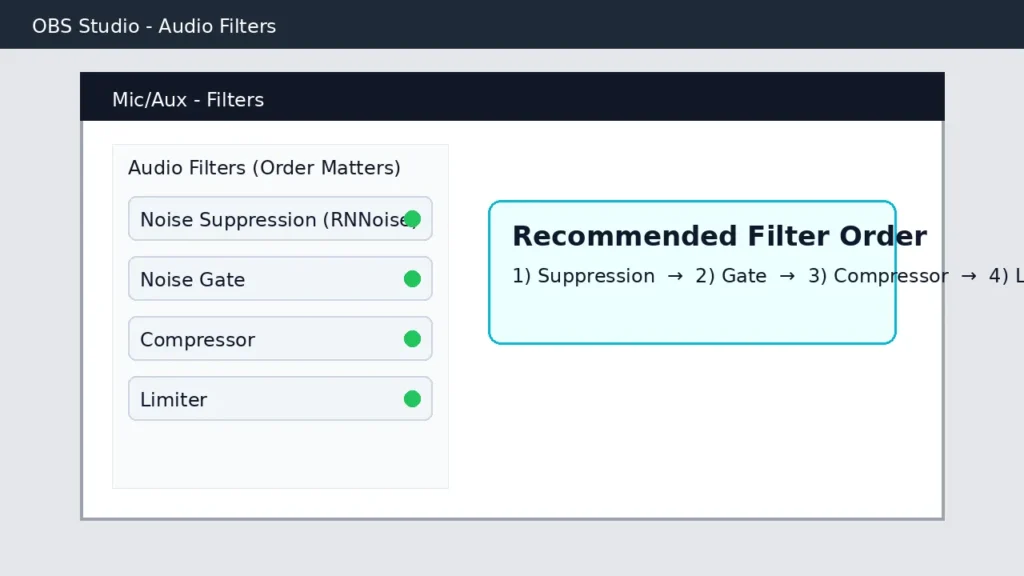
    OBS audio filters panel showing recommended order noise suppression noise gate compressor limiter

    OBS에서 마이크 필터는 순서가 중요하다.
    순서가 틀리면 음성이 뭉개지거나 말 끝이 잘린다.

    설정 경로(따라하기)

    1. OBS 하단 오디오 믹서에서 마이크(예: Mic/Aux) 찾기
    2. 마이크 오른쪽 톱니바퀴 → 필터(Filters)
    3. 아래 순서대로 추가

    ✅ 추천 순서(정답)

    1. Noise Suppression (노이즈 억제)
    2. Noise Gate (노이즈 게이트)
    3. Compressor (컴프레서)
    4. Limiter (리미터)

    이 순서가 좋은 이유:

    • 먼저 “바닥 잡음”을 줄이고
    • 말할 때만 열리게 만들고
    • 음량을 일정하게 잡고
    • 피크를 막는다

    3️⃣ 노이즈 억제 설정: RNNoise vs Speex
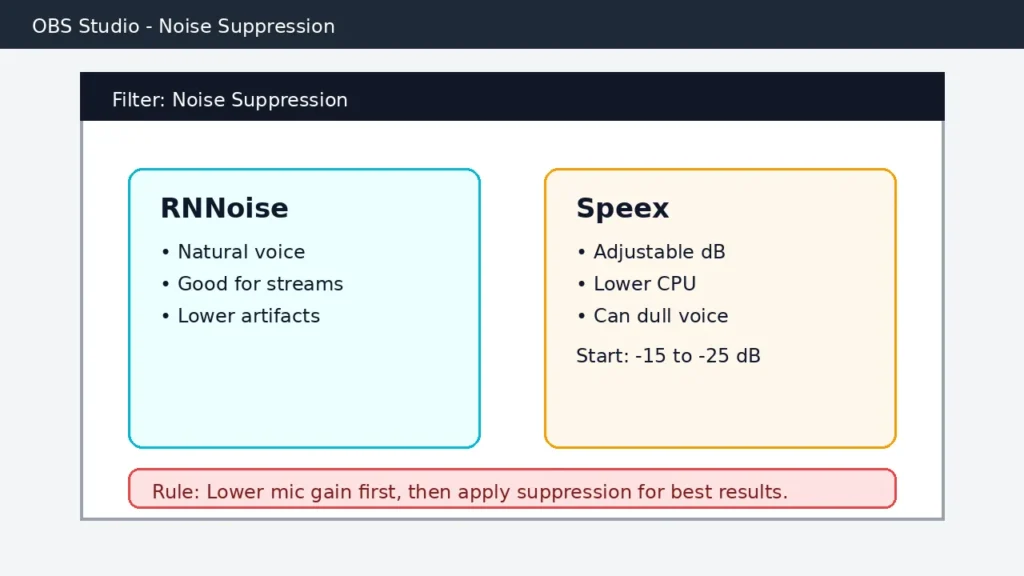
    OBS noise suppression comparison between RNNoise and Speex with pros cons and recommended dB range

    노이즈 억제는 “상시 잡음(화이트 노이즈)” 제거에 가장 효과가 크다.

    추천

    • RNNoise: 가능하면 1순위 (자연스러움)
    • Speex: CPU 부담 적지만 음성 손실 가능

    ✅ Speex 강도 추천 시작점(테스트 방식)

    • -15dB부터 시작 → 잡음이 남으면 -20dB → -25dB
    • -30dB 이상은 음성이 먹먹해질 수 있음


    노이즈 억제를 강하게 하면 잡음은 줄지만, 음성도 같이 얇아진다.
    따라서 “게인(마이크 입력 레벨)”을 먼저 정리하는 게 더 중요하다.


    4️⃣ 노이즈 게이트: 키보드/팬 소리 제거 핵심
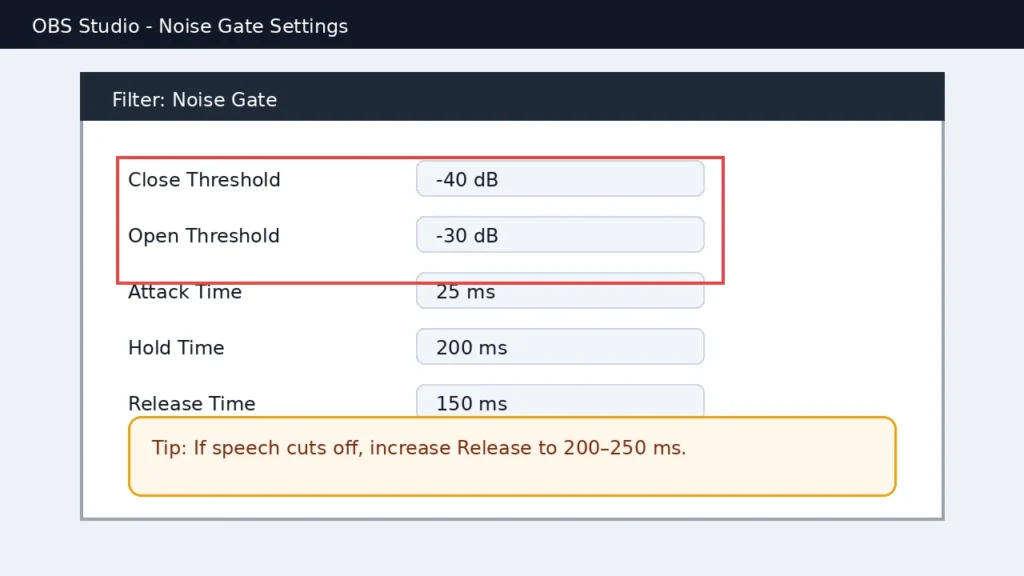
    OBS noise gate settings with recommended open and close thresholds and timing values to reduce keyboard noise

    게이트는 “말하지 않을 때” 마이크를 닫아서 주변 소음을 차단한다.
    키보드 소리, 에어컨/팬 소리에 효과가 좋다.

    ✅ 추천 시작값(대부분 여기서 출발)

    • Close Threshold: -40 dB
    • Open Threshold: -30 dB
    • Attack: 25 ms
    • Hold: 200 ms
    • Release: 150 ms

    조정 원칙:

    • 말 끝이 잘리면 → Release를 200~250ms로 늘린다
    • 말이 시작할 때 늦게 열리면 → Open Threshold를 -35dB 쪽으로 낮춘다
    • 말 안 해도 자꾸 열리면 → Close Threshold를 -45dB 쪽으로 낮춘다

    5️⃣ 컴프레서/리미터: 방송급 “안정적인 음량” 만들기

    잡음을 줄였으면 마지막은 음량 안정화다.
    이 단계가 없으면 작은 목소리는 안 들리고 큰 목소리는 찢어진다.

    ✅ 컴프레서 추천 시작값

    • Threshold: -18 dB
    • Ratio: 3:1 ~ 4:1
    • Attack: 10 ms
    • Release: 60 ms
    • Make-up Gain: 2~6 dB (상황에 따라)

    ✅ 리미터 추천

    • Limiter Threshold: -3 dB 고정 (가장 무난)

    👉 OBS 녹화 영상 싱크 안 맞을 때 해결 방법 – 화면과 소리 밀림 현상 완전 정리


    6️⃣ “필터로 안 되는 잡음” 체크: 지지직(전원 간섭) 해결

    다음 증상은 필터만으로 해결이 어렵다.

    • USB 포트 바꾸면 소리가 달라짐
    • 케이블을 만지면 잡음이 바뀜
    • 노트북 충전기 연결 시만 웅웅거림

    ✅ 해결 우선순위

    1. USB 포트 변경(전면 → 후면)
    2. 케이블 교체(저가 케이블은 간섭 많음)
    3. 허브 대신 PC 직결
    4. 충전기/멀티탭 분리 테스트
    5. 가능하면 전원/오디오 라인 분리

    👉 OBS CPU 점유율 100% 해결 방법 – 렉·프레임 드롭 줄이는 실전 최적화 가이드


    ✅ 결론 요약

    OBS 마이크 잡음 제거는 이 순서로 하면 성공률이 가장 높다.

    1. 게인부터 낮추고 (입력 레벨 과다 금지)
    2. 노이즈 억제(RNNoise 우선)
    3. 노이즈 게이트로 주변 소음 컷
    4. 컴프레서/리미터로 음량 안정화
    5. 지지직/험이면 케이블·전원부터 점검

    ❓ FAQ

    Q1. RNNoise 옵션이 없는데 어떻게 하나요?

    RNNoise는 OBS 버전이나 플랫폼에 따라 보이지 않을 수 있다. 이 경우 Speex로 시작해도 된다. 다만 강도를 너무 높이면 음성이 먹먹해질 수 있으니 -15dB~ -25dB 범위에서 테스트하는 게 안전하다. 그리고 무엇보다 마이크 입력 게인을 먼저 낮춰 “바닥 잡음”을 줄인 다음 억제를 적용하면 결과가 훨씬 자연스럽다.

    Q2. 게이트를 적용했더니 말 끝이 잘려요. 해결 방법은?

    이건 게이트 설정에서 가장 흔한 실패다. 해결은 3단계로 한다.

    1. Release 값을 150ms → 200~250ms로 늘린다(말 끝 여운을 살림).
    2. Open/Close Threshold 간격이 너무 좁으면 말이 끊긴다. Open -30 / Close -40처럼 최소 8~12dB 간격을 유지한다.
    3. 마이크 거리가 멀면 문턱값이 불안정하다. 마이크를 입에 조금 더 가까이(15~25cm) 두면 훨씬 안정된다.

    Q3. 지지직 소리도 필터로 해결되나요?

    지지직(간섭) 계열은 필터로 “완화”는 가능해도 “원인 제거”는 어렵다.
    필터로 억지로 누르면 음성까지 망가지기 쉽다. 우선순위는 USB 포트 변경 → 케이블 교체 → 허브 제거 → 전원 분리 테스트다. 특히 노트북 충전기 연결 시만 생기면 전원 간섭 확률이 높다.

    Q4. 결국 마이크를 바꿔야 하는 기준은?

    다음 조건 중 2개 이상이면 “설정”이 아니라 “환경” 문제일 가능성이 크다.

    • 게인을 낮춰도 화이트 노이즈가 계속 크다
    • 케이블/포트/전원 분리 테스트를 해도 지지직이 남는다
    • 목소리 대비 잡음 비율이 너무 높아 억제를 걸면 음성이 뭉개진다
    • 장시간 녹화에서 피로감이 심하다(노이즈/치찰음)
      이 경우는 마이크 자체 품질이나 입력 장치(오디오 인터페이스/USB 사운드) 개선이 장기적으로 효율적이다. (승인 후 장비 추천 글로 자연 연결 가능)

    👉OBS 문제 해결 전체 가이드는 여기에서 확인하세요.
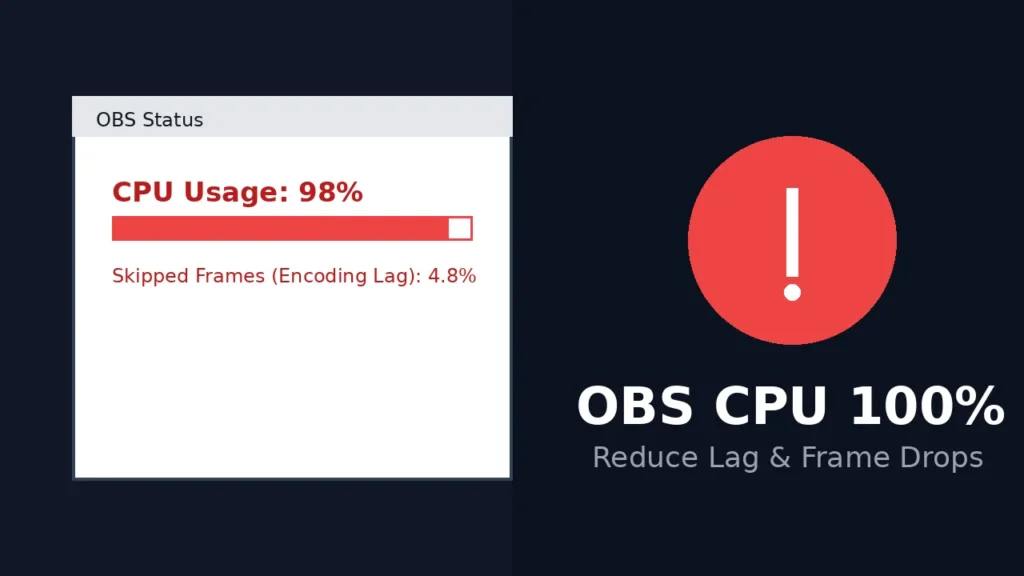
  • OBS CPU 점유율 100% 해결 방법 – 렉·프레임 드롭 줄이는 실전 최적화 가이드 (2026)

    OBS CPU 100 percent fix thumbnail showing high CPU usage and encoding lag with steps to reduce lag and frame drops

    OBS를 켜자마자 CPU가 90~100%까지 치솟고, 영상이 끊기거나 소리가 밀리면 대부분 “PC가 별로라서”라고 생각한다.
    하지만 실제로는 설정 하나만 바꿔도 CPU가 20~40% 내려가고 프레임 드롭이 사라지는 경우가 흔하다.

    이 글은 “무조건 낮추세요”가 아니라, 원인 진단 → 즉시 해결 → 고급 튜닝 순서로 진행한다.
    (먼저 아래 진단부터 하면 헛수고가 줄어든다.)

    👉 OBS 오류·설정·최적화 총정리


    1️⃣ 먼저 진단: CPU 과부하인지, 인코딩/렌더링 지연인지 구분

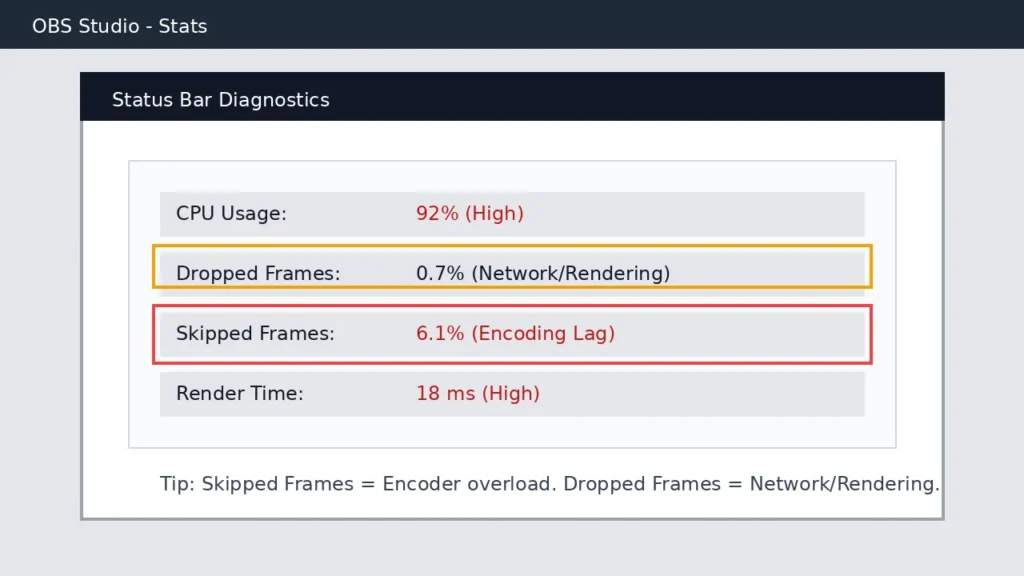
    OBS diagnostics screen comparing dropped frames and skipped frames to identify rendering or encoding lag

    OBS 우측 하단 상태표시줄에서 다음을 본다.

    • CPU Usage: OBS가 쓰는 CPU 비율
    • Dropped Frames: 네트워크/렌더링 문제로 프레임 유실(방송/프리뷰에서 자주)
    • Skipped Frames (Encoding Lag): 인코더가 못 따라가서 프레임 유실(녹화 끊김의 핵심)

    ✅ “위험 기준” (실무 기준)

    • CPU 80%↑: 위험 구간(장시간 녹화 시 불안정)
    • CPU 90%↑: 고위험(끊김/싱크 밀림 확률 급증)
    • Skipped Frames가 1%↑: 체감 시작 / 5%↑: 심각

    📊 증상별 원인 빠른 진단 표

    증상OBS 표시가능 원인우선 조치
    영상이 뚝뚝 끊김Skipped Frames ↑인코딩 과부하(Encoding Lag)NVENC/프리셋/해상도 조정
    프리뷰/방송만 끊김Dropped Frames ↑렌더링/캡처/네트워크캡처 방식 변경/필터 정리
    전체 시스템 렉CPU 90~100%x264 과부하/소스 과다FPS↓/프리셋↓/브라우저 소스↓

    👉 OBS 녹화 화면 끊김 해결 방법 – 영상 버벅임·렉 현상 완전 정리


    2️⃣ 1순위: x264 → NVENC로 바꾸면 CPU가 가장 크게 떨어진다

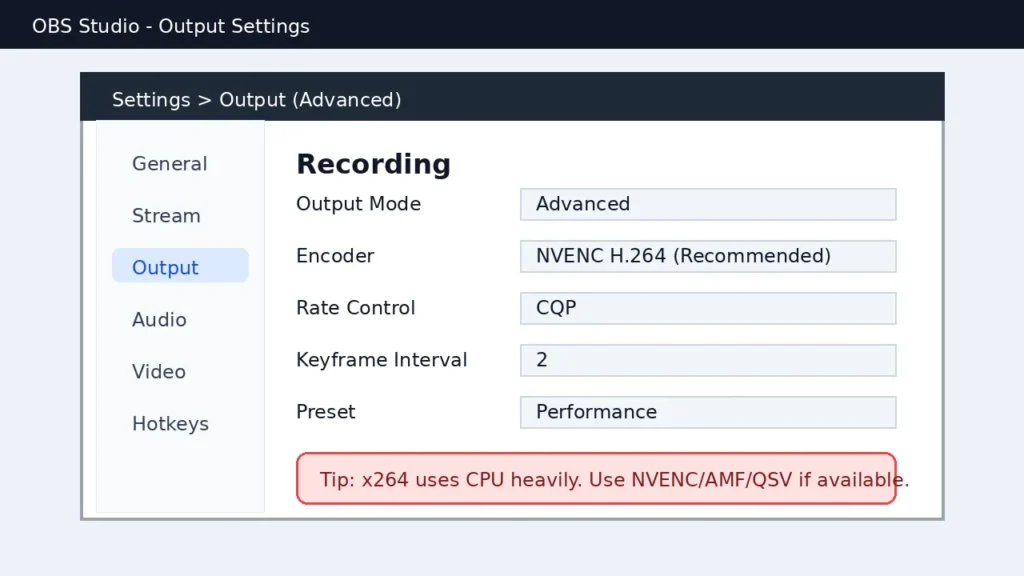
    OBS advanced output settings showing NVENC encoder with CQP rate control and performance preset

    CPU 100%의 가장 흔한 원인은 x264(소프트웨어 인코딩)이다.
    그래픽카드(NVIDIA)가 있다면 NVENC로 바꾸는 것만으로도 체감이 크다.

    설정 경로(따라하기)

    • 설정 → 출력 → 출력 모드: 고급 → 인코더: NVENC

    그리고 끊김이 있다면 순서대로 낮춘다.

    • 프리셋: Quality → Performance
    • 해상도/FPS는 다음 H2에서 조정

    👉 OBS 녹화 화질 최적 설정 – 1080p·4K 수익화 기준 완전 가이드


    3️⃣ 2순위: 해상도·FPS 타협이 “가장 확실한 안정화”

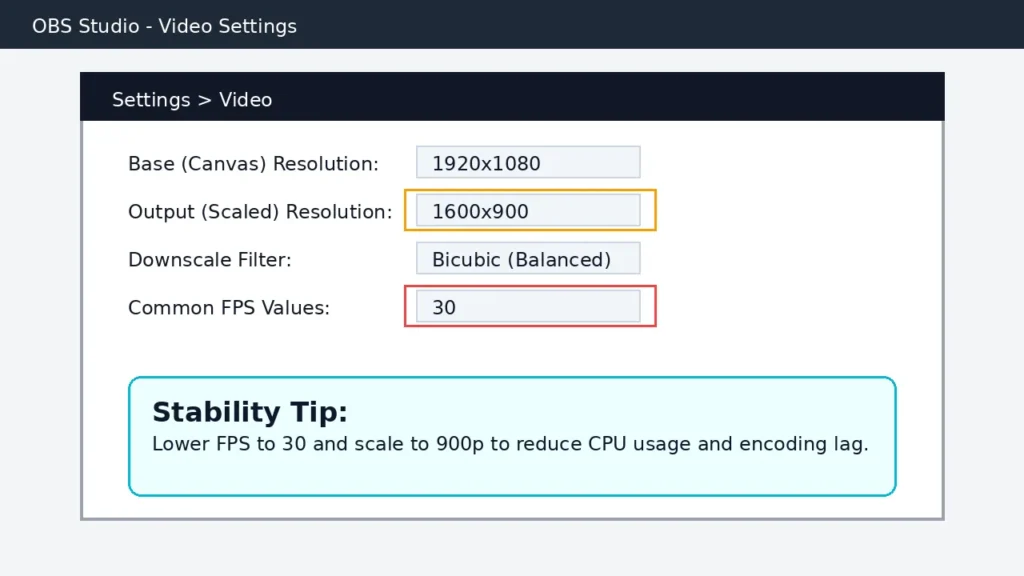
    OBS video settings screen showing output resolution scaling and 30 FPS selection to improve recording stability

    사람들이 제일 싫어하는 말이 “FPS 낮추세요”인데, 실제로 가장 즉효다.

    추천 조합(현실적인 안정화)

    • 강의/업무 화면: 1080p 30fps (글자 선명 + CPU 절약)
    • 게임/움직임 많음: 1080p 60fps (가능하면 NVENC 전제)
    • 저사양 안정: 900p 60fps (체감 화질 큰 손실 없이 안정성↑)

    설정 경로:

    • 설정 → 비디오 → 출력(스케일) 해상도 / FPS 값

    👉 OBS 녹화 용량 줄이는 방법 – 화질 유지하면서 파일 크기 줄이기 설정 가이드


    4️⃣ 3순위: “필터/소스”가 CPU를 잡아먹는다 (의외의 범인)

    CPU를 올리는 대표 원인:

    • 브라우저 소스(오버레이/채팅/알림 위젯)
    • 고해상도 웹캠 + 다중 필터
    • 장면 전환 애니메이션 과다
    • 디스플레이 캡처(게임은 “게임 캡처”가 더 효율적)

    특히 오디오 필터(노이즈 억제)를 과하게 쓰면 CPU가 튀는 경우가 있다.
    소리가 함께 문제라면 아래 글과 같이 보자.

    👉 화면 녹화 소리 안 나올 때 해결 방법 – OBS 기준 완전 정리
    👉 OBS 녹화 화면 검은 화면 나올 때 해결 방법 – 오류 완전 정리


    5️⃣ 4순위: 저장 장치가 느리면 “CPU처럼 보이는 렉”이 난다

    HDD/외장하드/여유 공간 부족 상태에서 녹화하면 저장이 못 따라가면서 끊김이 생길 수 있다.
    이때 사용자는 “CPU 문제”라고 착각한다.

    해결:

    • 저장 위치를 SSD로 변경
    • 경로를 단순하게(Downloads 같은 로컬 폴더)
    • 디스크 여유 공간 확보

    👉 OBS 녹화 파일이 열리지 않을 때 해결 방법 – 재생 오류·손상 파일 복구 가이드


    6️⃣ 마지막 튜닝: 프리셋/키프레임/리사이즈 필터로 “안정성과 화질” 균형 맞추기

    CPU가 높을수록 “고퀄” 옵션을 줄여야 한다.

    • 프리셋: Quality → Performance
    • 키프레임: 2 권장
    • 리사이즈 필터: Lanczos는 선명하지만 부담이 있으면 Bicubic로 타협
    • 장면 소스가 많다면: 웹캠 해상도 낮추기(1080→720)

    ✅ 결론 요약: 이 순서대로 하면 90%는 잡힌다

    1. NVENC로 전환(가능하면 가장 먼저)
    2. FPS 60→30 또는 해상도 1080→900 타협
    3. 브라우저 소스/필터 정리
    4. 저장 위치 SSD
    5. 프리셋/필터 튜닝

    장시간 녹화/방송을 자주 한다면 SSD + GPU 인코더는 “있으면 좋은 옵션”이 아니라 작업 안정성의 기본값에 가깝다.


    FAQ

    Q1. NVENC가 없으면 방법이 없나요?

    없지 않다. 대신 우선순위가 바뀐다.
    x264를 써야 한다면 FPS를 30으로 낮추는 게 1순위, 그 다음이 해상도 900p 타협이다. 그래도 CPU가 높다면 프리셋을 빠르게(veryfast 방향)로 낮추고, 브라우저 소스/필터를 줄여야 한다.

    Q2. 1080p를 꼭 유지해야 하는데 CPU가 버텨요?

    이럴 때는 “1080p 유지 + 안정성” 조합을 선택해야 한다.

    • 1080p 30fps로 고정
    • NVENC가 있으면 NVENC로 전환
    • 리사이즈/필터 최소화
    • 저장을 SSD로
      1080p 60fps를 고집하면 CPU/GPU 어느 한쪽이 무너지기 쉽다.

    Q3. Dropped Frames랑 Skipped Frames가 뭐가 달라요?

    • Skipped Frames(Encoding Lag): 인코더가 못 따라가서 생김 → CPU/GPU 인코딩 설정 문제
    • Dropped Frames: 렌더링/네트워크/캡처 문제로 프레임 유실 → 캡처 방식/브라우저 소스/네트워크 이슈
      둘을 구분하면 해결이 빨라진다.

    Q4. CPU는 낮아졌는데 화질이 떨어졌어요. 어떻게 균형 잡나요?

    화질을 올리는 순서를 지키면 된다.

    1. 해상도는 유지하되 FPS만 낮춰보기
    2. 리사이즈 필터를 Lanczos로(부담 크면 Bicubic)
    3. 비트레이트를 목적에 맞게 소폭 상향
    4. 불필요한 소스/필터 제거
      “비트레이트만 크게 올리는 방식”은 화질 체감 대비 부담이 커서 비추천이다.

    다양한 문제를 해결하고 싶다면 아래 글을 확인하자.

    👉 OBS 오류·설정·최적화 총정리

  • OBS 녹화 화질 최적 설정 – 1080p·4K·유튜브 업로드 화질 저하까지 실무 기준 완전 가이드 (2026)

    OBS 녹화 화질 최적 설정 – 1080p·4K·유튜브 업로드 화질 저하까지 실무 기준 완전 가이드 (2026)

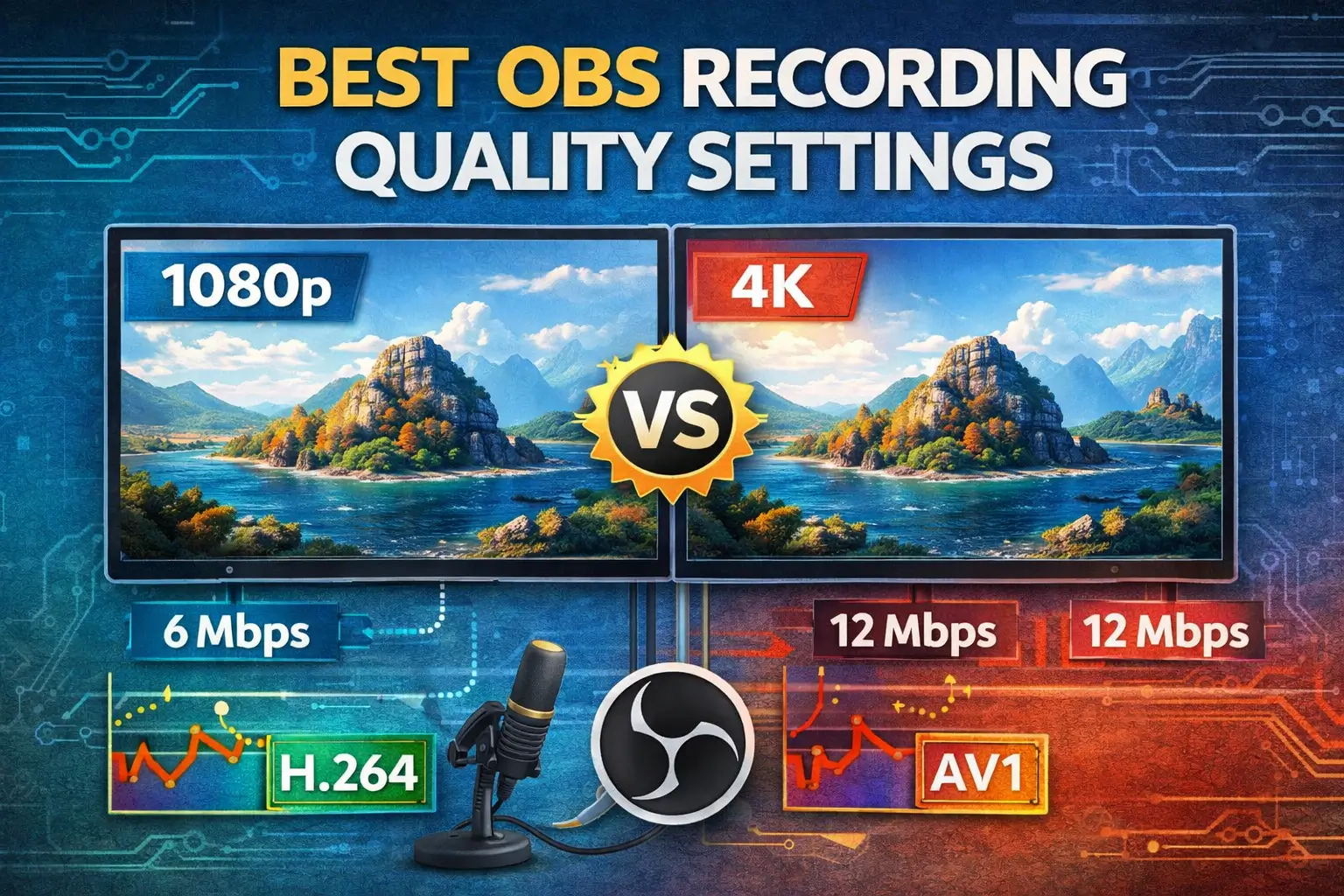
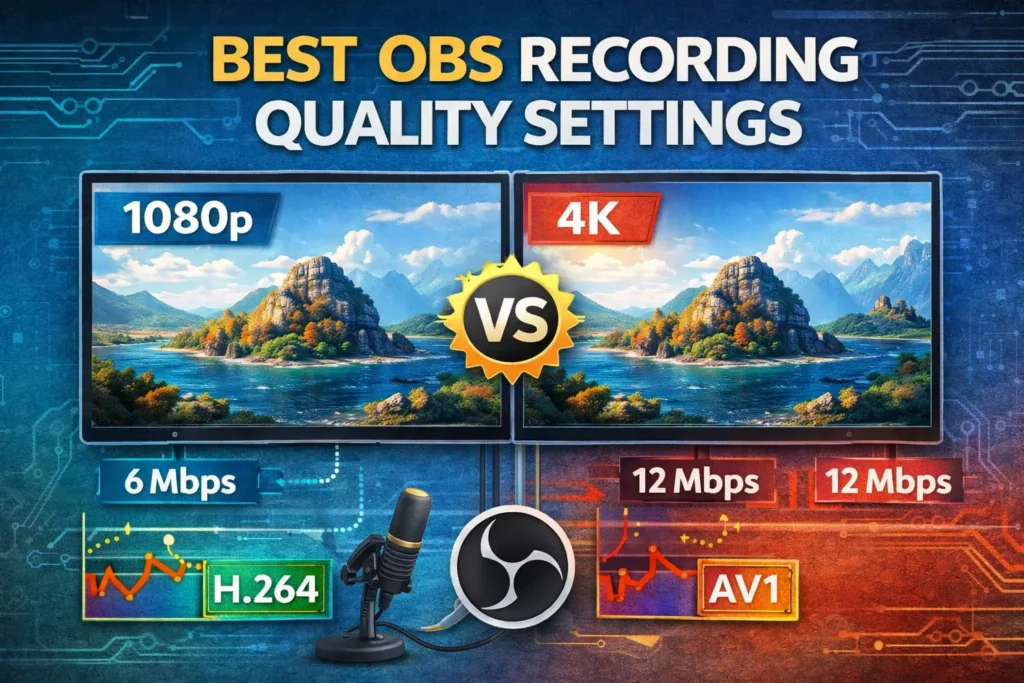
    OBS recording quality comparison between 1080p and 4K with bitrate and encoder settings guide

    OBS로 녹화하면 원본은 괜찮은데 업로드 후 화질이 망가지거나, 화면이 뿌옇고 글자가 번져 보이는 경우가 많다.
    특히 아래 증상 중 하나라도 있으면 설정을 점검해야 한다.

    • OBS 녹화 화질이 흐림(글자 번짐/모자이크)
    • 움직임에서 블록 노이즈가 심함(비트레이트 부족)
    • 녹화 중 프레임이 떨어짐(끊김/렉)
    • 유튜브 업로드 후 화질이 더 나빠짐(재인코딩)
    • 용량이 너무 커서 저장/편집이 힘듦

    이 글은 단순 “좋은 설정값”이 아니라,
    화질이 무너지는 원인을 먼저 분류 → 상황별로 최적값을 선택하는 방식으로 정리했다.

    👉 OBS 전체 오류/설정 해결 루트는 한 번에 정리해뒀어요. → OBS 오류·설정·최적화 총정리 – 녹화·소리·화질·CPU·검은 화면·파일 오류까지 한 번에 해결 (2026)


    1️⃣ 1080p vs 4K, “무조건 높게”가 정답은 아니다

    화질은 높을수록 좋은 게 아니라 안정적으로 유지되는 범위가 정답이다.

    📊 표 1) 현실적인 선택 기준

    항목1080p (추천)4K (조건부)
    체감 화질충분히 선명매우 선명
    녹화 안정성높음낮아질 수 있음
    파일 용량관리 가능매우 큼
    편집 난이도쉬움무거움
    추천 대상대부분 유저고사양 + 4K 필요 채널

    결론

    • 초보자/대부분 채널: 1080p 60fps가 수익화 기준으로 가장 효율적
    • 4K는 “필요”가 있을 때만 (리뷰/제품 디테일/4K 채널 전략)

    2️⃣ 1080p 기준 ‘정답 세팅’ (NVENC/키프레임/리사이즈)

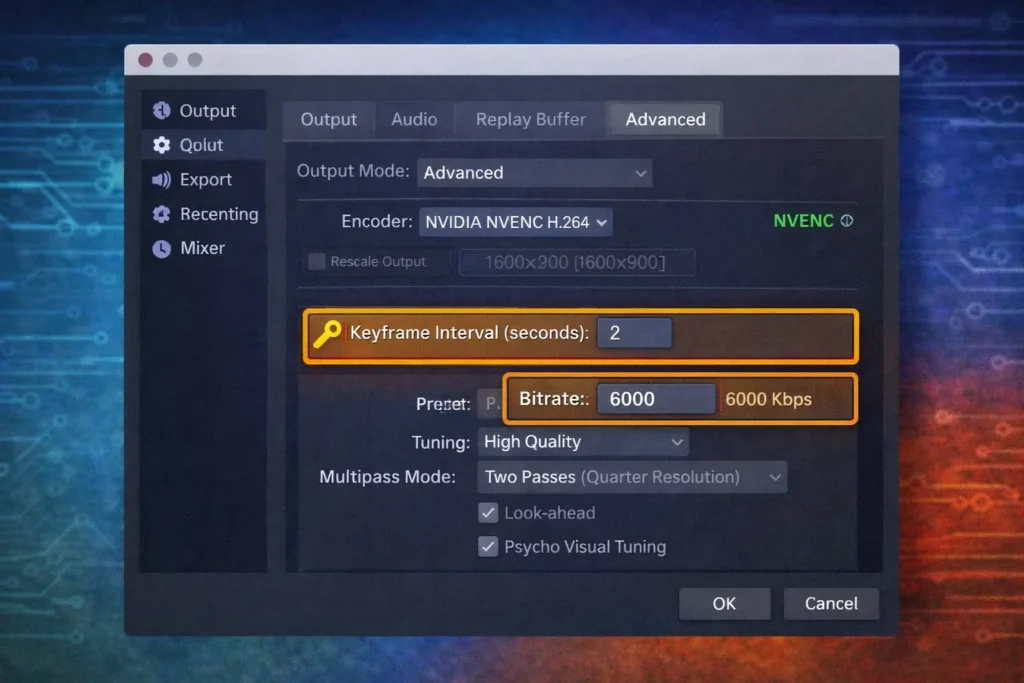
    OBS advanced output settings screen showing NVENC encoder bitrate and keyframe configuration

    OBS에서 화질이 무너지는 이유는 대부분 3가지다.

    1. 비트레이트가 부족하거나(혹은 과도)
    2. 리사이즈(스케일링) 품질이 낮거나
    3. 인코더 설정이 시스템과 맞지 않거나

    ✅ 1080p 60fps 권장값 (실무 기준)

    • 출력 모드: 고급
    • 인코더: NVENC (가능하면) / 없으면 x264
    • 레이트 컨트롤: CBR(방송) / CQP(녹화)
    • 키프레임 간격: 2
    • 프리셋: Quality 또는 Performance(끊김 있으면)
    • 프로파일: High
    • 리사이즈 필터: Lanczos (36 samples)

    📌 핵심 포인트

    • 리사이즈 필터가 Bilinear면 글자 번짐이 매우 흔함
    • “좋은 비트레이트”보다 먼저 스케일링 품질을 잡아야 한다.

    👉 OBS 기본 세팅: OBS 기본 세팅 방법 – 초보자 가이드


    3️⃣ 비트레이트 추천: 높이면 좋은 게 아니라 “목적에 맞아야” 한다

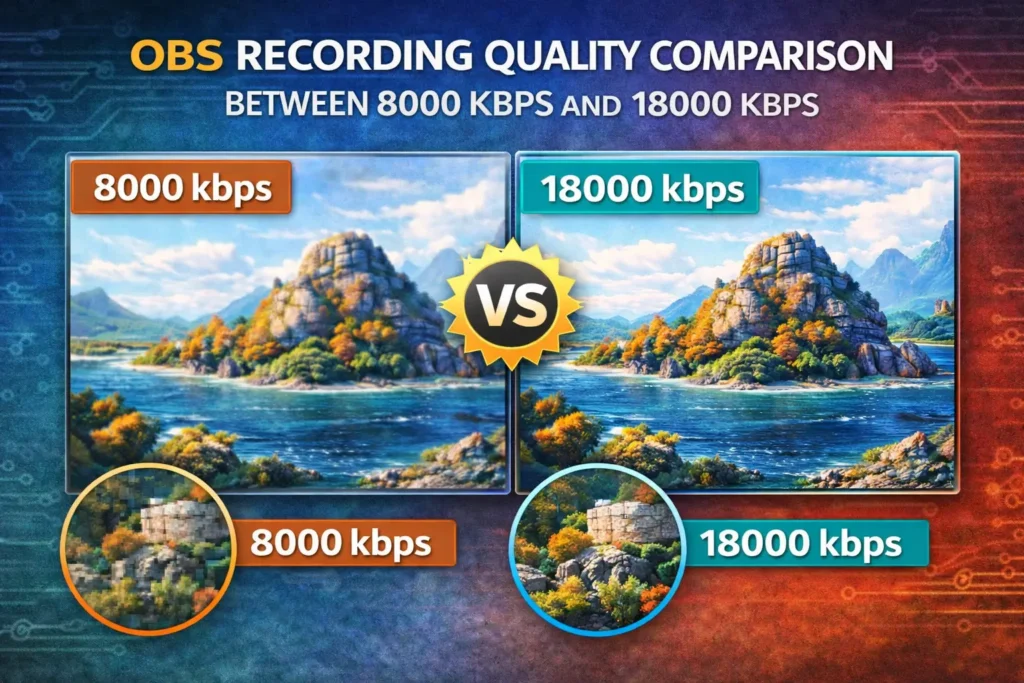
    Visual comparison of OBS recording quality between 8000 kbps and 18000 kbps bitrate settings

    비트레이트는 “화질”과 “끊김”을 동시에 좌우한다.
    높이면 화질은 좋아지지만 시스템/디스크/편집 부담이 확 올라간다.

    📊 표 2) 목적별 비트레이트 추천 (1080p 기준)

    목적FPS추천 비트레이트비고
    강의/화면 녹화(텍스트)308,000~12,000글자 선명도 중심
    게임/움직임 많음6012,000~18,000블록 노이즈 방지
    얼굴+화면 혼합6010,000~16,000배경 노이즈 주의

    자주 하는 실수

    • 1080p인데 30,000 이상으로 올림 → 화질 체감은 미미한데 끊김/용량만 증가

    👉 OBS 끊김: OBS 녹화 화면 끊김 해결 방법


    4️⃣ “OBS 화질 깨짐/흐림” 원인 6가지 (체크리스트)

    아래 체크리스트 중 하나라도 해당되면 화질이 나빠질 수 있다.

    ✅ 1) 출력 해상도와 캔버스 해상도가 다르다 (스케일링 발생)
    ✅ 2) 리사이즈 필터가 낮다 (Bilinear/Bicubic)
    ✅ 3) 비트레이트가 낮다 (특히 60fps 게임)
    ✅ 4) 프레임 드롭이 있다 (CPU/GPU 과부하)
    ✅ 5) 저장 디스크가 느리다 (HDD/여유 공간 부족)
    ✅ 6) 장면에 필터/소스가 과도하다 (브라우저 소스, 고해상도 웹캠 등)

    👉 프레임 드롭/렉: OBS 녹화 화면 끊김 해결 방법
    👉 용량/품질: OBS 녹화 용량 줄이는 방법


    5️⃣ 유튜브 업로드 후 화질 저하? 정상이다. 대신 ‘대응법’이 있다

    많은 사람들이 “OBS에서 화질이 좋은데 유튜브 업로드 후 뿌옇다”고 말한다.
    이건 대부분 유튜브의 재인코딩(압축) 때문에 생긴다.

    ✅ 유튜브 업로드 후 화질 저하 대응 4가지

    1. 업로드 후 바로 보면 더 흐리다 → 처리(HD/4K 인코딩) 시간 필요
    2. 1080p가 특히 뿌옇다면 → 비트레이트를 너무 낮게 잡았을 가능성
    3. 텍스트가 흐리다면 → 캔버스/출력 해상도 불일치 + 리사이즈 필터 문제
    4. 움직임에서 깨진다면 → 60fps 기준 비트레이트 상향 필요

    📌 팁:
    1080p로 올려도 유튜브가 인코딩을 ‘좋게’ 해주는 건 아니다.
    따라서 원본 품질을 “유튜브 압축을 감안해서” 확보해야 한다.


    6️⃣안정성이 화질을 이긴다: 프레임 드롭이 있으면 끝이다

    화질이 좋은데 프레임이 떨어지면 시청자가 바로 이탈한다.
    수익화 관점에서는 화질 10% 개선보다 안정성 30% 개선이 훨씬 중요하다.

    프레임 드롭을 줄이는 즉시 조치

    • FPS 60 → 30으로 낮추기(가장 즉효)
    • 프리셋 Quality → Performance로 변경
    • 저장 위치를 SSD로 변경
    • 해상도 1080 → 900으로 타협(체감 화질 크게 안 떨어짐)

    👉 OBS CPU 점유율/렉: OBS CPU 점유율 낮추는 방법


    ✅ 결론 요약

    • 대부분은 1080p 60fps + NVENC + Lanczos가 정답
    • 화질이 흐리면 비트레이트보다 스케일링(해상도/필터) 먼저
    • 업로드 후 화질 저하는 정상 → 유튜브 인코딩 특성 대응 필요
    • 끊김이 있으면 “고화질”은 의미 없음 → 안정성을 먼저 잡기

    📌 다음 글 추천

    • 👉 OBS 녹화 끊김 해결 방법
    • 👉 OBS 싱크 안 맞을 때 해결 방법
    • 👉 OBS 파일이 열리지 않을 때 해결 방법

    ❓ FAQ

    Q1. OBS 화질이 흐린데 비트레이트만 올리면 해결되나요?
    A. 아닙니다. 해상도 불일치/리사이즈 필터가 원인인 경우가 더 많습니다. 먼저 캔버스/출력 해상도와 Lanczos 설정을 확인하세요.

    Q2. 1080p인데 왜 유튜브에서 더 뿌옇게 보이나요?
    A. 유튜브 재인코딩 과정에서 압축이 들어가며 특히 텍스트/그라데이션이 흐려질 수 있습니다. 업로드 후 처리 시간을 기다리고, 원본 비트레이트와 스케일링 설정을 점검하세요.

    Q3. NVENC가 없으면 어떻게 해야 하나요?
    A. x264로도 가능합니다. 다만 CPU 부담이 커질 수 있어 FPS를 30으로 낮추거나 해상도를 900p로 타협하면 안정성이 크게 좋아집니다.

    Q4. 화질과 용량을 동시에 잡는 방법이 있나요?
    A. 녹화는 CQP 방식이 효율적일 때가 많습니다. 같은 체감 화질로 용량을 줄일 수 있으니 목적(방송/녹화)에 맞게 레이트 컨트롤을 선택하세요.

    👉OBS 문제 해결 전체 가이드는 여기에서 확인하세요.
  • PDF 문제 해결 완전 정복 – 열림·편집·보안·저장·인쇄·OCR 오류까지 한 번에 해결하는 실무 가이드 (2026 최신)

    PDF 문제 해결 완전 정복 – 열림·편집·보안·저장·인쇄·OCR 오류까지 한 번에 해결하는 실무 가이드 (2026 최신)

    PDF complete troubleshooting guide covering open, edit, security, save, print and OCR errors in 2026

    🧠 이 글의 목적

    이 글은 단순 모음집이 아니다.

    ✔ 문제 유형 분류
    ✔ 증상별 빠른 진단
    ✔ 해결 단계 안내
    ✔ 세부 글 연결
    ✔ 실무 기준 체크리스트

    이 구조로 설계했다.

    PDF 문제는 랜덤이 아니다.
    원인은 거의 정해져 있다.


    1️⃣ 30초 진단 – 지금 당신의 상황은?

    먼저 아래 중 어디에 해당하는지 확인하자.

    📊 빠른 증상 분류 표

    증상유형가장 가능성 높은 원인
    파일이 안 열림파일 문제손상 / 다운로드 오류
    수정이 안 됨보안 문제편집 제한
    저장이 안 됨권한 문제읽기 전용
    인쇄 안 됨출력 문제프린터 설정
    텍스트 선택 안 됨OCR 문제이미지 PDF
    회전 후 원상복귀저장 문제적용 미저장
    암호 해제 안 됨보안 문제권한 없음

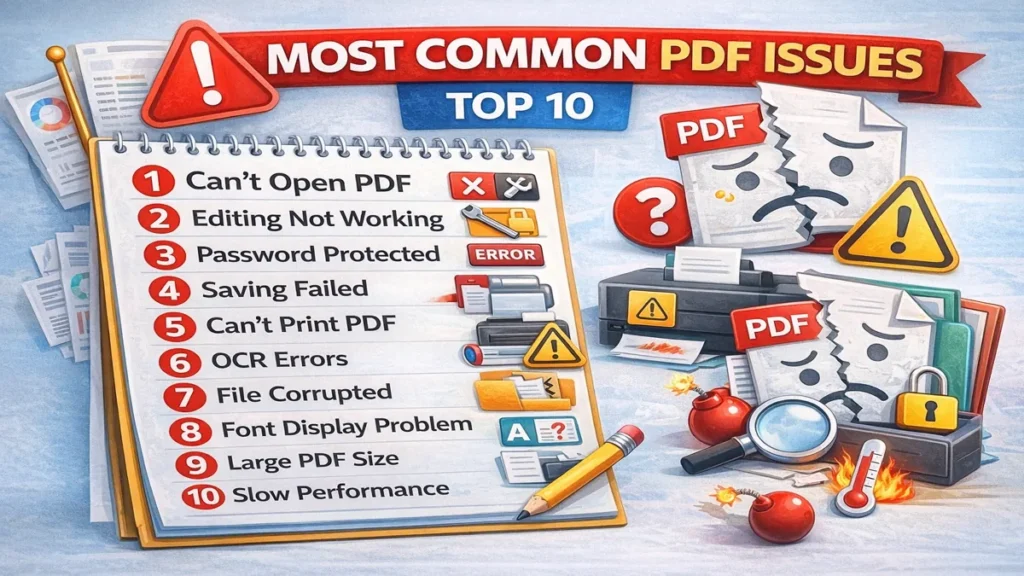
    🚨 PDF에서 가장 많이 발생하는 문제 TOP 10

    Top 10 most common PDF issues including open, edit, password, save, print, OCR, corruption and font problems

    PDF 문제는 무작위가 아니다.
    실제로 많이 발생하는 유형은 거의 정해져 있다.

    아래는 검색량·실무 빈도 기준으로 정리한 TOP 10이다.


    해결1. PDF 파일이 열리지 않는다

    원인

    • 파일 손상
    • 다운로드 오류
    • 프로그램 충돌

    👉 해결 가이드:
    PDF 열리지 않을 때 해결 방법


    해결2. 글자 수정이 안 된다

    원인

    • 보안 제한
    • 스캔 이미지 PDF

    👉 해결 가이드:
    PDF 글자 수정 안 될 때 해결 방법


    해결3. 텍스트 복사가 안 된다

    원인

    • 복사 제한
    • OCR 미적용

    👉 해결 가이드:
    PDF 텍스트 복사 안 될 때 해결 방법


    해결4. 저장 버튼이 안 눌린다

    원인

    • 읽기 전용
    • 저장 경로 문제

    👉 해결 가이드:
    PDF 저장이 안 될 때 해결 방법


    해결5. 인쇄 버튼이 비활성화

    원인

    • 인쇄 제한
    • 프린터 드라이버 문제

    👉 해결 가이드:
    PDF 인쇄가 안 될 때 해결 방법


    해결6. OCR이 작동하지 않는다

    원인

    • 200dpi 이하 스캔
    • 언어 설정 미지정

    👉 해결 가이드:
    PDF OCR 안 될 때 해결 방법


    해결7. 병합이 안 된다

    원인

    • 파일 형식 오류
    • 손상 파일 포함

    👉 해결 가이드:
    PDF 병합이 안 될 때 해결 방법


    해결8. 암호 해제가 안 된다

    원인

    • 소유자 권한 없음
    • DRM 보호

    👉 해결 가이드:
    PDF 암호 해제 안 될 때 해결 방법


    해결9. 회전 후 다시 원상복귀

    원인

    • 저장 미적용
    • 브라우저 뷰어 사용

    👉 해결 가이드:
    PDF 회전 안 될 때 해결 방법


    해결10. 서명이 안 된다

    원인

    • 문서 잠금 상태
    • 브라우저 제한

    👉 해결 가이드:
    PDF 서명 안 될 때 해결 방법

    👉 해당 항목을 클릭해 세부 가이드로 이동하자.


    2️⃣ PDF 오류는 4가지 구조로 이해하면 쉽다

    A. 파일 자체 문제

    이 유형은 프로그램을 바꿔도 해결되지 않는다.

    대표 사례

    • 파일 열리지 않음
    • 일부 페이지 깨짐
    • 병합 실패

    실무 팁

    Windows 11 + Chrome 다운로드 환경에서
    대용량 PDF가 0KB로 저장되는 사례가 종종 있다.

    해결: 파일 재다운로드

    관련 글:


    B. 보안/권한 문제

    회사·공공기관 PDF에서 가장 많이 발생한다.

    증상

    • 수정 불가
    • 복사 불가
    • 인쇄 제한
    • 저장 제한

    확인 방법

    파일 → 속성 → 보안 탭 확인

    해결 가이드


    C. 프로그램/환경 문제

    브라우저 뷰어는 편집용이 아니다.

    많이 발생하는 환경

    • Chrome 기본 PDF 뷰어
    • 모바일 PDF 앱
    • 오래된 무료 프로그램

    해결 루트

    1. 파일을 PC 로컬에 저장
    2. 전용 PDF 프로그램으로 열기
    3. 최신 버전 사용

    D. 설정 문제 (사용자 실수 영역)

    이게 가장 많다.

    대표 실수

    • 회전 후 저장 안 함
    • OCR 언어 설정 미지정
    • 200dpi 이하 스캔
    • OneDrive 동기화 폴더 저장

    관련 글:


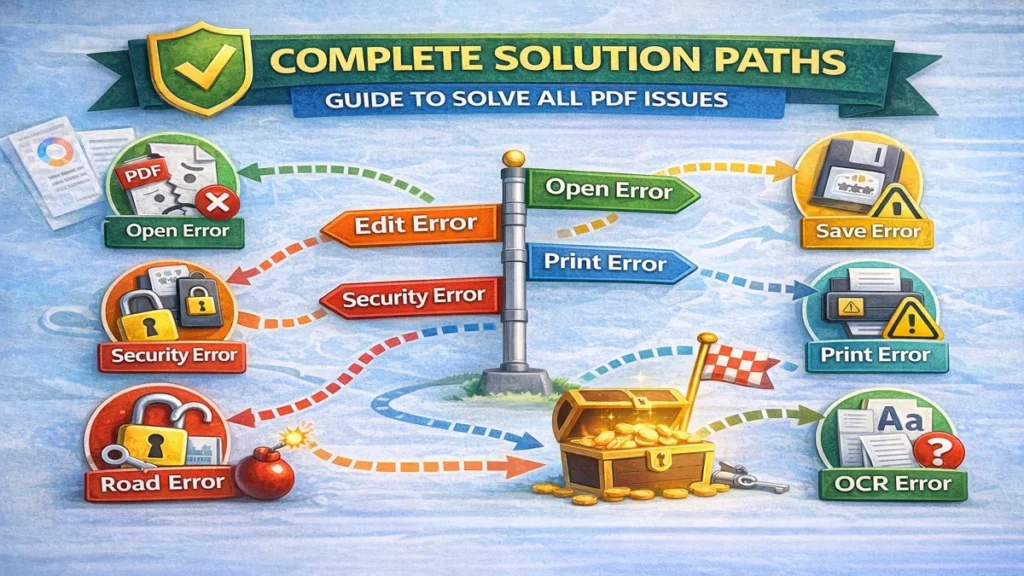
    3️⃣ 상황별 완전 해결 루트

    PDF issue solution paths flowchart showing open, edit, security, save, print and OCR error fixes

    이제 구체적으로 들어간다.


    🔹 파일이 안 열릴 때

    1. 파일 재다운로드
    2. 다른 프로그램으로 열기
    3. PDF 복구 프로그램 사용

    🔹 수정/편집이 안 될 때

    1. 보안 속성 확인
    2. 다른 이름으로 저장
    3. 암호 해제 시도

    🔹 저장이 안 될 때

    1. 바탕화면에 저장 시도
    2. 관리자 권한 실행
    3. 동기화 폴더 피하기

    🔹 OCR이 안 될 때

    1. 300dpi 이상 재스캔
    2. 언어 설정 한국어 지정
    3. PC 환경에서 실행

    🔹 인쇄가 안 될 때

    1. 프린터 기본값 재설정
    2. PDF로 인쇄 시도
    3. 프린터 드라이버 재설치

    📊 실무 기준 안정성 비교 표

    작업 유형브라우저무료 프로그램전용 프로그램
    단순 보기가능가능가능
    회전 저장불안정가능안정적
    OCR불가제한적정확
    보안 해제불가일부가능
    대용량 처리느림보통안정

    실무는 전용 프로그램 권장한다.


    4️⃣ 사람들이 가장 많이 틀리는 5가지

    1. 회전 후 저장 안 함
    2. 모바일에서 편집 시도
    3. 브라우저에서 작업 완료하려 함
    4. 200dpi 스캔
    5. 권한 확인 없이 해결 시도

    이 5가지만 피하면 절반은 해결된다.


    5️⃣ 90% 해결 체크리스트

    ✔ 파일을 로컬에 저장했다
    ✔ 전용 프로그램으로 열었다
    ✔ 보안 속성을 확인했다
    ✔ 저장 경로를 바꿨다
    ✔ OCR 언어를 지정했다

    여기서 해결되지 않으면 파일 손상 가능성이 높다.


    ❓ FAQ

    Q1. 왜 PDF는 오류가 이렇게 많나요?
    → PDF는 문서 고정 형식이라 보안/호환성 충돌이 잦다.

    Q2. 가장 안정적인 작업 방식은?
    → 로컬 저장 + 전용 프로그램 + 최신 버전 유지.

    Q3. 무료 프로그램으로 충분한가요?
    → 일반 작업은 가능하지만 대용량/보안 작업은 한계.

    Q4. 모바일에서 해결 가능할까요?
    → 권장하지 않는다.


    📊 PDF 문제 유형 비율 (실무 기준)

    유형발생 비율
    보안/권한 문제35%
    설정 실수30%
    파일 손상20%
    프로그램 문제15%

    👉 대부분은 “파일 문제”가 아니라 “권한/설정 문제”다.

    위 문제 중 하나라도 해당된다면,
    각 세부 가이드에서 단계별 해결 방법을 확인하자.
    PDF 문제는 원인을 정확히 구분하는 것이 가장 중요하다.

  • PDF 회전 안 될 때 해결 방법 – 페이지 방향 오류·회전 저장 실패 완전 정리

    PDF 회전 안 될 때 해결 방법 – 페이지 방향 오류·회전 저장 실패 완전 정리

    PDF document showing rotate failed error with orientation arrow icon for PDF rotation troubleshooting guide

    PDF를 열었는데
    페이지가 옆으로 누워 있거나 뒤집혀 있는 경우가 있다.

    그래서 회전했는데…

    • 저장하면 다시 원래대로 돌아옴
    • 회전 버튼이 안 눌림
    • 일부 페이지만 회전 안 됨
    • 인쇄하면 방향이 이상함

    이 문제는 대부분
    👉 권한 문제 + 저장 문제 + 프로그램 문제
    이 세 가지 중 하나다.

    지금부터 실제로 가장 많이 발생하는 원인 순서대로 해결해보자.


    1️⃣ PDF 회전 후 저장이 안 되는 경우

    가장 흔한 문제다.
    회전은 되지만 저장이 되지 않으면 적용되지 않는다.


    📊회전 저장 문제 확인 표

    확인 방법결과의미
    회전 후 저장 안 함원래대로 돌아옴저장 문제
    다른 이름 저장 시 적용됨권한 제한원본 수정 불가
    프로그램 종료 후 초기화설정 미저장프로그램 문제

    해결 방법

    1. 회전 후 반드시 저장
    2. 다른 이름으로 저장
    3. PDF 편집 프로그램 사용

    👉 내부링크: PDF 저장이 안 될 때 해결 방법
    👉 내부링크: 무료 PDF 편집 프로그램 추천


    2️⃣ PDF 편집 권한이 없어서 회전이 안 되는 경우

    PDF viewer displaying permission restricted error preventing page rotation

    회사 문서나 보호된 PDF는
    페이지 회전도 제한되는 경우가 있다.


    해결 방법

    • 다른 이름으로 저장 후 회전
    • PDF 보안 해제
    • 편집 권한 요청

    👉 내부링크: PDF 암호 해제 안 될 때 해결 방법


    3️⃣ 일부 페이지만 회전이 안 되는 경우

    Browser PDF viewer showing rotation disabled error when trying to rotate pages

    특정 페이지가
    이미지 형태이거나
    잠금 상태일 수 있다.


    해결 방법

    • 해당 페이지를 이미지로 변환 후 회전
    • 페이지 분리 후 다시 합치기
    • 다른 프로그램 사용

    👉 내부링크: PDF 병합이 안 될 때 해결 방법
    👉 내부링크: PDF 페이지 삭제가 안 될 때 해결 방법


    4️⃣ 브라우저에서 회전이 안 되는 경우

    크롬/엣지 PDF 뷰어에서는
    회전은 되지만 저장이 안 되는 경우가 많다.


    해결 방법

    • 파일 다운로드 후 회전
    • 전용 PDF 프로그램 사용
    • 다른 뷰어 사용

    👉 내부링크: 무료 파일 변환 프로그램 추천


    📊 상황별 최적 해결 루트 표

    상황해결 방법성공률
    회전 후 다시 돌아옴저장 후 적용높음
    회전 버튼 안 됨권한 확인높음
    일부 페이지만 안 됨페이지 분리 후 수정중간
    브라우저에서 안 됨프로그램 사용높음
    인쇄 시 방향 오류인쇄 설정 변경중간

    🔧 예방 방법

    PDF 방향 오류는
    미리 확인하면 대부분 예방 가능하다.

    • PDF 저장 전 방향 확인
    • 회전 후 반드시 저장
    • 편집 가능한 파일 사용
    • 브라우저 대신 프로그램 사용

    👉 내부링크: PDF OCR 안 될 때 해결 방법
    👉 내부링크: PDF 글자 깨짐 해결 방법


    ❓ FAQ

    Q1. 회전했는데 저장하면 다시 돌아옵니다.
    👉 저장하지 않았거나 권한 제한 문서일 가능성이 높다.

    Q2. 회전 버튼이 아예 눌리지 않습니다.
    👉 해당 PDF는 편집이 제한된 문서일 수 있다.

    Q3. 일부 페이지만 회전이 안 됩니다.
    👉 해당 페이지가 이미지 형태일 가능성이 높다.

    Q4. 브라우저에서는 회전되는데 저장이 안 됩니다.
    👉 브라우저 뷰어는 저장 기능이 제한적이다.

  • PDF 저장이 안 될 때 해결 방법 – 저장 실패·권한 오류·파일 손상 완전 정리

    PDF 저장이 안 될 때 해결 방법 – 저장 실패·권한 오류·파일 손상 완전 정리

    PDF document showing save failed error message with warning icon for PDF save troubleshooting guide

    PDF를 수정했는데
    저장이 되지 않거나 오류가 발생하는 경우가 있다.

    대표 증상:

    • 저장 버튼이 비활성화됨
    • 저장 중 오류 발생
    • 저장했는데 파일이 없음
    • 다른 이름으로 저장만 가능
    • 저장하면 파일이 깨짐

    이 문제는 대부분
    👉 권한 문제 + 파일 문제 + 프로그램 문제
    이 세 가지 중 하나다.

    지금부터 실제로 가장 많이 발생하는 원인 순서대로 해결해보자.


    1️⃣ 파일 권한이 없어서 저장이 안 되는 경우

    회사 문서, 공유 문서, 보호된 PDF는
    수정 권한이 없는 경우가 많다.


    📊 권한 문제 확인 표

    확인 방법결과의미
    수정 가능하지만 저장 안 됨읽기 전용권한 제한
    저장 버튼 비활성화편집 불가보안 설정
    다른 이름으로 저장만 가능원본 수정 불가권한 제한

    해결 방법

    1. 다른 이름으로 저장 후 사용
    2. 편집 권한 요청
    3. PDF 보안 해제 후 저장

    👉 내부링크: PDF 암호 해제 안 될 때 해결 방법
    👉 내부링크: PDF 텍스트 복사 안 될 때 해결 방법


    2️⃣ 저장 경로 문제

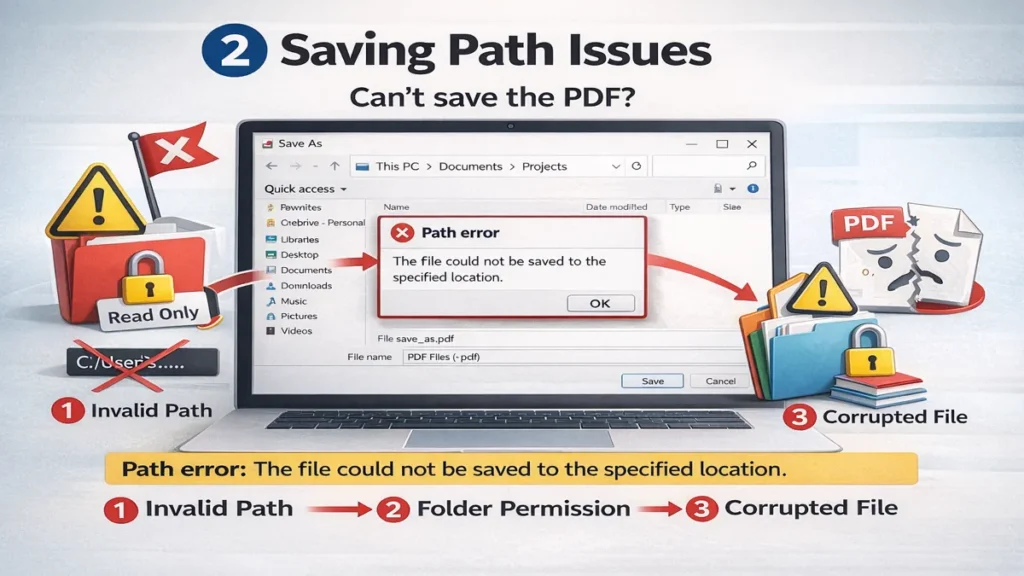
    PDF save failed due to invalid file path or folder permission error

    저장하려는 위치에
    쓰기 권한이 없으면 저장이 실패한다.

    문제 상황:

    • 회사 PC
    • 네트워크 드라이브
    • 외장 저장장치
    • 클라우드 동기화 폴더

    해결 방법

    • 바탕화면 또는 내 문서에 저장
    • 관리자 권한으로 실행
    • 다른 폴더에 저장 후 이동

    👉 내부링크: 무료 파일 변환 프로그램 추천


    3️⃣ 파일 손상으로 저장이 안 되는 경우

    PDF 자체가 손상된 경우
    수정 후 저장이 되지 않는다.

    문제 상황:

    • 파일 열 때 오류 발생
    • 일부 페이지 깨짐
    • 저장 후 파일 열리지 않음

    해결 방법

    1. 다른 PDF 프로그램으로 열기
    2. 파일 다시 다운로드
    3. PDF 복구 프로그램 사용

    👉 내부링크: PDF 열리지 않을 때 해결 방법


    4️⃣ 프로그램 오류로 저장 실패

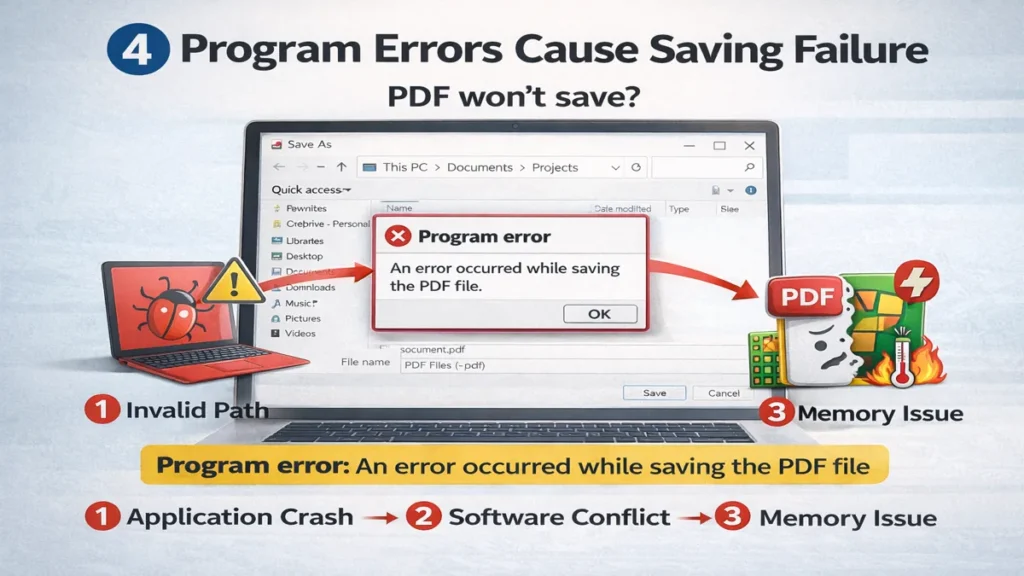
    PDF save failed due to program error such as application crash or software conflict

    특히 무료 프로그램이나
    모바일 앱에서 자주 발생한다.

    문제 상황:

    • 저장 중 멈춤
    • 저장 버튼 클릭해도 반응 없음
    • 저장 후 파일 생성 안 됨

    해결 방법

    • 프로그램 재실행
    • 최신 버전 업데이트
    • 다른 프로그램으로 저장

    👉 내부링크: 무료 PDF 편집 프로그램 추천


    📊 상황별 최적 해결 루트 표

    상황해결 방법성공률
    저장 버튼 비활성화다른 이름으로 저장높음
    저장 중 오류 발생저장 위치 변경높음
    저장 후 파일 없음프로그램 재실행중간
    파일 깨짐다시 다운로드높음
    일부만 저장 실패다른 프로그램 사용중간

    🔧 예방 방법

    PDF 저장 오류는
    사전에 대비하면 대부분 예방 가능하다.

    • 수정 전 파일 복사본 생성
    • 저장 경로 확인
    • 최신 프로그램 사용
    • 보안 설정 확인

    👉 내부링크: PDF 글자 깨짐 해결 방법
    👉 내부링크: PDF OCR 안 될 때 해결 방법


    ❓ FAQ

    Q1. 저장 버튼이 비활성화되어 있습니다.
    👉 해당 PDF는 수정 권한이 없는 문서일 가능성이 높다.

    Q2. 저장했는데 파일이 없습니다.
    👉 저장 경로 문제이거나 프로그램 오류일 수 있다.

    Q3. 저장하면 파일이 깨집니다.
    👉 PDF 파일 자체가 손상되었을 가능성이 높다.

    Q4. 다른 이름으로 저장만 가능합니다.
    👉 원본 파일 수정 권한이 없는 경우다.

  • PDF OCR 안 될 때 해결 방법 – 텍스트 인식 오류·언어 설정·해상도 문제 완전 정리

    PDF OCR 안 될 때 해결 방법 – 텍스트 인식 오류·언어 설정·해상도 문제 완전 정리

    Scanned PDF document with OCR failed error message and warning icon for text recognition troubleshooting guide

    스캔한 PDF 문서를 편집하거나 검색하려고 했는데
    OCR(텍스트 인식)이 제대로 되지 않는 경우가 있다.

    대표적인 증상:

    • 텍스트 선택이 안 됨
    • 검색이 안 됨
    • 인식된 글자가 이상하게 변함
    • 한글만 인식 실패

    이 문제는 대부분
    👉 문서 품질 + 설정 문제 + 프로그램 문제
    이 세 가지 중 하나다.

    또 PDF 문서에서 텍스트가 선택되지 않는 문제는 OCR이 필요한 경우가 많다.
    특히 👉PDF 텍스트 복사 안 될 때 해결 방법이나 👉PDF 글자 깨짐 해결 방법 상황과 함께 발생하는 경우가 많다.

    지금부터 실제 가장 많이 발생하는 원인 순서대로 해결해보자.


    1️⃣ 스캔된 이미지 PDF라서 OCR이 안 되는 경우

    OCR이 필요한 PDF는
    이미지 형태로 저장된 스캔 문서다.

    문제 상황:

    • 복사 안 됨
    • 검색 안 됨
    • 확대하면 글자 흐림

    OCR 기능이 포함된 프로그램을 사용하면 해결할 수 있다.
    자세한 프로그램 비교는 무료 PDF 편집 프로그램 추천 글을 참고하면 된다.


    📊 OCR 필요 여부 확인 표

    확인 방법결과의미
    글자 선택 안 됨이미지 PDFOCR 필요
    검색 안 됨텍스트 없음OCR 필요
    확대 시 깨짐스캔 이미지OCR 필요

    해결 방법

    1. OCR 기능이 있는 프로그램 사용
    2. 스캔 해상도 300dpi 이상 설정
    3. 문서 기울기/왜곡 보정 후 OCR

    👉 내부링크: PDF 텍스트 복사 안 될 때 해결 방법
    👉 내부링크: 무료 PDF 편집 프로그램 추천


    2️⃣ 해상도가 낮아서 인식이 안 되는 경우

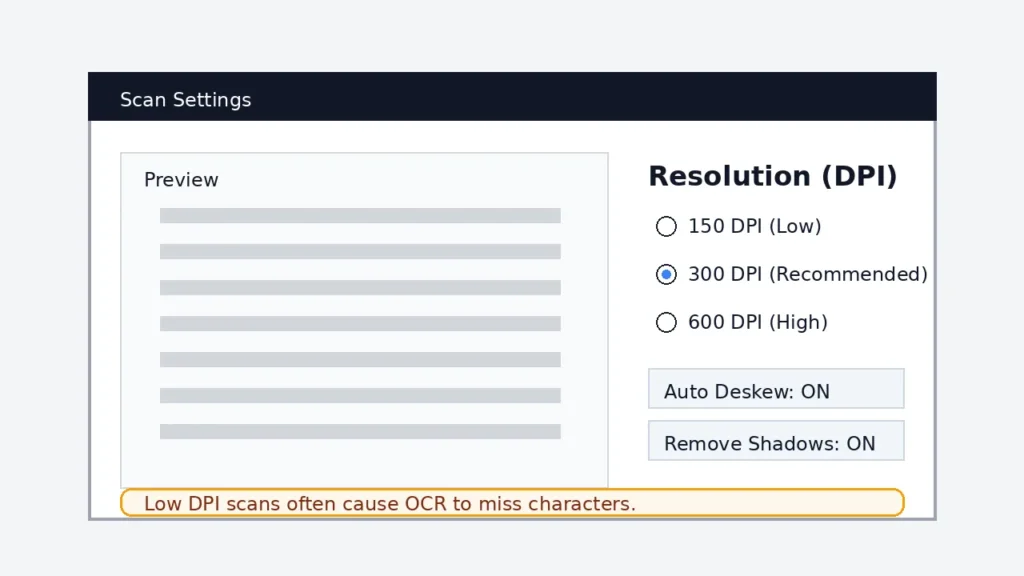
    Scan settings panel showing 300 DPI recommended resolution with deskew and shadow removal enabled for OCR

    OCR 인식률은
    문서 해상도에 가장 큰 영향을 받는다.

    문제 기준:

    • 200dpi 이하 → 인식률 낮음
    • 글자 흐림 → 인식 오류
    • 사진 흔들림 → 인식 실패

    해결 방법

    • 300dpi 이상으로 재스캔
    • 흑백 모드 대신 컬러 스캔
    • 문서 그림자 제거 후 OCR

    👉 내부링크: PDF 용량 줄이는 방법


    3️⃣ 언어 설정이 맞지 않는 경우

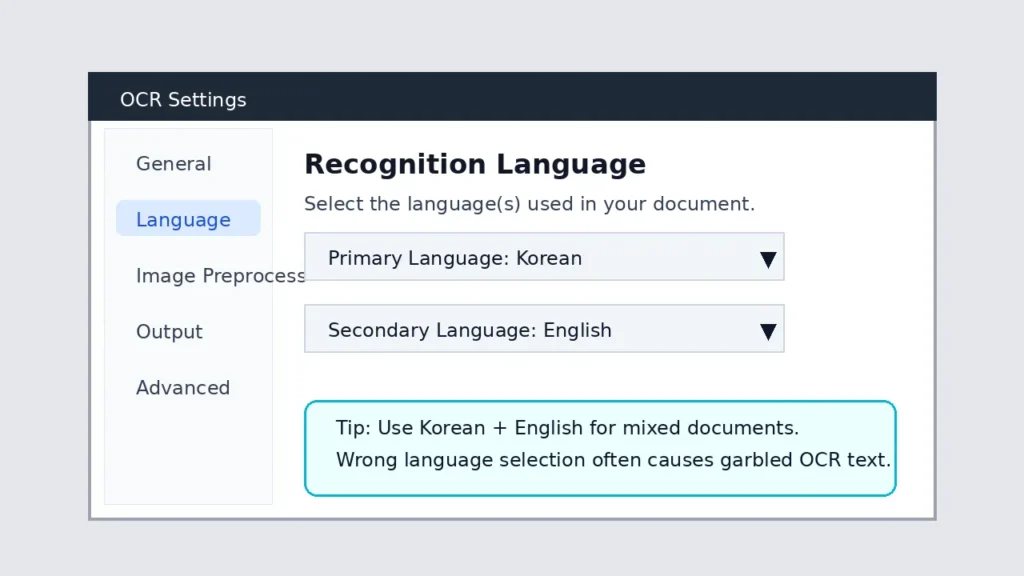
    OCR settings screen showing Korean as primary language and English as secondary language for better text recognition

    한글 문서를 OCR할 때
    언어 설정이 영어로 되어 있으면
    인식률이 매우 낮다.


    해결 방법

    • OCR 설정에서 한국어 선택
    • 다국어 문서 → 한국어 + 영어 선택
    • 숫자 많은 문서 → 숫자 인식 옵션 사용

    OCR 언어 설정을 바꿔도 해결되지 않는 경우 파일 형식 문제일 수 있다.
    이때는 무료 파일 변환 프로그램 추천 글을 참고하면 해결 가능하다.

    👉 내부링크: 무료 파일 변환 프로그램 추천


    4️⃣ PDF 프로그램 문제

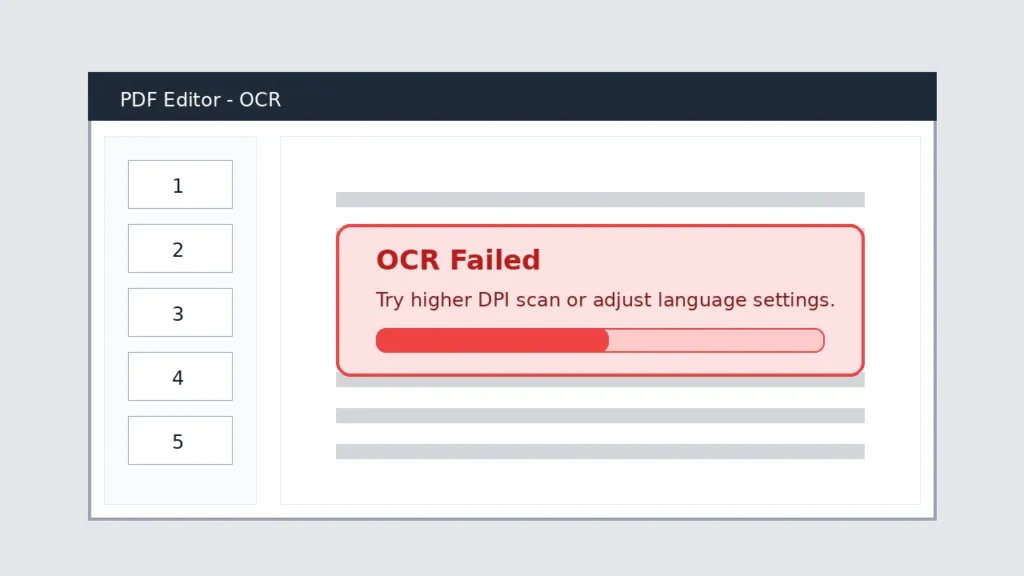
    PDF editor showing OCR failed message with progress bar and suggestion to increase DPI and adjust language settings

    OCR 기능은
    프로그램에 따라 성능 차이가 크다.

    문제 상황:

    • 무료 프로그램 → 인식률 낮음
    • 모바일 OCR → 오류 많음
    • 오래된 프로그램 → 지원 안 됨

    해결 방법

    • 최신 PDF 프로그램 사용
    • PC에서 OCR 실행
    • 다른 프로그램으로 재시도

    프로그램 성능에 따라 OCR 인식률 차이가 크다.
    정확한 비교는 무료 PDF 편집 프로그램 추천 글에서 확인할 수 있다.

    👉 내부링크: 무료 PDF 편집 프로그램 추천


    📊 상황별 최적 해결 루트 표

    상황해결 방법성공률
    스캔 PDFOCR 실행높음
    해상도 낮음300dpi 재스캔높음
    한글 인식 안 됨언어 설정 변경높음
    글자 깨짐문서 보정 후 OCR중간
    모바일에서 실패PC에서 실행높음

    🔧 예방 방법

    OCR 문제는
    사전에 준비하면 대부분 예방 가능하다.

    • 스캔 시 300dpi 이상 설정
    • 문서 그림자 제거
    • 문서 평평하게 스캔
    • 한글 문서는 한국어 설정

    OCR 문제는 다른 PDF 오류와 함께 발생하는 경우가 많다.
    예를 들어 PDF 열리지 않을 때 해결 방법이나
    PDF 인쇄 안 될 때 해결 방법 상황과 함께 나타나는 경우도 있다.

    👉 내부링크: PDF 열리지 않을 때 해결 방법
    👉 내부링크: PDF 글자 깨짐 해결 방법


    ❓ FAQ

    Q1. OCR 했는데도 글자가 선택이 안 됩니다.
    👉 OCR이 적용되지 않았거나 저장이 안 된 경우다.

    Q2. 한글만 인식이 안 됩니다.
    👉 언어 설정이 영어로 되어 있을 가능성이 높다.

    Q3. OCR 후 글자가 이상하게 변합니다.
    👉 해상도 부족 또는 글자 흐림이 원인이다.

    Q4. 모바일에서는 OCR이 안 됩니다.
    👉 모바일 앱은 인식률이 낮아 PC 사용이 권장된다.

  • PDF 글자 깨짐 해결 방법 – 폰트 오류,인쇄 깨짐,한글 표시 문제 완전 정리

    PDF 글자 깨짐 해결 방법 – 폰트 오류,인쇄 깨짐,한글 표시 문제 완전 정리

    PDF document showing garbled text and square symbols with warning icon for font and display fix guide

    PDF를 열었는데
    글자가 이상하게 보이거나 깨져서
    내용을 읽을 수 없는 경우가 있다.

    대표 증상:

    • 글자가 네모(□)로 표시됨
    • 한글이 깨짐
    • 인쇄하면 글자 모양이 달라짐
    • 특정 부분만 글자가 안 보임

    이 문제는 대부분
    👉 폰트 문제 + 프로그램 문제 + 인쇄 설정 문제
    이 세 가지 중 하나다.

    지금부터 실제로 가장 많이 발생하는 순서대로 해결해보자.


    1️⃣ PDF 폰트가 포함되지 않은 경우

    가장 흔한 원인이다.

    PDF를 만들 때
    폰트를 파일 안에 포함하지 않으면
    다른 PC에서 글자가 깨진다.


    📊 폰트 문제 여부 확인 표

    확인 방법결과의미
    다른 PC에서 열기글자 깨짐폰트 미포함
    글자가 네모로 표시특정 폰트 없음폰트 오류
    인쇄하면 깨짐폰트 대체됨폰트 호환 문제

    해결 방법

    1. PDF 다시 저장 (폰트 포함 옵션 선택)
    2. 동일 폰트 설치
    3. 다른 PDF 프로그램으로 열기

    👉 내부링크: 무료 PDF 편집 프로그램 추천


    2️⃣ 한글 폰트 호환 문제

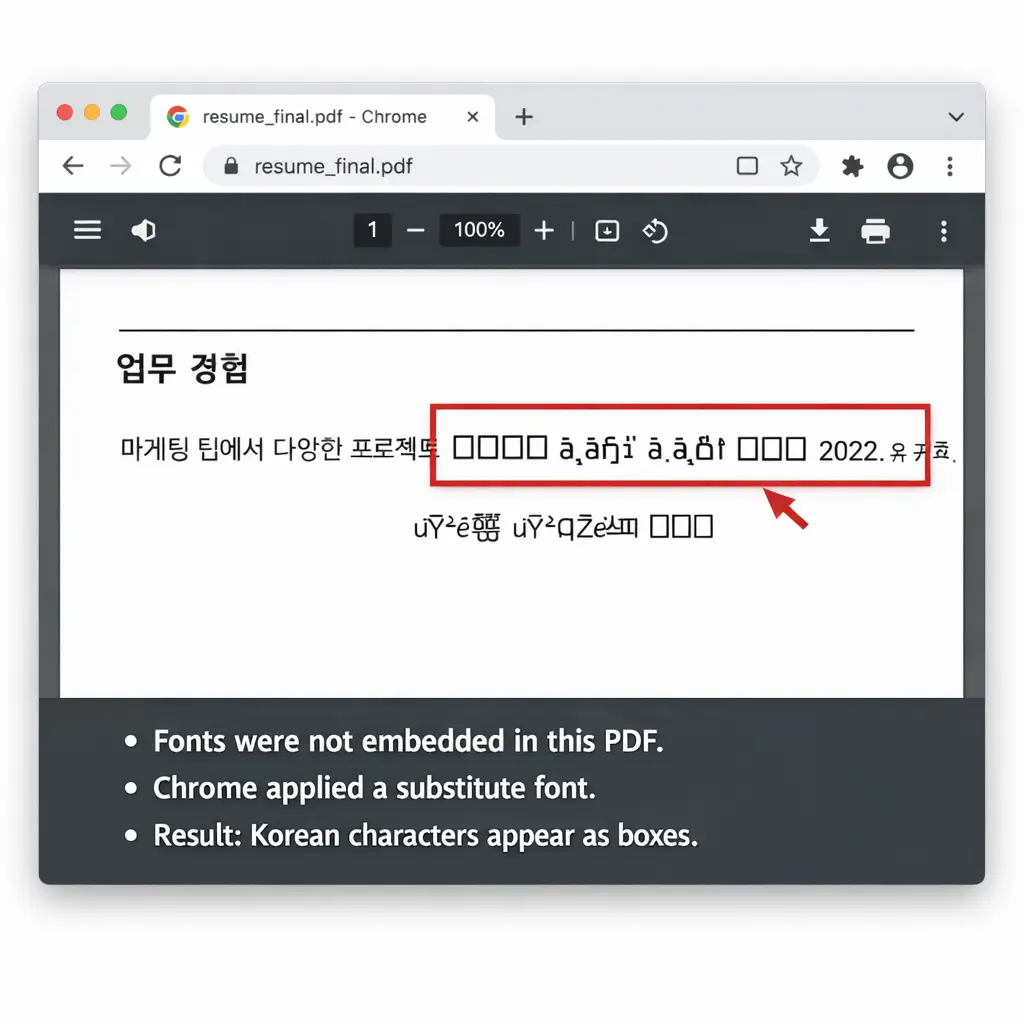
    Chrome PDF viewer displaying Korean text as square boxes due to fonts not embedded

    특히 한글 PDF에서 많이 발생한다.

    문제 상황:

    • 맑은고딕, 굴림, 바탕체 등
    • 특정 PC에서만 깨짐
    • 인쇄 시 글자 모양 변경

    해결 방법

    • 기본 한글 폰트 설치
    • PDF를 이미지로 변환 후 사용(임시)
    • PDF 재저장 시 “폰트 포함” 체크

    👉 내부링크: PDF 텍스트 복사 안 될 때 해결 방법


    3️⃣ 브라우저에서 볼 때 글자가 깨지는 경우

    크롬/엣지 PDF 미리보기는
    폰트 호환이 완벽하지 않다.

    특히:

    • 웹에서 바로 열었을 때
    • 모바일 브라우저에서 확인할 때

    해결 방법

    • 파일 다운로드 후 실행
    • 전용 PDF 프로그램 사용
    • 다른 브라우저로 열기

    👉 내부링크: 무료 파일 변환 프로그램 추천


    4️⃣ 인쇄할 때만 글자가 깨지는 경우

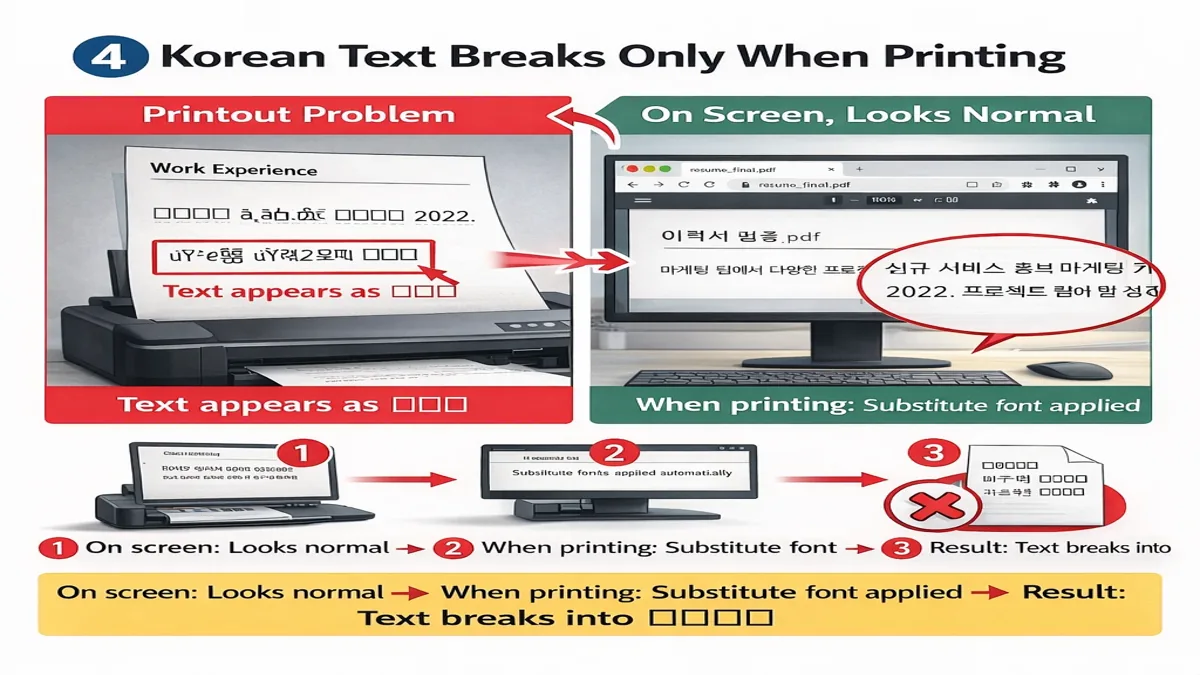
    PDF text appears broken only when printing due to substitute font being applied

    화면에서는 정상인데
    인쇄하면 글자가 깨지는 경우가 있다.

    이건 폰트 → 이미지 변환 과정에서 발생한다.


    해결 방법

    • 인쇄 옵션에서 “이미지로 인쇄” 체크
    • PDF를 이미지로 변환 후 인쇄
    • 프린터 드라이버 업데이트

    👉 내부링크: PDF 인쇄가 안 될 때 해결 방법


    📊 상황별 최적 해결 루트

    상황해결 방법성공률
    다른 PC에서만 깨짐폰트 포함 저장높음
    네모(□)로 표시폰트 설치높음
    브라우저에서만 깨짐다운로드 후 열기높음
    인쇄 시 깨짐이미지로 인쇄중간~높음
    일부 글자만 깨짐다른 뷰어 사용중간

    🔧 예방 방법

    PDF 글자 깨짐 문제는
    미리 예방하는 것이 가장 좋다.

    • PDF 저장 시 “폰트 포함” 옵션 사용
    • 기본 폰트 사용(맑은고딕 등)
    • 다른 PC에서 미리 테스트
    • 인쇄 전 미리보기 확인

    👉 내부링크: PDF 병합이 안 될 때 해결 방법
    👉 내부링크: PDF 페이지 삭제가 안 될 때 해결 방법


    ❓ FAQ

    Q1. PDF 글자가 네모(□)로만 보입니다.
    👉 폰트가 포함되지 않았거나 해당 폰트가 PC에 없는 경우다.

    Q2. 한글만 깨지고 영어는 정상입니다.
    👉 한글 폰트 호환 문제일 가능성이 높다.

    Q3. 화면에서는 정상인데 인쇄하면 깨집니다.
    👉 인쇄 시 폰트가 이미지로 변환되며 발생하는 문제다.

    Q4. 모바일에서만 글자가 깨집니다.
    👉 모바일 PDF 뷰어의 폰트 지원이 제한적이다.

  • PDF가 열리지 않을 때 해결 방법 – 파일 손상,보안 제한,뷰어 오류 완전 정리

    PDF가 열리지 않을 때 해결 방법 – 파일 손상,보안 제한,뷰어 오류 완전 정리

    PDF document interface showing file cannot open error with warning icon for troubleshooting guide

    급하게 확인해야 하는 PDF 파일이
    갑자기 열리지 않거나 오류 메시지가 뜨는 경우가 있다.

    대표적인 증상:

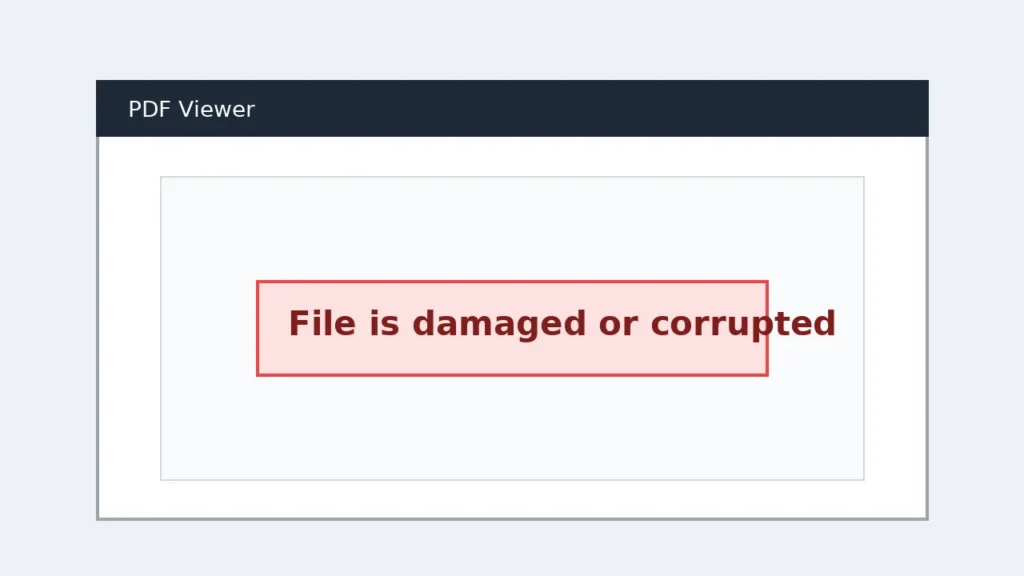
    • “파일이 손상되었습니다”
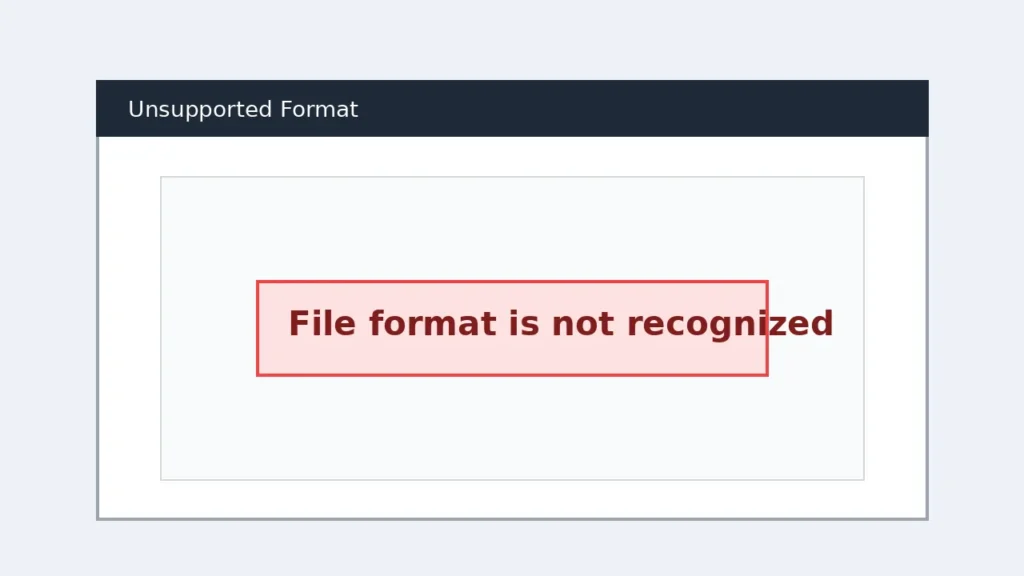
    • “PDF 형식이 아닙니다”
    • 빈 화면만 표시됨
    • 열리긴 하는데 내용이 안 보임

    이 문제는 단순히 파일 문제라기보다
    👉 파일 자체 문제 + 프로그램 문제 + 보안 문제
    이 세 가지 중 하나인 경우가 대부분이다.

    지금부터 실제 가장 많이 발생하는 순서대로 해결해보자.


    1️⃣ PDF 파일 자체가 손상된 경우

    PDF viewer interface showing file is damaged or corrupted error message

    가장 흔한 원인이다.
    특히 다음 상황에서 많이 발생한다.

    • 다운로드 중 중단됨
    • 이메일 첨부파일 오류
    • 저장 중 PC 꺼짐
    • USB 이동 중 오류

    📊 “파일 손상” 여부 빠르게 확인

    확인 방법결과의미
    다른 PC에서 열기안 열림파일 손상 가능성 높음
    다른 뷰어에서 열기안 열림파일 자체 문제
    파일 크기 0KB열리지 않음완전 손상
    일부 페이지만 열림깨짐 발생부분 손상

    해결 방법

    1. 파일 다시 다운로드
    2. 이메일 첨부파일 재전송 요청
    3. 클라우드에서 다시 받기
    4. 이전 버전 파일 확인

    👉 내부링크: PDF 파일 변환 프로그램 추천
    👉 내부링크: PDF 용량 줄이는 방법


    2️⃣ 보안 제한으로 열리지 않는 경우

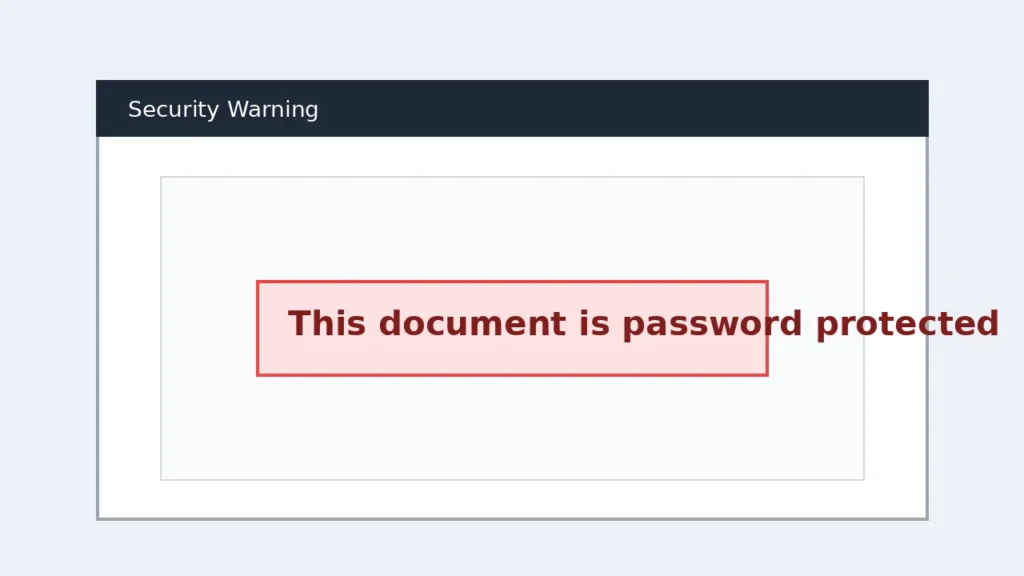
    PDF security warning screen showing password protected document message

    기업 문서나 계약서 PDF는
    열기 자체가 제한되는 경우가 있다.

    특징:

    • 암호 입력 창이 뜸
    • “권한 없음” 메시지 표시
    • 내용이 보이지 않음

    해결 방법

    • 파일을 보낸 사람에게 정식 권한 요청
    • 암호가 있는 경우 정확한 비밀번호 입력

    👉 내부링크: PDF 암호 해제 안 될 때 해결 방법


    3️⃣ PDF 프로그램(뷰어) 문제

    PDF viewer showing unsupported file format or invalid file type error

    의외로 많은 경우가
    파일이 아니라 프로그램 문제다.

    특히:

    • 오래된 PDF 프로그램
    • 모바일 뷰어
    • 브라우저 미리보기

    해결 방법

    • 다른 PDF 프로그램으로 열기
    • 프로그램 업데이트
    • 브라우저 말고 다운로드 후 실행

    👉 내부링크: 무료 PDF 편집 프로그램 추천


    4️⃣ 파일 확장자 오류

    파일 이름은 PDF인데
    실제 형식이 PDF가 아닌 경우도 있다.

    예시:

    • 파일명: report.pdf
    • 실제 형식: 이미지 파일

    이 경우 열리지 않는다.


    해결 방법

    1. 파일 우클릭 → 속성 → 형식 확인
    2. 확장자 다시 변경
    3. 변환 프로그램으로 PDF 변환

    👉 내부링크: 무료 파일 변환 프로그램 추천


    5️⃣ 저장 경로 문제

    파일은 정상인데
    저장 위치 문제로 열리지 않는 경우도 있다.

    특히:

    • OneDrive 동기화 오류
    • 네트워크 드라이브 문제
    • 권한 제한 폴더

    해결 방법

    • 파일을 “내 PC → 다운로드” 폴더로 이동
    • 파일 이름 간단히 변경
    • 다른 이름으로 저장 후 실행

    👉 내부링크: PDF 텍스트 복사 안 될 때 해결 방법


    📊 상황별 최적 해결 루트

    상황해결 방법성공률
    파일 손상다시 다운로드높음
    암호 보호권한 요청높음
    프로그램 문제다른 뷰어 사용높음
    확장자 오류파일 형식 확인중간
    저장 위치 문제다른 폴더 이동중간

    🔧 예방 방법

    PDF가 열리지 않는 상황을
    미리 예방하는 방법도 중요하다.

    • 중요한 파일은 클라우드 백업
    • 다운로드 후 바로 열어보기
    • 파일명에 특수문자 사용 금지
    • 모바일보다 PC에서 작업

    👉 내부링크: PDF 병합이 안 될 때 해결 방법
    👉 내부링크: PDF 페이지 삭제가 안 될 때 해결 방법


    ❓ FAQ

    Q1. PDF가 열리긴 하는데 빈 화면만 보입니다.
    👉 프로그램 문제일 가능성이 높다. 다른 뷰어로 열어보자.

    Q2. “파일 형식이 올바르지 않습니다”라고 나옵니다.
    👉 파일 손상 또는 확장자 오류일 가능성이 높다.

    Q3. 모바일에서는 안 열리고 PC에서는 열립니다.
    👉 모바일 뷰어 호환 문제다. PC에서 처리하는 것이 안전하다.

    Q4. PDF가 갑자기 안 열립니다. 어제는 열렸습니다.
    👉 파일 손상 또는 저장 위치 문제가 발생했을 가능성이 높다.

  • PDF 인쇄가 안 될 때 해결 방법 – 인쇄 버튼 비활성화·보안 제한·여백 오류 완전 정리

    PDF 인쇄가 안 될 때 해결 방법 – 인쇄 버튼 비활성화·보안 제한·여백 오류 완전 정리

    PDF document interface showing disabled print button with warning icon for troubleshooting guide

    PDF를 급하게 출력해야 하는데 인쇄 버튼이 회색으로 비활성화돼 있거나, 인쇄를 눌러도 반응이 없고, 일부 페이지만 나오거나 여백이 잘리면 생각보다 많이 당황하게 된다. 이 문제는 단순히 “프린터가 이상하다”로 끝나는 경우보다, 문서 권한 제한, 브라우저 미리보기 환경, 프린터 드라이버, 배율·용지 크기 설정, PDF 내부 손상이 섞여 있는 경우가 더 많다. 현재 페이지도 이 문제를 보안 제한, 브라우저 미리보기, 드라이버, 여백 설정 문제로 나눠 설명하고 있고, Adobe도 PDF 인쇄 오류는 업데이트 상태, 프린터 연결, 드라이버, 파일 자체 문제를 함께 보라고 안내한다.

    이 글은 “인쇄가 안 된다”를 한 덩어리로 보지 않고, 인쇄 버튼 자체가 막힌 경우, 브라우저에서만 안 되는 경우, 다른 파일은 되는데 특정 PDF만 안 되는 경우, 출력은 되지만 잘리거나 깨지는 경우로 나눠 가장 빠르게 좁혀가도록 정리했다. Adobe는 보호된 PDF에서 인쇄·편집 같은 기능을 권한 비밀번호로 제한할 수 있다고 설명하고, 손상된 이미지나 폰트가 있는 PDF는 “Print as Image”로 우회 출력할 수 있다고 안내한다.

    테스트 기준: 현재 페이지의 원인 구조와 Adobe Acrobat의 PDF 인쇄 오류, Print as Image, PDF 보안 관련 문서를 바탕으로 실무에서 자주 겪는 인쇄 실패 패턴을 재구성했습니다.


    지금 바로 할 3가지

    1. 문서 속성의 보안(Security)부터 확인한다. 인쇄가 권한으로 막힌 PDF는 프린터를 바꿔도 그대로 막히는 경우가 많다.
    2. 브라우저 탭이 아니라 파일을 내려받아 전용 PDF 뷰어에서 다시 연다. 현재 페이지도 브라우저 미리보기는 인쇄 옵션이 제한적일 수 있다고 짚고 있다.
    3. 같은 프린터로 다른 PDF나 다른 문서를 한 번 출력해 본다. Adobe도 다른 파일 테스트와 프린터 재시작을 기본 점검으로 권장한다.

    30초 진단표

    증상가장 가능성 높은 원인먼저 볼 것
    인쇄 버튼이 회색으로 비활성화보안 제한 / 인쇄 금지 권한1번으로 이동
    브라우저에서만 인쇄가 안 됨미리보기 환경 제한 / 뷰어 문제2번으로 이동
    PDF만 안 나오고 다른 문서는 정상PDF 내부 손상 / 폰트·이미지 처리 문제3번,4번으로 이동
    인쇄는 되는데 일부 페이지만 출력페이지 범위 / 짝수·홀수 / 레이어 문제4번으로 이동
    여백이 잘리거나 크기가 맞지 않음배율 / 용지 크기 / 페이지 맞춤 문제4번으로 이동
    회사 PC에서만 안 됨권한 정책 / 네트워크 프린터 / 드라이버 충돌5번으로 이동

    버튼 자체가 막힌 문제인쇄를 눌렀는데 결과가 이상한 문제는 원인이 다르다. 전자는 보안과 권한, 후자는 프린터·드라이버·배율·파일 처리 문제를 먼저 보는 게 빠르다. 현재 페이지도 이 둘을 따로 나누고 있고, Adobe는 권한 제한과 파일 처리 문제를 각각 별도로 다룬다.


    1️⃣ 인쇄 버튼이 비활성화되면: 보안 제한부터 확인한다

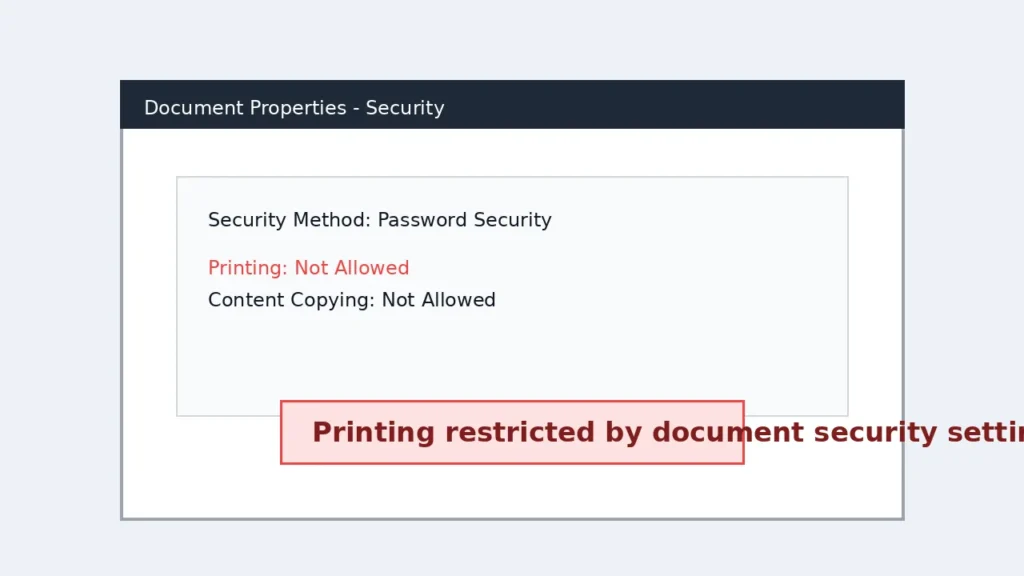
    PDF document properties security screen showing printing not allowed restriction

    현재 페이지가 첫 번째 원인으로 둔 보안 제한은 실제로 가장 먼저 봐야 하는 축이다. Adobe는 PDF에 권한 비밀번호(Permissions Password) 를 설정해 인쇄, 편집, 복사 같은 기능을 제한할 수 있다고 설명한다. 즉 PDF가 정상이어도 작성자가 인쇄를 막아두면 버튼이 비활성화되거나 인쇄 기능이 제한될 수 있다.

    가장 빠른 확인 순서

    1. PDF를 전용 뷰어에서 연다.
    2. 파일 → 속성(Properties) → 보안(Security) 으로 들어간다.
    3. 문서 제한(Document Restrictions)에서 Printing 항목이 허용인지 확인한다.
    4. 인쇄가 금지라면 프로그램을 바꾸기보다 원본 작성자에게 인쇄 가능한 사본을 요청하는 편이 빠르다.

    여기서 해결되면

    문제는 프린터나 뷰어가 아니라 문서 자체가 인쇄하면 안 되도록 설정된 상태였을 가능성이 높다. 이 경우는 드라이버 재설치나 브라우저 변경으로 해결되지 않는 경우가 많다.

    인쇄 버튼이 회색이면 프린터부터 만지지 말고, 먼저 보안 탭에서 Printing 허용 여부부터 확인하자.


    2️⃣ 브라우저에서만 안 되면: 미리보기 대신 전용 뷰어로 다시 연다

    현재 페이지도 두 번째 원인으로 브라우저 미리보기를 들고 있다. 실무에서는 크롬·엣지 탭 안 PDF 미리보기가 간단한 보기엔 편하지만, 배율·여백·프린터 선택·고급 옵션 단계에서 제약이 생기거나 동작이 불안정한 경우가 있다. 브라우저 탭에서만 안 되는데 파일을 내려받아 Acrobat이나 Reader로 열면 바로 되는 패턴이 대표적이다.

    이런 경우를 먼저 의심

    • 브라우저 탭에서만 인쇄 창이 이상하다.
    • 여백 자동 조정이 이상하게 걸린다.
    • 프린터를 바꾸면 오류가 난다.
    • 저장 후 다시 열면 갑자기 출력이 된다.

    점검 순서

    1. PDF를 로컬에 다운로드한다.
    2. Acrobat/Reader 같은 전용 뷰어에서 다시 연다.
    3. 같은 문서를 같은 프린터로 다시 출력해 본다.
    4. 브라우저 탭에서는 되도록 “최종 출력”보다 “미리 확인” 용도로만 쓴다.

    여기서 해결되면

    문제는 문서 자체보다 현재 열고 있는 환경이었던 가능성이 높다. 즉, PDF가 고장 난 게 아니라 브라우저 미리보기 단계에서 고급 인쇄 옵션이 제대로 처리되지 않았던 것일 수 있다.

    브라우저에서만 안 되면 같은 화면을 반복하지 말고, 파일을 내려받아 전용 PDF 뷰어에서 다시 시도하자.


    3️⃣다른 문서는 되는데 이 PDF만 안 되면: 파일 자체를 먼저 의심한다

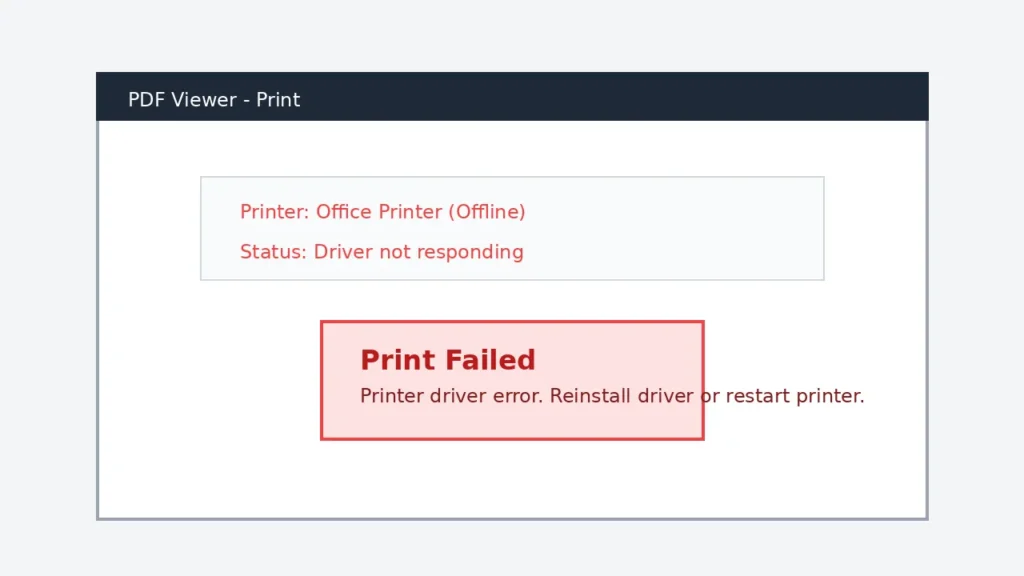
    PDF viewer interface showing printer offline and driver error message during printing

    Adobe는 PDF 인쇄 오류 문서에서 다른 파일은 출력되는데 특정 PDF만 안 되면 파일 자체 문제일 수 있다고 보고, 업데이트 확인, 프린터 재시작, 다른 파일 테스트를 먼저 권장한다. 또 “Print as Image” 안내에서는 손상된 이미지나 폰트가 있는 PDF는 일반 출력 처리 단계에서 막힐 수 있고, 이때 이미지로 출력하면 우회가 될 수 있다고 설명한다.

    이런 패턴이면 파일 쪽 가능성이 크다

    • 다른 PDF는 되는데 이 파일만 안 된다.
    • 특정 페이지만 보내면 오류가 난다.
    • 미리보기는 되는데 출력 단계에서 멈춘다.
    • 출력하면 빈 종이나 일부 페이지만 나온다.

    가장 빠른 점검 순서

    1. 같은 문서를 다른 PDF 뷰어로 열어 본다.
    2. 다른 이름으로 저장한 복사본으로 다시 출력해 본다.
    3. 특정 페이지만 문제면 문제 페이지를 분리해서 테스트한다.
    4. 그래도 안 되면 4번 문단의 Print as Image 까지 간다.

    여기서 해결되면

    문제는 프린터가 아니라 문서 안의 특정 요소를 뷰어나 프린터 드라이버가 정상 처리하지 못한 상태였을 가능성이 높다. 특히 이미지·폰트·투명 객체가 많은 PDF에서 자주 보이는 패턴이다.

    이 PDF만 안 되면 프린터보다 파일을 먼저 의심하세요. 다른 뷰어·다른 이름 저장·문제 페이지 분리가 더 빠르다.

    중간 FAQ

    Q. 인쇄는 되는데 빈 종이만 나오거나 일부만 출력되면 보안 제한은 아닌 건가요?
    A. 그럴 가능성이 높다. 보안 제한은 보통 버튼 비활성화나 인쇄 기능 차단으로 먼저 나타나고, 빈 종이나 일부 페이지만 나오는 문제는 파일 처리, 페이지 범위, 배율, 프린터 드라이버 쪽일 가능성이 더 크다. Adobe도 손상된 이미지·폰트가 있는 PDF는 “Print as Image”로 우회할 수 있다고 설명한다.


    4️⃣ 여백 잘림·페이지 누락은 배율과 Print as Image부터 본다

    현재 페이지는 여백/배율 설정 오류를 별도 원인으로 두고 있고, 실제로 이 부분은 출력 결과가 이상할 때 가장 먼저 봐야 하는 축이다. A4와 Letter 혼용, “실제 크기”와 “페이지에 맞춤” 선택 차이, 프린터 여백 한계가 겹치면 인쇄는 되지만 결과가 잘리는 경우가 많다. 또 Adobe는 손상된 이미지나 폰트가 있는 PDF에 대해 Print as Image 를 사용하면 일반 PDF 처리 단계를 우회해 단순 이미지로 출력할 수 있다고 설명한다. 다만 가장자리 품질은 조금 거칠어질 수 있다.

    가장 빠른 점검 순서

    1. 용지 크기가 A4인지 Letter인지 먼저 확인한다.
    2. 배율을 실제 크기 / 페이지에 맞춤 중 하나로 바꿔가며 테스트한다.
    3. 페이지 범위가 전체 / 현재 페이지 / 일부 페이지만으로 잘못 잡혀 있지 않은지 본다.
    4. 그래도 안 되면 File → Print → Advanced → Print as Image 로 테스트한다.

    Print as Image가 특히 잘 맞는 경우

    • 빈 종이 출력
    • 일부 페이지만 누락
    • 복잡한 폰트나 이미지가 있는 PDF
    • 특정 프린터에서만 계속 실패하는 문서

    여기서 해결되면

    원인은 문서 권한보다 페이지 배치 방식이나 PDF 내부 객체 처리 문제였을 가능성이 높다. 즉, “인쇄가 안 된다”기보다 정상 인쇄 파이프라인에서 특정 요소가 걸리던 상태였던 셈이다.

    출력은 되는데 잘리거나 빈 종이가 나오면, 여백·배율·Print as Image부터 보는 게 정답이다.


    5️⃣ 끝까지 안 되면: 프린터·드라이버·저장 경로를 같이 분리한다

    Adobe는 인쇄 오류 문서에서 Acrobat 업데이트 확인, 프린터 전원 재시작, 다른 파일 테스트를 기본 루트로 권장한다. 이는 결국 PDF 문제처럼 보여도 실제 원인이 프린터 연결, 드라이버 꼬임, 장치 상태일 수 있다는 뜻이다. 현재 페이지도 “다른 PDF 인쇄 테스트, 다른 프린터 선택, 프린터 제거 후 재설치”를 핵심 점검으로 두고 있다.

    가장 현실적인 점검 순서

    1. Acrobat/Reader가 최신인지 확인한다.
    2. 프린터 전원을 껐다 켜고 다시 시도한다.
    3. 같은 문서를 다른 프린터로 보내 본다.
    4. 같은 프린터로 다른 PDF 를 보내 본다.
    5. 계속 실패하면 프린터를 제거 후 다시 설치한다.
    6. 저장된 PDF 자체가 의심되면 다른 이름으로 저장 후 다시 출력한다. Adobe도 로컬 저장은 Save As 흐름으로 안내한다.

    회사 PC에서만 안 될 때

    이 경우는 로컬 프린터보다 네트워크 프린터 권한, 회사 보안 정책, 공유 프린터 드라이버 쪽 가능성이 높다. 현재 페이지도 회사 PC에서는 보안 정책 또는 네트워크 프린터 권한 문제를 의심하라고 정리하고 있다.

    여기서 해결되면

    문제는 PDF가 아니라 프린터 경로 전체였을 가능성이 높다. 즉, 드라이버·장치·네트워크 프린터 환경이 병목이었던 상황이다.

    끝까지 안 되면 PDF만 붙잡지 말고, 다른 PDF·다른 프린터·다른 저장본으로 원인을 분리하자.


    요약표

    상황1순위2순위3순위
    인쇄 버튼 비활성보안 탭 확인Printing 허용 여부 확인원본 요청
    브라우저에서만 실패파일 다운로드전용 뷰어 사용다시 출력
    특정 PDF만 실패다른 뷰어 테스트다른 이름 저장문제 페이지 분리
    여백 잘림/일부 페이지만 출력배율 변경용지 크기 확인Print as Image
    전혀 안 됨다른 파일 테스트프린터 재시작드라이버 재설치

    FAQ

    Q1. PDF를 이미지로 변환해서 인쇄해도 되나요?

    급할 때는 가능하다. Adobe도 “Print as Image”를 공식 우회 방법으로 안내하고 있다. 다만 이미지로 출력하면 가장자리 글자나 선이 약간 거칠어질 수 있어서, 최종 제출용 문서는 한 번 품질을 확인하는 게 좋다.

    Q2. 회사 PC에서만 PDF 인쇄가 안 되면 내 문서 문제인가요?

    꼭 그렇진 않다. 회사 환경은 네트워크 프린터, 권한 정책, 공유 드라이버, 보안 설정이 함께 걸려 있을 수 있어서, 같은 PDF도 개인 PC에서는 되고 회사 PC에서는 안 될 수 있다. 현재 페이지도 회사 PC 문제는 보안 정책 또는 네트워크 프린터 권한 가능성을 따로 짚고 있다.

    Q3. Print as Image로도 안 되면 문서가 완전히 손상된 건가요?

    그 가능성도 있지만, 프린터 드라이버나 장치 상태 문제일 수도 있다. Adobe는 인쇄 오류가 지속되면 Acrobat 업데이트, 프린터 재시작, 다른 파일 테스트, 다른 프린터 테스트를 먼저 권장한다. 즉, 문서 손상으로 단정하기 전에 출력 경로 전체를 같이 봐야 한다.


    재발 방지

    중요한 제출용 PDF는 브라우저 미리보기 상태에서 바로 출력하지 말고, 먼저 전용 PDF 뷰어에서 열어 한 번 테스트하는 습관이 좋다. 또 기업 문서나 계약서는 보안 제한이 걸려 있을 수 있으니, 받자마자 보안 탭의 Printing 허용 여부를 확인해 두면 급한 순간에 덜 막힌다. 복잡한 도면, 폰트 많은 문서, 스캔 문서는 최종 제출 전에 Print as Image가 필요한지까지 한 번 점검해 두는 편이 안전하다.


    결론

    PDF 인쇄 문제는 겉으로는 비슷해 보여도 실제로는 권한 제한, 브라우저 미리보기, 문서 내부 손상, 배율·여백 설정, 프린터 드라이버로 갈리는 경우가 많다. 그래서 무작정 프린터만 다시 켜는 것보다, 버튼이 막힌 문제인지, 출력 결과가 이상한 문제인지 먼저 나누는 것이 가장 중요하다. 현재 페이지가 잡은 보안·브라우저·드라이버·여백 축은 맞고, 여기에 30초 분기와 Print as Image 우선순위만 더 분명히 주면 훨씬 강한 글이 된다.

    핵심만 다시 정리하면:

    1. 버튼이 회색이면 보안부터 확인
    2. 브라우저에서만 안 되면 다운로드 후 전용 뷰어
    3. 특정 PDF만 안 되면 파일 자체 분리
    4. 잘림·빈 종이는 배율과 Print as Image
    5. 끝까지 안 되면 프린터·드라이버·다른 저장본까지 같이 테스트

    다음에 읽을 글(추천 3개)

    1. PDF 저장이 안 될 때 해결 방법 – 저장 실패·권한 오류·파일 손상 완전 정리
    2. PDF 텍스트 복사가 안 될 때 해결 방법 – 보안 제한·이미지 PDF 완전 정리
    3. PDF 암호 해제 안 될 때 해결 방법 – 보안 제한·비밀번호 오류 완전 정리