OBS로 녹화하면 원본은 괜찮은데 업로드 후 화질이 망가지거나, 화면이 뿌옇고 글자가 번져 보이는 경우가 많다.
특히 아래 증상 중 하나라도 있으면 설정을 점검해야 한다.
- OBS 녹화 화질이 흐림(글자 번짐/모자이크)
- 움직임에서 블록 노이즈가 심함(비트레이트 부족)
- 녹화 중 프레임이 떨어짐(끊김/렉)
- 유튜브 업로드 후 화질이 더 나빠짐(재인코딩)
- 용량이 너무 커서 저장/편집이 힘듦
이 글은 단순 “좋은 설정값”이 아니라,
화질이 무너지는 원인을 먼저 분류 → 상황별로 최적값을 선택하는 방식으로 정리했다.
👉 OBS 전체 오류/설정 해결 루트는 한 번에 정리해뒀어요. → OBS 오류·설정·최적화 총정리 – 녹화·소리·화질·CPU·검은 화면·파일 오류까지 한 번에 해결 (2026)
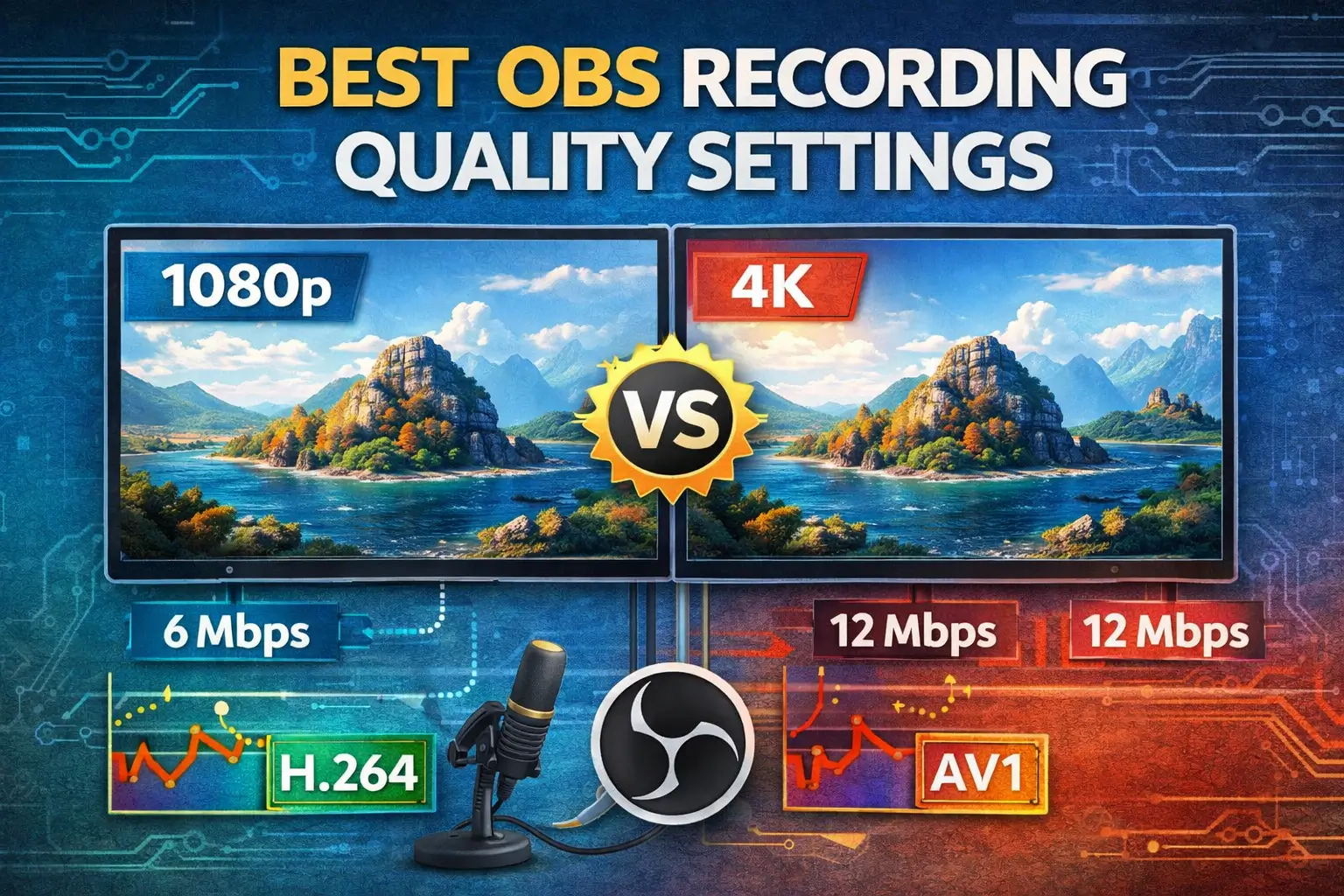
1️⃣ 1080p vs 4K, “무조건 높게”가 정답은 아니다
화질은 높을수록 좋은 게 아니라 안정적으로 유지되는 범위가 정답이다.
📊 표 1) 현실적인 선택 기준
| 항목 | 1080p (추천) | 4K (조건부) |
|---|---|---|
| 체감 화질 | 충분히 선명 | 매우 선명 |
| 녹화 안정성 | 높음 | 낮아질 수 있음 |
| 파일 용량 | 관리 가능 | 매우 큼 |
| 편집 난이도 | 쉬움 | 무거움 |
| 추천 대상 | 대부분 유저 | 고사양 + 4K 필요 채널 |
결론
- 초보자/대부분 채널: 1080p 60fps가 수익화 기준으로 가장 효율적
- 4K는 “필요”가 있을 때만 (리뷰/제품 디테일/4K 채널 전략)
2️⃣ 1080p 기준 ‘정답 세팅’ (NVENC/키프레임/리사이즈)
OBS에서 화질이 무너지는 이유는 대부분 3가지다.
- 비트레이트가 부족하거나(혹은 과도)
- 리사이즈(스케일링) 품질이 낮거나
- 인코더 설정이 시스템과 맞지 않거나
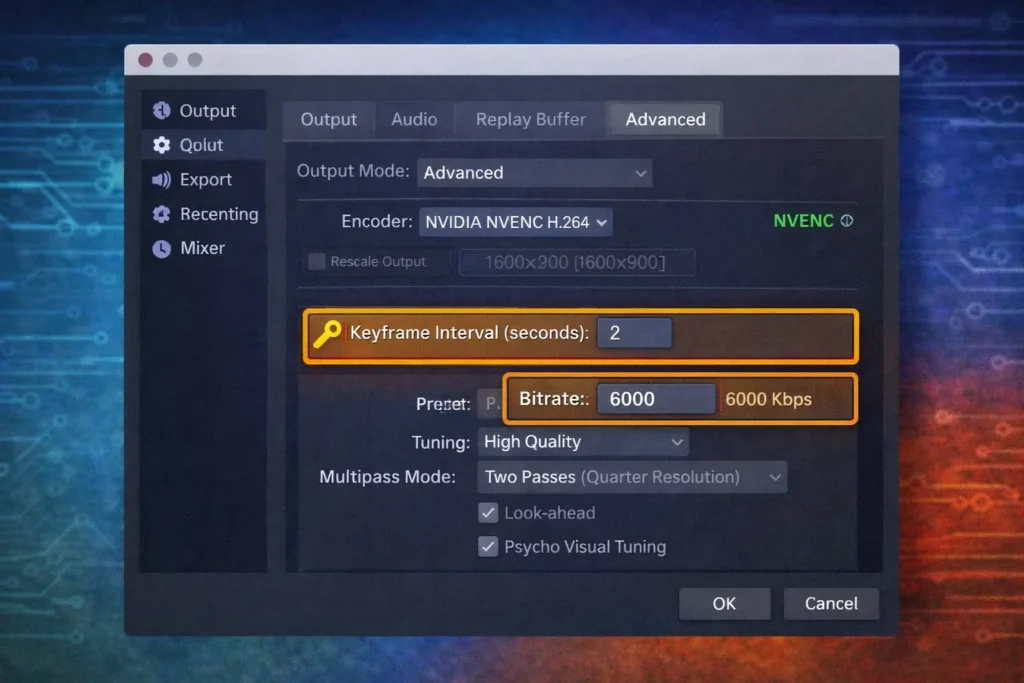
✅ 1080p 60fps 권장값 (실무 기준)
- 출력 모드: 고급
- 인코더: NVENC (가능하면) / 없으면 x264
- 레이트 컨트롤: CBR(방송) / CQP(녹화)
- 키프레임 간격: 2
- 프리셋: Quality 또는 Performance(끊김 있으면)
- 프로파일: High
- 리사이즈 필터: Lanczos (36 samples)
📌 핵심 포인트
- 리사이즈 필터가 Bilinear면 글자 번짐이 매우 흔함
- “좋은 비트레이트”보다 먼저 스케일링 품질을 잡아야 한다.
👉 OBS 기본 세팅: OBS 기본 세팅 방법 – 초보자 가이드
3️⃣ 비트레이트 추천: 높이면 좋은 게 아니라 “목적에 맞아야” 한다
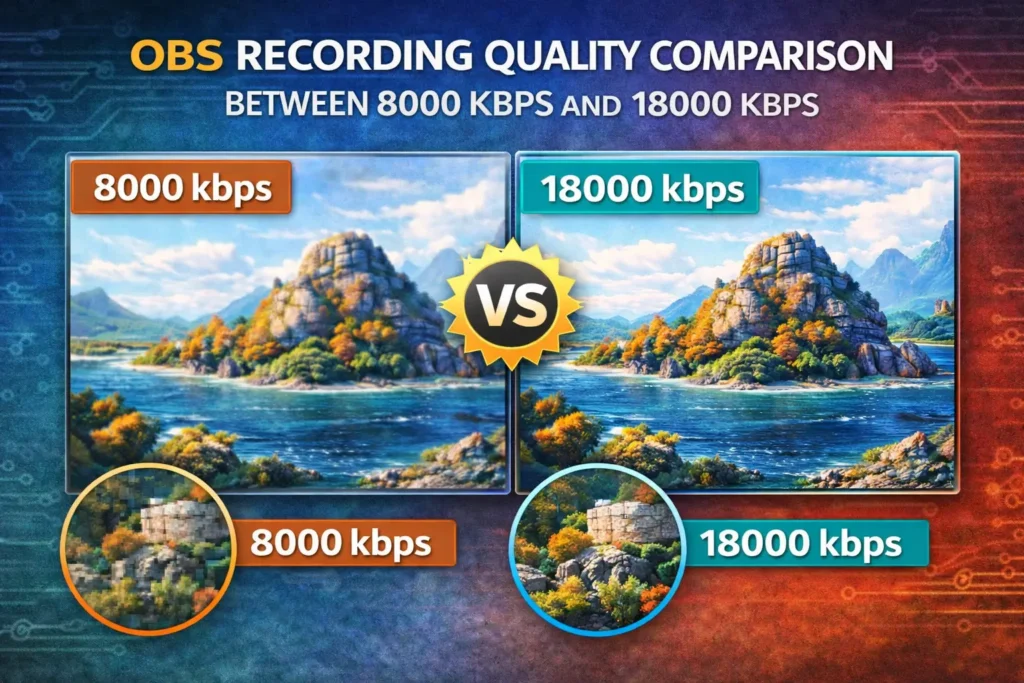
비트레이트는 “화질”과 “끊김”을 동시에 좌우한다.
높이면 화질은 좋아지지만 시스템/디스크/편집 부담이 확 올라간다.
📊 표 2) 목적별 비트레이트 추천 (1080p 기준)
| 목적 | FPS | 추천 비트레이트 | 비고 |
|---|---|---|---|
| 강의/화면 녹화(텍스트) | 30 | 8,000~12,000 | 글자 선명도 중심 |
| 게임/움직임 많음 | 60 | 12,000~18,000 | 블록 노이즈 방지 |
| 얼굴+화면 혼합 | 60 | 10,000~16,000 | 배경 노이즈 주의 |
자주 하는 실수
- 1080p인데 30,000 이상으로 올림 → 화질 체감은 미미한데 끊김/용량만 증가
👉 OBS 끊김: OBS 녹화 화면 끊김 해결 방법
4️⃣ “OBS 화질 깨짐/흐림” 원인 6가지 (체크리스트)
아래 체크리스트 중 하나라도 해당되면 화질이 나빠질 수 있다.
✅ 1) 출력 해상도와 캔버스 해상도가 다르다 (스케일링 발생)
✅ 2) 리사이즈 필터가 낮다 (Bilinear/Bicubic)
✅ 3) 비트레이트가 낮다 (특히 60fps 게임)
✅ 4) 프레임 드롭이 있다 (CPU/GPU 과부하)
✅ 5) 저장 디스크가 느리다 (HDD/여유 공간 부족)
✅ 6) 장면에 필터/소스가 과도하다 (브라우저 소스, 고해상도 웹캠 등)
👉 프레임 드롭/렉: OBS 녹화 화면 끊김 해결 방법
👉 용량/품질: OBS 녹화 용량 줄이는 방법
5️⃣ 유튜브 업로드 후 화질 저하? 정상이다. 대신 ‘대응법’이 있다
많은 사람들이 “OBS에서 화질이 좋은데 유튜브 업로드 후 뿌옇다”고 말한다.
이건 대부분 유튜브의 재인코딩(압축) 때문에 생긴다.
✅ 유튜브 업로드 후 화질 저하 대응 4가지
- 업로드 후 바로 보면 더 흐리다 → 처리(HD/4K 인코딩) 시간 필요
- 1080p가 특히 뿌옇다면 → 비트레이트를 너무 낮게 잡았을 가능성
- 텍스트가 흐리다면 → 캔버스/출력 해상도 불일치 + 리사이즈 필터 문제
- 움직임에서 깨진다면 → 60fps 기준 비트레이트 상향 필요
📌 팁:
1080p로 올려도 유튜브가 인코딩을 ‘좋게’ 해주는 건 아니다.
따라서 원본 품질을 “유튜브 압축을 감안해서” 확보해야 한다.
6️⃣안정성이 화질을 이긴다: 프레임 드롭이 있으면 끝이다
화질이 좋은데 프레임이 떨어지면 시청자가 바로 이탈한다.
수익화 관점에서는 화질 10% 개선보다 안정성 30% 개선이 훨씬 중요하다.
프레임 드롭을 줄이는 즉시 조치
- FPS 60 → 30으로 낮추기(가장 즉효)
- 프리셋 Quality → Performance로 변경
- 저장 위치를 SSD로 변경
- 해상도 1080 → 900으로 타협(체감 화질 크게 안 떨어짐)
👉 OBS CPU 점유율/렉: OBS CPU 점유율 낮추는 방법
✅ 결론 요약
- 대부분은 1080p 60fps + NVENC + Lanczos가 정답
- 화질이 흐리면 비트레이트보다 스케일링(해상도/필터) 먼저
- 업로드 후 화질 저하는 정상 → 유튜브 인코딩 특성 대응 필요
- 끊김이 있으면 “고화질”은 의미 없음 → 안정성을 먼저 잡기
📌 다음 글 추천
- 👉 OBS 녹화 끊김 해결 방법
- 👉 OBS 싱크 안 맞을 때 해결 방법
- 👉 OBS 파일이 열리지 않을 때 해결 방법
❓ FAQ
Q1. OBS 화질이 흐린데 비트레이트만 올리면 해결되나요?
A. 아닙니다. 해상도 불일치/리사이즈 필터가 원인인 경우가 더 많습니다. 먼저 캔버스/출력 해상도와 Lanczos 설정을 확인하세요.
Q2. 1080p인데 왜 유튜브에서 더 뿌옇게 보이나요?
A. 유튜브 재인코딩 과정에서 압축이 들어가며 특히 텍스트/그라데이션이 흐려질 수 있습니다. 업로드 후 처리 시간을 기다리고, 원본 비트레이트와 스케일링 설정을 점검하세요.
Q3. NVENC가 없으면 어떻게 해야 하나요?
A. x264로도 가능합니다. 다만 CPU 부담이 커질 수 있어 FPS를 30으로 낮추거나 해상도를 900p로 타협하면 안정성이 크게 좋아집니다.
Q4. 화질과 용량을 동시에 잡는 방법이 있나요?
A. 녹화는 CQP 방식이 효율적일 때가 많습니다. 같은 체감 화질로 용량을 줄일 수 있으니 목적(방송/녹화)에 맞게 레이트 컨트롤을 선택하세요.
👉OBS 문제 해결 전체 가이드는 여기에서 확인하세요.