화면 녹화를 했는데 영상에는 화면만 나오고 소리가 전혀 녹음되지 않는 경우가 있다.
특히 OBS를 처음 사용하는 경우 가장 많이 겪는 문제다.
나 역시 처음 녹화했을 때 마이크는 녹음됐는데 데스크톱 소리가 빠져 있어서 다시 녹화한 적이 있다.
이 문제는 대부분 설정 한두 가지를 놓친 것에서 발생한다.
오늘은 OBS 기준으로 소리가 안 나오는 원인을 단계별로 정리해보겠다.
👉OBS 전체 오류/설정 해결 루트는 한 번에 정리해뒀어요. → OBS 오류·설정·최적화 총정리 – 녹화·소리·화질·CPU·검은 화면·파일 오류까지 한 번에 해결 (2026)
1️⃣ 데스크톱 오디오 설정 확인
OBS 실행 → 설정 → 오디오
확인할 것:
- “데스크톱 오디오”가 비활성화되어 있지 않은지
- 기본값(Default) 또는 실제 사용하는 스피커 장치 선택
여기서 “비활성화”로 되어 있으면
컴퓨터에서 재생되는 소리는 녹음되지 않는다.
2️⃣ 마이크 장치 선택 확인
같은 오디오 메뉴에서:
- “마이크/보조 오디오”가 올바른 장치로 선택되어 있는지 확인
- USB 마이크 사용 시 정확한 장치명 선택
장치가 잘못 선택되어 있으면
말을 해도 녹음 바가 움직이지 않는다.
3️⃣ 오디오 믹서에서 음소거 확인
OBS 메인 화면 하단 “오디오 믹서” 영역 확인:
- 🔇 음소거 버튼이 눌려 있는지
- 음량 슬라이더가 너무 낮지 않은지
생각보다 음소거 상태인 경우가 많다.
4️⃣ 윈도우 기본 녹음 장치 확인
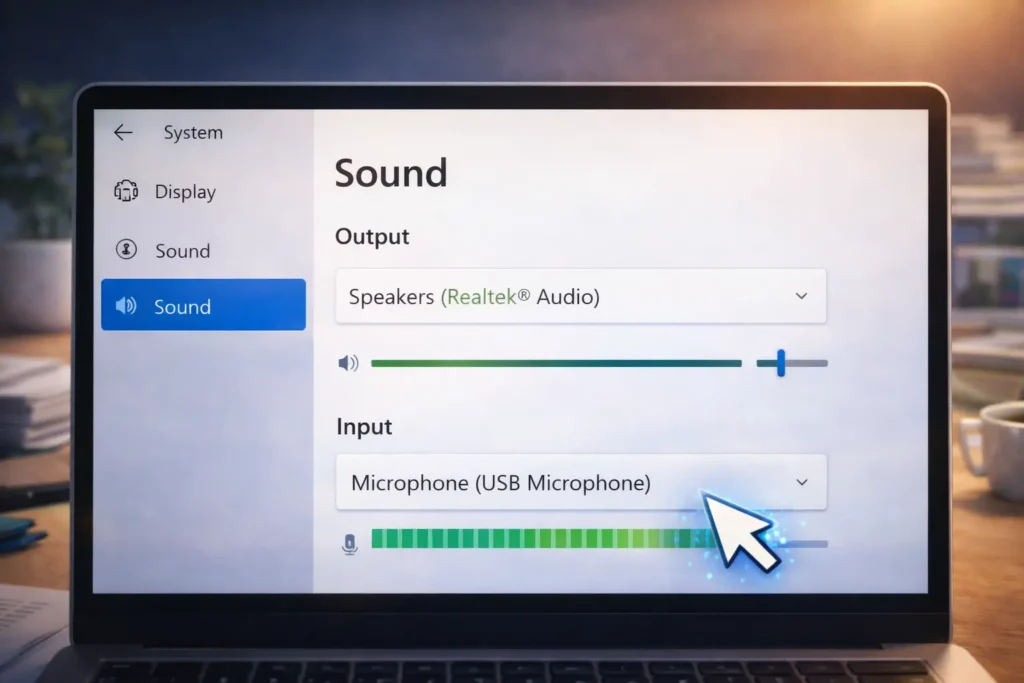
윈도우 설정 → 시스템 → 소리
- 기본 입력 장치 확인
- 기본 출력 장치 확인
윈도우 기본 장치와 OBS 설정이 다르면
소리가 녹음되지 않을 수 있다.
5️⃣ 녹화 테스트로 최종 확인
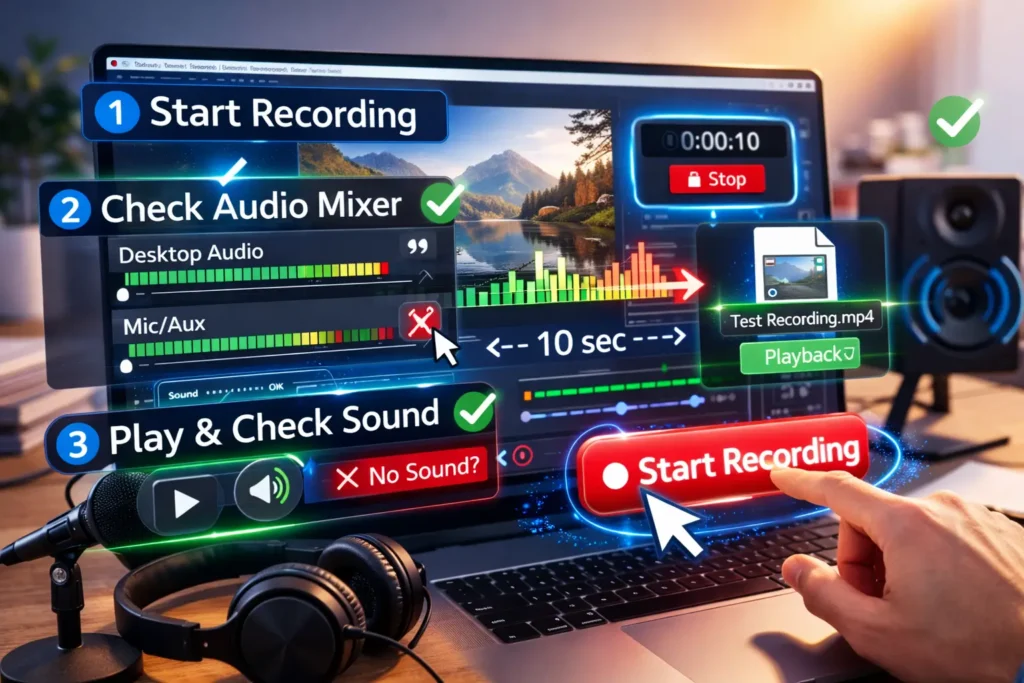
설정을 수정했다면:
- 10초 정도 테스트 녹화
- 재생 후 소리 확인
- 믹서 바가 움직이는지 체크
설정 변경 후 테스트를 하지 않으면
같은 실수를 반복할 수 있다.
원인별 정리표
| 원인 | 해결 방법 |
| 데스크톱 오디오 비활성화 | 기본 장치로 변경 |
| 마이크 장치 오류 | 올바른 장치 선택 |
| 음소거 상태 | 믹서에서 해제 |
| 윈도우 기본 장치 불일치 | 기본 장치 재설정 |
| 음량 너무 낮음 | 슬라이더 조정 |
자주 발생하는 실수
- USB 마이크 연결 후 OBS 재실행 안 함
- 블루투스 이어폰 사용 시 장치 변경 안 함
- 녹화 포맷 오류로 소리 손상
FAQ
Q1. 데스크톱 소리와 마이크 소리를 동시에 녹음할 수 있나요?
가능하다. 각각 장치를 올바르게 설정하면 동시에 녹음된다.
Q2. 녹화 파일에는 소리가 없는데 실시간 방송은 정상인 경우는 왜 그런가요?
출력 설정에서 녹화 오디오 트랙이 선택되지 않았을 가능성이 있다.
Q3. 오디오 믹서 바는 움직이는데 녹음 파일에 소리가 없습니다.
녹화 트랙 설정을 확인해야 한다. 출력 설정 → 오디오 트랙을 점검한다.
마무리
화면 녹화 소리가 안 나오는 문제는
대부분 장치 선택이나 음소거 설정 오류에서 발생한다.
하나씩 체크해보면 대부분 5분 안에 해결된다.
처음에는 복잡해 보이지만, 설정 위치만 익혀두면 반복 문제를 예방할 수 있다.
👉 OBS 기본 설정은 이전 글에서 확인 가능
👉 무료 화면 녹화 프로그램 비교도 함께 참고하면 좋다.
👉OBS 녹화 영상 싱크 안 맞을 때
👉OBS 마이크 잡음 제거 방법(2026)
👉OBS 문제 해결 총 정리본