[태그:] 다운로드 0kb

  • Windows 문제 해결  – 다운로드/탐색기/OneDrive/오디오/캡처까지 한 번에 끝내는 정리본

    Windows 문제 해결 – 다운로드/탐색기/OneDrive/오디오/캡처까지 한 번에 끝내는 정리본

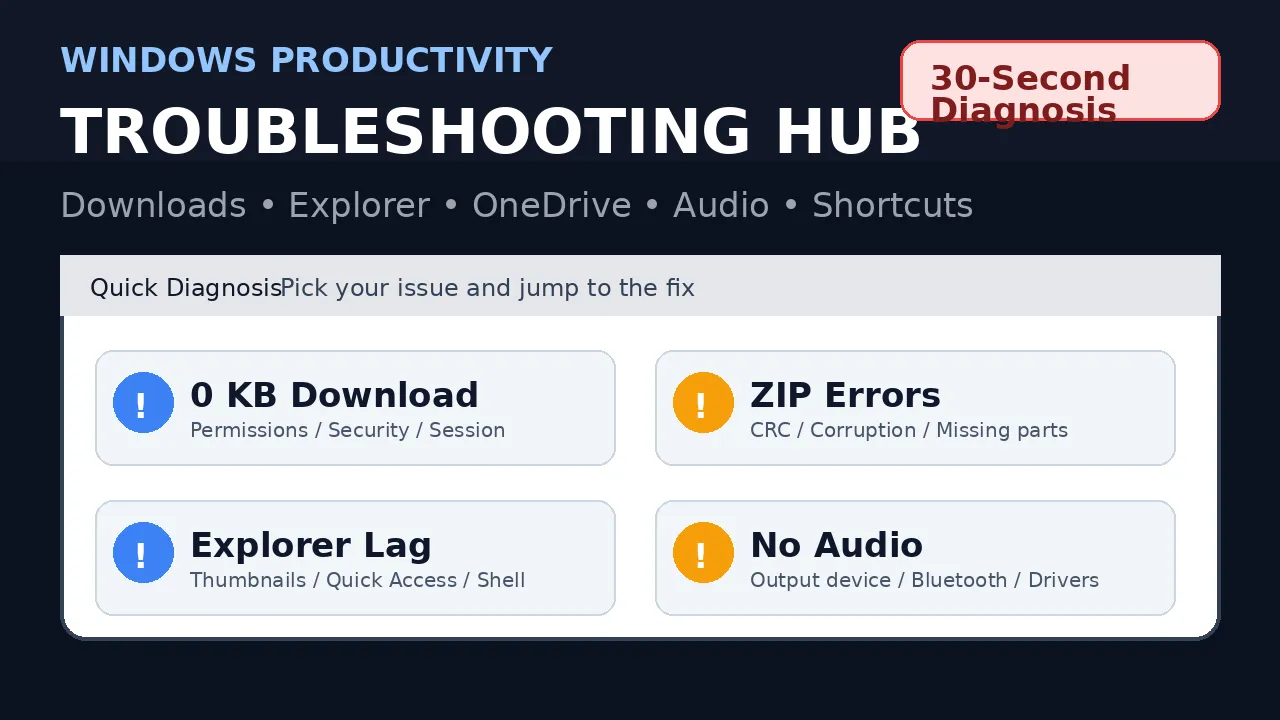
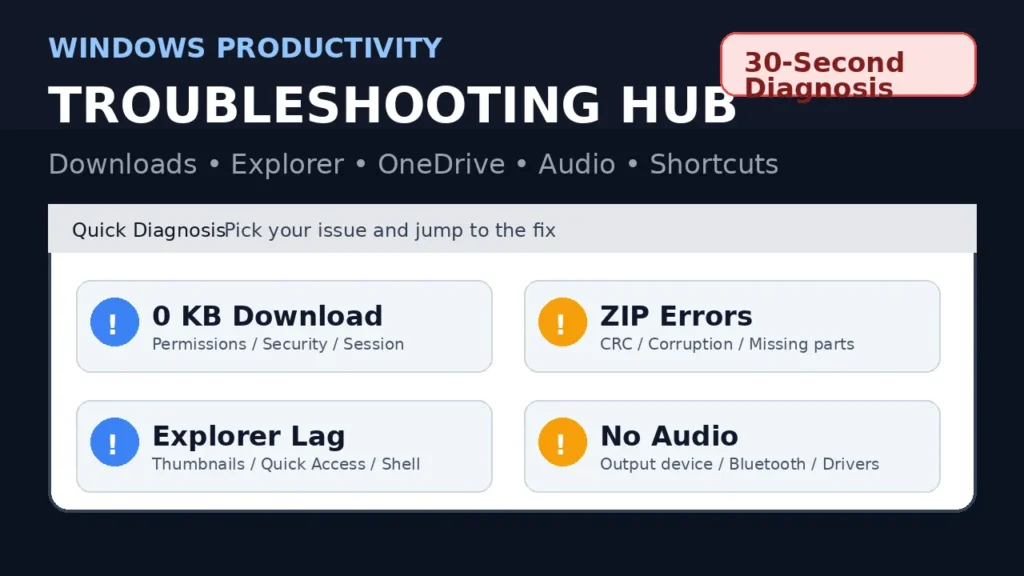
    Windows productivity troubleshooting hub thumbnail with quick diagnosis tiles for 0 KB downloads ZIP errors Explorer lag and no audio

    최근 업데이트: 2026년 3월
    테스트 환경: Windows 11 최신 업데이트 기준(업무용 브라우저/OneDrive/블루투스/회의앱 사용 환경)에서 자주 재현되는 이슈를 기준으로 정리했습니다.

    이 페이지 사용법(30초)

    1. 아래 30초 진단표에서 내 증상을 찾기
    2. 바로 옆 해결 글로 이동해서 “1순위부터” 따라 하기
    3. 같은 문제가 반복되면, 글 하단의 재발 방지 루틴까지 적용하기

    30초 진단표

    만약 아래 진단표에 해당하는 문제가 아니라면 밑을 더 참조하면 된다. 이 글은 항시 업데이트 되기 때문에 밑으로 갈 수록 다른 글들이 있다.

    표 1) 증상 → 원인 축 → 바로가기

    지금 증상가장 흔한 원인 축바로가기
    다운로드 파일이 0KB(빈 파일)로 저장됨저장 위치/권한/보안 차단/세션다운로드 파일이 0KB로 저장될 때 해결 방법 – Chrome/Edge 기준 (2026)
    ZIP이 안 풀림/CRC 오류/손상파일 손상/분할 누락/경로·권한ZIP 압축 풀기 오류 해결 방법 – CRC 오류·손상 파일·암호·경로 문제 (2026)
    파일 확장자(.pdf/.zip)가 안 보임탐색기 보기 설정/정책Windows 파일 확장자 표시 안 될 때 해결 방법 (2026)
    썸네일(미리보기)이 안 보임보기 옵션/캐시/OneDriveWindows 파일 미리보기(썸네일) 안 보일 때 해결 방법 (2026)
    OneDrive 빨간 X / 처리 중 멈춤계정/규칙 위반/캐시 꼬임/정책OneDrive 동기화 안 될 때 해결 방법 (2026)
    탐색기 느림/응답 없음썸네일 캐시/Quick Access/쉘 확장Windows 파일 탐색기 느림/응답 없음 해결 방법 (2026)
    캡처도구 저장 실패/0KB저장 위치/보안 차단/동기화Windows 캡처도구 저장 안 될 때 해결 방법 (2026)
    복사/붙여넣기(Ctrl+C/V) 안 됨탐색기/클립보드 꼬임/RDPWindows 복사/붙여넣기 안 될 때 해결 방법 (2026)
    마이크 입력 0/인식 안 됨권한/입력장치/드라이버/서비스Windows 마이크 인식 안 될 때 해결 방법 (2026)
    소리(출력) 무음/특정 앱만 무음출력장치/믹서/서비스/드라이버Windows 소리 안 나올 때 해결 방법 (2026)
    블루투스 ‘연결됨’인데 무음/로봇 음질스테레오↔핸즈프리 전환/재페어링블루투스 이어폰/헤드셋 연결됐는데 소리 안 나올 때 해결 방법 (2026)
    영상·소리 싱크 밀림/지연블루투스 지연/샘플레이트/독점모드Windows 영상과 소리 싱크 안 맞을 때 해결 방법 (2026)

    “특정 폴더/특정 앱만” 문제면 Windows 전체 복구(SFC/DISM)부터 하지 말고, 먼저 “범위 분기(앱/폴더/OneDrive 여부)”를 잡는 게 가장 빠르다.


    1) 분야별 바로가기(센터 구조)

    아래는 “문제 유형별로 한 덩어리”로 묶은 링크들이다. 한 번에 해결 루트를 타기 좋게 구성했다.

    파일·다운로드·압축(업무 파일이 멈출 때)
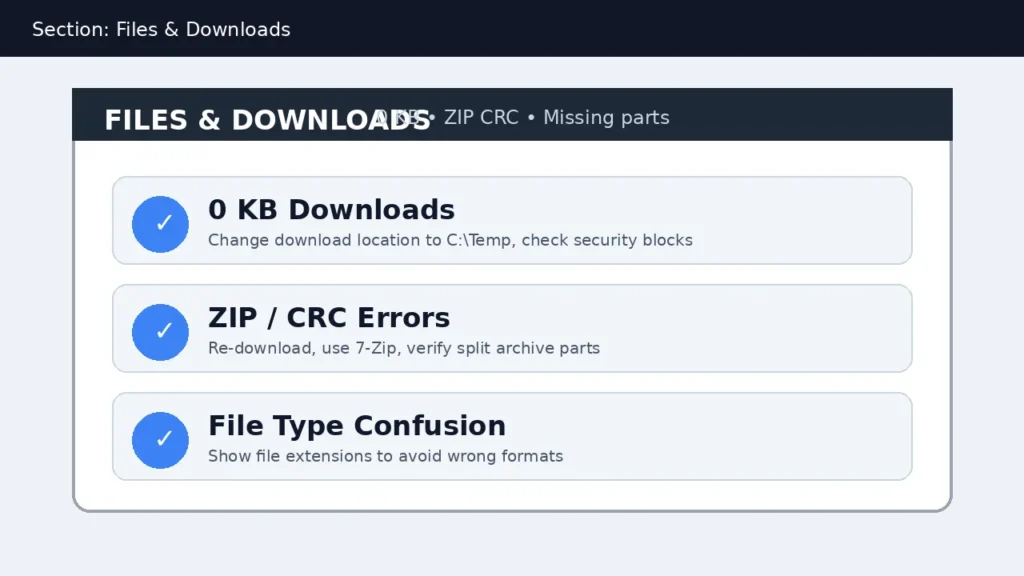
    Files and downloads section banner highlighting 0 KB downloads ZIP CRC errors and showing file extensions as a quick fix

    다운로드 0KB → ZIP CRC는 같이 터지는 경우가 많다. 0KB를 먼저 잡고, 그 다음 CRC를 확인하는 순서가 빠르다.


    🗂 탐색기·표시·미리보기(정리 속도가 느려질 때)
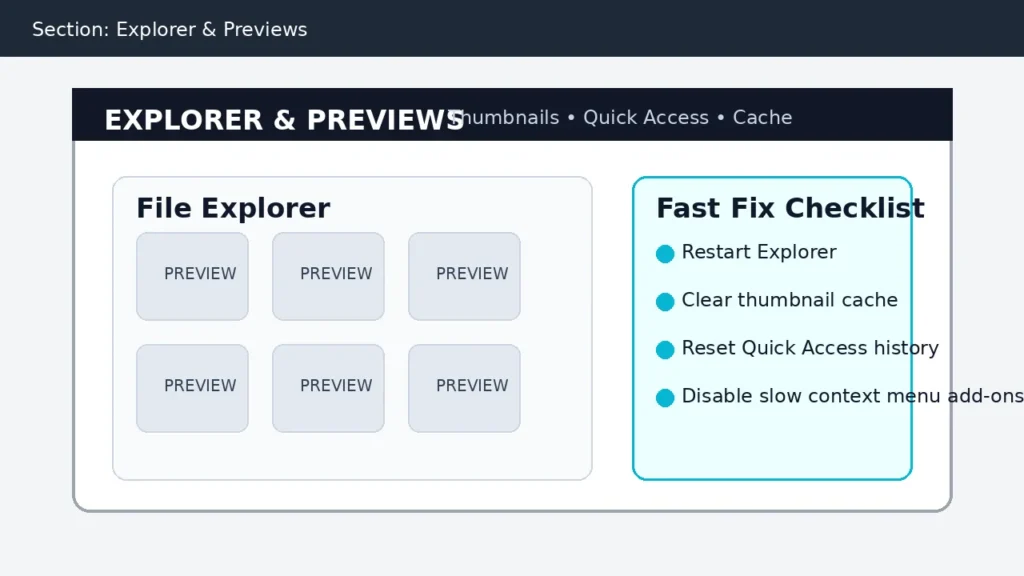
    Explorer and previews section banner showing thumbnail previews Quick Access reset and a fast fix checklist for File Explorer lag

    ☁️ OneDrive·동기화(업무 폴더가 꼬일 때)

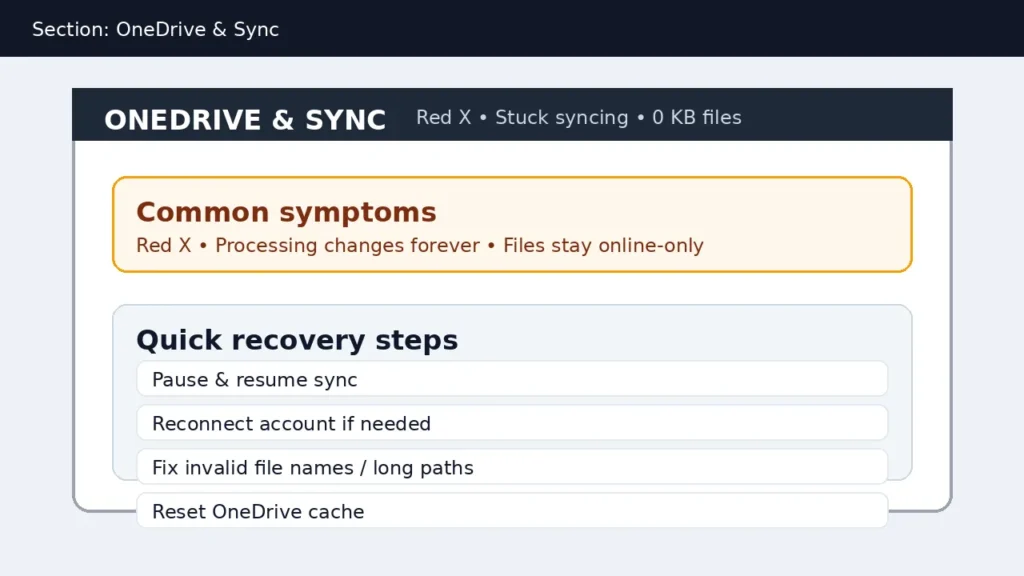
    OneDrive sync section banner showing red X stuck syncing and 0 KB files with quick recovery steps like pause resume and reset

    OneDrive 폴더에서만 문제가 나면, 설정을 더 만지기 전에 ‘동기화 상태(빨간 X/처리 중)’부터 잡는 게 정답이다.


    ✂️ 캡처·클립보드(업무 공유가 막힐 때)


    🔊 오디오·마이크·블루투스·싱크(회의/영상/녹화가 막힐 때)


    2) “지금 당장” 가장 많이 쓰는 해결 루트 TOP 6

    표 2) 실무에서 가장 자주 터지는 조합

    상황추천 해결 순서(최소 클릭)
    다운로드 0KB → 파일 열기/압축까지 연쇄 실패다운로드 0KBZIP 오류
    OneDrive 폴더에서만 0KB/저장 실패OneDrive 동기화다운로드 0KB캡처 저장 실패
    탐색기 느림 + 썸네일 안 뜸탐색기 느림썸네일 안 보임
    “파일이 뭔지” 헷갈림(확장자 숨김)확장자 표시 안 됨 → (필요 시) 썸네일 안 보임
    블루투스 무음/로봇 음질 + 회의앱에서 더 심함블루투스 무음마이크 인식오디오 싱크 지연
    영상은 나오는데 소리만 문제(앱별 무음 포함)Windows 소리 안 나옴 → (앱별이면) 볼륨 믹서 분기

    3) 재발 방지 루틴

    문제를 “한 번 해결”하는 것도 중요하지만, 실무에서는 재발 방지가 체감 효율을 만든다.

    • 다운로드/캡처는 저장 위치를 로컬 폴더(C:\Temp 같은 짧은 경로)로 고정하고, OneDrive로는 “완료 후 이동”
    • 압축 프로그램은 1개만 유지(여러 개 설치 시 우클릭/탐색기 충돌 가능) → 무료 압축 프로그램 추천 글 참고
    • 확장자 표시는 항상 ON → 확장자 표시 글
    • OneDrive는 “빨간 X/처리 중” 상태에서 작업을 밀어붙이지 않기 → OneDrive 글
    • 블루투스는 회의앱 켤 때 스테레오/핸즈프리 전환을 의심 → 블루투스 글, 싱크 글

    가장 큰 재발 원인은 ‘동기화 폴더에서 바로 저장’이다. 저장은 로컬, 정리는 OneDrive로 이 습관만 잡아도 문제가 확 줄어든다.


    FAQ (자주 묻는 질문)

    Q1. 이 페이지에서 가장 빠르게 해결하는 방법은 뭔가요?
    A. 아래 30초 진단표에서 증상을 찾고, 해당 해결 글로 바로 이동한 뒤 “1순위부터” 따라 하는 방법이 가장 빠릅니다. 특히 0KB/ZIP/OneDrive/탐색기/오디오 문제는 원인이 겹치기 쉬워서, 이 페이지처럼 증상→분기로 접근하는 게 시간 절약에 효과적입니다.

    Q2. 다운로드 0KB, 캡처 0KB, OneDrive 오류가 같이 터지는 이유가 있나요?
    A. 있습니다. OneDrive 같은 동기화 폴더에서 저장/다운로드/캡처가 동시에 일어나면 잠금(파일 사용 중), 권한, 보안 차단이 겹치면서 저장 단계가 실패해 0KB가 생길 수 있습니다. 이런 경우는 먼저 로컬 폴더(C:\Temp 등)로 저장 테스트를 해보면 원인을 빠르게 확정할 수 있습니다.
    다운로드 파일이 0KB로 저장될 때… / Windows 캡처도구 저장 안 될 때… / OneDrive 동기화 안 될 때…

    Q3. 특정 폴더에서만 확장자/썸네일이 안 보이거나 탐색기가 느린데 왜 그런가요?
    A. 전체 설정 문제보다 폴더 보기 템플릿/썸네일 캐시/Quick Access 기록/우클릭 확장(쉘 확장) 같은 탐색기 내부 요소가 꼬인 경우가 많습니다. 이때는 “설정 하나”만 바꾸기보다, 캐시 초기화 + 기록 리셋 + 탐색기 재시작 같은 루트가 더 확실합니다.
    썸네일 안 보임 / 탐색기 느림/응답 없음

    Q4. 오디오(소리/마이크/블루투스/싱크) 문제는 어디부터 보면 좋나요?
    A. 먼저 “출력(소리)”인지 “입력(마이크)”인지 구분하는 게 중요합니다. 블루투스는 스테레오/핸즈프리 전환으로 증상이 크게 달라지고, 영상·소리 싱크 지연은 블루투스/샘플레이트/독점 모드가 원인인 경우가 많습니다.
    Windows 소리 안 나올 때… / Windows 마이크 인식 안 될 때… / 블루투스 무음… / 영상·소리 싱크…


    마무리

    이 페이지는 “Windows 생산성 문제 해결 센터”이다.
    문제가 생기면 검색으로 헤매기보다, 여기서 증상→분기→해결 글로 바로 이동하면 시간을 가장 적게 쓴다.

    이 허브를 즐겨찾기해두고, 문제가 생길 때마다 ‘30초 진단표’부터 확인하세요. 가장 빠른 루트만 모아둔 페이지입니다.

    다음에 읽을 글(추천)
    1. 다운로드 파일이 0KB로 저장될 때 해결 방법 – Chrome/Edge 기준 (2026)
    2. OneDrive 동기화 안 될 때 해결 방법 – 업로드/다운로드 멈춤·빨간 X·0KB까지 (2026)
    3. Windows 파일 탐색기 느림/응답 없음 해결 방법 – 미리보기·빠른 실행·OneDrive 충돌(2026)
  • 다운로드 파일이 0KB로 저장될 때 해결 방법 – Chrome/Edge 기준 원인(2026)

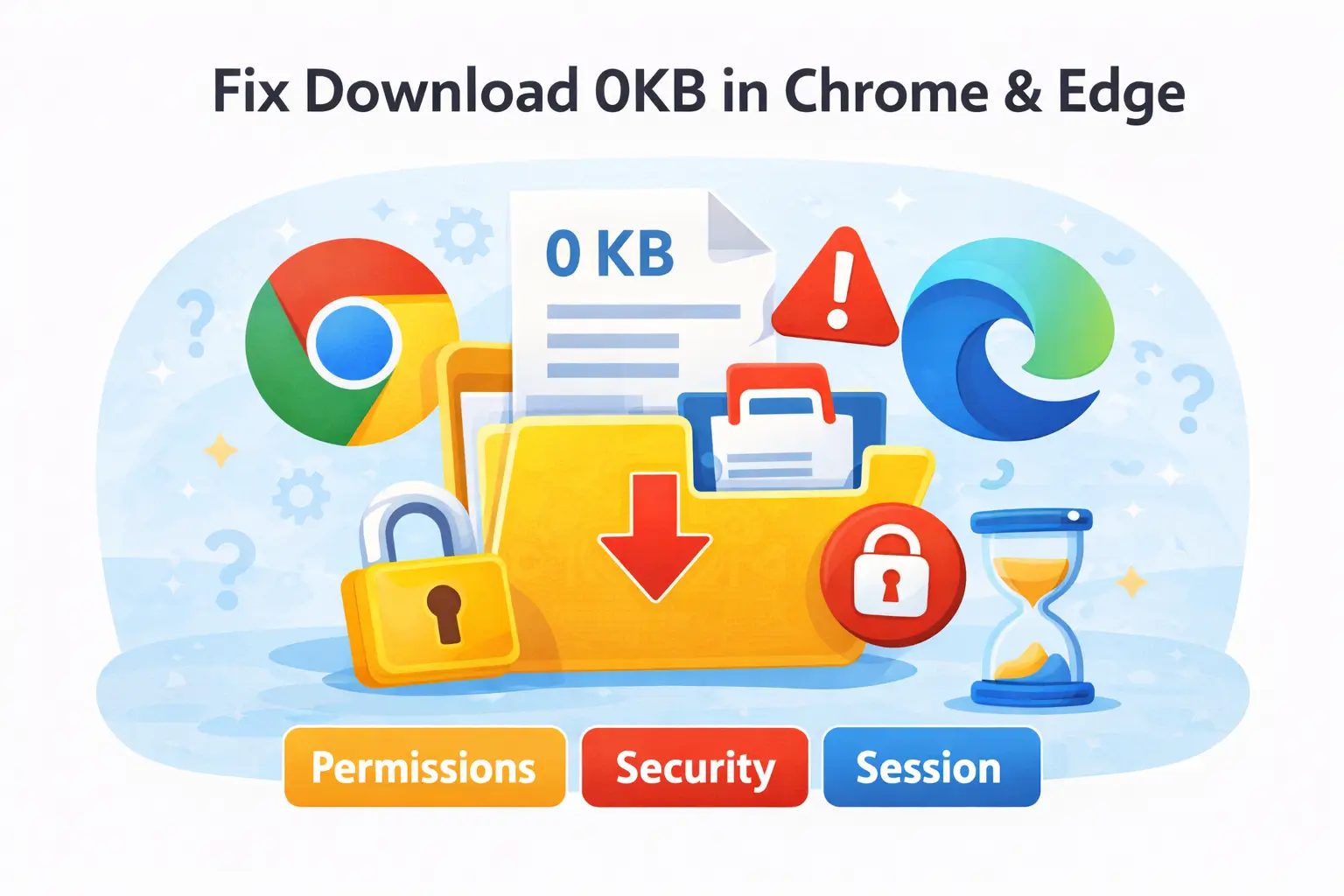
    다운로드 파일이 0KB로 저장될 때 해결 방법 – Chrome/Edge 기준 원인(2026)

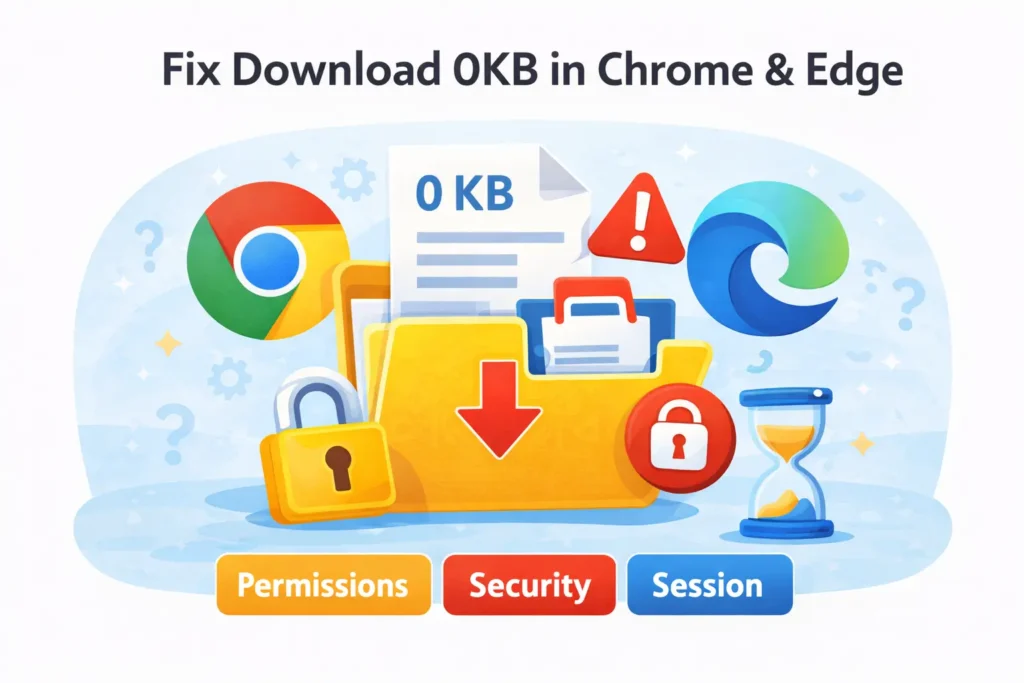
    Download 0KB fix thumbnail for Chrome and Edge showing a 0 KB file and quick causes like permissions security and session

    다운로드가 “완료”로 뜨는데 막상 파일을 열어보면 0KB(빈 파일)인 경우가 있다. 이건 단순 불편이 아니라, 업무/자료 제출/설치 파일까지 전부 막히는 문제라 체감이 크다.

    중요한 포인트는 하나다.
    0KB는 파일이 ‘깨진 것’이 아니라, ‘저장 자체가 실패했거나 차단된 것’일 가능성이 훨씬 높다.
    그래서 이 글은 무작정 재시도하는 게 아니라 원인 분기 → 우선순위 해결로 정리했다.

    테스트 환경: Windows 11 + Chrome/Edge 최신 환경에서 자주 재현되는 “0KB 저장” 케이스를 기준으로 정리했습니다.

    (다운로드 파일 관리가 잦다면, 기본 세팅부터 잡는 데 업무용 무료 소프트웨어 추천 총정리 (2026년 최신 실무 필수 프로그램 가이드)도 도움 돼.)


    ✅ 30초 진단: “어디서/언제” 0KB가 생기나요?

    먼저 이걸 구분하면 해결 속도가 확 올라간다.

    📊 표 1) 0KB 다운로드 빠른 진단표

    상황가능성 높은 원인우선 조치
    모든 사이트에서 0KB저장 위치/권한/보안 차단H2 1 → H2 3
    특정 사이트만 0KB로그인 세션/직링크 제한/권한H2 4
    큰 파일만 0KB디스크 공간/네트워크 끊김H2 2 → H2 5
    ZIP만 0KB/열림 실패다운로드 손상/차단H2 4 + ZIP 압축 풀기 오류 해결 방법…
    PDF만 0KB/저장 실패권한/보안/브라우저 뷰어PDF 저장이 안 될 때 해결 방법… 연계

    실패 분기(핵심): “특정 사이트만” 문제면 PC 설정을 깊게 건드리기보다 로그인/세션/다운로드 권한부터 보는 게 정답.


    1️⃣ (1분) 다운로드 위치/권한부터 바꾸면 해결되는 케이스가 많다

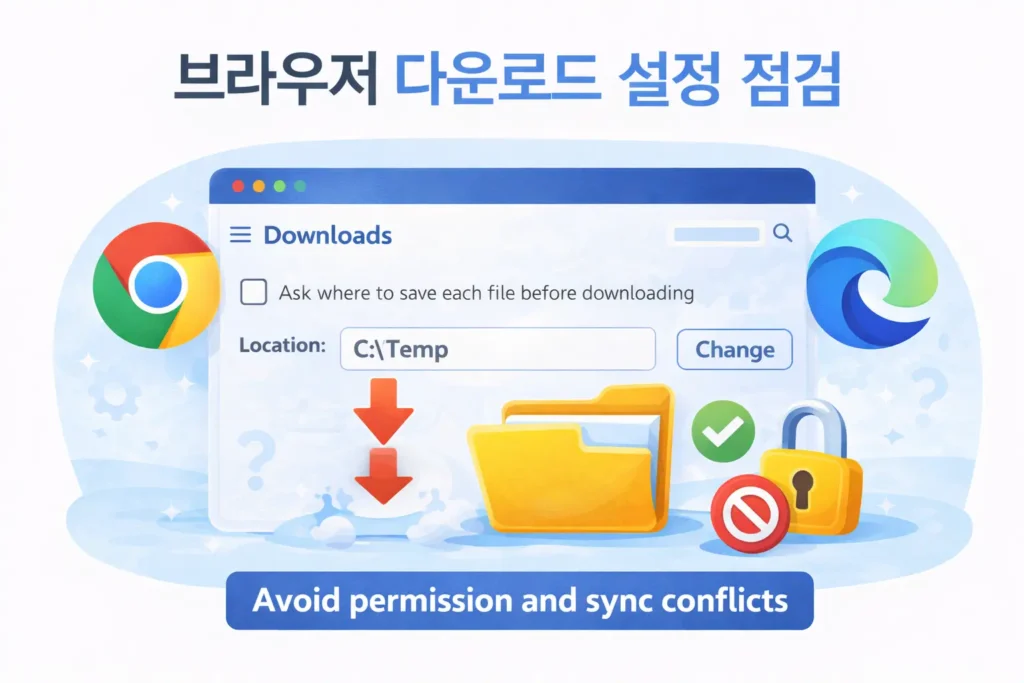
    Browser download settings screen showing download location set to C:\\Temp to avoid permission and sync conflicts

    0KB는 의외로 “저장 위치가 문제”인 경우가 많다. 특히 아래 위치는 충돌이 잦다.

    • OneDrive/동기화 폴더
    • 회사 보안 폴더(권한 제한)
    • 외장하드/네트워크 드라이브
    • 경로가 너무 깊은 폴더

    ✅ 가장 빠른 해결 루트

    1. 다운로드 폴더를 임시로 C:\Temp 같은 짧은 로컬 폴더로 변경
    2. 동일 파일을 다시 다운로드

    Chrome 기준: 설정 → 다운로드 → 위치 변경
    Edge도 동일하게 다운로드 위치 변경 가능

    다운로드가 반복적으로 0KB면, “다운로드 위치를 로컬 폴더로” 바꾸는 것부터 해보는 게 제일 빠릅니다.


    2️⃣ (2분) 저장 공간 체크: “압축 해제 포함” 최소 2배는 필요

    대용량 파일은 다운로드 중 임시 공간이 필요할 수 있다.

    • 디스크 여유 공간이 부족하면 다운로드가 완료처럼 보여도 실제 저장이 실패할 수 있음
    • 특히 ZIP/설치파일은 이후 “압축 해제”까지 고려해야 함

    ✅ 권장 기준(수치 문장)

    • 최소 다운로드 파일 크기의 2배 이상 여유 공간 확보
    • 가능하면 SSD에 저장

    압축 파일을 다룬다면 무료 압축 프로그램 추천 및 기능 비교 정리 (2026년 최신)도 같이 보면 “7-Zip 기준 안정 루트”를 잡을 수 있어.


    3️⃣ (3분) Windows 보안 차단(Controlled Folder Access/백신) 확인

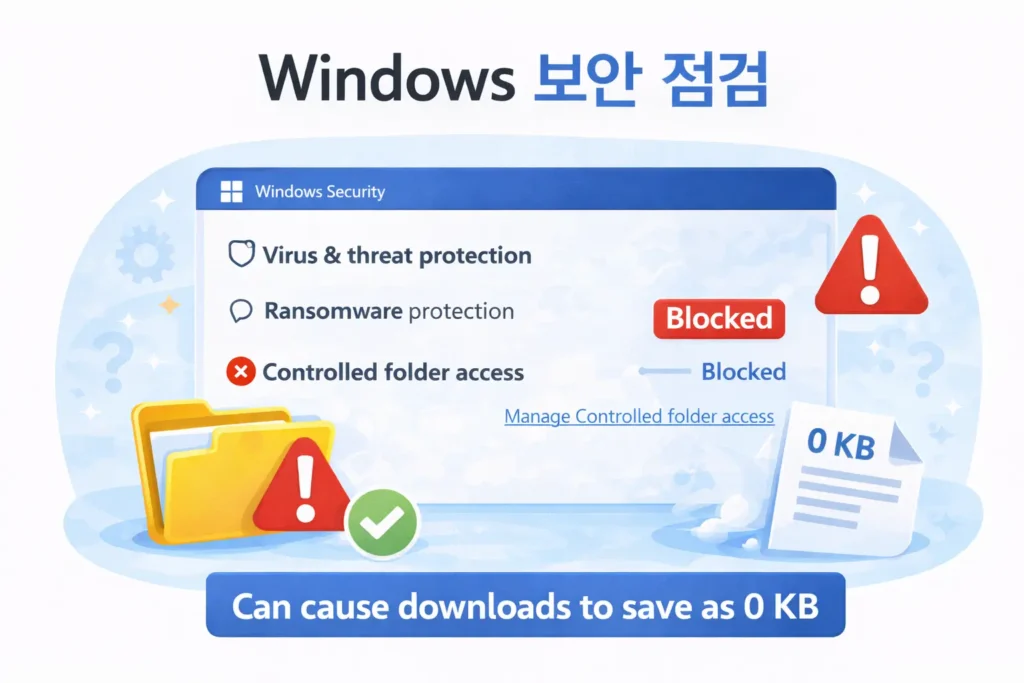
    Windows Security screen showing Controlled Folder Access blocked status that can cause downloads to save as 0 KB

    0KB의 숨은 범인은 “보안 차단”이다.
    특히 회사 PC나 보안이 강한 환경에서 다운로드 파일이 저장 단계에서 막히기도 한다.

    ✅ 체크 포인트

    • Windows 보안 → 바이러스 및 위협 방지
    • 랜섬웨어 방지(제어된 폴더 액세스) 켜져 있으면 특정 폴더 저장이 차단될 수 있음
    • 백신/보안 프로그램이 다운로드 파일을 격리하거나 저장을 차단할 수 있음

    해결 루트

    • 다운로드 위치를 로컬 폴더로 변경(1순위)
    • 보안 차단 알림/격리 기록 확인
    • 필요한 경우 “허용 목록” 추가(업무 정책에 맞게)

    보안이 원인인데 설정만 계속 만지면 해결이 늦어져. 이 경우는 “차단 기록 확인”이 가장 빠르다.


    ❓ 자주 묻는 질문

    Q. 파일이 0KB로 저장되면 원본 링크가 무조건 문제인가요?
    A. 무조건은 아니야. “모든 사이트에서 0KB”면 PC/브라우저/보안/저장 위치 이슈일 가능성이 높고, “특정 사이트만 0KB”면 사이트의 로그인/권한/직링크 제한일 가능성이 커. 그래서 진단표처럼 범위를 먼저 좁히는 게 제일 중요하다.


    4️⃣ (핵심) 특정 사이트에서만 0KB: 로그인/직링크/세션 문제

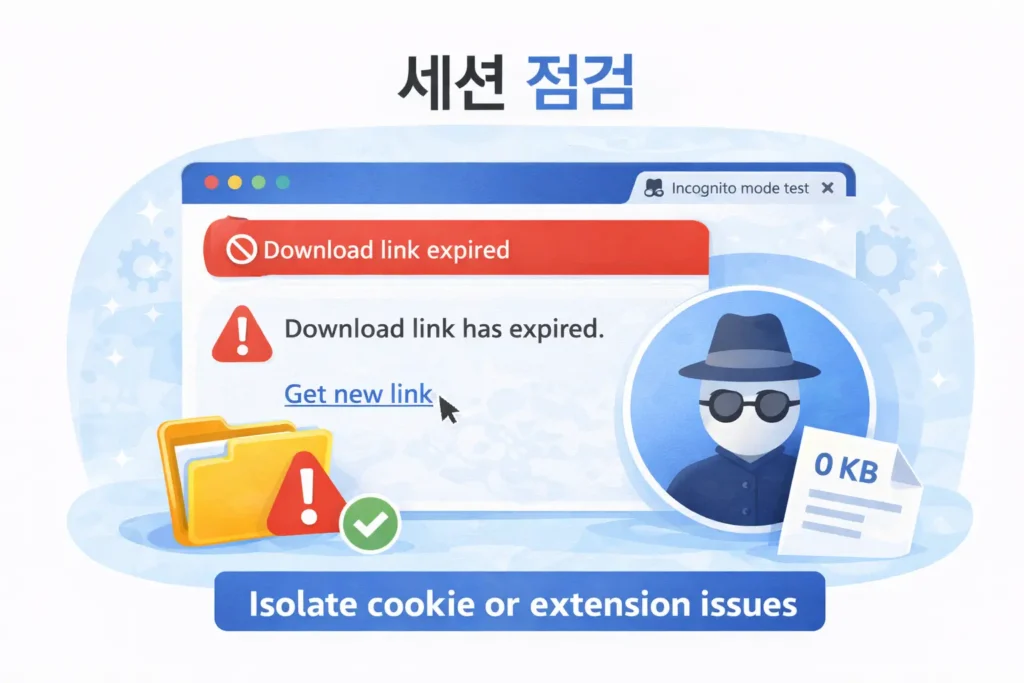
    Session check UI showing expired download link and incognito mode test to isolate cookie or extension issues

    이 케이스가 진짜 흔하다.

    • 로그인을 안 하면 다운로드는 시작되지만 실제 데이터는 못 받음 → 0KB
    • 다운로드 링크가 “1회용 토큰”인데 새로고침/시간 경과로 만료
    • 권한 없는 링크(공유 제한)라서 실제 파일 대신 빈 응답을 받음

    ✅ 해결 루트(현실적인 순서)

    1. 사이트에서 다시 로그인 후 다운로드
    2. 새로 발급된 링크로 다시 클릭(예전 링크 재사용 금지)
    3. 시크릿 모드(Incognito)에서 다운로드(세션/쿠키 충돌 제거)
    4. VPN/프록시 사용 중이면 잠깐 끄고 재시도

    다운로드한 파일이 ZIP이라면, 저장은 됐는데 풀리다가 오류가 나는 경우도 많다. 그럴 땐 ZIP 압축 풀기 오류 해결 방법 – CRC 오류·손상 파일·암호·경로 문제 10분 복구 가이드 (2026)로 바로 이어서 해결하면 빠르다.


    5️⃣ (5분) 확장 프로그램/브라우저 캐시가 다운로드를 망칠 때

    다운로드 관련 확장(다운로드 매니저, 광고 차단, 보안 확장)이 저장을 방해하는 경우가 있다.

    ✅ 빠른 판별

    • 시크릿 모드에서 정상 다운로드가 되면 → 확장 프로그램 충돌 가능성이 높음

    ✅ 해결 루트

    1. 확장 프로그램 일시 OFF 후 테스트
    2. 브라우저 캐시/쿠키 정리(특정 사이트만 문제일 때 효과)
    3. 브라우저 업데이트/프로필 재설정

    6️⃣ 파일 형식/확장자 문제: “확장자 표시”부터 켜자

    다운로드가 0KB처럼 보이는데, 실제로는 확장자가 숨겨져서 착각하는 경우도 있다(특히 파일명이 비슷할 때).

    • 파일 탐색기에서 확장자 표시 ON → 실제 형식 확인

    이건 바로 앞에서 만든 생산성 글 흐름이랑 연결돼.
    Windows 파일 확장자 표시 안 될 때 해결 방법 – 숨김 해제부터 레지스트리/정책까지 10분 해결 (2026)


    📊 표 2) 상황별 최적 해결 루트 요약

    상황1순위2순위3순위
    모든 사이트에서 0KB다운로드 위치 로컬로 변경보안 차단 기록 확인브라우저 재설정
    특정 사이트만 0KB재로그인/새 링크시크릿 모드VPN/프록시 해제
    대용량만 0KB저장공간 확보SSD 저장네트워크 재시도
    ZIP/PDF만 문제형식별 가이드 확인다운로드 재시도보안 제한 확인
    반복 재발확장 프로그램 정리보안 예외 설정사용자 프로필 점검

    FAQ (자주 묻는 질문)

    Q1. Edge에서는 되는데 Chrome에서만 0KB예요.
    A. 이 경우는 Chrome 쪽 확장 프로그램/캐시/프로필 충돌 가능성이 커. 시크릿 모드에서 정상인지 먼저 확인하고, 정상이라면 확장 프로그램부터 하나씩 끄면서 범인을 찾는 게 가장 빠르다.

    Q2. 다운로드는 완료인데 열어보면 0KB입니다. 이게 가능한가요?
    A. 가능해. 브라우저가 “다운로드 작업은 끝났다고 표시”해도, 실제 저장 단계가 보안/권한/경로 충돌로 실패하면 0KB가 남을 수 있어. 그래서 1순위가 “로컬 폴더로 저장 위치 변경”이다.

    Q3. 회사 PC에서만 자꾸 0KB가 생겨요.
    A. 회사 환경은 보안 정책이 강해서 다운로드 저장 단계에서 차단될 수 있어. 특히 제어된 폴더 액세스, DLP(정보 유출 방지) 같은 정책이 원인일 수 있다. 무리하게 설정을 바꾸기보다, 차단 로그/격리 기록을 확인하고 허용 경로를 쓰는 방식이 안정적이다.


    마무리

    다운로드 0KB는 “파일이 깨졌다”가 아니라 저장/권한/세션/보안 차단 문제가 대부분이다.
    아래 우선순위만 기억해도 해결 속도가 빨라진다.

    1. 다운로드 위치를 로컬 짧은 폴더로 변경
    2. 특정 사이트면 로그인/새 링크/시크릿 모드
    3. 보안 차단 기록 확인
    4. 확장 프로그램 충돌 제거

    0KB 문제가 반복되면, 먼저 “다운로드 위치를 로컬(C:\Temp)”로 바꾼 뒤 다시 시도해보세요. 성공률이 가장 높습니다.

    다음에 읽을 글:

    1. Windows 파일 확장자 표시 안 될 때 해결 방법 (2026)
    2. ZIP 압축 풀기 오류 해결 방법 (2026)
    3. 무료 압축 프로그램 추천 및 기능 비교 정리 (2026년 최신)