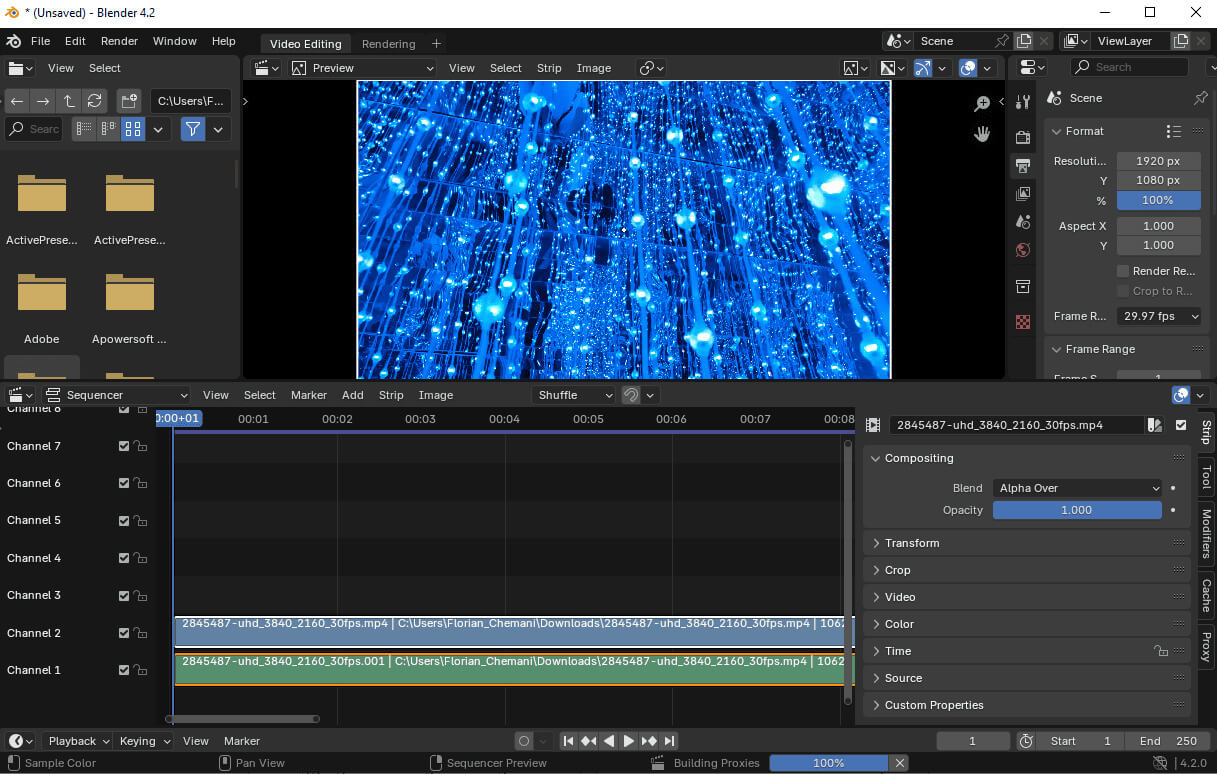
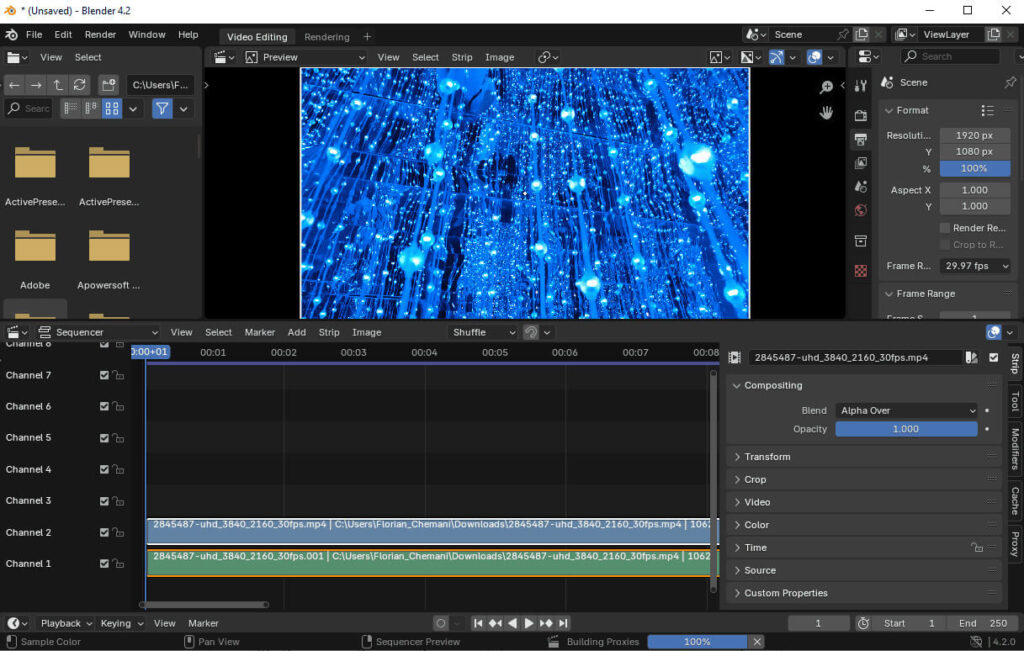
화면 녹화나 강의 영상을 만들다 보면 간단한 자막 추가나 컷 편집이 필요한 순간이 많습니다. 저 역시 처음에는 단순 녹화만으로 충분할 줄 알았지만, 불필요한 부분을 잘라내고 설명 자막을 추가하는 작업이 생각보다 중요하다는 것을 느꼈습니다.
하지만 전문 영상 편집 프로그램은 비용 부담이 있고, 기능이 너무 복잡해 초보자에게는 부담이 될 수 있습니다. 그래서 오늘은 무료로 사용할 수 있는 동영상 편집 프로그램을 중심으로 기능과 장단점을 정리해보겠습니다.
또 화면 녹화 후 간단한 편집이 필요한 경우도 많습니다.
녹화 도구가 필요하다면 무료 화면 녹화 프로그램 정리 글도 함께 참고해보시기 바랍니다.
무료 동영상 편집 프로그램 5가지 비교
대표적으로 많이 사용되는 무료 영상 편집 프로그램은 다음과 같습니다.
- DaVinci Resolve
- CapCut
- Shotcut
- VSDC Free Video Editor
- iMovie
기능 비교표
| 프로그램 | 워터마크 | 한글 지원 | 난이도 | 추천 대상 |
| DaVinci Resolve | 없음 | 지원 | 중~상 | 고급 편집 |
| CapCut | 없음 | 지원 | 쉬움 | 초보자 |
| Shotcut | 없음 | 지원 | 중 | 오픈소스 선호 |
| VSDC Free | 없음 | 부분 지원 | 중 | Windows 사용자 |
| iMovie | 없음 | 지원 | 쉬움 | Mac 사용 |
최근 무료 프로그램도 기본적인 자막 추가, 컷 편집, 음악 삽입 기능은 대부분 지원합니다. 다만 색보정이나 고급 효과 기능은 프로그램별 차이가 있습니다.
DaVinci Resolve
장점
- 전문가급 기능 제공
- 워터마크 없음
- 색보정 기능 강력
단점
- 초보자에게 복잡
- PC 사양 요구 높음
영상 품질을 중요하게 생각한다면 충분히 고려할 만한 선택지입니다.
CapCut
장점
- 인터페이스 직관적
- 템플릿 활용 가능
- 빠른 편집 가능
단점
- 고급 세부 설정은 제한적
- 일부 기능은 온라인 의존
짧은 영상이나 간단한 설명 영상 제작에 적합합니다.
Shotcut
장점
- 완전 무료 오픈소스
- 기본 편집 기능 충실
단점
- 인터페이스 다소 투박
- 효과 적용이 직관적이지 않음
가볍게 사용하기에는 충분한 기능을 제공합니다.
어떤 무료 동영상 편집 프로그램을 선택해야 할까?
영상 편집 목적에 따라 선택 기준이 달라집니다.
- 유튜브 업로드 목적 → DaVinci Resolve
- 간단한 튜토리얼 영상 → CapCut
- 가벼운 컷 편집 → Shotcut
- Mac 사용자 → iMovie
초보자의 경우 처음부터 복잡한 프로그램을 선택하기보다, 인터페이스가 직관적인 도구로 시작하는 것이 편리합니다.
무료 동영상 편집 프로그램 사용 시 고려할 점
- PC 사양 요구 확인
- 내보내기 해상도 제한 여부
- 워터마크 존재 여부
- 파일 저장 형식 확인
특히 영상 편집은 CPU와 메모리 사용량이 높기 때문에, 사양에 맞는 프로그램을 선택하는 것이 중요합니다.
❓ FAQ
Q1. 완전 무료이면서 워터마크 없는 프로그램은 무엇인가요?
A. DaVinci Resolve, Shotcut, CapCut은 기본적으로 워터마크 없이 사용할 수 있습니다.
Q2. 저사양 PC에서도 사용할 수 있는 프로그램은 무엇인가요?
A. Shotcut이나 CapCut은 비교적 가볍게 실행되는 편입니다. 다만 영상 해상도에 따라 차이가 있을 수 있습니다.
무료 동영상 편집 프로그램은 목적과 사용 환경에 따라 선택이 달라집니다. 최근에는 무료 도구만으로도 충분히 완성도 있는 영상을 제작할 수 있습니다.
중요한 것은 자신의 작업 수준과 장비 환경을 고려해 적절한 프로그램을 선택하는 것입니다. 불필요한 비용을 지출하기 전에 무료 도구를 충분히 활용해보는 것도 좋은 방법입니다.
영상에 삽입할 문서를 수정해야 한다면,
무료 PDF 편집 프로그램 비교 글도 참고해보시면 도움이 됩니다.
본 글은 특정 제품 홍보 목적이 아닌, 실제 사용 경험을 바탕으로 정리된 정보 콘텐츠입니다.