[태그:] 무료 PDF 편집 프로그램

  • 무료 vs 유료 PDF 편집 프로그램 차이 – 돈을 써야 하는 기준을 실무 기준으로 정리 (2026)

    무료 vs 유료 PDF 편집 프로그램 차이 – 돈을 써야 하는 기준을 실무 기준으로 정리 (2026)

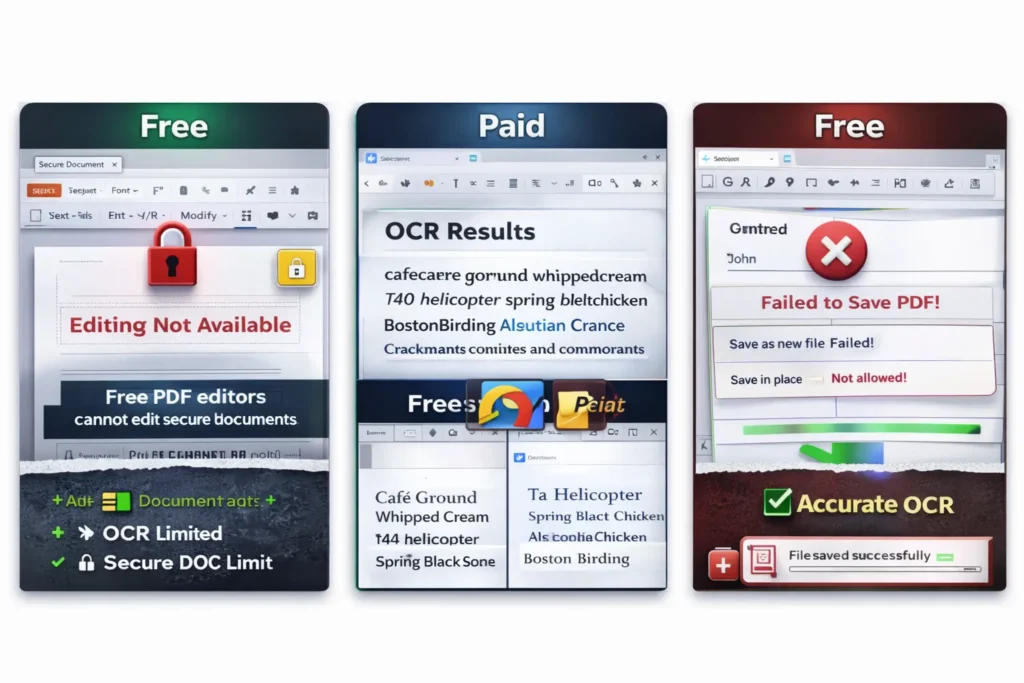
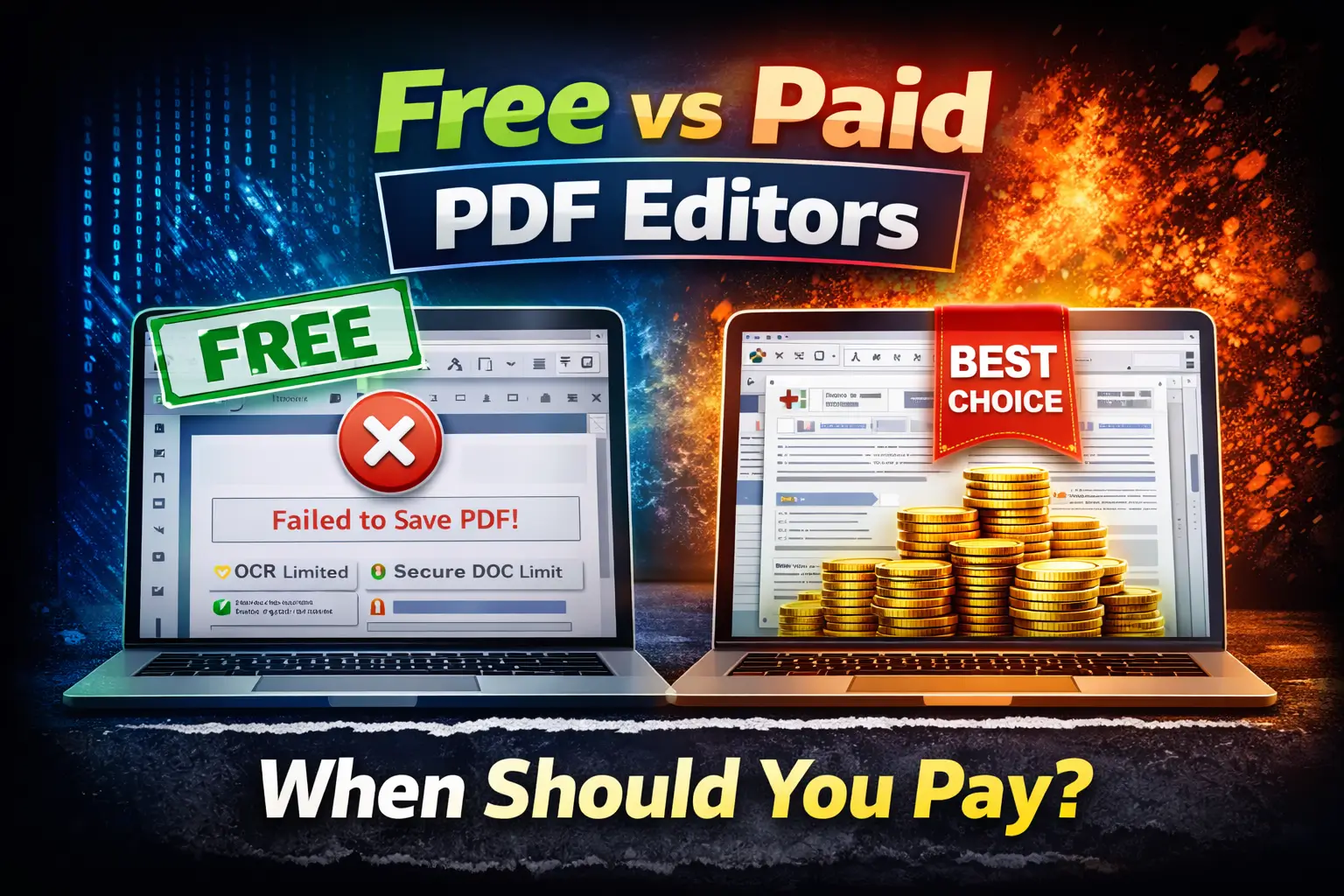
    Free vs paid PDF editor comparison showing failed save error on free version and premium tools with best choice recommendation

    무료로 하다가 결국 막히는 지점이 있다

    PDF 편집은 처음엔 무료로 시작한다.
    나도 그랬다. 단순 수정이나 병합 정도는 무료로도 충분했으니까.

    그런데 어느 순간부터 문제가 생긴다.

    • 보안 문서에서 편집 버튼이 비활성화됨
    • OCR이 인식은 되는데 결과가 엉망
    • 100MB 넘는 파일에서 멈춤/저장 실패
    • 회사 문서가 열리긴 하는데 저장이 안 됨
    • 반복 작업이 많아지면서 시간이 너무 소모됨

    이 글은 “유료가 더 좋다” 같은 얘기를 안 한다.
    대신 언제 돈을 써야 하는지를 실무 기준으로 딱 정리한다.

    혹시 사용하다 문제가 생기면 밑의 글을 확인하자.

    👉PDF 문제 해결 전체 가이드는 여기에서 확인하세요.


    ✅ 먼저 결론: 유료가 필요한 순간 5가지

    시간 아끼고 싶으면 아래부터 체크해봐.

    🔥 5초 체크

    1. 보안/권한 제한 PDF를 자주 만진다
    2. 스캔 PDF OCR을 자주 한다 (정확도 중요)
    3. 대용량(100MB+) 파일을 자주 편집한다
    4. 서명/양식(Form) 작성이 업무에 걸려 있다
    5. 반복 작업(하루 3건 이상)이 계속 발생한다

    👉 하나라도 해당이면 유료가 ‘편한 정도’가 아니라 시간/스트레스 비용을 줄이는 선택이 된다.

    🔎 무료 vs 유료 차이는 “기능”이 아니라 “성공률”

    대부분 비교글이 기능만 나열하는데, 실무에서 중요한 건 성공률이다.


    1) 편집 성공률: “수정은 되는데 저장이 안 됨”이 진짜 문제

    무료에서도 텍스트 수정은 되는 경우가 많다.
    문제는 저장 과정이다.

    • 저장 버튼이 비활성화
    • 다른 이름으로만 저장 가능
    • 저장 후 글자 깨짐
    • 저장했는데 내용이 롤백(원복)됨

    이런 문제가 자주 생기면
    ‘무료가 된다/안 된다’의 문제가 아니라 업무 신뢰도 문제가 된다.

    👉 관련 가이드(내부링크 추천)


    2) 보안/권한 문서: 무료가 막히는 1순위

    회사에서 받는 PDF는 생각보다 “잠겨 있는” 경우가 많다.

    • 편집 제한
    • 복사 제한
    • 인쇄 제한
    • 서명 제한

    무료 도구는 열리더라도
    편집 기능이 비활성화되는 경우가 많고,
    웹 도구는 아예 막히는 경우가 많다.

    👉 내부링크


    3) OCR 정확도: “인식은 하는데 쓸 수가 없다”가 핵심

    무료 OCR은 “작동”은 한다.
    하지만 실무에서 중요한 건 결과 품질이다.

    • 띄어쓰기/줄바꿈 난장판
    • 숫자/영문/기호 오인식
    • 표 구조 완전 붕괴
    • 한글+영문 혼합 문서에서 인식률 급락

    정확도가 낮으면 결국 재작업이 생긴다.
    이때부터는 유료가 비용이 아니라 시간 절약 도구가 된다.

    👉 내부링크


    4) 대용량 안정성: 무료는 ‘가능’해도 ‘안정’이 약하다

    무료 프로그램은 대용량에서:

    • 로딩이 길어짐
    • 메모리 사용 급증
    • 저장 중 멈춤
    • 페이지 이동 딜레이

    업무용 보고서/매뉴얼처럼
    이미지·표·폰트가 많은 PDF는 무료가 버벅이는 경우가 많다.

    여기서 핵심은 단순 성능이 아니라
    작업 중 멈춤 = 시간 손실 + 스트레스라는 점.


    5) 반복 작업: 하루 10분이 쌓이면 월 5시간이 된다

    이건 진짜 크게 갈린다.

    • 하루 2~3번: 무료로 버틸만함
    • 하루 5번 이상: 체감상 “업무 방해”
    • 하루 10번 이상: 유료가 더 싸다

    Comparison of free vs paid PDF editor interface showing editing restriction, OCR accuracy difference, and save failure error

    📊 “유료 결제 필요 여부” 판단 표

    상황무료로 충분?유료 권장?이유
    간단 텍스트 수정 1~2회성공률 충분
    보안/권한 제한 문서편집 비활성화 많음
    OCR 자주 사용⚠️정확도/재작업 차이
    대용량 100MB+⚠️멈춤/저장 실패 위험
    서명/양식 문서 업무⚠️기능 안정성 차이
    반복 작업(주 10건+)⚠️시간 비용이 더 큼

    🧭 “무료로 시작해서 유료로 넘어가는” 안전한 루트

    이 루트를 따르면 돈 낭비가 없다.

    1단계: 무료로 해결 가능한 구간

    • 텍스트 수정(가벼운 문서)
    • 병합/분할
    • 회전/정렬
    • 간단 변환

    👉 내부링크

    2단계: 무료에서 실패가 반복되는 구간

    • 저장 실패/원복
    • 글자 깨짐
    • OCR 결과 품질 문제
    • 보안 제한

    👉 내부링크

    3단계: 유료 고려 구간

    • 업무상 반복 + 보안 문서 + OCR
    • 대용량 문서
    • 서명/양식 작업

    📊 “무료 vs 유료” 핵심 차이 요약 표

    항목무료유료
    편집 성공률(저장 포함)보통~불안정안정적
    보안 문서 대응제한적상대적으로 강함
    OCR 정확도보통높음
    대용량 안정성약함강함
    반복 작업 효율낮음높음
    실무 스트레스높아질 수 있음낮아짐

    ✅ 결론 – 유료는 “더 좋은 기능”이 아니라 “실패 확률을 줄이는 선택”

    무료는 충분히 강하다.
    특히 개인 작업, 가벼운 문서, 단발성 편집이라면 무료가 최선이다.

    하지만 아래 상황이 반복되면, 유료는 사치가 아니다.

    • 저장 실패가 한 번이라도 크게 터졌다
    • 보안 문서 때문에 편집이 막힌다
    • OCR 결과를 매번 손으로 고친다
    • 대용량에서 멈춰서 작업이 끊긴다
    • 같은 일을 매주 반복한다

    이럴 땐 “시간 비용”이 더 커진다.


    ❓ FAQ

    Q1. 무료로도 충분한데 굳이 유료를 써야 하나요?
    A. 단발성/가벼운 편집이면 무료가 맞습니다. 유료는 실패/재작업이 반복될 때 의미가 커집니다.

    Q2. OCR만 필요하면 유료가 필수인가요?
    A. 간단 추출은 무료도 됩니다. 다만 표/혼합 언어/정확도가 중요하면 유료가 효율적입니다.

    Q3. 보안 PDF는 무조건 유료로 해결되나요?
    A. 아닙니다. 권한이 없는 문서는 유료도 한계가 있습니다. 먼저 보안 상태를 확인해야 합니다.

    Q4. 브라우저(온라인) 편집만 써도 되나요?
    A. 급한 1회 작업은 OK. 하지만 업무/반복/보안 문서는 설치형을 권장합니다.

    👉PDF 문제 해결 전체 가이드는 여기에서 확인하세요.
  • 무료 PDF 편집 프로그램 입문용 TOP 리스트 (2026년 최신)

    무료 PDF 편집 프로그램 입문용 TOP 리스트 (2026년 최신)

    Best free PDF editors comparison thumbnail for 2026 showing a mock PDF editor UI and top tool names

    PDF 편집 프로그램을 찾는 이유는 대부분 비슷해요.

    • 문서에서 한두 문장만 수정하고 싶다
    • PDF를 합치거나(병합) 나누고 싶다
    • 스캔본이라 텍스트 복사/검색이 안 돼서 OCR이 필요하다
    • 인쇄/저장/암호 때문에 막히는 문제를 빨리 해결하고 싶다

    그런데 “무료 PDF 편집기”라고 검색해서 아무거나 설치하면, 막상 이런 문제가 생깁니다.

    • 텍스트 편집이 안 됨(주석만 가능)
    • 저장이 실패하거나 파일이 깨짐
    • 스캔 PDF는 아무것도 선택이 안 됨(OCR 필요)
    • 보안(권한) 문서는 편집 버튼이 비활성화

    이 글은 입문자가 빠르게 고르는 용도로 작성했어요.
    실사용 한계(보안/대용량/OCR 정확도)를 더 깊게 비교하려면 아래 글을 같이 보는 게 가장 효율적입니다.

    무료 vs 유료 PDF 편집 프로그램 차이 – 돈을 써야 하는 기준

    PDF 문제 해결 완전 정복 – 열림·편집·보안·저장·인쇄·OCR 오류까지 한 번에 해결


    (중요) Quick Pick Checklist: 10초만 체크하세요

    아래 5개 중 2개 이상 해당되면 “프로그램 선택”보다 문제 유형(보안/OCR/저장)을 먼저 잡는 게 빠릅니다.

    • Real text editing(주석 말고 실제 글자 수정)이 필요하다
    • PDF가 스캔본이라 텍스트 선택/검색이 안 된다
    • Password / Security restriction 문서일 가능성이 있다
    • 파일이 자주 50–100MB 이상으로 크다
    • 이런 작업을 자주 반복한다(주 5회 이상)

    👉 스캔본이면: PDF OCR 안 될 때 해결 방법
    👉 저장 오류면: PDF 저장이 안 될 때 해결 방법
    👉 보안 제한이면: PDF 암호 해제 안 될 때 해결 방법


    1) 설치형 vs 온라인: 무엇이 더 좋은가?

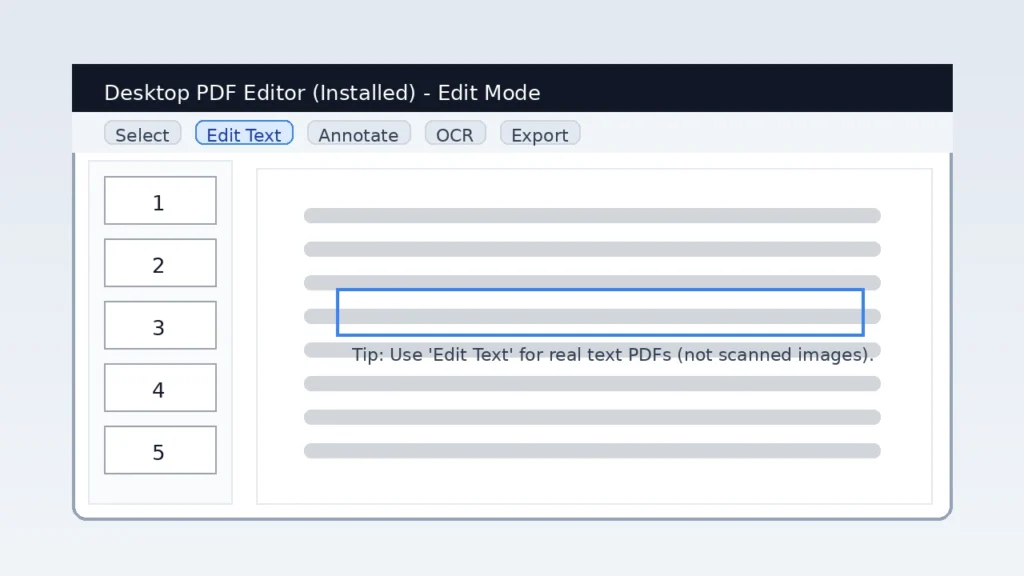
    Installed desktop PDF editor interface showing edit text mode with toolbar and page thumbnails

    결론부터 말하면, 급한 1회 작업은 온라인, 반복 작업/민감 문서는 설치형이 안정적이에요.

    • 설치형(Desktop): 속도/안정성/대용량 처리에 강함
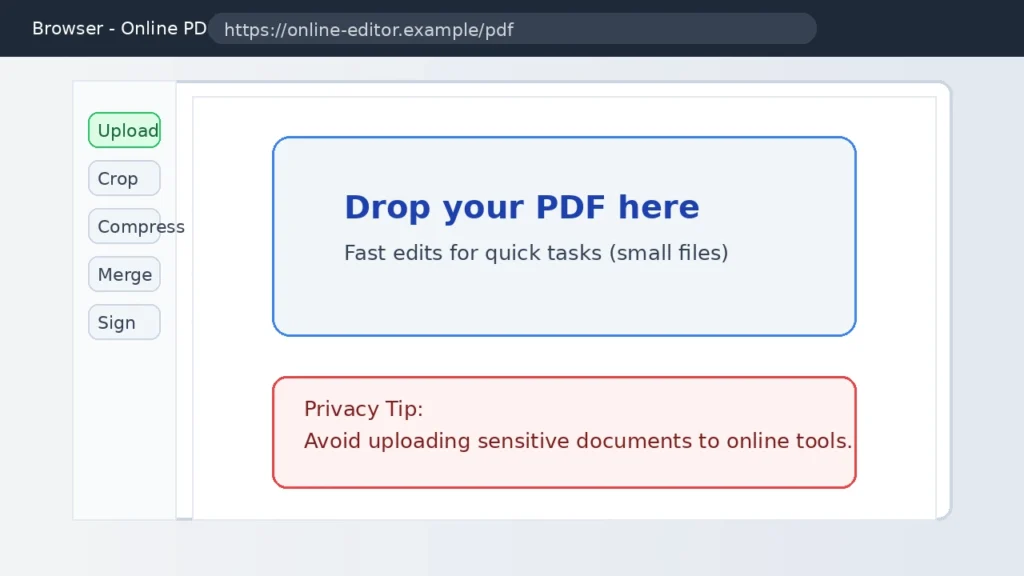
    • 온라인(Browser): 설치 없이 빠르지만 업로드/제한/보안 이슈가 있음

    여기서부터 프로그램 선택이 쉬워집니다.


    2) 무료 PDF 편집 프로그램 TOP 6 (입문자 기준)

    Online PDF editor in a browser showing upload tools and a drag and drop PDF workspace

    아래 6개는 “무료로 시작하기 좋은” 대표 조합이에요.
    각 프로그램 설명은 같은 템플릿으로 통일해서 비교하기 쉽게 정리했습니다.


    2-1. PDFgear (설치형)

    Best for: 입문자용 “가장 무난한 올라운더”
    What it does well: 편집·변환·간단 OCR 등 범용 작업
    Limitations: 보안 제한 문서/아주 큰 파일에서는 한계가 있을 수 있음
    My pick if you’re… “처음인데 이것저것 다 해보고 싶다”

    ✅ 추천 포인트

    • UI가 단순해서 처음 써도 어렵지 않음
    • 기본적인 편집 흐름이 빠름

    ⚠️ 주의


    2-2. PDF-XChange Editor (설치형)

    Best for: 텍스트/주석 작업을 조금 더 진지하게 하는 사람
    What it does well: 주석/편집 도구가 다양하고 세밀함
    Limitations: 일부 고급 기능은 조건에 따라 제약이 있을 수 있음
    My pick if you’re… “주석/검토/편집을 자주 한다”

    ✅ 추천 포인트

    • “검토(주석/하이라이트)”와 “부분 편집”이 강한 편
    • 문서 작업 흐름이 빠름

    ⚠️ 주의


    2-3. Foxit PDF Reader (설치형)

    Best for: 계약서/보고서 검토·주석·서명 중심
    What it does well: 빠르고 가벼움, 검토 기능 안정적
    Limitations: “본격 텍스트 편집” 목적이면 한계가 있음
    My pick if you’re… “업무용으로 빠르게 열고 코멘트 달고 싶다”

    ✅ 추천 포인트

    • 저사양 PC에서도 비교적 가볍게 동작
    • 실무에서 “열람/검토” 용도로 쓰기 좋음

    ⚠️ 주의


    2-4. Sejda PDF (온라인)

    Best for: 설치가 어려운 환경에서 급하게 1회 편집
    What it does well: 가벼운 수정/분할/병합 같은 단발성 작업
    Limitations: 사용량/용량 제한, 민감 문서 업로드 주의
    My pick if you’re… “지금 당장 한 번만 빨리 끝내야 한다”

    ✅ 추천 포인트

    • 브라우저에서 바로 작업 가능
    • UI가 직관적이라 진입 장벽 낮음

    ⚠️ 주의

    • 회사 문서/개인정보 문서는 온라인 업로드가 부담될 수 있어요(보안 정책 확인).
    • 대용량 작업은 실패 확률이 높습니다.

    2-5. Smallpdf (온라인)

    Best for: 변환/압축/간단 편집을 빠르게
    What it does well: “툴 박스” 느낌으로 기능 접근이 쉬움
    Limitations: 무료 구간 제한이 걸릴 수 있음
    My pick if you’re… “변환/압축을 자주 한다”

    ✅ 추천 포인트

    • 작업 흐름이 단순함
    • 압축/변환 목적이라면 접근성이 좋음

    2-6. LibreOffice Draw (설치형)

    Best for: 완전 무료 오프라인 대체재
    What it does well: 단순한 수정/텍스트 처리
    Limitations: 레이아웃(표/양식)이 깨질 수 있음
    My pick if you’re… “무료로 끝까지 해보고 싶다(단, 단순 문서만)”

    ✅ 추천 포인트

    • 완전 무료
    • 설치형 오프라인

    ⚠️ 주의

    • 계약서/양식/표가 복잡한 PDF는 레이아웃 틀어질 수 있어요.
    • “수정 후 저장했는데 깨졌다”면 아래 글 먼저 확인하세요.
      PDF 글자 깨짐 해결 방법

    3) 한눈에 비교 표

    아래 표는 “빠르게 걸러내기” 용도입니다.

    프로그램방식강점약점추천 대상
    PDFgear설치형입문자 범용보안/대용량 한계처음 시작
    PDF-XChange설치형주석/편집 강함일부 제약 가능업무/검토
    Foxit Reader설치형가볍고 안정본격 편집 한계열람/주석
    Sejda온라인급한 1회 편집제한/보안단발성
    Smallpdf온라인변환/압축 편함제한 가능변환 위주
    LibreOffice Draw설치형완전 무료레이아웃 깨짐단순 문서

    4) 상황별 “정답 추천 표”

    이 표가 이 글의 핵심입니다. 내 상황에서 바로 선택하세요.

    당신의 상황1순위2순위피하면 좋은 선택
    실제 텍스트 수정이 꼭 필요PDF-XChangePDFgearLibreOffice(레이아웃 깨짐 위험)
    주석/검토/서명 중심Foxit ReaderPDF-XChange온라인 도구(민감 문서)
    급한 1회 작업SejdaSmallpdf대용량 업로드
    완전 무료 오프라인LibreOffice DrawFoxit Reader복잡한 양식 문서
    스캔 PDF(선택/검색 안 됨)(프로그램보다 OCR)OCR 가이드 먼저

    스캔 PDF는 툴보다 OCR 문제 해결이 먼저예요.
    PDF OCR 안 될 때 해결 방법
    텍스트 선택이 안 되면 →PDF 텍스트 복사 안 될 때 해결 방법


    5) 무료 프로그램의 “현실적인 한계”

    무료 툴은 기본 편집엔 충분하지만, 아래 상황에 자주 걸리면 툴이 아니라 문제 유형을 먼저 해결해야 합니다.

    • “Save failed / 저장 실패”
    • “Editing not allowed / 편집 제한”
    • OCR 결과가 엉망(표/숫자/한글 깨짐)
    • 대용량에서 멈춤/저장 후 파일 손상

    해결 속도를 높이려면 아래 가이드로 바로 이동하세요.


    FAQ (자주 묻는 질문)

    Q1. 온라인 PDF 편집기는 안전한가요?

    일반적으로 간단 문서에는 편리하지만, 회사 문서/개인정보 포함 문서/계약서는 업로드 자체가 보안 정책에 걸릴 수 있어요.
    민감 문서라면 설치형을 우선 추천하고, 꼭 온라인을 써야 한다면 업로드 전에 문서 내용을 최소화(불필요 페이지 삭제 등)하는 편이 안전합니다.


    Q2. “편집” 버튼이 있는데도 글자가 수정이 안 돼요. 왜 그런가요?

    대부분은 두 가지입니다.

    1. 문서가 보안 제한(권한) 상태
    2. 문서가 스캔 이미지 PDF라 실제 텍스트가 없음
      먼저 보안/구조를 확인해야 합니다.
      PDF 글자 수정 안 될 때 해결 방법 / PDF 텍스트 복사 안 될 때 해결 방법

    Q3. 스캔 PDF라 글자 선택/검색이 안 됩니다. 프로그램 문제가 맞나요?

    프로그램 문제가 아니라 문서 구조 문제일 가능성이 큽니다. 스캔본은 이미지라서 텍스트 레이어가 없고, OCR을 해야 선택/검색이 가능해져요.
    OCR이 잘 안 되면 해상도(300dpi)·언어 설정부터 점검해야 합니다.
    PDF OCR 안 될 때 해결 방법


    Q4. 무료 툴로 편집했는데 저장이 안 되거나 파일이 깨집니다.

    이건 프로그램 탓만이 아니고 저장 경로 권한(클라우드 동기화 포함), 읽기 전용, 파일 손상이 원인인 경우가 많아요.
    특히 OneDrive/Google Drive 동기화 폴더에서 저장 실패가 자주 나옵니다. 로컬 폴더로 저장해보고, 그래도 안 되면 아래 순서대로 점검하세요.
    PDF 저장이 안 될 때 해결 방법 / PDF가 열리지 않을 때 해결 방법


    “내 상황”에 맞게 고르는 게 정답

    무료 PDF 편집기는 “1등 하나”를 뽑는 게 아니라, 내 작업 유형에 맞는 툴을 고르는 것이 정답입니다.

    • 단발성/가벼운 편집 → 온라인(Sejda/Smallpdf)
    • 반복/업무/검토 → 설치형(Foxit/PDF-XChange/PDFgear)
    • 스캔 PDF → OCR 문제 해결이 먼저

    다음에 읽으면 도움되는 글 2개:

    1. PDF 문제 해결 완전 정복
    2. 무료 vs 유료 PDF 편집 프로그램 차이

    링크가 먹히지 않는 글들은 추가 업데이트 예정입니다.