대용량 파일을 이메일로 보내거나, 프로젝트 폴더를 한 번에 묶어 백업할 때 압축 프로그램은 사실상 필수입니다. 특히 영상 편집 자료나 녹화 파일처럼 파일 개수가 많고 폴더 구조가 복잡한 작업은 압축 한 번으로 정리·전송 속도가 크게 달라져요.
다만 한 가지는 꼭 알고 시작해야 합니다.
- 영상(mp4), 사진(jpg), 음악(mp3) 같은 파일은 이미 “압축된 형식”이라
압축 프로그램으로 묶어도 용량이 거의 안 줄어드는 경우가 많습니다.
이런 파일은 압축이 아니라 변환/인코딩 쪽 접근이 더 효과적이에요.
→ 무료 파일 변환 프로그램 추천 및 기능 비교 정리
→ 무료 동영상 편집 프로그램 추천 및 기능 비교 정리 (2026년 최신)
이 글에서는 “무료 압축 프로그램”을 실사용 기준(안정성/편의성/광고/보안)으로 정리합니다.
(중요) 10초 선택 체크리스트
아래 중 2개 이상 해당되면, “아무거나 설치”보다 기준을 정하고 선택하는 게 훨씬 빠릅니다.
- ZIP 외에 RAR 파일을 자주 받는다
- 파일을 여러 개로 나눠 보내야 한다(분할 압축)
- 회사/업무용이라 암호 설정이 필요하다
- 파일이 많고 자주 압축한다(탐색기 우클릭 편의성 중요)
- 광고/번들 설치가 싫다(완전 무료/오픈소스 선호)
1) 압축 프로그램 선택 기준 5가지 (이걸로 결정하면 실패 확 줄어요)
- 지원 확장자: ZIP만 쓰는지, RAR/7Z도 필요한지
- 압축률 vs 속도: 최고 압축률이 필요한지, 빠른 작업이 중요한지
- 탐색기 연동: 우클릭 메뉴/드래그&드롭이 편한지
- 분할 압축/해제 안정성: 2GB, 4GB 등 크기 제한 대응이 되는지
- 보안(암호/업데이트): 암호 설정 가능 여부, 업데이트가 꾸준한지
2) 무료 압축 프로그램 5가지 비교
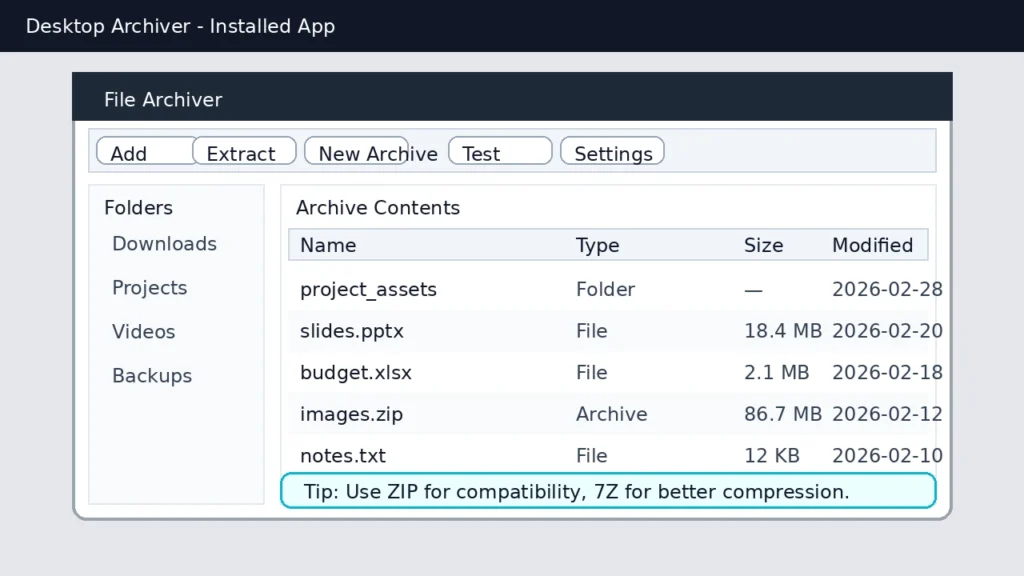
아래 5개는 사용자층이 넓고 검색 수요도 높은 대표 라인업입니다.
기능 비교표(요약)
| 프로그램 | 무료 사용 | 주요 포맷(대표) | 강점 한 줄 | 추천 대상 |
|---|---|---|---|---|
| 7-Zip | 완전 무료 | ZIP, 7Z 등 | 가볍고 광고 없음 | 심플/안정 최우선 |
| Bandizip | 무료/유료 | ZIP, RAR 등 | UI 직관적 | 초보자/편의성 |
| WinRAR | 체험판(유료) | RAR, ZIP | RAR 작업 특화 | RAR 생성이 꼭 필요 |
| PeaZip | 완전 무료 | 다수 지원 | 오픈소스/세부 옵션 | 설정 커스텀 선호 |
| ALZip | 무료(광고 가능) | ZIP, ALZ | 국내 친숙 | 국내 사용자/가벼운 사용 |
중요: WinRAR은 “완전 무료”가 아니라 체험판 성격으로 보는 게 안전합니다.
보통은 RAR “해제”만 필요하면 7-Zip/Bandizip만으로도 충분한 경우가 많아요.
3) 직접 써본 느낌으로 정리한 장단점
아래부터는 프로그램별로 “어떤 사람에게 맞는지”를 확실히 갈라드립니다.
3-1. 7-Zip (가성비 끝판왕, 광고 없음)
Best for: 가볍고 안정적인 기본 압축/해제
장점
- 완전 무료 + 광고/번들 설치 부담이 적음
- 속도 빠르고, PC 성능이 낮아도 안정적
- 기본만 딱 쓰기 좋음
단점
- UI가 투박해서 초보자에게는 단순해 보일 수 있음
- 옵션이 많지만 설명이 친절한 편은 아님
이럴 때 추천
- “그냥 압축/해제만 잘 되면 된다”
- 회사/업무 PC처럼 안정성이 최우선
설정 팁(실전)
- 우클릭 → 7-Zip → “압축(Add to archive)”에서
포맷 ZIP(호환성) / 7Z(압축률)만 구분해도 체감이 큽니다.
3-2. Bandizip (초보자에게 제일 쉬운 편)
Best for: UI 편의성, 다양한 포맷 빠른 처리
장점
- 초보자도 헷갈리지 않는 UI
- RAR 포함 다양한 파일을 다루기 편함
- 작업 흐름이 직관적(분할/암호 등 접근 쉬움)
단점
- 일부 기능이 유료로 연결될 수 있음(버전에 따라 차이)
- 무료 버전은 광고/안내가 거슬릴 수 있음
이럴 때 추천
- “설정 따로 안 보고 직관적으로 쓰고 싶다”
- RAR 파일을 자주 받고 해제/관리까지 편하게 하고 싶다
3-3. WinRAR (RAR 생성이 꼭 필요할 때만)
Best for: RAR 압축(생성) 작업이 업무상 필수
장점
- RAR 포맷 작업에 최적화된 흐름
- 오래 써온 사용자층이 많아 자료/가이드가 많음
단점
- 완전 무료로 보기 어렵고, 체험판 성격이 강함
- “RAR 생성”이 필요 없으면 굳이 선택할 이유가 약함
이럴 때 추천
- 거래처/업무에서 “RAR로 압축해서 보내달라”가 규칙처럼 정해진 경우
3-4. PeaZip (오픈소스 + 세부 옵션 좋아하는 사람)
Best for: 다양한 포맷/세부 설정/오픈소스 선호
장점
- 완전 무료 + 옵션이 풍부
- 여러 포맷을 세밀하게 다루기 좋음
단점
- 초보자에겐 메뉴가 많아 복잡하게 느껴질 수 있음
- “한 번에 끝내는 단순함”은 7-Zip/Bandizip 쪽이 유리
3-5. ALZip (국내 사용 편의가 장점)
Best for: 국내 환경에서 가볍게 사용
장점
- 국내 사용자에게 친숙
- 기본 기능은 빠르게 사용 가능
단점
- 설치 과정에서 광고/추가 구성 요소가 거슬릴 수 있음
- 업무용/장기 사용은 “광고/번들” 여부를 꼭 확인해야 함
4) 상황별 추천 — 여기만 보면 선택 끝
결정용 추천표(핵심)
| 당신의 상황 | 1순위 | 2순위 | 피하면 좋은 선택 |
|---|---|---|---|
| 광고 없이 안정적인 기본 압축/해제 | 7-Zip | PeaZip | 광고/번들 많은 설치형 |
| UI 쉬운 게 최우선 | Bandizip | ALZip | 옵션 복잡한 툴 |
| RAR “생성”이 꼭 필요 | WinRAR | Bandizip | 7-Zip만으로는 부족할 수 있음 |
| 오픈소스/세부 설정 선호 | PeaZip | 7-Zip | 기능 적은 단순 툴 |
| 파일을 자주 이메일로 쪼개서 보냄(분할 압축) | Bandizip | 7-Zip | 브라우저 기반 도구 |
5) 압축이 “안 줄어드는 파일”은 이렇게 접근하세요
압축 프로그램이 못하는 영역이 있습니다.
- 이미 압축된 파일: mp4, jpg, png, mp3
- 이 경우는 ZIP으로 묶어도 용량이 거의 그대로예요.
대신 아래 루트가 더 효과적입니다.
- 영상: 해상도/비트레이트 조정 → 무료 동영상 편집 프로그램 추천
- 파일 변환/리사이즈: →무료 파일 변환 프로그램 추천
- 문서(PDF): → PDF 용량 줄이는 방법 – 화질 유지하면서 파일 크기 줄이기
- 녹화 파일이 너무 큰 경우: → OBS 녹화 용량 줄이는 방법 – 화질 유지하면서 파일 크기 줄이기 설정 가이드
6) 무료 압축 프로그램 설치/사용 시 주의할 점(보안 체크)
무료 프로그램은 “설치 과정”에서 신뢰도가 갈립니다.
- 설치 중 “추가 프로그램 설치” 체크박스는 꼭 확인
- 출처가 불명확한 다운로더는 피하기
- 업데이트가 오래 멈춘 프로그램은 장기 사용 비추천
- 업무용이면 암호 설정 기능을 먼저 확인(민감 자료는 특히)
업무용 정리 습관까지 포함한 툴이 필요하면
→업무용 무료 소프트웨어 추천 총정리
❓ FAQ (자주 묻는 질문)
Q1. 7-Zip으로도 RAR 파일을 열 수 있나요?
대부분의 경우 “RAR 해제(풀기)”는 가능합니다. 다만 “RAR로 다시 압축(생성)”까지가 반드시 필요한 업무 환경이라면 WinRAR 또는 RAR 생성 지원이 편한 도구가 필요할 수 있어요. 본인이 RAR을 “받기만 하는지 / 만들어야 하는지”부터 구분하면 선택이 쉬워집니다.
Q2. 압축했는데 용량이 거의 안 줄어요. 왜 그런가요?
mp4/jpg/png/mp3처럼 이미 압축된 파일은 ZIP으로 묶어도 용량 감소가 거의 없을 수 있습니다. 이런 파일은 압축 프로그램이 아니라 **변환/인코딩(영상·이미지 크기 조정)**이 효과적이에요.
→ 무료 파일 변환 프로그램 추천 / 무료 동영상 편집 프로그램 추천
Q3. 분할 압축은 언제 쓰고, 어떤 점을 조심해야 하나요?
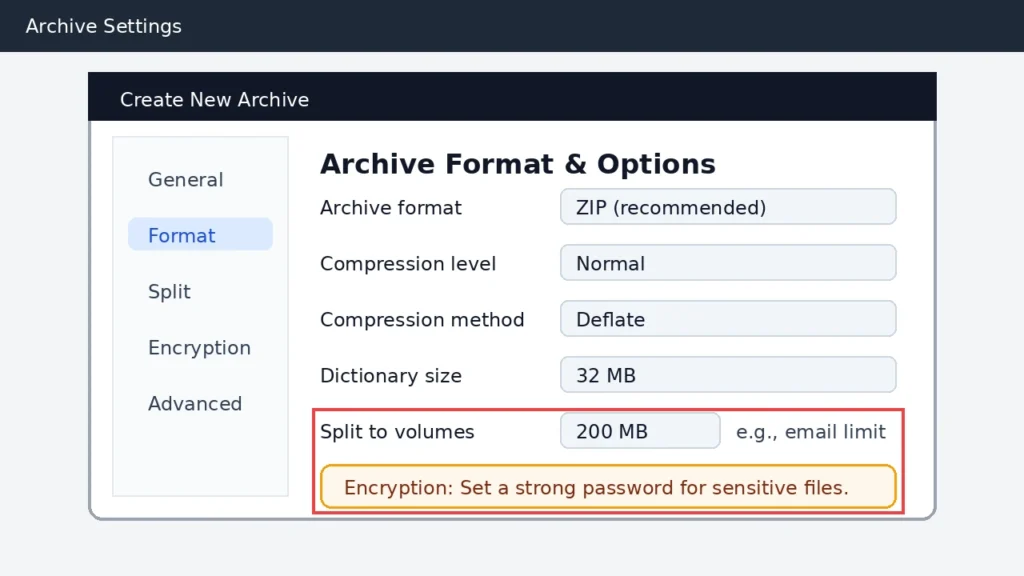
이메일 첨부 제한(20~25MB)이나 메신저 전송 제한이 있을 때 분할 압축이 유용합니다. 다만 상대방이 “분할 파일을 모두 받아서 같은 폴더에 둔 뒤 해제”해야 하므로, 분할 파일 누락이 있으면 풀리지 않습니다. 보내기 전에 “파일 개수/용량”을 한 번 더 확인하세요.
Q4. 압축 파일에 암호를 걸면 안전한가요?
암호 설정은 분명 도움이 되지만, 가장 중요한 건 암호 자체를 안전하게 전달하는 방식입니다(같은 메신저로 파일과 암호를 같이 보내면 의미가 약해짐). 업무용/민감 자료는 암호 설정 + 별도 전달(전화/다른 채널)까지 같이 하는 게 안전합니다.
“내 사용 패턴”에 맞는 게 1등입니다
무료 압축 프로그램은 결국 내가 어떤 파일을 얼마나 자주 다루는지가 핵심입니다.
- 안정성/광고 없음 → 7-Zip
- 쉬운 UI/자주 쓰는 작업 → Bandizip
- RAR 생성 필수 → WinRAR(필요 시)
- 옵션 커스텀/오픈소스 → PeaZip
- 국내 친숙/가벼운 사용 → ALZip
다음에 같이 보면 도움 되는 글 3개: