스캐너가 안 되면 프린터보다 더 답답할 때가 있다.
출력은 나중에 해도 되지만, 스캔은 보통 지금 당장 파일로 만들어야 하는 업무가 많기 때문이다. 계약서, 영수증, 신분증 사본, 신청서처럼 한 번에 처리해야 하는 문서가 걸리면 작업 전체가 멈춘다.
그런데 스캐너 문제는 생각보다 단순한 “기기 고장”보다는 아래 같은 원인에서 더 자주 나온다.
- USB/네트워크 연결 문제
- 스캐너 드라이버 또는 복합기 드라이버 꼬임
- Windows WIA(Windows Image Acquisition) 서비스 중지
- 스캔 앱 자체 문제(Windows 스캔 앱, 제조사 앱)
- 네트워크 복합기의 IP/공유 연결 꼬임
- 스캔은 되는데 파일 저장/OCR 단계에서 실패
이 글은 진단 → 즉시 확인 → 드라이버/WIA 서비스 → 앱 분기 → 네트워크 스캐너 분기 → PDF/OCR 분기 순서로 정리했다.
테스트 환경: Windows 11 최신 업데이트 기준(USB 스캐너, 복합기 스캔, 네트워크 스캐너, Windows Scan 앱 포함)에서 자주 재현되는 “장치 인식 안 됨 / 스캔 시작 실패” 케이스를 기준으로 정리했습니다.
스캐너가 안 잡히면 무조건 재설치부터 하지 말고, 아래 30초 진단표로 먼저 원인 축부터 좁혀보자
30초 진단: “장치가 안 보이는지” vs “보이는데 스캔이 안 되는지” 먼저 구분
여기서 절반 이상 갈린다.
📊 표 1) 증상별 빠른 진단표
| 증상 | 가능성 높은 원인 | 우선 조치 |
|---|---|---|
| 장치 목록에 스캐너가 아예 안 보임 | 연결/전원/드라이버 미인식 | 1번 – 3번 확인 |
| 스캐너는 보이는데 스캔 시작이 안 됨 | WIA 서비스/앱 오류 | 2번 – 4번 확인 |
| 프린터는 되는데 스캔만 안 됨 | 복합기 스캔 드라이버/WIA | 3번 – 4번 확인 |
| 네트워크 복합기에서만 스캔 안 됨 | IP/공유 연결/방화벽 | 5번 확인 |
| 스캔은 되는데 PDF/OCR이 안 됨 | 저장 형식/OCR/해상도 문제 | 6번 확인 |
| 특정 앱에서만 스캔 실패 | 앱 권한/앱 설정/드라이버 연동 | 4번 확인 |
실패 분기(핵심): 프린터는 정상인데 스캔만 안 되는 경우가 많다. 이때는 프린터 연결 자체보다 스캔 드라이버/WIA 서비스를 먼저 보는 게 정답이다.
1️⃣(1분) 가장 먼저: 전원·케이블·USB 포트·복합기 상태부터 확인
스캐너 문제는 생각보다 물리 연결에서 끝나는 경우가 있다.
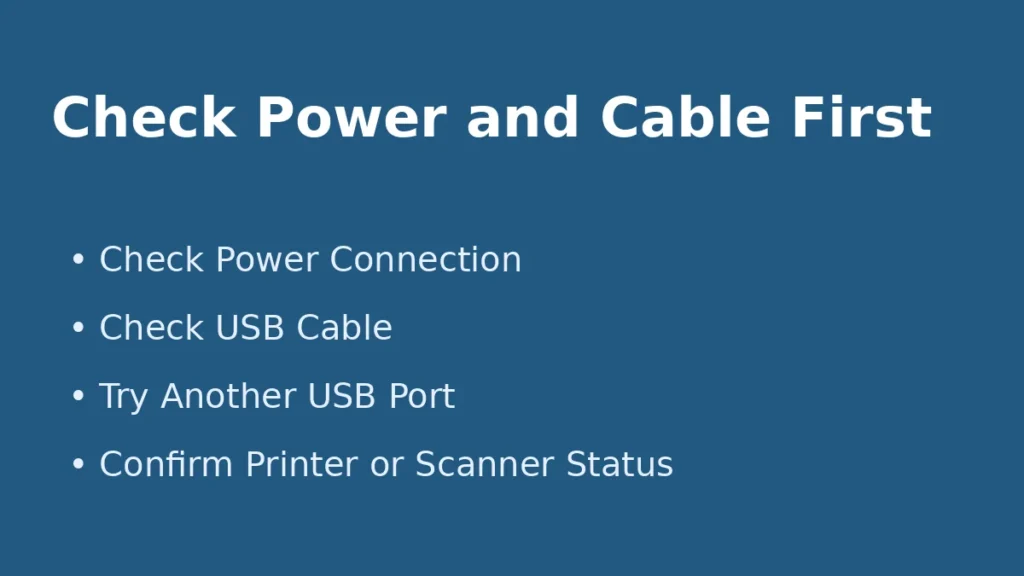
✅ 가장 먼저 볼 것
- 스캐너/복합기 전원이 켜져 있는지
- USB 케이블이 허브가 아니라 PC 본체 포트에 직접 연결돼 있는지
- 다른 USB 포트로 바꿔도 동일한지
- 복합기 화면에 오류/절전/네트워크 끊김 메시지가 없는지
USB 스캐너는 허브 연결에서 인식이 불안정한 경우가 은근 많다.
복합기라면 프린터 기능은 살아 있어도 스캔 기능만 초기화가 덜 되는 경우도 있다.
스캐너는 USB 허브를 빼고 본체 포트에 직접 연결해보는 것만으로 해결되는 경우가 꽤 많다.
2️⃣(2분) Windows에서 장치가 보이는지부터 확인
장치가 Windows에 잡히지 않으면 앱 설정을 아무리 바꿔도 해결되지 않는다.
✅ 확인 경로
- 설정 → Bluetooth 및 장치 → 프린터 및 스캐너
- 또는 장치 관리자(Device Manager)
여기서 볼 것
- 장치 목록에 스캐너/복합기 이름이 보이는지
- 느낌표/오류 아이콘이 있는지
- “스캐너” 항목이 아니라 “이미징 장치” 또는 “프린터” 아래에 묶여 있는지
복합기 제품은 프린터와 스캐너가 따로 잡히는 경우도 있고, 하나로 보이지만 내부적으로 스캔 드라이버가 따로 필요한 경우도 있다.
❓ (중간 FAQ 1개)
Q. 프린터는 정상인데 스캔만 안 되면 기기 문제인가요?
A. 꼭 그렇지는 않아요. 복합기는 “출력 드라이버”와 “스캔 드라이버”가 따로 동작하는 경우가 많아서, 프린터는 정상인데 스캔만 실패하는 일이 흔합니다. 이럴 때는 기기 고장보다 스캔 드라이버/WIA 서비스/스캔 앱 쪽 문제를 먼저 의심하는 게 빠릅니다.
3️⃣드라이버 재인식: 장치 관리자에서 스캐너를 다시 잡게 만들기
스캐너가 안 보이거나, 보이는데 계속 오류가 뜨면 드라이버 재인식이 가장 확실하다.
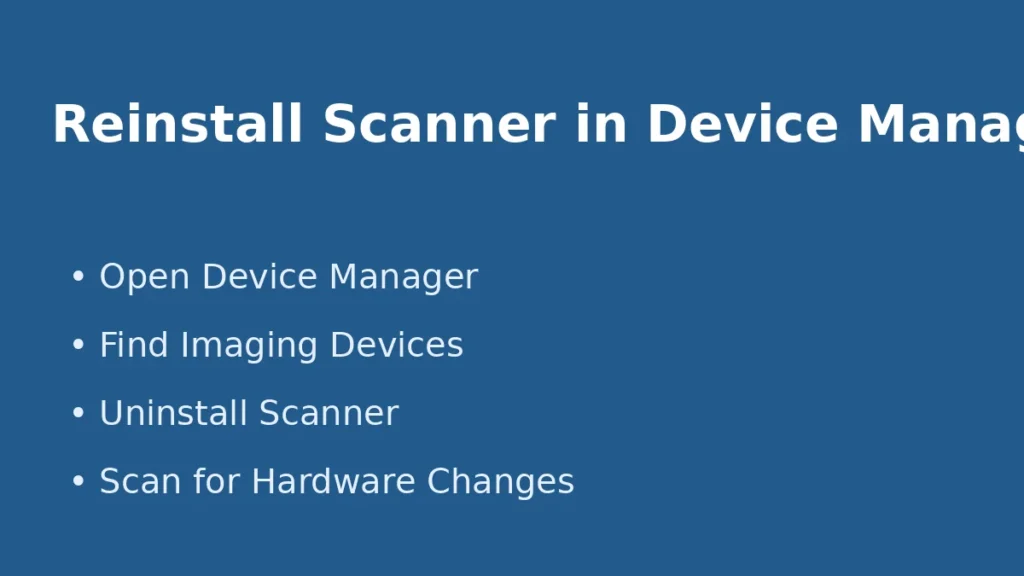
✅ 권장 순서
- 장치 관리자 열기
- “이미징 장치”, “프린터”, “기타 장치” 항목 확인
- 문제 장치가 보이면
- 사용 안 함 → 사용
- 또는 장치 제거(Uninstall device) 후 재부팅
- Windows가 자동 재설치하지 못하면 제조사 드라이버 재설치
수치/기준 팁: “어제까지 되다가 갑자기 안 됨”은 Windows 업데이트/드라이버 꼬임일 가능성이 높고, 이 경우 재인식 단계에서 풀리는 경우가 많다.
복합기 전체가 꼬인 경우라면 아래 프린터 글과 같이 연결해서 보는 것도 좋다.
→ 네트워크 프린터 오프라인 상태 해결 방법 – 연결됨인데 인쇄 안 됨·IP/포트·공유 오류 10분 복구 가이드 (2026)
4️⃣ WIA 서비스 재시작 – 스캔 시작 자체가 안 될 때 가장 중요
Windows 스캔 기능은 WIA(Windows Image Acquisition) 서비스에 많이 의존한다. 이 서비스가 멈추거나 꼬이면 장치는 보여도 스캔 시작이 안 된다.
✅ 방법
Win + R→services.msc입력- Windows Image Acquisition (WIA) 찾기
- 우클릭 → 다시 시작(Restart)
- 시작 유형이 “자동” 또는 “수동”으로 정상인지 확인
필요하면 함께 볼 것
- Remote Procedure Call (RPC)
- Shell Hardware Detection
스캐너가 보이는데 스캔 버튼만 안 먹으면, 앱 재설치보다 WIA 서비스 재시작이 더 빠른 해결 루트다.
5️⃣ 네트워크 스캐너/복합기만 안 될 때: IP·공유·방화벽 분기
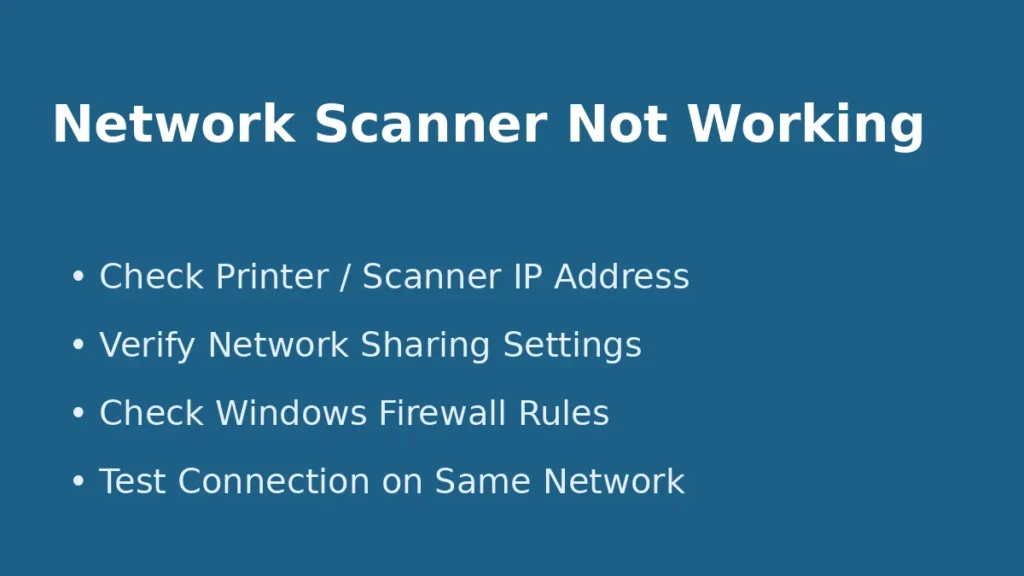
사무실 복합기에서 많이 겪는 유형이다. 프린터는 되는데 네트워크 스캔만 안 되거나, 특정 PC에서만 스캔이 안 되는 경우가 있다.
✅ 흔한 원인
- 복합기 IP 변경
- 공유 폴더/스캔 대상 PC 경로 변경
- 방화벽 차단
- 네트워크 자격 증명/권한 문제
✅ 해결 루트
- 복합기 현재 IP 주소 확인
- 스캔 앱/제조사 유틸에 저장된 장치 주소가 맞는지 확인
- 네트워크 폴더 저장 방식이면 공유 경로/권한 확인
- 회사 PC라면 방화벽/보안 정책 확인
이건 프린터 오프라인 문제와 결이 비슷하다.
→ 네트워크 프린터 오프라인 상태 해결 방법 (2026)
실패 분기: 네트워크 복합기에서만 안 되는데 USB 드라이버만 반복 재설치하면 해결이 늦는다. 이 경우는 IP/공유 경로부터 보는 게 정답이다.
6️⃣ 스캔은 되는데 PDF 저장/OCR이 안 되면: 스캐너 문제가 아니라 후처리 문제
많이 헷갈리는 지점이다. 스캔 자체는 되는데 파일 저장이 안 되거나, PDF로 저장됐는데 검색/복사가 안 되거나, OCR이 실패하면 이건 “장치 인식” 문제가 아니다.
이 경우는 아래처럼 분기해야 한다.
- PDF 저장 자체가 안 됨
→ PDF 저장이 안 될 때 해결 방법 – 저장 실패·권한 오류·파일 손상 완전 정리 (2026) - 스캔 PDF에서 글자 검색/복사가 안 됨
→ PDF OCR 안 될 때 해결 방법 – 텍스트 인식 오류·언어 설정·해상도 문제 완전 정리 (2026)
→ PDF 텍스트 복사가 안 될 때 해결 방법 – 보안 제한·이미지 PDF 완전 정리 (2026) - 스캔 파일이 열리지 않거나 깨짐
→ PDF가 열리지 않을 때 해결 방법 – 파일 손상·보안 제한·뷰어 오류 완전 정리 (2026)
스캐너는 정상인데 결과물 PDF가 이상하면, 장치 인식보다 PDF 저장/OCR 글로 바로 분기하는 게 훨씬 빠르다.
7️⃣ (최종) Windows Scan 앱/제조사 앱 초기화 또는 재설치
여기까지 했는데도 특정 앱에서만 안 되면 앱 자체가 꼬였을 수 있다.
✅ 현실적인 해결 루트
- Windows Scan 앱을 쓰는 경우
- 앱 복구(Repair) → 테스트
- 앱 초기화(Reset) → 테스트
- 제조사 스캔 프로그램 사용 시
- 앱 제거 후 재설치
- 가능하면 최신 버전 설치
- 다른 앱으로 교차 테스트
- Windows Scan ↔ 제조사 앱
이 단계는 “장치는 잡히는데 앱에서만 스캔 실패”일 때 특히 효과가 크다.
📊 표 2) 상황별 최적 해결 루트
| 상황 | 1순위 | 2순위 | 3순위 |
|---|---|---|---|
| 장치 자체가 안 보임 | USB/포트 재연결 | 장치 관리자 재인식 | 드라이버 재설치 |
| 보이는데 스캔 시작 안 됨 | WIA 서비스 재시작 | 앱 교차 테스트 | 드라이버 점검 |
| 프린터는 되는데 스캔만 안 됨 | 스캔 드라이버 재설치 | WIA 재시작 | 제조사 앱 재설치 |
| 네트워크 복합기만 문제 | IP 확인 | 공유 경로/권한 | 방화벽/정책 점검 |
| 스캔 후 PDF가 이상 | PDF 저장/OCR 분기 | 뷰어/파일 점검 | 권한/보안 확인 |
FAQ (자주 묻는 질문)
Q1. 스캐너가 인식됐다가 안 됐다가 반복돼요.
A. USB 포트/케이블 불안정, 허브 연결, 절전 상태 전환이 원인일 수 있어요. 허브를 빼고 본체 포트에 직접 연결한 뒤, 장치 관리자에서 장치를 다시 인식시키는 순서가 가장 현실적인 해결입니다.
Q2. Windows Scan 앱에서는 안 되는데 제조사 앱에서는 돼요.
A. 이 경우는 스캐너 자체보다 Windows Scan 앱 쪽 문제일 가능성이 큽니다. 앱 복구/초기화를 먼저 해보고, 그래도 반복되면 해당 앱만 재설치하면 해결되는 경우가 많습니다.
Q3. 스캔 PDF는 만들어졌는데 검색/복사가 안 됩니다.
A. 그건 스캐너 인식 문제가 아니라 이미지 PDF/OCR 문제일 가능성이 큽니다. 아래 글로 바로 분기하는 게 가장 빠릅니다.
→ PDF OCR 안 될 때 해결 방법 (2026)
→ PDF 텍스트 복사가 안 될 때 해결 방법 (2026)
마무리
Windows 스캐너 문제는 아래 순서로 가면 대부분 해결된다.
- 전원/USB/포트/복합기 상태 확인
- Windows 장치 목록 확인
- 장치 관리자 재인식 + 드라이버 재설치
- WIA 서비스 재시작
- 네트워크 복합기면 IP/공유 경로 확인
- 스캔 후 PDF가 이상하면 OCR/저장 글로 분기
- 앱에서만 문제면 앱 복구/재설치
스캐너가 보이는데 시작이 안 되면, WIA 서비스부터 다시 시작해보자. 가장 빠르게 원인을 줄일 수 있다.
다음에 읽을 글(추천 3개):
- 네트워크 프린터 오프라인 상태 해결 방법 (2026)
- PDF OCR 안 될 때 해결 방법 (2026)
- PDF 저장이 안 될 때 해결 방법 (2026)