[태그:] 스테레오 핸즈프리 전환

  • Windows 영상과 소리 싱크 안 맞을 때 해결 방법 – 블루투스 지연/샘플레이트/드라이버까지 10분 복구 (2026)

    Windows 영상과 소리 싱크 안 맞을 때 해결 방법 – 블루투스 지연/샘플레이트/드라이버까지 10분 복구 (2026)

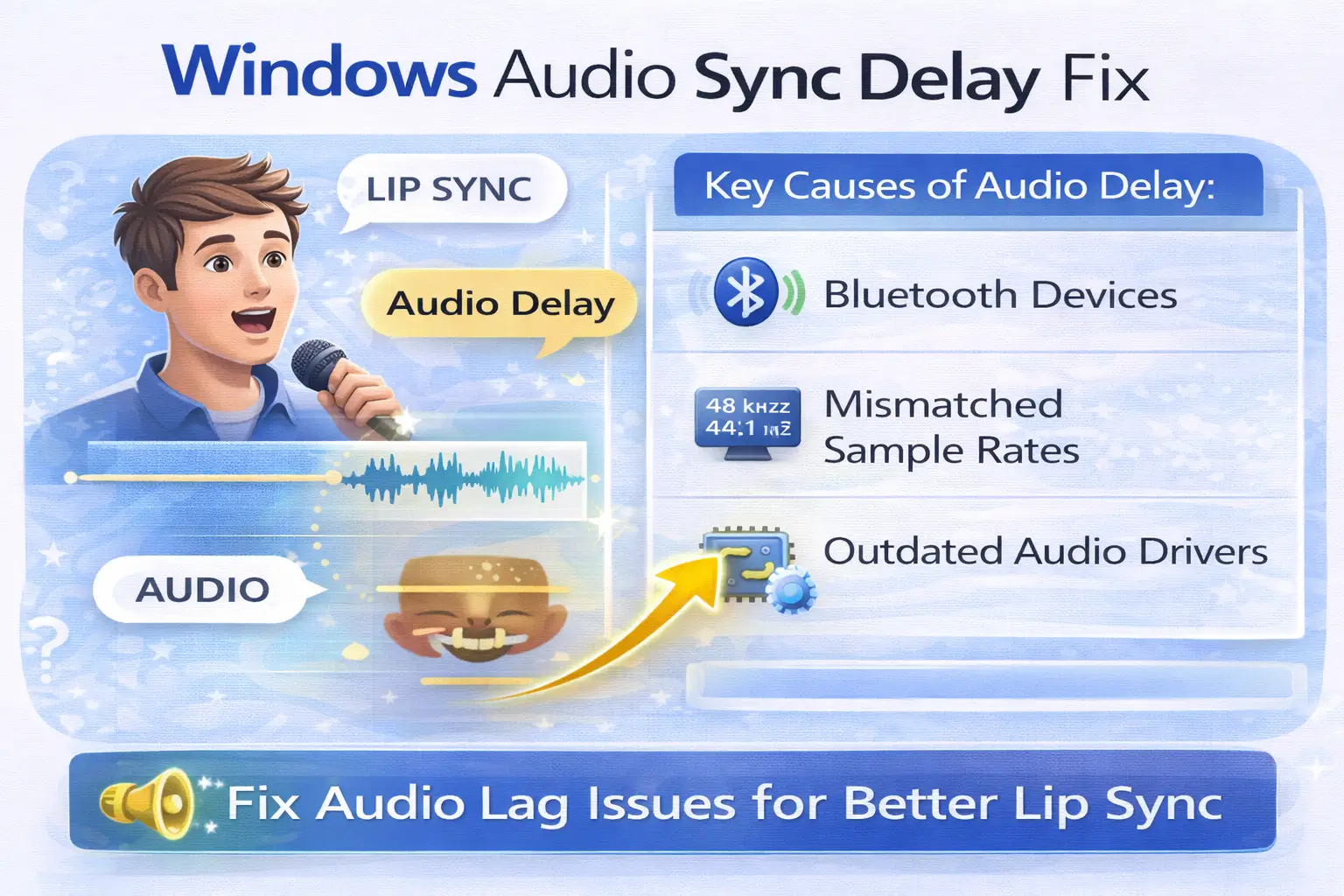
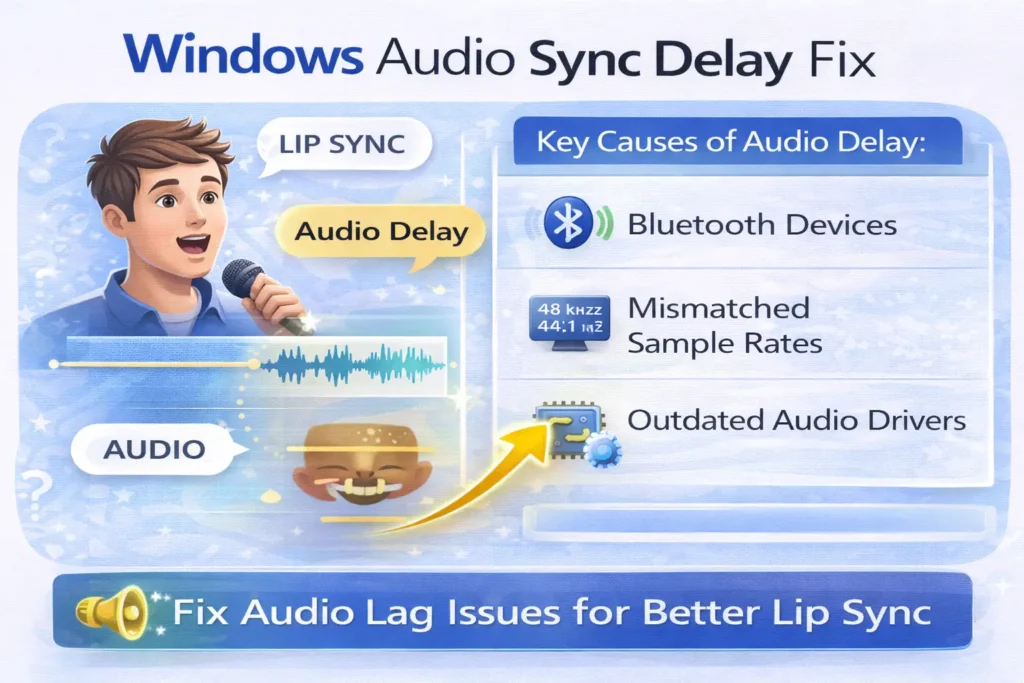
    Windows audio sync delay fix thumbnail showing lip sync audio delay and key causes like Bluetooth sample rate and drivers

    유튜브나 강의를 보는데 입모양과 소리가 안 맞거나, 클릭/타이핑 소리가 늦게 들리면 집중이 확 깨진다. 특히 블루투스 이어폰을 쓰는 환경에서는 “내 PC가 느린가?” 싶지만, 실제로는 출력 장치/블루투스 지연/샘플레이트/드라이버 같은 설정 이슈가 대부분이다.

    이 글은 진단 → 가장 흔한 원인(블루투스) → 설정 고정 → 드라이버/고급 옵션 순서로 해결한다.

    테스트 환경: Windows 11 최신 업데이트 기준(블루투스 이어폰/유선 헤드셋/HDMI 포함)에서 자주 재현되는 “오디오 지연·싱크 밀림” 케이스를 기준으로 정리했습니다.

    싱크 문제는 원인만 분기하면 10분 안에 대부분 잡히게 된다. 아래 30초 진단표부터 바로 따라오자.


    ✅ 30초 진단: “블루투스만” 문제인가요? “특정 앱만” 문제인가요?

    여기서 갈리면 해결 속도가 3배 빨라진다.

    📊 표 1) 증상별 빠른 진단표

    증상가능성 높은 원인우선 조치
    블루투스 이어폰에서만 소리가 늦음블루투스 지연(프로필/코덱/핸즈프리)1번 – 2번 이동
    유선도 늦고 전체적으로 밀림샘플레이트/향상 기능/드라이버3번 – 4번 이동
    특정 앱(브라우저/플레이어)에서만 늦음앱 설정/독점 모드/확장 충돌5번 이동
    영상 재생할수록 점점 밀림캐시/플레이어 버그/드라이버4번 – 6번 이동
    OBS 녹화에서만 싱크 문제OBS 샘플레이트/지연 설정7번 이동

    블루투스에서만 늦은데 드라이버부터 건드리면 시간 낭비예요. 이 경우는 블루투스 프로필/출력 장치 분기가 정답이다.


    1️⃣ (1분) 블루투스가 원인인지 10초로 확인하는 방법
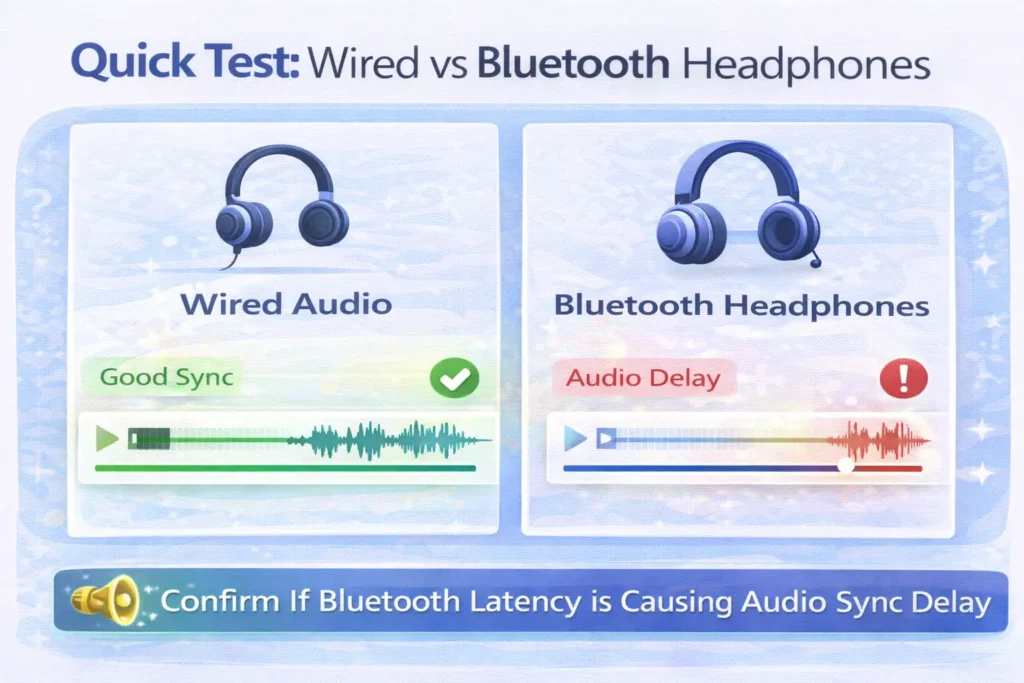
    Quick test UI comparing wired audio versus Bluetooth headphones to confirm if Bluetooth latency is causing audio sync delay

    가장 먼저 “블루투스 지연인지”부터 확인해야 한다.

    ✅ 테스트(가장 빠름)

    • 블루투스 이어폰 대신 유선 이어폰/스피커로 바꿔서 동일 영상 재생
    • 유선에서 정상이고 블루투스에서만 늦으면 → 원인은 거의 블루투스

    블루투스 쪽 문제라면, 아래 글의 “스테레오 vs 핸즈프리” 분기가 그대로 적용된다.

    유선으로 바꿨을 때 싱크가 정상이라면, 문제는 90% 블루투스다. 그쪽부터 해결하자.


    2️⃣ (핵심) 블루투스는 ‘핸즈프리’로 전환되면 지연/품질이 급격히 나빠질 수 있음

    회의 앱을 켜거나 마이크가 활성화되면 블루투스가 “통화 프로필(핸즈프리)”로 바뀌면서

    • 음질이 전화처럼 변하고
    • 지연이 심해지
    • 심하면 끊김/무음까지 생길 수 있다.

    ✅ 해결 방향(실전)

    1. 출력 장치를 Headphones (Stereo) 쪽으로 고정
    2. 마이크는 가능하면 별도 마이크(노트북 내장/USB 마이크)로 사용
    3. 회의 앱/브라우저에서 “입력 장치”를 블루투스가 아닌 마이크로 변경

    마이크 설정이 같이 꼬였으면 아래 글로 입력 분기까지 한 번에 정리하면 빠르다.
    Windows 마이크 인식 안 될 때 해결 방법 – 장치 미인식·입력 안 잡힘·권한 차단까지 10분 복구(2026)


    ❓ (중간 FAQ)

    Q. 회의 앱(Zoom/Teams/Discord)을 켜는 순간부터 소리가 늦거나 싱크가 밀려요.
    A. 대부분 “마이크 사용” 때문에 블루투스가 핸즈프리 프로필로 전환되면서 지연이 커지는 케이스예요. 해결은 출력은 스테레오, 입력은 별도 마이크로 분리하는 게 가장 안정적입니다. 동시에 앱에서 출력/입력 장치를 직접 지정해두면 재발이 줄어요.


    3️⃣ (3분) 샘플레이트 불일치(44.1k vs 48k)가 싱크를 흔드는 경우
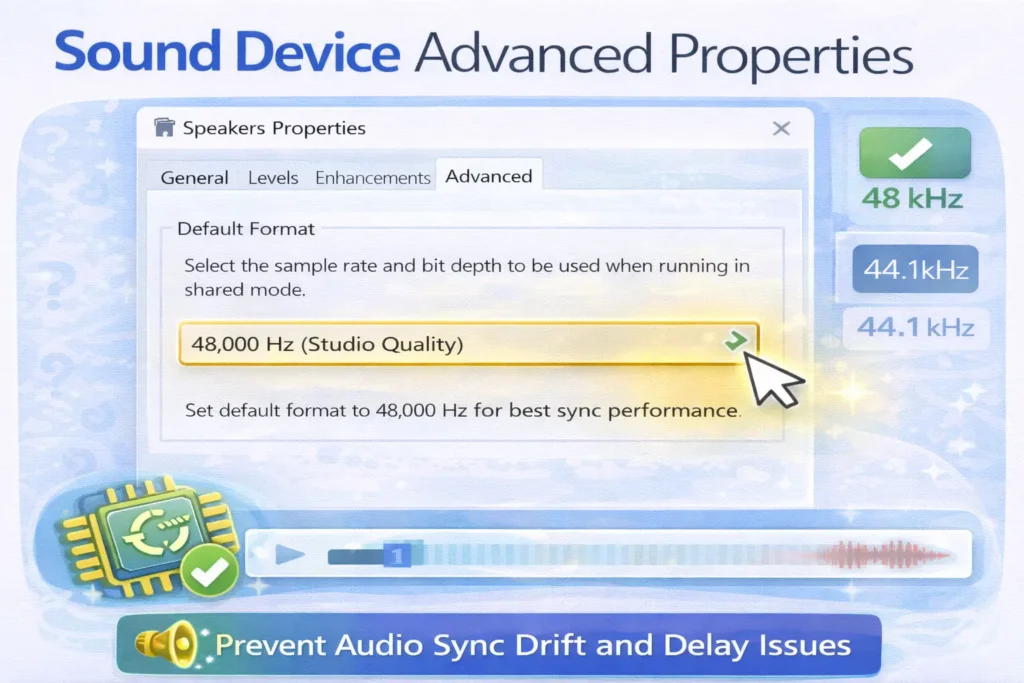
    Sound device advanced properties showing default format set to 48,000 Hz to prevent audio sync drift and delay issues

    유선에서도 싱크가 이상하면 “샘플레이트”를 의심할 수 있다.
    일부 환경에서 출력 장치 샘플레이트가 애매하게 맞지 않으면 지연이 커지거나 밀리는 느낌이 난다.

    ✅ 권장 기준(실무)

    • 대부분의 영상/회의 환경은 48,000 Hz(48kHz)가 무난하다.

    ✅ 점검 경로(요약)

    • 소리 설정 → 장치 속성(또는 추가 장치 속성) → 고급 탭 → 기본 형식(샘플레이트)

    수치 기준: “처음부터 계속 약간 늦음”보다 “조금씩 밀림”은 드라이버/플레이어 버그 가능성이 더 크고(밑의 문단 참고), 샘플레이트는 ‘고정’용으로 보는 게 좋다.


    4️⃣ (5분) 향상 기능/독점 모드가 지연/찢어짐을 만들 수 있음
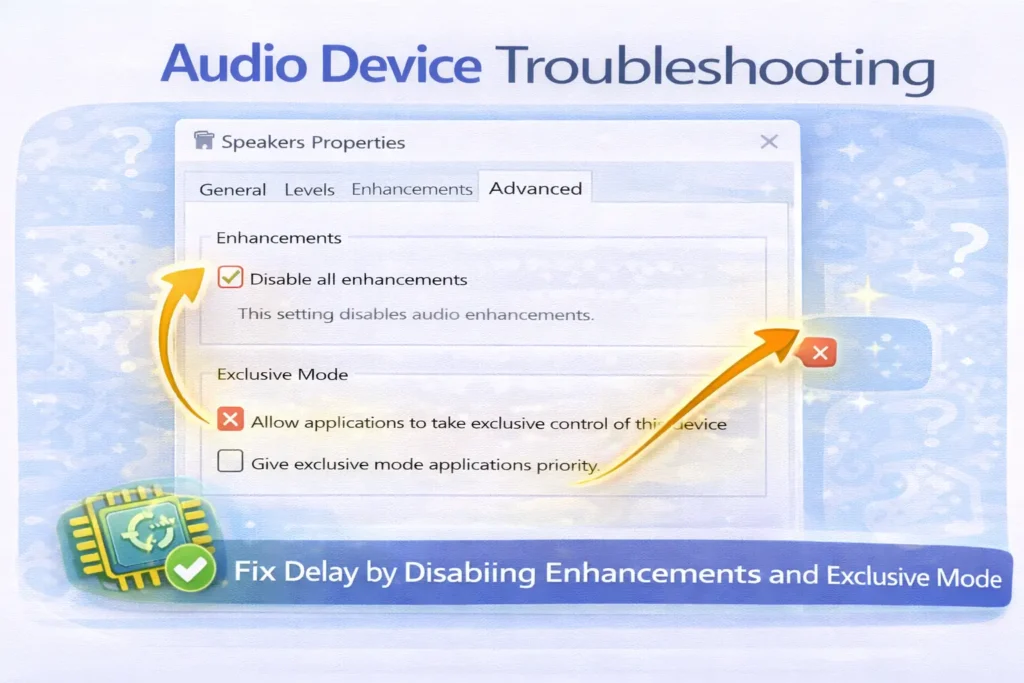
    Audio device troubleshooting screen showing enhancements turned off and exclusive mode unchecked to reduce app-specific audio delay

    특정 드라이버(특히 리얼텍 계열)에서 “향상 기능(Enhancements)”이 켜져 있으면

    • 특정 앱에서만 지연
    • 재생 중 밀림
    • 음 찢어짐이 생기기도 한다.

    ✅ 테스트 순서(가장 안전)

    1. 장치 속성에서 향상 기능 끄기 테스트
    2. 독점 모드(Exclusive mode) 옵션이 있으면 끄고 테스트

    이 “특정 앱에서만 이상” 패턴은 무음 문제에서도 자주 나온다.
    Windows 소리 안 나올 때 해결 방법 – 스피커/헤드셋/HDMI 출력 오류 10분 복구(2026)의 “특정 앱만 무음/독점 모드” 파트도 같이 연결하면 좋다.

    특정 앱에서만 밀리면, ‘향상 기능/독점 모드’를 끄고 테스트하는 게 가장 빠른 확인 방법이다.


    5️⃣ 특정 앱(Chrome/Edge/플레이어)에서만 싱크가 밀릴 때

    OS가 아니라 앱 문제인 경우도 많다.

    ✅ 체크리스트(현실 순서)

    1. 브라우저라면 확장 프로그램(오디오/광고/다운로드 관련)을 잠깐 끄고 테스트
    2. 시크릿 모드에서 재생 테스트(확장 영향 분리)
    3. 다른 플레이어(VLC 등)에서 동일 파일 재생 테스트
    4. 오디오 출력 장치를 앱에서 직접 지정할 수 있으면 지정

    참고로 “특정 사이트에서만 다운로드가 이상”인 케이스처럼, 앱도 범위를 좁혀야 빠르다.
    다운로드 파일이 0KB로 저장될 때 해결 방법 – Chrome/Edge 기준 (2026)의 “특정 사이트만 문제” 분기와 사고방식이 같다.


    6️⃣ (최종) 드라이버/서비스 리셋: 재생할수록 점점 밀릴 때

    재생 시간이 길어질수록 점점 더 밀리거나, 갑자기 딜레이가 커진다면 드라이버/서비스 꼬임 가능성이 있다.

    ✅ 현실 루트(권장)

    1. Windows Audio 서비스 재시작(services.msc)
    2. 장치 관리자에서 오디오 장치 재인식(필요 시 제거 후 재부팅)
    3. 블루투스라면 “제거 후 재페어링”까지 진행

    7️⃣ OBS에서만 싱크가 안 맞는다면(OBS 분기)

    Windows에서 영상 재생은 정상인데 OBS 녹화/방송에서만 싱크가 밀리면, 원인은 OBS 쪽일 확률이 높다.

    OBS 녹화 영상 싱크 안 맞을 때 해결 방법 – 화면과 소리 밀림 현상 완전 정리
    또한 소리가 자체가 안 잡히면
    화면 녹화 소리 안 나올 때 해결 방법 – OBS 기준 완전 정리
    OBS 전체 분기 센터는
    OBS 오류·설정·최적화 총정리

    Windows 재생은 정상인데 OBS만 문제면, OS 설정 대신 ‘OBS 싱크 글’로 바로 분기하는 게 가장 빠르다.


    📊 표 2) 상황별 최적 해결 루트

    상황1순위2순위3순위
    블루투스에서만 지연유선으로 비교 테스트스테레오 프로필 고정재페어링
    회의 앱 켜면 지연 증가입력/출력 분리핸즈프리 회피독점 모드 OFF
    유선도 지연샘플레이트 48k 고정향상 기능 OFF드라이버 재설치
    특정 앱만 지연시크릿/확장 OFF앱 출력 지정플레이어 변경
    점점 밀림오디오 서비스 재시작드라이버 리셋블루투스 재페어링

    FAQ (자주 묻는 질문)

    Q1. 블루투스는 원래 영상 싱크가 조금 늦는 게 정상인가요?
    A. 블루투스는 구조적으로 유선보다 지연이 생길 수 있어요. 다만 “체감될 정도로” 늦다면 프로필(핸즈프리), 출력 장치 선택, 드라이버/향상 기능 영향이 섞였을 가능성이 큽니다. 유선 비교 테스트(1번으로 이동)로 원인을 먼저 확정하세요.

    Q2. 소리는 정상인데 영상만 버벅이고 싱크가 깨져요.
    A. 이 경우는 오디오보다 영상 재생 성능 문제(브라우저/디코딩/드라이버)일 수 있어요. 브라우저 확장/하드웨어 가속 옵션이 영향을 줄 때도 있으니 시크릿 모드 테스트와 다른 플레이어 테스트가 도움이 됩니다.

    Q3. OBS에서만 싱크가 안 맞아요.
    A. Windows 출력이 정상인데 OBS만 문제면 OBS의 지연/샘플레이트/오디오 고급 설정에서 해결하는 게 정답이에요. 아래 글을 순서대로 따라가면 빠릅니다.
    OBS 녹화 영상 싱크 안 맞을 때 해결 방법 (2026)


    마무리

    싱크 밀림은 “블루투스/샘플레이트/독점모드/드라이버” 네 갈래만 잡으면 대부분 끝난다.

    1. 유선 비교로 블루투스 원인 확정
    2. 스테레오 고정 + 입력/출력 분리
    3. 샘플레이트 48k 고정
    4. 향상 기능/독점 모드 테스트
    5. 최종으로 서비스/드라이버 리셋

    다음에 읽을 글:

    1. Windows 소리 안 나올 때 해결 방법 (2026)
    2. OBS 녹화 영상 싱크 안 맞을 때 해결 방법 (2026)
  • 블루투스 이어폰/헤드셋 연결됐는데 소리 안 나올 때 해결 방법 – 스테레오/핸즈프리 전환/끊김/마이크 충돌

    블루투스 이어폰/헤드셋 연결됐는데 소리 안 나올 때 해결 방법 – 스테레오/핸즈프리 전환/끊김/마이크 충돌

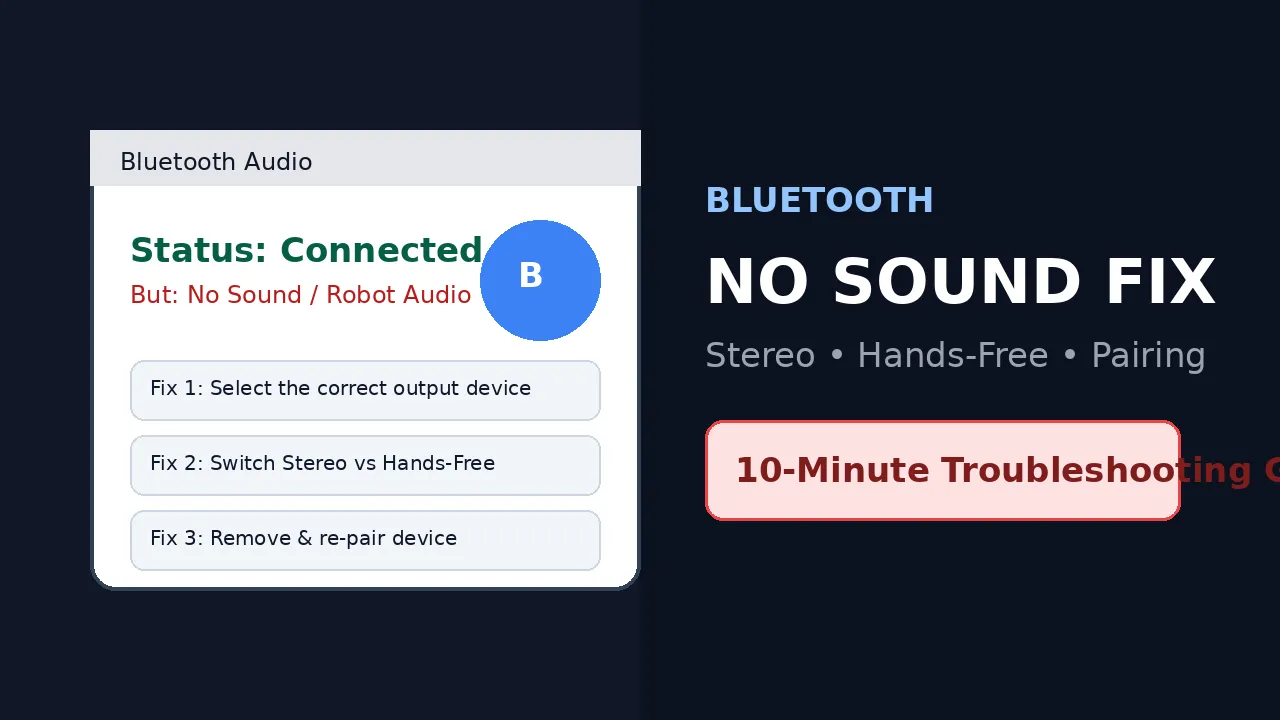
    Bluetooth headphones connected but no sound thumbnail showing quick fixes for output device selection stereo vs hands-free and re-pairing

    블루투스 이어폰(헤드셋)이 “연결됨”인데도 소리가 안 나오거나, 갑자기 음질이 로봇처럼 바뀌고, 회의 앱을 켜면 끊기기 시작하는 경험이 의외로 많다.
    이 문제는 대부분 하드웨어 고장보다 장치 프로필(스테레오/핸즈프리) 전환, 기본 출력 장치 변경, 앱 독점 모드, 서비스/드라이버 꼬임에서 원인이 나온다.

    이 글은 진단 → 즉시 해결 → 프로필 분기(핸즈프리) → 서비스/드라이버 → 앱별 분기 순서로 해결한다.

    테스트 환경: Windows 11 최신 업데이트 기준(블루투스 이어폰/헤드셋 + 회의 앱 + 브라우저 환경)에서 자주 재현되는 연결/무음/끊김 케이스를 기준으로 정리했습니다.

    블루투스 소리 문제는 ‘출력 장치/프로필’만 바로잡아도 끝나는 경우가 많다. 아래 30초 진단표부터 따라오자.


    ✅ 30초 진단: “무음”인지 “끊김/음질 저하”인지 먼저 구분

    여기서 분기하면 해결 속도가 확 빨라진다.

    📊 표 1) 증상별 빠른 진단표

    증상가능성 높은 원인우선 조치
    연결됨인데 완전 무음기본 출력 장치가 다른 장치로 잡힘1번 이동
    소리는 나는데 음질이 갑자기 나빠짐(전화 품질)핸즈프리(Hands-Free) 프로필로 전환2번 이동
    회의 앱 켜면 끊김/무음마이크 사용으로 프로필 변경 + 독점 모드 충돌2번 – 4번 이동
    특정 앱만 무음볼륨 믹서/앱 출력 장치 설정3번 이동
    자주 끊김/연결 해제절전/전원 관리/드라이버5번 이동
    재부팅하면 잠깐 되다가 재발서비스 꼬임/캐시/충돌 앱6번 이동

    연결됨인데 무음”을 드라이버부터 재설치하면 시간 낭비예요. 대부분은 출력 장치 선택(밑의 문단 확인)에서 끝납니다.


    1️⃣ (1분) 가장 먼저: ‘출력 장치’가 블루투스로 선택됐는지 확인

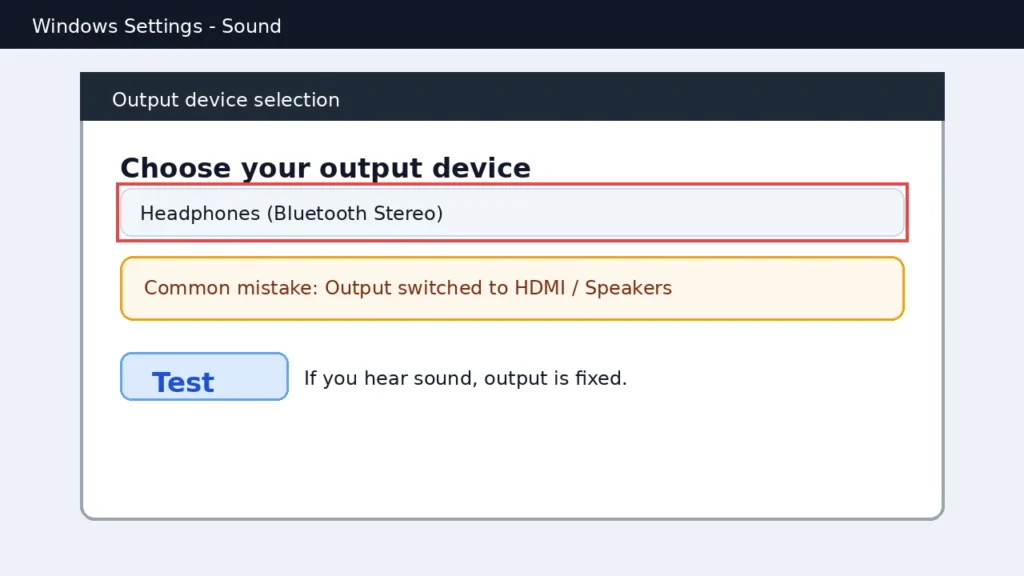
    Windows sound settings screen showing Bluetooth stereo headphones selected as the output device with a test button

    Windows는 HDMI/스피커/이어폰 등 출력 장치가 많아서, 블루투스가 연결돼도 기본 출력이 다른 장치로 남아 있을 수 있다.

    ✅ 확인 경로
    설정 → 시스템 → 소리 → 출력(Output)

    • 출력 장치가 블루투스 이어폰(헤드폰)으로 선택되어 있는지
    • “테스트(Test)”로 소리가 나오는지

    이 기본 루트는 전체 소리 문제의 표준 해결법이기도 하다.
    Windows 소리 안 나올 때 해결 방법 – 스피커/헤드셋/HDMI 출력 오류 10분 복구 가이드 (2026)

    연결만 믿지 말고 ‘출력 장치 선택 + 테스트’부터 해보자. 블루투스 무음의 1순위 원인이다.


    2️⃣ (핵심) 음질이 갑자기 나빠지면: ‘스테레오’ vs ‘핸즈프리’ 프로필 전환 문제

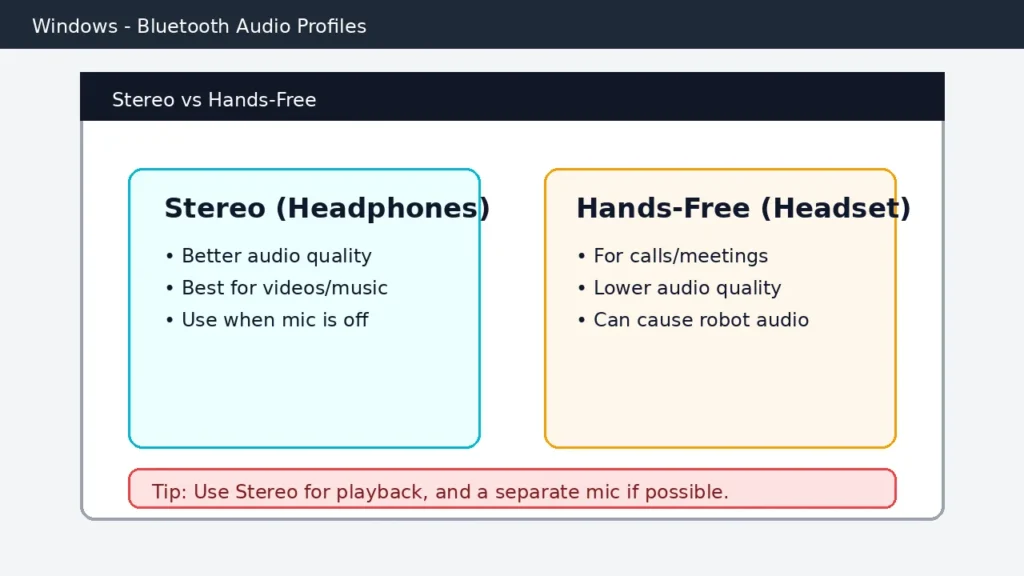
    Bluetooth audio profiles comparison showing Stereo headphones versus Hands-Free headset and why robot audio happens

    블루투스 헤드셋은 보통 장치가 두 개로 잡힌다.

    • Headphones (Stereo): 음악/영상용(음질 좋음)
    • Headset (Hands-Free): 통화/회의용(음질 낮고 끊김/무음 체감)

    회의 앱을 켜거나 마이크를 쓰는 순간 핸즈프리로 전환되면서 “갑자기 소리가 이상”해지는 경우가 많다.

    ✅ 해결 방향

    1. 출력 장치를 Stereo(헤드폰) 쪽으로 다시 선택
    2. 마이크 입력 장치도 엉뚱하게 블루투스로 잡혔는지 확인(필요하면 다른 마이크로 변경)

    마이크까지 같이 꼬였으면 아래 글로 입력 분기까지 한 번에 잡아줘.
    Windows 마이크 인식 안 될 때 해결 방법 – 장치 미인식·입력 안 잡힘·권한 차단까지 10분 복구 가이드 (2026)


    중간 FAQ

    Q. 회의(Zoom/Teams/Discord)만 켜면 소리가 로봇처럼 바뀌거나 끊겨요. 왜 그런가요?
    A. 대부분 “스테레오(고음질)”에서 “핸즈프리(통화용)”로 프로필이 전환되면서 생기는 현상이에요. 회의 앱이 마이크를 잡는 순간 핸즈프리로 바뀌는 경우가 많고, 여기에 독점 모드(앱이 오디오 장치 독점)까지 겹치면 무음/끊김이 심해질 수 있어요. 해결은 출력 장치를 스테레오로 고정(2번 확인)하고, 필요하면 독점 모드를 테스트로 꺼보는 것(4번 확인)이 가장 빠릅니다.


    3️⃣ 특정 앱만 무음이면: 볼륨 믹서/앱별 출력 장치부터 확인

    전체 소리는 나오는데 특정 앱만 무음이면 드라이버 문제가 아닐 확률이 높다.

    ✅ 확인 경로
    설정 → 시스템 → 소리 → 볼륨 믹서(Volume mixer)

    • 해당 앱이 음소거(Mute)인지
    • 앱 볼륨이 0인지
    • 앱 출력 장치가 다른 장치로 지정돼 있는지

    (이 분기 구조는 “특정 사이트만 0KB”처럼 ‘범위를 좁혀서’ 해결하는 방식이다.)
    → 패턴 참고용 내부링크: 다운로드 파일이 0KB로 저장될 때 해결 방법 – Chrome/Edge 기준 원인 분기 + 10분 복구 가이드 (2026)


    4️⃣ (고급) 독점 모드/향상 기능 충돌(끊김·찢어짐·앱 전환 시 무음)

    특정 기기/드라이버는 “향상 기능(Enhancements)”이나 “독점 모드(Exclusive mode)” 때문에 앱 전환 시 소리가 끊기기도 한다.

    ✅ 테스트 순서(간단하게)

    • 장치 속성에서 향상 기능 끄기 테스트
    • 독점 모드 관련 옵션이 있으면 끄고 테스트

    실패 분기: 전체 무음보다는 “회의 앱 켤 때만/특정 앱에서만” 문제일 때 효과가 큰 편이다.


    5️⃣ 자주 끊기면: 절전/전원 관리/재페어링이 정답인 경우가 많다

    Windows Bluetooth devices screen showing remove and pair again steps to fix frequent disconnects and no sound

    연결이 자주 끊기거나, 일정 시간 지나면 무음이 되면 전원 관리가 원인일 수 있다.

    ✅ 현실 루트

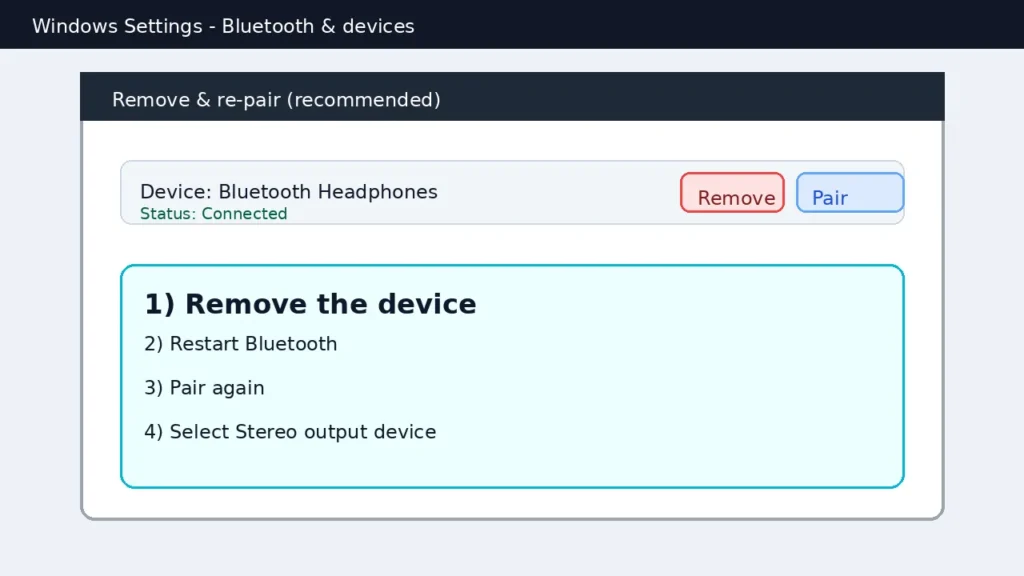
    1. 블루투스 장치 제거(Remove) → 재페어링
    2. 노트북이면 절전 모드/배터리 절약 모드에서 테스트
    3. USB 블루투스 동글이면 허브 제거 후 PC 직결

    끊김이 반복되면 ‘제거 후 재페어링’이 가장 빠른 해결이다. 생각보다 이 한 번으로 끝나는 경우가 많다.


    6️⃣ (최종) Bluetooth 서비스/드라이버 리셋

    여기까지 해도 안 되면 서비스/드라이버 꼬임일 수 있다.

    ✅ 가장 안전한 순서

    1. 재부팅
    2. 블루투스 껐다 켜기 + 장치 다시 연결
    3. 장치 관리자에서 Bluetooth/오디오 장치 재인식(필요 시 제거 후 재부팅)

    📊 표 2) 상황별 최적 해결 루트

    상황1순위2순위3순위
    연결됨인데 무음출력 장치 선택 + 테스트볼륨 믹서재페어링
    음질이 갑자기 나빠짐스테레오로 전환마이크 입력 분리독점 모드 OFF
    회의 앱 켤 때 끊김핸즈프리 분기독점/향상 OFF앱 입력/출력 재지정
    특정 앱만 무음볼륨 믹서앱 설정확장/백그라운드 종료
    자주 끊김재페어링절전 점검드라이버 재설치

    FAQ (자주 묻는 질문)

    Q1. 블루투스는 연결되는데 소리가 ‘한쪽’만 들려요.
    A. 먼저 출력 장치가 올바른지 확인하고, 장치 속성에서 밸런스/모노 설정이 바뀌었는지 점검해보세요. 특정 앱만 한쪽이면 앱 내 오디오 설정 문제일 가능성도 큽니다. 전체적으로 한쪽이면 재페어링이 가장 빠른 해결입니다.

    Q2. 블루투스 이어폰 마이크를 쓰면 소리가 너무 안 좋아져요.
    A. 구조적으로 핸즈프리(통화 프로필)로 전환되기 때문입니다. 음질이 중요한 작업이라면 마이크는 별도(USB 마이크/내장 마이크)로 쓰고, 출력은 스테레오로 유지하는 조합이 가장 안정적입니다. 마이크 입력이 꼬였으면
    Windows 마이크 인식 안 될 때 해결 방법 (2026) 로 이동하세요.

    Q3. OBS에서 블루투스 오디오가 이상해요.
    A. Windows 출력은 정상인데 OBS에서만 문제면 OBS 오디오 설정(장치 선택/트랙/샘플레이트) 이슈일 확률이 높습니다.
    화면 녹화 소리 안 나올 때 해결 방법 – OBS 기준 완전 정리
    또는 오디오 전체 루트는
    OBS 오류·설정·최적화 총정리에서 빠르게 확인하면 됩니다.


    마무리

    블루투스 소리 문제는 대부분 이 순서로 해결된다.

    1. 출력 장치 선택 + 테스트
    2. 스테레오/핸즈프리 프로필 분기
    3. 볼륨 믹서(앱별 무음) 확인
    4. 독점 모드/향상 기능 테스트
    5. 재페어링
    6. 서비스/드라이버 리셋

    문제가 반복되면 ‘스테레오 출력 고정 + 재페어링’부터 해보세요. 가장 효율적인 해결 루트이다.

    다음에 읽을 글

    1. Windows 소리 안 나올 때 해결 방법 (2026)
    2. Windows 마이크 인식 안 될 때 해결 방법 (2026)
    3. OBS 마이크 잡음 제거 방법 (2026)