왜 대부분의 추천 글은 도움이 안 될까?
“무료 PDF 편집 프로그램 추천”을 검색하면
대부분 이런 구조다.
- 기능 나열
- 홈페이지 설명 복사
- 장점만 강조
- 단점은 모호하게 처리
하지만 막상 써보면:
- 수정이 안 된다
- 저장이 안 된다
- 글자가 깨진다
- OCR이 엉망이다
- 보안 문서가 열리지 않는다
왜 이런 일이 생길까?
이유는 하나다.
“실사용 기준 비교”가 없기 때문이다.
이 글은 광고가 아니라
실제로 작업해본 기준으로 비교한다.
👉 PDF 문제 해결 전체 가이드는 여기에서 확인하세요.
🔎 비교 기준 공개
먼저 내가 비교한 기준부터 공개한다.
📊 실무 평가 기준 표
| 평가 항목 | 중요 이유 | 실무 영향도 |
|---|---|---|
| 실제 텍스트 수정 범위 | 겉보기 수정과 다름 | 매우 높음 |
| OCR 정확도 | 스캔 문서 활용 가능성 | 높음 |
| 대용량 안정성 | 보고서·매뉴얼 작업 | 높음 |
| 보안 문서 대응 | 회사 문서 처리 | 매우 높음 |
| 저장 오류 빈도 | 작업 신뢰도 | 매우 높음 |
| 광고/워터마크 | 무료 사용 가능성 | 중간 |
대부분의 블로그는
이 기준 자체를 공개하지 않는다.
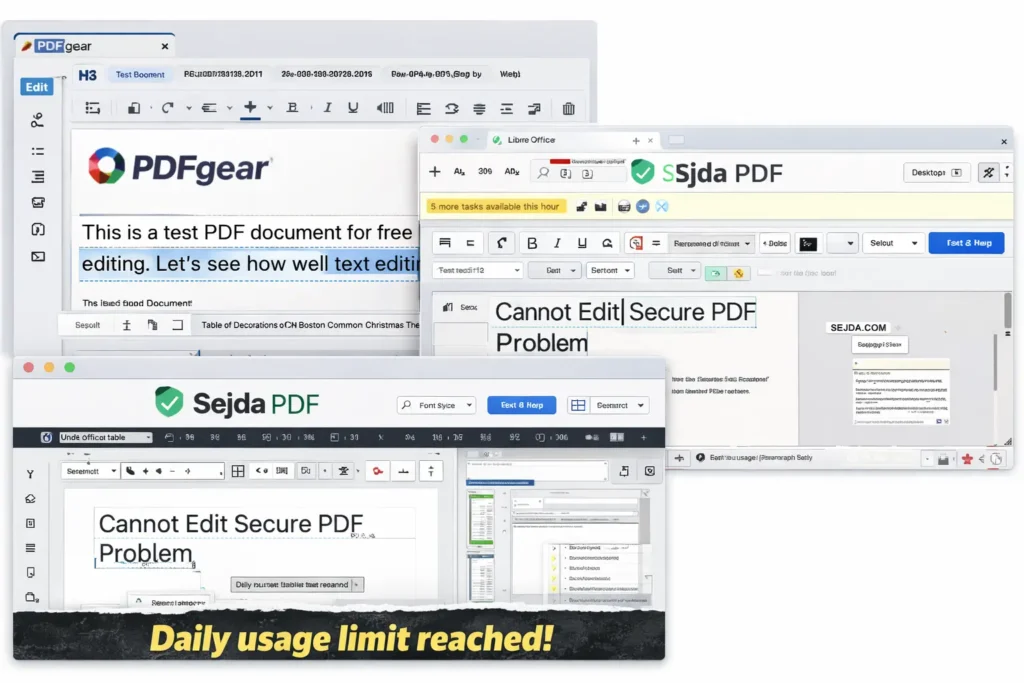
🥇 1️⃣ PDFgear – 현재 무료 중 가장 균형형
✔ 실제 사용 느낌
인터페이스가 직관적이고
텍스트 수정이 비교적 안정적이다.
스캔 문서 OCR도 지원한다.
장점
- 텍스트 직접 수정 가능
- OCR 기능 포함
- 워터마크 없음
- UI 직관적
단점
- 150MB 이상 파일에서 느려짐
- 일부 보안 문서 편집 제한
💡 실무 시나리오
✔ 과제 수정
✔ 계약서 일부 문구 수정
✔ 스캔 PDF 텍스트 추출
👉 일반 사용자 + 중소 규모 작업에 가장 무난
🥈 2️⃣ Sejda PDF (웹 기반)
✔ 실제 사용 느낌
급하게 한 파일 수정할 때는 편하다.
하지만 웹 기반이라
용량·횟수 제한이 있다.
장점
- 설치 불필요
- 간단 작업에 빠름
- 인터페이스 깔끔
단점
- 하루 작업 제한
- 대용량 불가
- 보안 해제 거의 불가
💡 실무 시나리오
✔ 급하게 한 파일 수정
✔ PC 설치가 불가능한 환경
👉 반복 작업용은 아님
🥉 3️⃣ LibreOffice Draw
✔ 실제 사용 느낌
무료 오피스의 일부 기능이라
PDF를 “문서처럼” 불러온다.
하지만 구조가 틀어질 수 있다.
장점
- 완전 무료
- 광고 없음
단점
- 레이아웃 깨짐 가능
- 복잡한 양식 문서 불안정
💡 실무 시나리오
✔ 단순 텍스트 수정
✔ 이미지 많은 문서 → 비추천
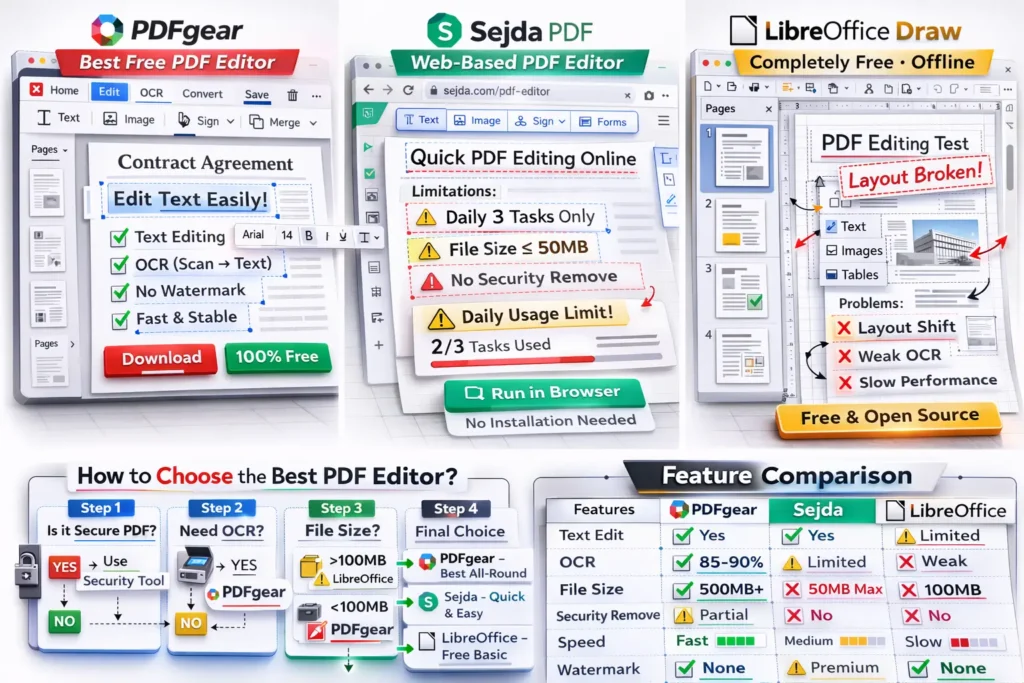
📊 심화 비교 – 실무 안정성 중심 표
| 항목 | PDFgear | Sejda | LibreOffice |
|---|---|---|---|
| 텍스트 수정 안정성 | 높음 | 중간 | 낮음 |
| OCR 정확도 | 85~90% | 제한적 | 낮음 |
| 대용량 처리 | 보통 | 낮음 | 낮음 |
| 보안 문서 편집 | 일부 가능 | 불가 | 불가 |
| 저장 오류 빈도 | 낮음 | 중간 | 중간 |
| 실무 반복 작업 | 가능 | 비추천 | 비추천 |
🔎 특정 오류가 있다면 아래 가이드를 참고하세요.
🚨 무료 프로그램의 현실적인 한계
무료 프로그램은
“기능 제공” 중심이다.
하지만 실무는
“안정성” 중심이다.
가장 많이 발생하는 문제는:
- 저장 실패
- 폰트 깨짐
- 보안 문서 열림 불가
- 대용량 멈춤
이 경우는
다음 가이드를 참고해야 한다.
👉 PDF 저장이 안 될 때 해결 방법
👉 PDF 글자 수정 안 될 때 해결 방법
👉 PDF 암호 해제 안 될 때 해결 방법
🧠 어떤 상황에서 무료가 충분할까?
✔ 개인 문서 수정
✔ 과제 제출
✔ 간단 계약서 문구 변경
✔ 소규모 OCR 작업
💰 이런 경우는 무료로 힘들다
✔ 200MB 이상 대용량
✔ 보안 제한 문서
✔ 반복 대량 작업
✔ 정확도 100% 필요한 OCR
📌 선택 흐름도
1️⃣ 문서가 보안 상태인가?
→ Yes → 보안 가이드 확인
2️⃣ 스캔 문서인가?
→ Yes → OCR 기능 필수
3️⃣ 100MB 이상인가?
→ Yes → 전용 프로그램 고려
4️⃣ 단순 문구 수정인가?
→ Yes → PDFgear 추천
❓ FAQ
Q1. 완전 무료로 모든 작업이 가능한가요?
→ 일반 편집은 가능하지만 보안·대용량·정밀 OCR은 한계가 있습니다.
Q2. 브라우저 기반은 왜 불안정한가요?
→ 메모리·파일 접근 권한이 제한되기 때문입니다.
Q3. OCR 정확도를 높이려면?
→ 300dpi 이상 스캔 + 언어 지정이 필수입니다.
Q4. 저장 오류는 왜 자주 발생하나요?
→ 읽기 전용 파일, 동기화 폴더, 관리자 권한 문제 때문입니다.
💡 실무 작업이 잦다면
무료 프로그램은 충분하지만,
대용량·보안 문서·반복 작업이 많다면
전용 PDF 편집 프로그램을 고려하는 것이 장기적으로 효율적입니다.
🎯 최종 결론
무료 PDF 편집 프로그램은
“누가 1등인가”보다
“내 작업 유형에 맞는가”가 중요하다.
실사용 기준으로 보면
현재 가장 균형형은 PDFgear다.
하지만 보안·대용량·반복 작업은
별도 해결 전략이 필요하다.
- 📚 PDF 관련 전체 문제 해결 가이드 모음
- 👉 PDF 텍스트 복사 안 될 때 해결 방법
- 👉 PDF OCR 안 될 때 해결 방법
- 👉 PDF 병합이 안 될 때 해결 방법
- 👉 PDF 인쇄가 안 될 때 해결 방법