[태그:] 액세스 거부

  • 공유 폴더 접근 안 될 때 해결 방법 – 네트워크 경로·권한·자격 증명 오류

    공유 폴더 접근 안 될 때 해결 방법 – 네트워크 경로·권한·자격 증명 오류

    Windows shared folder access error fix showing network path permission and credential troubleshooting

    회사나 집에서 공유 폴더를 쓰다가 갑자기 “네트워크 경로를 찾을 수 없습니다”, “액세스가 거부되었습니다”, “자격 증명이 올바르지 않습니다” 같은 메시지가 뜨면 작업이 바로 멈춘다. 특히 프린터나 OneDrive처럼 대체 수단이 없는 공유 폴더는 문서 전달, 백업, 협업이 한 번에 막혀 체감 불편이 크다.

    이 문제는 단순히 인터넷이 안 되는 상황과는 다르다. 실제로는 네트워크 검색 꺼짐, 공유 권한, 로그인 자격 증명, SMB 설정, 회사 정책처럼 원인이 여러 갈래로 나뉜다. 그래서 이 글은 “무조건 다시 연결”이 아니라 증상별로 원인을 좁히고, 가장 성공률 높은 순서대로 정리했다.

    급하면 아래 지금 바로 할 3가지부터 보고 시작하면 된다.

    테스트 환경: Windows 11 기준(가정용 공유 폴더, 회사 내부망, NAS, 다른 PC의 공유 드라이브 접근 환경)에서 자주 발생하는 접근 실패 패턴을 기준으로 정리했습니다.


    지금 바로 할 3가지

    1. 같은 네트워크에 연결돼 있는지 확인: Wi-Fi가 바뀌었거나 VPN이 켜져 있으면 공유 폴더가 갑자기 안 보일 수 있다.
    2. 공유해주는 PC가 켜져 있는지 확인: 공유 폴더는 원본 PC가 꺼지면 바로 접근이 끊긴다.
    3. 기존 연결을 지우고 다시 연결할 준비: 자격 증명이나 네트워크 경로가 꼬였을 때 가장 빨리 풀리는 경우가 많다.

    30초 진단표

    증상가장 가능성 높은 원인먼저 볼 것
    “네트워크 경로를 찾을 수 없습니다”같은 네트워크 아님 / 원본 PC 꺼짐 / 네트워크 검색 꺼짐1번으로 이동
    “액세스가 거부되었습니다”공유 권한 / NTFS 권한 / 관리자 정책2번으로 이동
    사용자 이름·비밀번호를 계속 물음자격 증명 저장 오류 / 다른 계정 충돌3번으로 이동
    특정 PC에서만 안 됨해당 PC의 네트워크 설정 / SMB / 방화벽4번으로 이동
    회사 PC에서만 안 됨보안 정책 / 도메인 자격 증명 / 공유 정책5번으로 이동
    예전엔 됐는데 갑자기 안 됨IP 변경 / 로그인 세션 꼬임 / 공유 PC 절전1번, 3번으로 이동

    인터넷은 되는데 공유 폴더만 안 되면 회선 문제보다 네트워크 검색, 자격 증명, 공유 권한 쪽이 원인일 가능성이 훨씬 높다.


    1️⃣ 먼저 확인할 것: 같은 네트워크·원본 PC·네트워크 검색
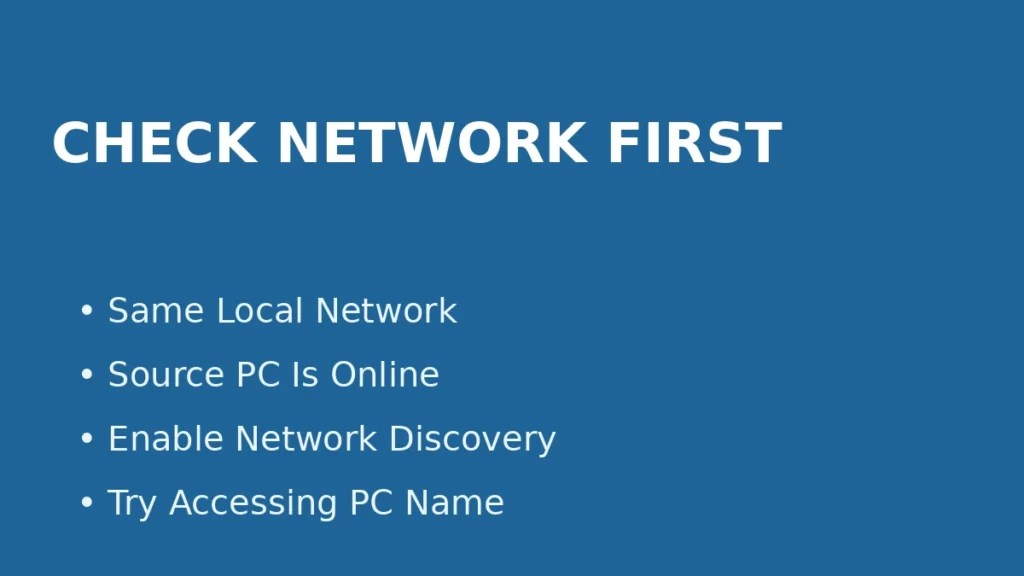
    Check same network source PC status and network discovery when Windows shared folder access fails

    공유 폴더 문제는 시작부터 너무 깊게 들어갈 필요가 없다. 먼저 접근 대상 PC가 실제로 보일 조건이 되는지 확인해야 한다.

    가장 먼저 볼 것

    • 두 PC가 같은 공유기/같은 사내망에 붙어 있는지
    • 공유 폴더를 제공하는 원본 PC가 켜져 있는지
    • 절전 모드로 들어가 있지 않은지
    • Windows에서 네트워크 검색(Network Discovery) 이 꺼져 있지 않은지

    빠른 확인 순서

    1. 원본 PC가 켜져 있는지 직접 확인
    2. 파일 탐색기 네트워크 항목에서 대상 PC가 보이는지 확인
    3. 네트워크 검색과 파일 및 프린터 공유가 켜져 있는지 확인
    4. VPN이 켜져 있으면 잠시 꺼보고 다시 시도

    공유 폴더 문제는 Wi-Fi가 불안정할 때 같이 터지는 경우도 많다.

    관련 내부링크: Windows Wi-Fi 연결 안 될 때 해결 방법 – 인터넷 없음·연결 끊김·SSID 안 보임 10분 복구 가이드 (2026)

    공유 폴더가 안 열리면 설정부터 만지기 전에, 원본 PC가 켜져 있고 같은 네트워크에 붙어 있는지부터 확인해보자.


    2️⃣ 액세스 거부가 뜨면: 공유 권한과 폴더 권한을 따로 봐야 한다

    “액세스가 거부되었습니다”는 가장 헷갈리는 메시지 중 하나다. 이유는 공유 폴더 권한이 두 단계로 나뉘기 때문이다.

    꼭 구분해야 할 2가지

    • 공유 권한: 네트워크를 통해 들어올 수 있느냐
    • 보안(NTFS) 권한: 들어와서 읽기/쓰기/삭제를 할 수 있느냐

    즉, 공유는 열어놨는데 실제 폴더 권한이 막혀 있으면 접근은 되다가도 읽기·쓰기·삭제에서 막힐 수 있다.

    가장 현실적인 점검 순서

    1. 원본 PC에서 해당 폴더 속성 열기
    2. 공유 탭에서 대상 사용자/Everyone 권한 확인
    3. 보안 탭에서 실제 읽기/쓰기 권한 확인
    4. 회사 PC라면 도메인 사용자 계정 권한이 따로 걸려 있는지 확인

    이 단계는 로컬 파일 권한 문제와도 결이 비슷하다.

    관련 내부링크: Windows 관리자 권한 필요 오류 해결 방법 – 액세스 거부·설치 차단·권한 상승 10분 복구 가이드 (2026)

    ‘액세스 거부’는 네트워크가 아니라 권한 문제일 때가 많다. 공유 탭과 보안 탭을 꼭 따로 보자.


    중간 FAQ

    Q. 공유 폴더는 보이는데 열기만 하면 액세스 거부가 뜹니다. 왜 그런가요?
    A. 이 경우는 네트워크 연결 자체보다 공유 권한과 폴더 권한이 엇갈린 상태일 가능성이 높다. 예를 들어 공유는 허용했지만 보안 탭에서 읽기 권한이 빠져 있으면 이런 증상이 생긴다. 이때는 공유 설정만 다시 해도 안 풀리고, 2번 문단처럼 공유 권한 + 보안 권한을 같이 확인해야 한다.


    3️⃣ 자격 증명을 계속 물으면: 로그인 정보 충돌부터 정리
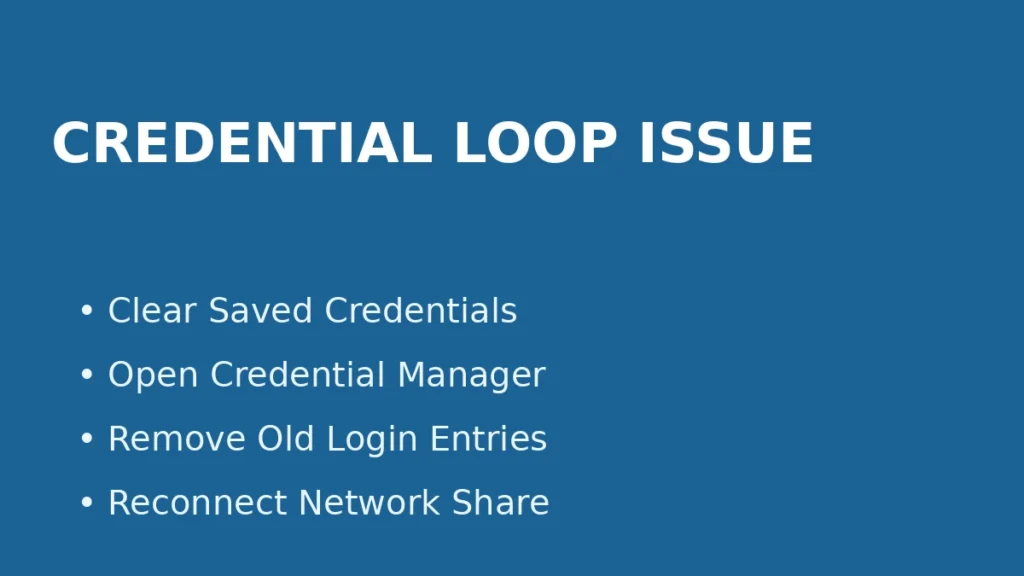
    Fix Windows shared folder credential loop by clearing saved login credentials in Credential Manager

    집이나 회사에서 공유 폴더를 쓰다 보면 가장 자주 꼬이는 부분이 자격 증명이다.
    특히 예전 비밀번호가 남아 있거나, 다른 계정으로 한 번 접속했던 기록이 꼬이면 연결이 계속 실패할 수 있다.

    이런 증상이 대표적이다

    • 사용자 이름/비밀번호를 계속 다시 물음
    • 맞는 비밀번호인데도 로그인 실패
    • 한 PC에서는 되고 다른 PC에서는 안 됨
    • 공유 경로는 보이는데 들어가지 못함

    해결 순서

    1. 기존에 연결된 네트워크 드라이브/공유 연결이 있으면 끊기
    2. Windows 자격 증명 관리자에서 관련 저장 정보 확인
    3. 잘못 저장된 계정 정보가 있으면 제거
    4. 다시 접속하면서 정확한 사용자 이름 형식으로 입력
      • 로컬 계정: PC이름\사용자이름
      • Microsoft 계정/도메인 계정은 환경에 맞게 입력

    비밀번호만 계속 바꿔 입력하는 건 큰 의미가 없다. 이미 저장된 잘못된 자격 증명이 남아 있으면 계속 같은 오류가 반복된다.

    자격 증명 오류는 ‘계속 다시 입력’보다 기존 저장 정보를 지우고 새로 연결하는 쪽이 훨씬 빠르다.


    4️⃣ 특정 PC에서만 안 되면: SMB·방화벽·네트워크 프로필 점검

    같은 공유 폴더가 다른 PC에서는 열리는데, 내 PC에서만 안 된다면 원인은 거의 내 PC 쪽에 있다.

    가장 많이 막히는 부분

    • 네트워크 프로필이 공용(Public)으로 잡혀 있음
    • 파일 및 프린터 공유 예외가 방화벽에서 막힘
    • SMB 관련 기능/서비스 문제
    • 오래된 장치나 NAS와의 호환 문제

    점검 순서

    1. 네트워크 프로필이 개인(Private) 으로 되어 있는지 확인
    2. Windows 방화벽에서 파일 및 프린터 공유가 허용되어 있는지 확인
    3. SMB 기능이나 오래된 공유 프로토콜이 필요한 환경인지 확인
    4. NAS나 오래된 공유장치라면 해당 장치가 요구하는 방식과 맞는지 점검

    이 단계는 특히 오래된 복합기, NAS, 사내 파일서버와 연결할 때 중요하다.

    관련 내부링크: 네트워크 프린터 오프라인 상태 해결 방법 – 연결됨인데 인쇄 안 됨·IP/포트·공유 오류 10분 복구 가이드 (2026)

    다른 PC는 되는데 내 PC만 안 되면, 공유 폴더보다 내 PC의 네트워크 프로필과 방화벽부터 확인하는 게 맞다.


    5️⃣ 회사 PC·사내망이라면 정책 문제까지 같이 봐야 한다
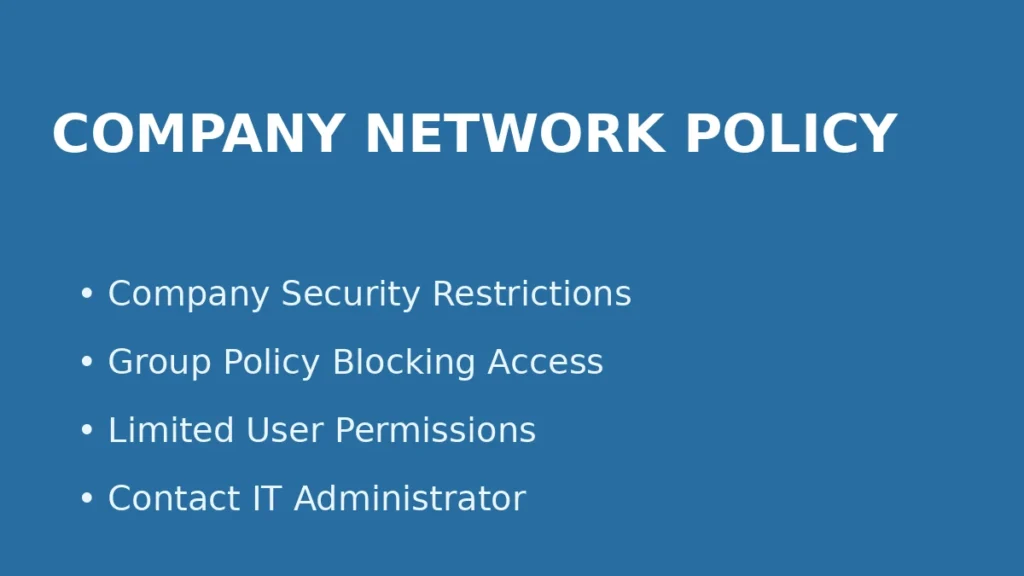
    Shared folder access blocked on company network due to group policy or security restriction

    회사 환경에서는 공유 폴더 문제가 단순 Windows 설정으로 끝나지 않는 경우가 많다. 도메인, 보안 정책, 그룹 정책, 보안 에이전트가 같이 얽혀 있기 때문이다.

    회사 환경에서 자주 나오는 원인

    • 도메인 로그인 세션 만료
    • 사내망 밖에서 VPN 없이 접속 시도
    • 공유 폴더 권한이 부서/계정별로 제한됨
    • 보안 정책으로 특정 공유 프로토콜 차단
    • 자격 증명 저장이 제한됨

    이럴 때의 원칙

    1. 개인 PC 방식으로 무리하게 우회하지 않기
    2. 도메인 계정/사내 계정으로 로그인돼 있는지 확인
    3. VPN 접속이 필요한 환경인지 먼저 확인
    4. 계속 안 되면 IT 정책 범위 내에서 권한 요청

    회사 PC는 설정을 바꿔도 다시 원복되는 경우가 많다. 이때는 사용자 실수보다 정책 문제일 가능성이 높다.


    6️⃣ 끝까지 안 되면: 네트워크 드라이브 재연결 + 안전한 최종 복구

    여기까지 했는데도 계속 안 되면, 기존 연결 정보를 깔끔하게 정리하고 다시 붙이는 게 가장 현실적이다.

    최종 루트

    1. 기존 공유 폴더 연결 제거
    2. 저장된 자격 증명 제거
    3. 대상 PC 이름 대신 IP 주소로 직접 접속 테스트
    4. 네트워크 드라이브를 다시 매핑
    5. 그래도 안 되면 원본 PC의 공유 설정을 처음부터 다시 확인

    IP 주소로는 열리는데 PC 이름으로는 안 열리면, 이름 해석 또는 네트워크 검색 문제가 숨어 있을 가능성이 크다. 반대로 둘 다 안 되면 권한/방화벽/정책 쪽으로 다시 좁혀야 한다.


    요약표

    상황1순위2순위3순위
    경로를 찾을 수 없음원본 PC 켜짐 확인네트워크 검색같은 네트워크 여부
    액세스 거부공유 권한보안 권한관리자/도메인 계정 확인
    자격 증명 반복 오류기존 연결 해제자격 증명 삭제계정 형식 다시 입력
    내 PC에서만 안 됨네트워크 프로필방화벽SMB/호환성 점검
    회사 PC만 문제VPN/도메인 확인정책 의심IT 권한 요청
    계속 안 됨IP 직접 접속네트워크 드라이브 재매핑원본 PC 공유 재설정

    FAQ

    Q1. 공유 폴더가 어제까지 되다가 오늘 갑자기 안 되는 이유는 뭔가요?

    가장 흔한 건 원본 PC 절전, IP 변경, 로그인 세션 만료, 저장된 자격 증명 꼬임이다. 공유 폴더는 인터넷처럼 항상 같은 방식으로 붙는 게 아니라, 원본 PC 상태에 크게 영향을 받는다.

    Q2. IP 주소로는 접속되는데 컴퓨터 이름으로는 안 열립니다.

    이 경우는 권한보다 이름 해석 또는 네트워크 검색 쪽 문제일 가능성이 크다. 공유 폴더 자체는 살아 있는 상태라서, 네트워크 검색과 관련 서비스 쪽을 먼저 보는 게 맞다.

    Q3. 공유 폴더에 들어가긴 되는데 파일 수정/삭제만 안 됩니다.

    이건 접근 권한과 수정 권한이 다르게 설정된 경우다. 보통 공유 권한은 열려 있지만, 보안(NTFS) 권한에서 쓰기/삭제가 막혀 있는 경우가 많다.


    재발 방지

    공유 폴더는 한 번 붙으면 계속 될 것 같지만, 실제로는 원본 PC 절전, 비밀번호 변경, 네트워크 변경에 자주 영향을 받는다.
    회사 환경이라면 공유 폴더 접근 방식과 계정 형식을 한 번 정리해두는 게 좋고, 집 환경이라면 원본 PC 절전 정책과 네트워크 이름 변경을 자주 하지 않는 편이 안정적이다.


    결론

    공유 폴더 접근 문제는 겉보기엔 단순해 보여도 실제로는 네트워크 검색, 공유 권한, 자격 증명, SMB, 조직 정책으로 갈리는 경우가 많다. 그래서 무작정 다시 연결만 반복하기보다, 내가 막히는 단계가 어디인지 먼저 나누는 것이 가장 중요하다.

    핵심만 다시 정리하면:

    1. 같은 네트워크와 원본 PC 상태 확인
    2. 공유 권한과 보안 권한 분리해서 점검
    3. 자격 증명 정리 후 재접속
    4. 내 PC만 문제면 방화벽/SMB 점검
    5. 회사 PC는 정책 분기
    6. 끝까지 안 되면 IP 직접 접속 후 재매핑

    다음에 읽을 글(추천 3개)

    1. 네트워크 프린터 오프라인 상태 해결 방법 – 연결됨인데 인쇄 안 됨·IP/포트·공유 오류 10분 복구 가이드 (2026)
    2. Windows Wi-Fi 연결 안 될 때 해결 방법 – 인터넷 없음·연결 끊김·SSID 안 보임 10분 복구 가이드 (2026)
    3. Windows 관리자 권한 필요 오류 해결 방법 – 액세스 거부·설치 차단·권한 상승 10분 복구 가이드 (2026)
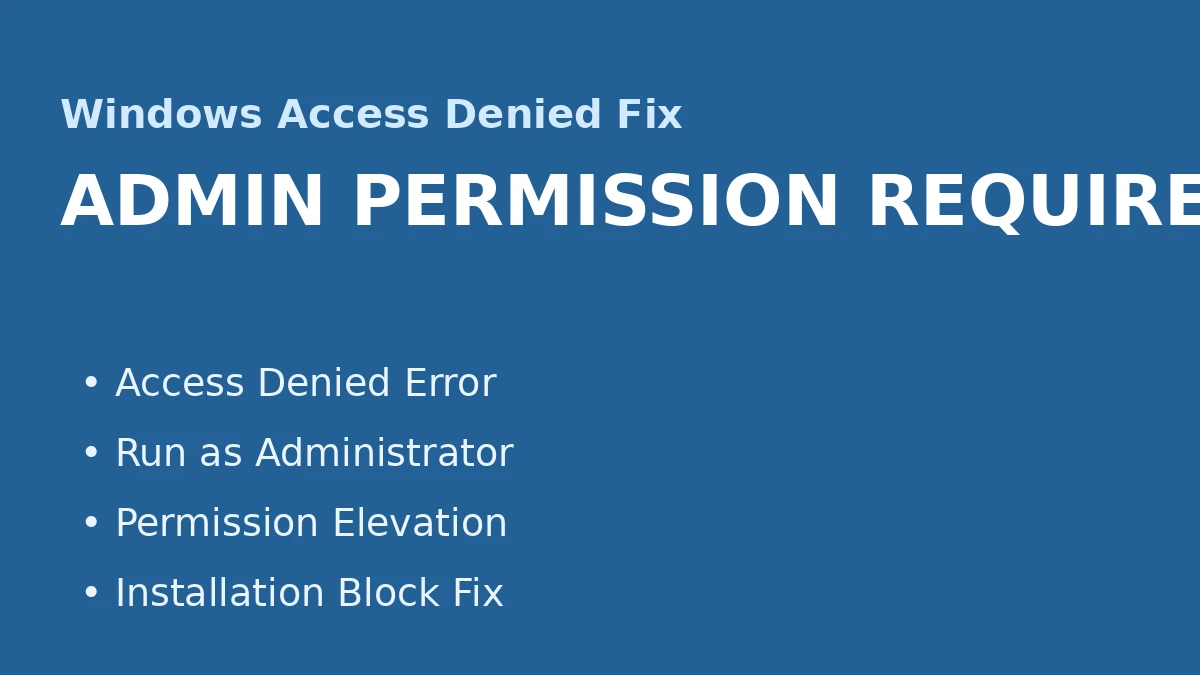
  • Windows 관리자 권한 필요 오류 해결 방법 – 액세스 거부·설치 차단·권한 상승

    Windows 관리자 권한 필요 오류 해결 방법 – 액세스 거부·설치 차단·권한 상승

    Windows admin permission required fix showing access denied error run as administrator and permission elevation solution

    프로그램을 실행하거나 파일을 삭제·이동·설치하려는데 “관리자 권한이 필요합니다”, “액세스가 거부되었습니다”, “이 작업을 수행할 권한이 없습니다” 같은 메시지가 뜨면 당황스럽다. 특히 같은 파일인데 어떤 PC에서는 잘 되고, 내 PC에서만 막히면 더 헷갈린다.

    이 문제는 단순히 “관리자 계정이 아니라서”만 생기는 게 아니다. 실제로는 UAC(사용자 계정 컨트롤), 폴더 권한, 소유권, SmartScreen, 회사 보안 정책, 설치 경로 제한처럼 원인이 꽤 다양하다.
    그래서 이 글은 권한 부족 / 실행 차단 / 설치 실패 / 회사 PC 분기를 나눠서 가장 빠르게 해결하는 순서로 정리했다.

    급하면 아래 지금 바로 할 3가지부터 보고 시작하면 된다.

    테스트 환경: Windows 11 기준(개인 PC, 업무용 PC, 프로그램 설치/파일 이동/삭제 상황)에서 자주 발생하는 관리자 권한 오류 패턴을 기준으로 정리했습니다.


    지금 바로 할 3가지

    1. 우클릭 → 관리자 권한으로 실행부터 시도
    2. 오류가 난 파일/폴더가 시스템 폴더나 Program Files 안인지 확인
    3. 회사 PC라면 무리하게 설정 바꾸기 전에 정책/권한 제한 가능성부터 의심

    30초 진단표

    증상가장 가능성 높은 원인먼저 볼 것
    “관리자 권한이 필요합니다”UAC/실행 권한 부족1번 문단 확인
    “액세스가 거부되었습니다”폴더 권한/소유권 문제2번 문단 확인
    설치 프로그램이 실행조차 안 됨SmartScreen/보안 차단3번 문단 확인
    설치는 되다가 중간에 막힘Windows Installer/권한/보안앱 충돌4번 문단 확인
    회사 PC에서만 계속 막힘그룹 정책/보안 정책5번 문단 확인
    파일 삭제·이동에서만 권한 오류파일 잠금 + 소유권 문제2번 – 6번 문단 확인

    설치 자체가 차단되는 경우인데 폴더 권한만 계속 만지면 해결이 늦어진다. 반대로 파일 삭제/이동에서만 오류가 나면 SmartScreen보다 폴더 권한과 잠금 프로세스를 먼저 보는 게 맞다.


    1️⃣ 가장 먼저: 관리자 권한으로 실행 + UAC 확인

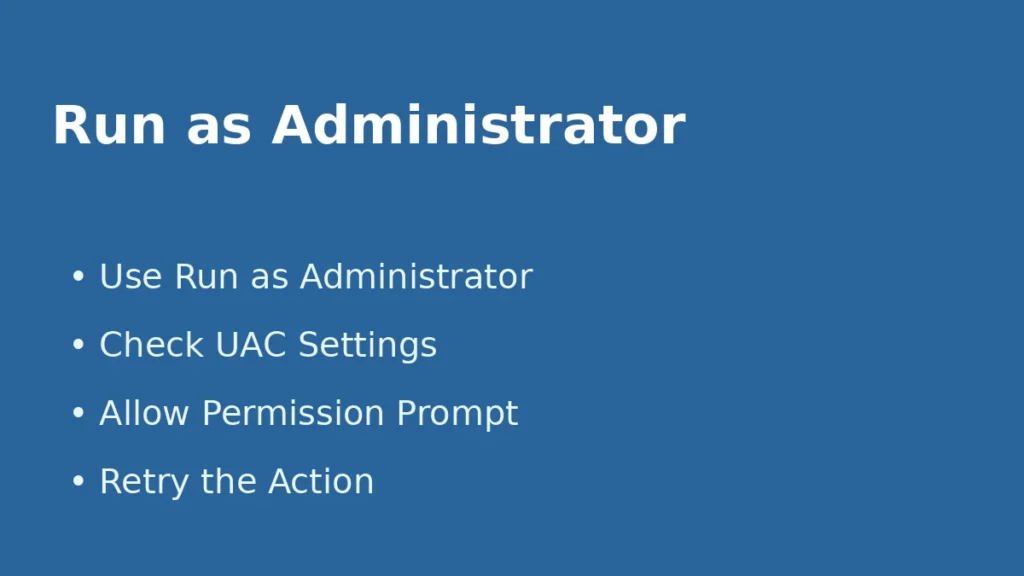
    Run program as administrator and check UAC settings when Windows requires admin permission

    “관리자 권한이 필요합니다”가 뜨면 제일 먼저 해야 할 건 단순하다.
    바로 우클릭 → 관리자 권한으로 실행이다.

    먼저 해볼 것

    • 설치 파일, 실행 파일, 명령 프롬프트를 관리자 권한으로 실행
    • 관리자 계정인지 확인
    • 다른 일반 계정으로 로그인되어 있다면 계정 상태 확인

    왜 이 단계가 중요한가

    많은 프로그램은 실행 자체는 되지만,

    • 설치
    • 드라이버 등록
    • 서비스 추가
    • 시스템 폴더 쓰기
      같은 작업에서 관리자 권한이 필요하다.

    UAC도 같이 확인

    너무 엄격한 UAC 설정이나 반대로 비정상적으로 꼬인 상태에서는 권한 상승 창이 안 뜨거나 이상하게 동작할 수 있다. 따라서 관리자 실행이 전혀 반응이 없으면 UAC 동작 자체도 의심해볼 필요가 있다.

    권한 오류가 뜨면 가장 먼저 ‘관리자 권한으로 실행’부터 해보자. 의외로 이 한 단계에서 끝나는 경우가 많다.


    2️⃣ 액세스 거부/소유권 문제: 파일·폴더 권한부터 확인

    삭제, 이동, 덮어쓰기, 이름 변경에서 권한 오류가 뜬다면 실행 문제가 아니라 폴더/파일 권한 문제일 가능성이 높다.

    특히 자주 막히는 위치

    • Program Files
    • Windows
    • 다른 사용자 계정 폴더
    • 외장 드라이브에서 가져온 파일
    • 네트워크 공유 폴더
    • OneDrive 동기화 중인 폴더

    해결 순서

    1. 파일 또는 폴더 우클릭 → 속성
    2. 보안 탭에서 현재 계정 권한 확인
    3. 필요한 경우 고급 → 소유자(Owner) 확인
    4. 내 계정이 소유자가 아니면 관리자 계정에서 소유권 변경 검토

    여기서 자주 헷갈리는 점

    권한 오류처럼 보여도 실제로는 “다른 프로그램이 사용 중”인 경우도 있다.
    그래서 삭제/이동이 안 될 때는 아래 글과 같이 보는 게 빠르다.

    관련 내부링크:

    • Windows 파일 삭제 안 될 때 해결 방법 – 사용 중인 파일·권한·잠금 프로세스까지 10분 복구 가이드 (2026)
    • OneDrive 동기화 안 될 때 해결 방법 – 업로드/다운로드 멈춤·빨간 X·0KB까지 10분 복구 가이드 (2026)

    ‘액세스 거부’는 버튼을 더 누른다고 해결되지 않는다. 보안 탭과 소유권부터 확인하는 게 정답이다.


    3️⃣ 앱 실행 차단: SmartScreen·차단 해제·보안 경고 분기

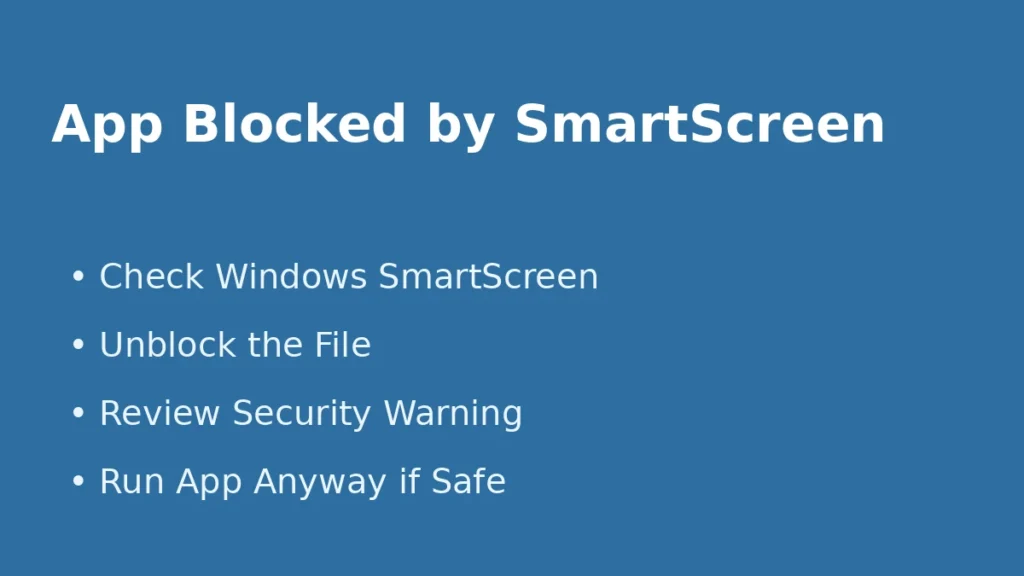
    Windows SmartScreen blocking app execution and how to unblock file and bypass security warning safely

    설치 파일이나 실행 파일을 열 때 아예 실행이 막히면 권한 문제라기보다 보안 차단일 수 있다.

    대표 메시지

    • Windows가 PC를 보호했습니다
    • 신뢰할 수 없는 앱
    • 게시자를 확인할 수 없음
    • 이 파일은 차단되었습니다

    먼저 확인할 것

    • 인터넷에서 받은 파일인지
    • 압축 해제 후 바로 실행했는지
    • 파일 속성에 차단 해제(Unblock) 항목이 있는지
    • 보안 프로그램이 격리/차단했는지

    해결 루트

    1. 파일 우클릭 → 속성 → 차단 해제 항목 확인
    2. SmartScreen 경고면 실행 허용 여부 점검
    3. 서드파티 백신이 막고 있지 않은지 확인
    4. 불명확한 파일이면 무리하게 실행하지 말고 출처 재확인

    여기서 중요한 건 “권한이 없어서”가 아니라 “Windows가 실행을 막는 것”인지 구분하는 것이다. 출처가 불명확한 파일은 억지로 우회 실행하지 않는 편이 안전하다.


    중간 FAQ

    Q. 관리자 권한으로 실행해도 같은 오류가 뜨면 왜 그런가요?
    A. 이 경우는 단순 실행 권한 부족보다 폴더 권한, 소유권, SmartScreen 차단, 회사 정책 문제일 가능성이 높다. 즉 “실행 방식” 문제가 아니라 “대상 파일/폴더 자체” 또는 “PC 정책”이 막고 있는 경우라서, 이 글의 2번 문단, 3번 문단, 5번 문단 순서로 분기해서 보는 게 빠르다.


    4️⃣ 설치 중간에 막히면: Windows Installer·보안앱·경로 충돌 점검

    설치 파일은 실행되는데 중간에 멈추거나 “권한 부족”으로 실패하면 설치 서비스 또는 보안앱 충돌 가능성이 높다.

    흔한 원인

    • Windows Installer 서비스 이상
    • 백신/보안 프로그램 실시간 감시
    • 설치 경로 권한 제한
    • 이전 버전 찌꺼기 충돌
    • 압축 해제 경로가 너무 깊거나 길다

    가장 현실적인 해결 루트

    1. 설치 파일을 바탕화면보다 짧은 로컬 경로로 옮겨 실행
    2. 관리자 권한으로 실행
    3. 서드파티 백신 잠시 종료 후 테스트
    4. 기존 버전이 있다면 제거 후 재시도
    5. 설치 서비스가 정상인지 확인

    이 단계는 프린터/스캐너/오디오 장치 드라이버 설치에서도 자주 문제를 만든다.

    관련 내부링크:

    • Windows 스캐너 인식 안 될 때 해결 방법 – 연결됨인데 스캔 안 됨·드라이버·WIA 서비스 10분 복구 가이드 (2026)
    • Windows USB 인식 안 될 때 해결 방법 – 장치 연결음 없음·전원 부족·드라이버 오류 10분 복구 가이드 (2026)

    5️⃣ 회사 PC에서만 막히면: 사용자 실수보다 정책 문제일 가능성이 높다

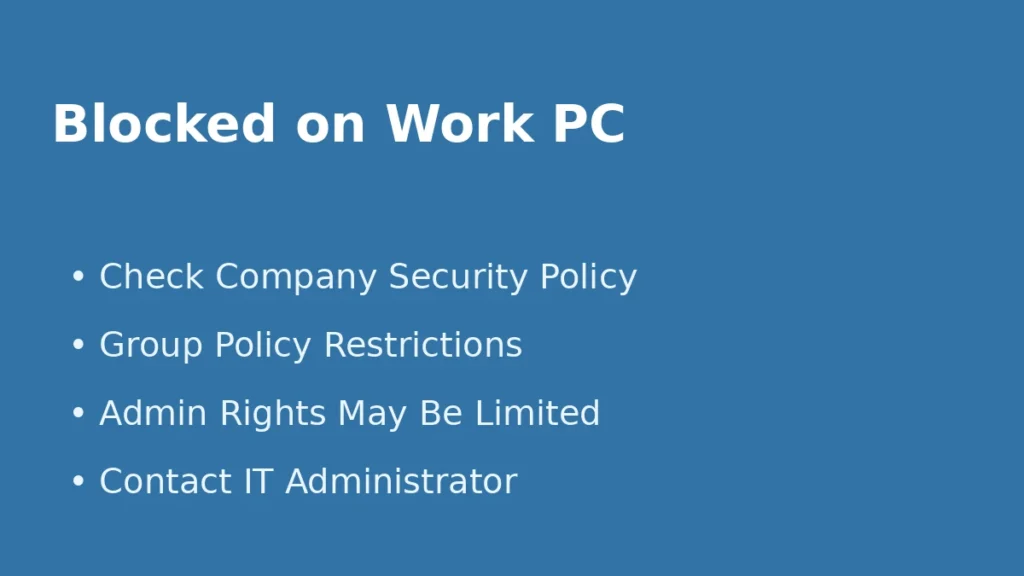
    Application blocked on work PC due to company security policy or group policy restriction

    개인 PC는 괜찮은데 회사 PC에서만 관리자 권한 오류가 반복되면, 이건 사용자가 잘못했다기보다 조직 정책일 가능성이 높다.

    대표 원인

    • 그룹 정책으로 설치 차단
    • 실행 허용 목록 제한
    • Smart App Control 또는 보안 에이전트
    • 공유 폴더 권한 제한
    • 관리자 승인 필요 정책

    이런 경우 원칙

    • 무리하게 권한 우회 시도하지 않기
    • 설치/실행 파일 출처 확인
    • IT 정책 범위 내에서 승인 요청
    • 같은 회사 PC 다른 사용자도 같은지 확인

    왜 이 분기가 중요한가

    회사 PC 문제를 개인 PC 방식으로 해결하려 하면, 설정을 바꿔도 다시 원복되거나 더 꼬일 수 있다.

    회사 PC에서만 막히면 내 PC 문제로만 보지 말고, 정책/보안 제한 가능성을 먼저 생각하는 게 맞다.


    6️⃣ 끝까지 안 되면: 안전 모드·새 관리자 계정·시스템 점검

    여기까지 했는데도 계속 안 되면, 권한 자체보다 프로필 손상, 시스템 구성 요소 문제 가능성도 봐야 한다.

    마지막으로 점검할 것

    • 새 관리자 계정을 만들어 같은 작업이 되는지 확인
    • 안전 모드에서 동일한지 테스트
    • 시스템 파일 손상 점검

    대표 루트

    1. 다른 관리자 계정에서 시도
    2. 안전 모드에서 실행/삭제/설치 테스트
    3. 시스템 검사
      • sfc /scannow
      • 필요 시 DISM /Online /Cleanup-Image /RestoreHealth

    이 단계는 자주 쓰는 루트는 아니지만,
    같은 권한 오류가 여러 앱/여러 폴더에서 반복될 때 의미가 크다.


    요약표

    상황1순위2순위3순위
    관리자 권한 필요 메시지관리자 권한 실행UAC 점검계정 상태 확인
    액세스 거부보안 탭 권한 확인소유권 확인관리자 계정에서 시도
    실행 자체 차단차단 해제 확인SmartScreen 점검백신 차단 확인
    설치 중간 실패짧은 경로 실행백신 종료 후 재시도설치 서비스 확인
    회사 PC에서만 오류정책 의심IT 승인 확인무리한 우회 금지
    계속 반복새 관리자 계정안전 모드SFC / DISM

    FAQ (자주 묻는 질문)

    Q1. 관리자 계정인데도 왜 권한 오류가 나나요?

    관리자 계정이라도 모든 작업이 자동 허용되는 건 아니다. UAC, 폴더 권한, 소유권, SmartScreen, 회사 정책이 따로 작동할 수 있어서 관리자 계정인데도 막히는 경우가 있다.

    Q2. 파일 속성에 차단 해제가 안 보이면 어떻게 하나요?

    모든 파일에 뜨는 건 아니다. 인터넷 다운로드 파일이나 특정 보안 표식이 붙은 파일에서 주로 보인다. 안 보인다면 SmartScreen, 백신 차단, 실행 파일 손상 가능성도 같이 봐야 한다.

    Q3. 관리자 권한 요구가 계속 뜨는 프로그램은 위험한 건가요?

    꼭 그런 건 아니다. 드라이버 설치, 시스템 폴더 쓰기, 서비스 등록이 필요한 정상 프로그램도 관리자 권한을 요구한다. 다만 출처가 불명확한 파일이라면 권한 요청 자체를 경계하는 게 맞다.


    재발 방지

    프로그램 설치 파일은 출처가 확실한 공식 사이트에서 받는 습관이 중요하다.
    또 시스템 폴더나 OneDrive 동기화 폴더 안에서 무리하게 파일 작업을 반복하면 권한 충돌이 더 자주 생긴다. 회사 PC는 개인 PC처럼 다루지 말고, 정책이 걸린 환경이라는 전제를 두는 편이 재발을 줄인다.


    결론

    Windows 관리자 권한 오류는 겉으로는 비슷해 보여도 실제로는 실행 권한, 폴더 권한, 소유권, 보안 차단, 조직 정책으로 갈리는 경우가 많다. 그래서 무작정 “관리자 권한으로 실행”만 반복하기보다, 어떤 종류의 권한 문제인지 먼저 구분하는 것이 가장 중요하다.

    핵심만 다시 정리하면:

    1. 관리자 권한 실행
    2. 보안 탭/소유권 확인
    3. SmartScreen/차단 해제 확인
    4. 설치 서비스/백신 충돌 점검
    5. 회사 PC면 정책 분기
    6. 끝까지 안 되면 새 관리자 계정 + 시스템 점검

    다음에 읽을 글(추천 3개)

    1. Windows 파일 삭제 안 될 때 해결 방법 – 사용 중인 파일·권한·잠금 프로세스까지 10분 복구 가이드 (2026)
    2. Windows USB 인식 안 될 때 해결 방법 – 장치 연결음 없음·전원 부족·드라이버 오류 10분 복구 가이드 (2026)
    3. Windows 스캐너 인식 안 될 때 해결 방법 – 연결됨인데 스캔 안 됨·드라이버·WIA 서비스 10분 복구 가이드 (2026)
  • Windows 파일 삭제 안 될 때 해결 방법 – 사용 중인 파일·권한·잠금 프로세스까지 10분 복구 가이드 (2026)

    Windows 파일 삭제 안 될 때 해결 방법 – 사용 중인 파일·권한·잠금 프로세스까지 10분 복구 가이드 (2026)

    Windows file not deleting fix guide showing file in use error unlock process check permission and force delete methods

    파일이 안 지워지면 생각보다 작업 흐름이 크게 꼬인다.
    특히 정리하려는 폴더가 계속 남아 있거나, “이 파일은 다른 프로그램에서 사용 중입니다”, “액세스가 거부되었습니다”, “삭제할 수 없습니다” 같은 메시지가 반복되면 답답함이 크다.

    그런데 이 문제는 단순히 “파일이 이상하다”기보다, 대부분 아래 원인 중 하나에서 나온다.

    • 다른 프로그램이 파일을 사용 중
    • 탐색기(Explorer) 가 파일을 잡고 있음
    • OneDrive/동기화 앱 이 파일을 잠금 중
    • 권한 부족 또는 관리자 권한 문제
    • 파일명/경로가 너무 길거나 특수한 상태
    • 휴지통/디스크 오류
    • 특정 확장자(PDF/ZIP/미디어)가 미리보기/뷰어에 잡혀 있음

    이 글은 증상 분기 → 즉시 복구 → 잠금 프로세스 해제 → 권한 분기 → OneDrive 분기 → 최종 복구 순서로 정리했다.

    테스트 환경: Windows 11 최신 업데이트 기준(탐색기, OneDrive, ZIP/PDF 파일, 외장 드라이브 포함)에서 자주 재현되는 “삭제 불가 / 사용 중 / 액세스 거부” 케이스를 기준으로 정리했습니다.

    파일이 안 지워질 때는 무작정 반복 삭제보다, 아래 30초 진단표로 ‘사용 중 / 권한 / 동기화’ 중 어디 문제인지 먼저 좁히는 게 가장 빠르다.


    ✅30초 진단: 어떤 오류 메시지가 뜨는지 먼저 확인

    삭제 문제는 메시지에 따라 원인이 꽤 명확하게 갈린다.

    📊 표 1) 증상별 빠른 진단표

    증상가능성 높은 원인우선 조치
    “다른 프로그램에서 사용 중”앱/탐색기/미리보기 잠금1번 – 2번 이동
    “액세스가 거부되었습니다”권한/소유권/관리자 권한3번 이동
    삭제는 되는데 다시 생김OneDrive/동기화/자동 복원4번 이동
    폴더 자체가 안 지워짐내부 파일 잠금/긴 경로/권한2번 – 3번 이동
    휴지통 비우기 자체가 안 됨휴지통 오류/탐색기 충돌5번 이동
    특정 파일 형식만 안 지워짐(PDF/ZIP)미리보기/뷰어/압축 툴 잠금2번 이동

    실패 분기(핵심): 삭제 후 다시 생기는 경우는 권한보다 동기화 앱(OneDrive/백업 앱) 문제일 가능성이 높고, 사용 중 메시지가 뜨면 권한보다 프로세스 잠금 해제가 먼저다.


    1️⃣ (1분) 가장 먼저: 파일을 잡고 있는 앱부터 닫기

    Close applications using the file when Windows shows file in use error and prevents deleting

    삭제 안 되는 파일은 대부분 “누가 잡고 있느냐”부터 확인해야 한다.

    ✅ 가장 흔한 잠금 원인

    • 메모장, 워드, 엑셀, PDF 뷰어
    • 사진 앱, 미디어 플레이어
    • 압축 프로그램(7-Zip, 반디집 등)
    • 브라우저 다운로드 폴더
    • 탐색기 미리보기 창

    ✅ 먼저 할 것

    1. 해당 파일을 열었던 프로그램 전부 종료
    2. 파일 탐색기에서 미리보기 창이 켜져 있으면 끄기
    3. 그래도 안 되면 작업 관리자 열기 → 관련 앱 강제 종료

    특히 PDF/ZIP은 뷰어나 압축툴이 백그라운드에서 계속 잡고 있는 경우가 많다.

    삭제가 안 되면 먼저 ‘열었던 프로그램’을 전부 닫는 것부터 하자. 의외로 여기서 끝나는 경우가 제일 많다.


    2️⃣탐색기(Explorer)나 미리보기가 파일을 잡고 있을 때

    앱을 다 닫아도 삭제가 안 되면, 실제 범인은 Windows 탐색기일 수 있다.
    특히 이미지, 영상, PDF, 압축파일은 탐색기가 미리보기/썸네일 생성 과정에서 잠금이 걸릴 수 있다.

    ✅ 해결 루트

    1. Ctrl + Shift + Esc → 작업 관리자
    2. Windows 탐색기 선택
    3. 다시 시작(Restart)
    4. 다시 삭제 시도

    썸네일/미리보기 문제가 같이 있으면 아래 글과 같이 보면 더 빨리 풀린다.

    수치/기준 팁: “앱은 다 닫았는데 계속 사용 중”이면 체감상 탐색기 재시작에서 풀리는 경우가 꽤 많다.


    ❓ (중간 FAQ 1개)

    Q. 파일이 분명 열려 있지 않은데 계속 ‘사용 중’이라고 뜹니다. 왜 그런가요?
    A. 파일을 직접 연 프로그램이 아니라, 탐색기 미리보기/썸네일 생성, PDF 뷰어의 백그라운드 프로세스, 압축 프로그램, 동기화 앱이 파일을 잡고 있는 경우가 많습니다. 이럴 때는 앱 창만 닫는 것보다 작업 관리자에서 관련 프로세스를 종료하거나 탐색기를 재시작하는 쪽이 더 효과적입니다.


    3️⃣ (3분) 액세스 거부/권한 문제: 관리자 권한과 소유권 확인

    Fix access denied error in Windows by running as administrator and checking file ownership and permissions

    삭제 시 “액세스가 거부되었습니다”가 뜨면, 이건 잠금보다 권한 문제일 가능성이 높다.

    ✅ 먼저 해볼 것

    • 탐색기를 관리자 권한으로 실행해서 삭제 시도
    • 해당 파일/폴더 우클릭 → 속성 → 보안 탭 확인

    ✅ 현실적인 해결 순서

    1. 관리자 권한으로 삭제 시도
    2. 파일/폴더 속성 → 보안 → 권한 확인
    3. 계속 안 되면 소유자(Owner) 가 내 계정인지 확인
    4. 필요하면 관리자 계정에서 소유권 변경 후 다시 시도

    회사 PC나 공유 폴더는 정책 때문에 권한을 바꿔도 다시 막힐 수 있다. 이 경우는 무리하게 바꾸기보다 IT 정책/공유 권한을 확인하는 게 안전하다.

    ‘액세스 거부’는 삭제 버튼을 더 누른다고 해결되지 않는다. 관리자 권한/소유권을 확인하는 게 정답이다.


    4️⃣ 삭제했는데 다시 생기면: OneDrive/동기화 앱 잠금부터 의심

    이건 꽤 흔한 패턴이다.
    분명 삭제했는데 잠시 후 같은 파일이나 폴더가 다시 보이면, Windows보다 동기화 앱이 원본을 다시 내려받는 중일 수 있다.

    ✅ 대표 원인

    • OneDrive 동기화
    • 클라우드 백업 앱
    • 공유 폴더/회사 문서 동기화
    • 다운로드 폴더 자동 동기화

    ✅ 해결 루트

    1. 파일이 OneDrive 경로 안에 있는지 확인
    2. OneDrive 아이콘 상태(빨간 X / 처리 중 / 동기화 중) 확인
    3. 동기화 일시중지 후 삭제 테스트
    4. 필요하면 로컬 폴더로 옮긴 뒤 삭제

    이 경우는 아래 글과 같이 보면 거의 같이 풀린다.
    OneDrive 동기화 안 될 때 해결 방법 – 업로드/다운로드 멈춤·빨간 X·0KB까지 10분 복구 가이드 (2026)

    실패 분기: 삭제 후 다시 생기는 건 “휴지통 문제”보다 동기화 복원일 가능성이 훨씬 높다.


    5️⃣ 휴지통이 비워지지 않거나 삭제가 끝까지 안 될 때

    Recycle Bin not emptying in Windows when file deletion gets stuck and requires cleanup or command line fix

    가끔 파일보다 휴지통 자체가 꼬여서 삭제가 안 되는 경우도 있다.

    ✅ 이런 증상

    • 휴지통 비우기에서 멈춤
    • 파일은 휴지통으로는 가는데, 최종 삭제가 안 됨
    • 휴지통 아이콘이 비정상적으로 남아 있음

    ✅ 해결 방향

    1. 탐색기 재시작
    2. 문제 드라이브의 휴지통 상태 점검
    3. 휴지통을 재구성하는 방법 검토

    이 단계는 빈도는 높지 않지만, “모든 삭제가 이상하게 꼬이는” 경우에 의미가 있다.


    6️⃣ 파일명/경로가 너무 길거나 특수하면 삭제가 막힐 수 있다

    파일이 잠긴 것도 아닌데 삭제가 안 되면 경로 길이나 파일명 이상 상태도 의심할 수 있다.

    ✅ 흔한 원인

    • 폴더가 너무 깊게 중첩됨
    • 파일명 끝 공백/특수문자
    • 긴 경로로 인해 탐색기가 처리 실패

    ✅ 빠른 해결 루트

    1. 해당 파일/폴더를 상위 폴더나 바탕화면 근처로 이동
    2. 이름을 짧게 바꾸기
    3. 다시 삭제 시도

    확장자 표시가 안 되면 이상한 파일명을 눈치채기 어렵다.
    Windows 파일 확장자 표시 안 될 때 해결 방법 – 숨김 해제부터 레지스트리/정책까지 10분 해결 (2026)


    7️⃣안전 모드/재부팅 후 삭제 – 끝까지 안 될 때 마지막 루트

    Delete locked file in Windows using Safe Mode when normal file deletion methods fail

    여기까지 했는데도 계속 안 되면, 백그라운드 프로세스가 너무 깊게 파일을 잡고 있는 경우다.

    ✅ 최종 루트

    1. 재부팅 후 바로 삭제 시도
    2. 그래도 안 되면 안전 모드(Safe Mode) 로 부팅 후 삭제
    3. 필요하면 디스크 오류 점검까지 고려

    이 단계는 자주 쓰진 않지만, “백신/동기화/서비스가 강하게 잠금” 걸어놓은 파일에서 효과가 좋다.


    📊 표 2) 상황별 최적 해결 루트(요약)

    상황1순위2순위3순위
    사용 중 메시지앱 종료탐색기 재시작작업 관리자 강제 종료
    액세스 거부관리자 권한권한/보안 탭 확인소유권 변경
    삭제 후 다시 생김OneDrive/동기화 확인동기화 일시중지로컬 이동 후 삭제
    특정 파일만 안 지워짐관련 앱 종료미리보기/썸네일 분기경로/파일명 단순화
    끝까지 안 됨재부팅 후 삭제안전 모드디스크/시스템 점검

    FAQ (자주 묻는 질문)

    Q1. 폴더는 비어 있는데 폴더 자체가 삭제되지 않아요.
    A. 내부에 보이지 않는 숨김 파일, 썸네일 캐시, 동기화 메타데이터가 남아 있거나, 경로가 너무 길어서 탐색기가 제대로 처리하지 못하는 경우가 있습니다. 상위 폴더로 이동해 이름을 짧게 바꾼 뒤 다시 삭제해보는 것이 빠릅니다.

    Q2. 삭제할 때마다 관리자 권한을 계속 요구해요.
    A. 시스템 폴더, 다른 사용자 계정이 만든 파일, 프로그램 설치 경로 안의 파일일 수 있습니다. 이 경우는 단순 사용 중 잠금이 아니라 권한/소유권 문제일 가능성이 높으니 3번 문단의 권한 분기부터 보는 것이 맞습니다.

    Q3. PDF나 ZIP 파일만 유독 삭제가 안 되는 느낌이에요.
    A. PDF는 뷰어/미리보기, ZIP은 압축 프로그램이나 탐색기 미리보기에서 잠금이 걸리는 경우가 많습니다. 먼저 관련 프로그램을 완전히 종료하고, 탐색기를 재시작한 뒤 다시 시도해보세요. 필요하면 관련 가이드로 분기하면 더 빠릅니다.
    ZIP 압축 풀기 오류 해결 방법 (2026)
    PDF가 열리지 않을 때 해결 방법 (2026)


    마무리

    파일 삭제가 안 될 때는 아래 순서로 보면 대부분 해결된다.

    1. 파일을 잡고 있는 앱 종료
    2. 탐색기 재시작
    3. 관리자 권한/권한 확인
    4. OneDrive/동기화 여부 확인
    5. 긴 경로/파일명 문제 점검
    6. 안 되면 재부팅 → 안전 모드

    삭제 안 되는 파일은 ‘계속 Delete 누르기’보다, 탐색기 재시작이나 OneDrive 동기화 확인이 훨씬 빠른 해결이다.

    다음에 읽을 글(추천 3개):

    1. OneDrive 동기화 안 될 때 해결 방법 (2026)
    2. Windows 파일 탐색기 느림/응답 없음 해결 방법 (2026)
    3. Windows 파일 확장자 표시 안 될 때 해결 방법 (2026)