프린터가 안 되는 것보다 더 답답한 상황이 있다. 바로 인쇄 대기열에 문서가 걸려서 삭제도 안 되고, 다음 문서까지 전부 막히는 상황이다.
특히 업무 중에는 “한 장만 출력하면 되는데” 대기열이 멈춰버리면 프린터 전체가 죽은 것처럼 보여서 시간을 많이 잡아먹는다.
핵심은 하나다.
이 문제는 대부분 프린터 자체 고장보다 Windows 인쇄 대기열(Print Spooler) 서비스 꼬임, 스풀 파일 잠금, 드라이버/포트 충돌에서 발생한다.
이 글은 진단 → 즉시 복구 → 스풀러 초기화 → 드라이버/포트 분기 → PDF 전용 분기 순서로 정리했다.
테스트 환경: Windows 11 최신 업데이트 기준(USB 프린터/네트워크 프린터/가상 PDF 프린터 포함)에서 자주 재현되는 인쇄 대기열 멈춤 케이스를 기준으로 정리했습니다.
대기열이 안 지워질 때는 프린터를 계속 눌러보지 말고, 아래 순서대로 처리하는 게 가장 빠르다.
30초 진단: “대기열 문제”인지 “PDF/문서 자체 문제”인지 먼저 구분
먼저 증상 범위를 좁히면 헛수고가 줄어든다.
📊 표 1) 증상별 빠른 진단표
| 증상 | 가능성 높은 원인 | 우선 조치 |
|---|---|---|
| 모든 문서가 대기열에 쌓이고 출력 안 됨 | Print Spooler 멈춤/스풀 파일 잠금 | 2번 – 3번 이동 |
| 문서 삭제가 안 되고 “삭제 중”에서 멈춤 | 스풀러 서비스 꼬임 | 3번 이동 |
| 특정 문서만 걸림(그 뒤 문서도 막힘) | 손상된 문서/PDF/폰트 문제 | 4번 – 6번 이동 |
| PDF만 인쇄 안 됨 | PDF 보안/뷰어/여백/폰트 문제 | 6번 이동 |
| 네트워크 프린터만 안 됨 | 포트/IP/공유 연결 문제 | 5번 이동 |
| 재부팅하면 잠깐 되다가 다시 멈춤 | 드라이버/서비스/보안툴 충돌 | 5번 – 7번 이동 |
PDF만 안 되는 경우인데 스풀러만 반복 초기화하면 해결이 늦어진다. 이 경우는 PDF 인쇄 문제 글로 분기하는 게 정답이다.
1️⃣ (1분) 가장 먼저: 프린터 상태/기본 프린터부터 확인
의외로 “오프라인 상태”나 기본 프린터가 다른 장치(가상 프린터)로 잡혀서 대기열이 꼬여 보이는 경우가 있다.
✅ 빠른 체크
- 설정 → Bluetooth 및 장치 → 프린터 및 스캐너
- 사용하려는 프린터가 오프라인/일시 중지 상태가 아닌지 확인
- 기본 프린터가 엉뚱한 장치(PDF 프린터/예전 프린터)로 잡혀 있지 않은지 확인
대기열 초기화 전에 ‘오프라인/일시중지 해제’부터 확인하면 1분 안에 끝나는 경우도 많다.
2️⃣ (2분) 인쇄 대기열에서 문서 취소가 안 될 때: 먼저 “프린터 일시 중지” 후 취소
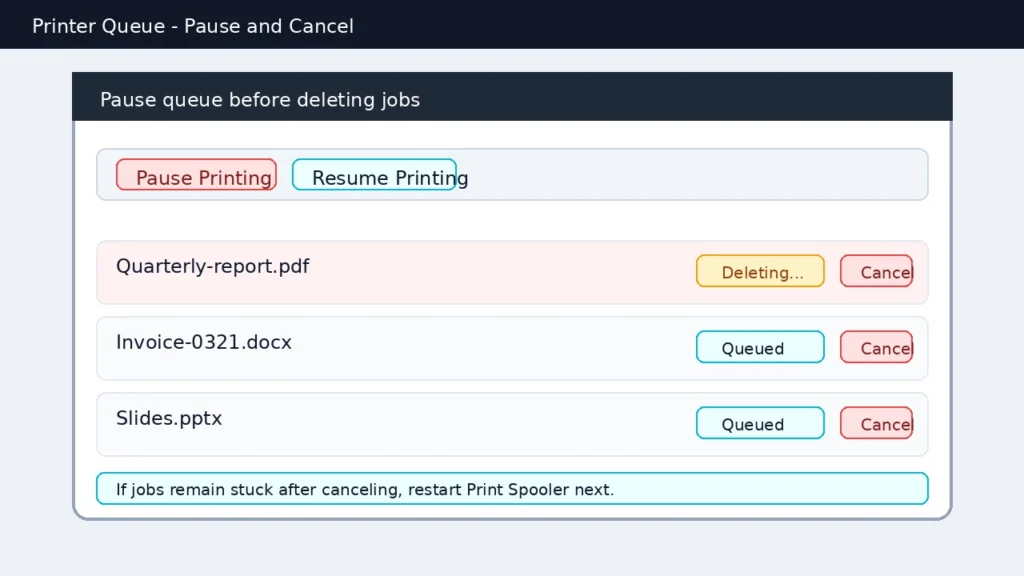
대기열 창에서 바로 삭제가 안 되면, 프린터가 계속 해당 문서를 잡고 있어서 취소가 실패하는 경우가 많다.
✅ 빠른 루트
- 프린터 대기열 창 열기
- 상단 메뉴에서 프린터 일시 중지(Pause Printing)
- 문제 문서 우클릭 → 취소
- 전부 취소가 되면 일시 중지 해제
이 단계로 안 되면 스풀러 서비스가 꼬인 상태일 확률이 높다(다음 H2로 진행).
FAQ
Q. 대기열에서 문서를 취소했는데 계속 다시 나타나요. 왜 그런가요?
A. 보통은 Print Spooler 서비스가 해당 작업을 놓지 못하고 있는 상태예요. 단순 취소만으로는 안 되고, 스풀러 서비스를 재시작한 뒤 스풀 폴더까지 비워야 완전히 사라지는 경우가 많습니다. 특히 손상된 PDF/문서가 한 번 걸리면 뒤 문서까지 연쇄로 막히는 패턴이 자주 나옵니다.
3️⃣ (핵심) Print Spooler 서비스 재시작(가장 확실한 3분 해결 루트)
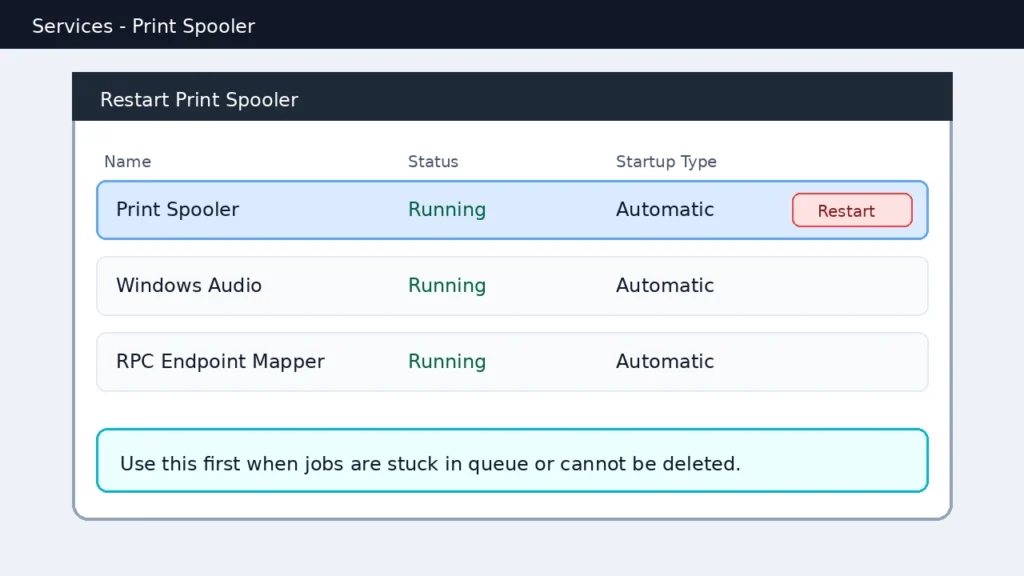
인쇄 대기열 멈춤의 핵심은 Print Spooler(인쇄 스풀러) 서비스다.
이 서비스가 꼬이면 문서 삭제/출력 둘 다 막힌다.
✅ 방법(Windows 서비스 화면)
Win + R→services.msc입력- Print Spooler 찾기
- 우클릭 → 다시 시작(Restart)
필요하면 함께 확인할 것
- Remote Procedure Call (RPC) 관련 서비스가 정상 실행 중인지 (보통 자동)
수치/기준 팁: “대기열 멈춤 + 문서 삭제 안 됨”은 체감상 대부분 스풀러 재시작 단계에서 일단 풀린다.
문서가 ‘삭제 중’에서 멈추면, 대기열 창만 보지 말고 바로 Print Spooler 재시작으로 넘어가자.
4️⃣ (고급) 스풀 폴더(PRINTERS) 비우기 – 문서가 완전히 안 지워질 때
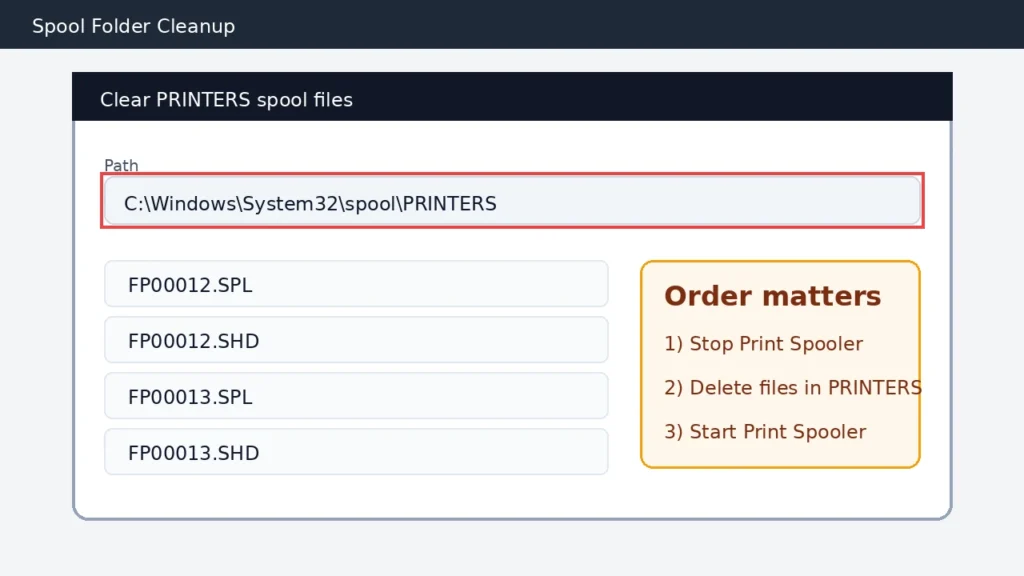
스풀러 재시작으로도 안 되면, 인쇄 대기 파일 자체가 잠겨 있는 경우다. 이때는 스풀 파일을 직접 비워야 한다.
✅ 순서(중요)
- 먼저 Print Spooler 서비스 중지
C:\Windows\System32\spool\PRINTERS폴더로 이동- 안의 파일들 삭제
- 다시 Print Spooler 서비스 시작
⚠️ 주의: 삭제 전에 현재 진행 중인 다른 인쇄 작업이 있는지 확인
(업무 환경이면 해당 프린터를 쓰는 사람과 공유 프린터 여부도 체크)
실패 분기: 여기까지 했는데도 특정 문서만 다시 걸리면, 문제는 대기열이 아니라 문서 자체(PDF/폰트/보안 제한)일 가능성이 크다.
5️⃣ 네트워크 프린터/드라이버/포트 문제 분기 (재부팅 후 재발할 때)
재부팅하면 잠깐 되고 다시 대기열이 막히면, 스풀러보다 드라이버/포트/네트워크 연결 쪽이 원인일 수 있다.
✅ 체크 포인트
- 네트워크 프린터 IP가 바뀌었는지 (DHCP 환경)
- “오프라인으로 프린터 사용” 체크 상태인지
- 드라이버가 오래되었거나 장치 모델과 안 맞는지
- USB 연결 프린터면 케이블/포트 불안정 여부
✅ 해결 루트
- 프린터 제거 후 다시 추가(Windows 설정)
- 제조사 드라이버 재설치(가능하면 최신 버전)
- 네트워크 프린터는 포트/IP 확인 후 재등록
탐색기/시스템이 전반적으로 버벅이면서 프린터도 느리면 아래 글처럼 Windows 측 병목도 같이 보자.
→ Windows 파일 탐색기 느림/응답 없음 해결 방법 – 미리보기·빠른 실행·OneDrive 충돌까지 10분 복구 (2026)
6️⃣ PDF만 인쇄 안 되면: 스풀러 문제가 아니라 “PDF 전용 문제”일 수 있음
이 글은 Windows 프린터 대기열/스풀러 문제 중심이다.
따라서 아래처럼 “PDF에서만” 막히는 경우는 별도 분기로 가는 게 빠르다.
- PDF 인쇄 버튼 비활성화
- 보안 제한(인쇄 금지)
- 여백/배율 이상
- 브라우저 뷰어 인쇄 실패
- PDF 글자/폰트 깨짐으로 출력 실패
이 경우는 아래 글이 정답 루트다.
7️⃣ (최종) 프린터 제거 후 재추가 + 문제 해결사 + 시스템 복구
여기까지 했는데도 계속 멈춘다면 “프린터 구성 자체”가 꼬였을 수 있다.
✅ 최종 루트(권장 순서)
- 프린터 제거 → 다시 추가
- Windows 프린터 문제 해결사 실행
- 계속 문제면 시스템 파일 점검
sfc /scannow- 필요 시
DISM /Online /Cleanup-Image /RestoreHealth
이 단계는 빈도가 높진 않지만, 재발형/장기 꼬임에서 효과가 있다.
📊 표 2) 상황별 최적 해결 루트
| 상황 | 1순위 | 2순위 | 3순위 |
|---|---|---|---|
| 대기열 문서 삭제 안 됨 | Print Spooler 재시작 | 스풀 폴더 비우기 | 프린터 재추가 |
| 특정 문서가 계속 걸림 | 스풀러 초기화 | 문서 자체 확인(PDF/폰트) | PDF 전용 가이드 분기 |
| 재부팅 후 재발 | 드라이버 재설치 | 포트/IP 점검 | 프린터 재등록 |
| 네트워크 프린터만 문제 | 연결/IP 확인 | 오프라인 설정 해제 | 드라이버/포트 재설정 |
| PDF만 인쇄 실패 | PDF 인쇄 가이드 | PDF 글자깨짐 가이드 | 뷰어/보안 설정 점검 |
FAQ (자주 묻는 질문)
Q1. 스풀 폴더 파일 삭제가 안 돼요.
A. 대부분 Print Spooler 서비스가 아직 실행 중이라서 그래요. 먼저 서비스에서 Print Spooler를 “중지”한 다음 삭제해야 합니다. 삭제 후에는 꼭 다시 “시작”으로 켜주세요.
Q2. 회사 프린터라서 대기열 초기화해도 다시 막혀요.
A. 공유 프린터/네트워크 프린터는 서버 측 대기열이나 드라이버 정책 영향도 받을 수 있어요. 내 PC에서 스풀러를 초기화했는데 재발하면, 프린터 서버/공유 설정/드라이버 버전 불일치 가능성을 같이 점검해야 합니다.
Q3. 인쇄 대기열은 정상인데 출력 결과만 깨져요.
A. 이 경우는 스풀러보다 문서 자체(특히 PDF 폰트/인쇄 설정) 문제일 가능성이 큽니다. 아래 글로 분기하면 해결이 빨라요.
→ PDF 인쇄가 안 될 때 해결 방법 (2026)
→ PDF 글자 깨짐 해결 방법 (2026)
마무리
프린터 인쇄 대기열 멈춤은 “프린터 고장”으로 보기 전에 아래 순서로 보면 대부분 해결된다.
- 프린터 상태/기본 프린터 확인
- 대기열 일시 중지 후 취소
- Print Spooler 재시작
- 스풀 폴더(PRINTERS) 비우기
- 드라이버/포트/네트워크 분기
- PDF만 문제면 PDF 전용 글로 분기
문서 삭제가 안 되는 순간부터는 대기열 창에서 반복 클릭하지 말고, Print Spooler 재시작으로 바로 넘어가는 게 가장 빠르다.
다음에 읽을 글(추천 3개):