파일 확장자가 안 보이면 생각보다 큰 문제가 생긴다.
예를 들어 “보고서.pdf”인지 “보고서.exe”인지 구분이 안 되고, 압축 파일도 “.zip”인지 “.z01(분할)”인지 헷갈리면서 작업이 꼬이기 쉽다. 특히 업무용 PC에서 확장자가 숨김 상태로 되어 있으면 실수 위험이 확 올라간다.
이 글은 증상 진단 → 가장 흔한 설정 2곳 → 계속 재발하는 정책/레지스트리 → 특정 확장자만 숨김/연결 문제 순서로 해결한다.
테스트 환경: Windows 11 최신 업데이트 기준(탐색기 사용/업무 파일 관리 환경)에서 자주 재현되는 확장자 숨김 케이스를 기준으로 정리했습니다.
(파일 정리/전송 작업이 많다면 업무용 무료 소프트웨어 추천 총정리 (2026년 최신 실무 필수 프로그램 가이드)도 같이 보면 루틴이 훨씬 안정된다.)
✅30초 진단: “전부 안 보임” vs “일부만 안 보임”
먼저 이걸 구분하면 헛수고가 줄어든다.
📊 표 1) 증상별 빠른 진단표
| 증상 | 가능성 높은 원인 | 우선 조치 |
|---|---|---|
| 모든 파일 확장자가 안 보임 | 탐색기 설정(보기) | 1번으로 이동 |
| 특정 폴더에서만 안 보임 | 폴더 보기 옵션/템플릿 | 2번으로 이동 |
| 특정 파일만 확장자가 안 보임 | “알려진 파일 형식 확장명 숨기기” + 파일 연결 | 1번, 5번 이동 |
| 계속 다시 꺼짐(재발) | 정책/레지스트리/보안툴 | 3~4번 이동 |
| 확장자가 바뀌거나 이상함 | 연결 프로그램/기본앱 | 5번으로 이동 |
“특정 폴더만” 문제가 생기면 전체 설정이 아니라 폴더 보기 옵션(템플릿)이 꼬인 경우가 많다.
1️⃣ (1분) 가장 흔한 원인: ‘알려진 파일 형식 확장명 숨기기’ 체크 해제
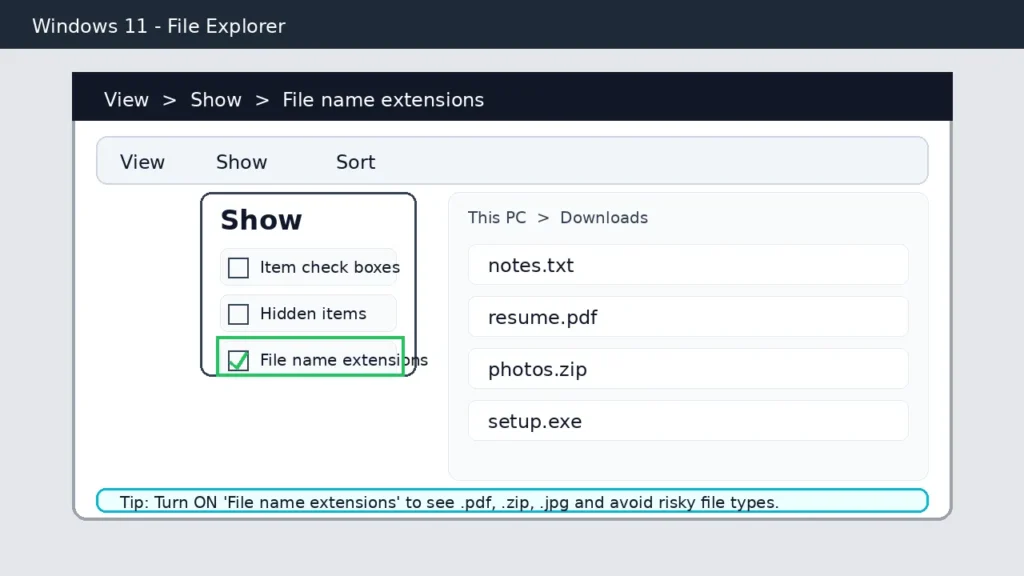
Windows는 기본적으로 확장자를 숨기는 경우가 많다. 여기서 해결되는 케이스가 제일 많다.
Windows 11 기준(가장 쉬운 경로)
- 파일 탐색기 열기
- 상단 메뉴 보기(View)
- 표시(Show)
- 파일 확장명(File name extensions) 체크 ON
✅ 여기서 켜지면 끝.
확장자 표시가 꺼진 상태는 보안/실수 리스크가 커요. 이 글을 즐겨찾기해두고, PC가 바뀌거나 초기화됐을 때 바로 다시 설정하세요.
2️⃣ (3분) 특정 폴더에서만 확장자가 안 보일 때: 폴더 옵션 ‘보기 설정’ 리셋
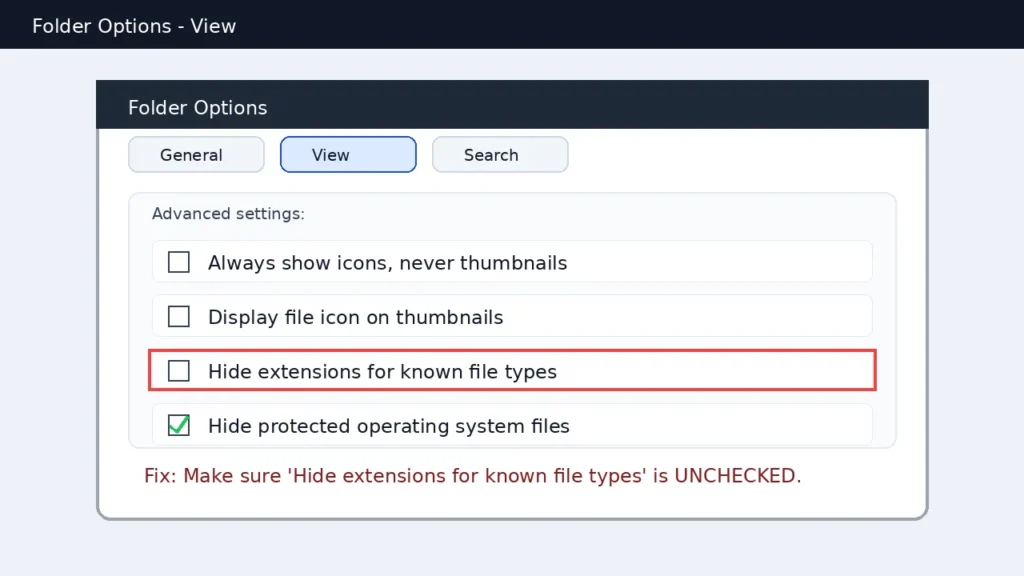
어떤 폴더에서는 보이고 어떤 폴더에서는 안 보인다면, “전체 설정”이 아니라 폴더 보기 템플릿이 꼬였을 가능성이 높다.
해결 루트
- 파일 탐색기 → 오른쪽 상단
…(더보기) 또는 옵션 진입 - 폴더 옵션 → 보기(View) 탭
- 아래 항목 체크 확인:
- 알려진 파일 형식의 파일 확장명 숨기기(해제되어 있어야 함)
- 같은 화면에서 폴더 보기 초기화(Reset Folders) 또는 기본값 복원
✅ 이걸로 “특정 폴더만” 이상한 현상이 많이 잡힌다.
❓ 자주 묻는 질문
Q. 확장자 표시를 켰는데도 ‘압축 파일’이 뭔지 헷갈려요.
A. 확장자를 보면 .zip인지, 분할 압축(.z01, .z02)인지 바로 구분이 돼요. 특히 분할 파일이 빠지면 해제가 실패하니, 압축 오류가 자주 난다면 ZIP 압축 풀기 오류 해결 방법 – CRC 오류·손상 파일·암호·경로 문제 10분 복구 가이드 (2026)도 같이 보면 실무 실수가 크게 줄어듭니다.
3️⃣ (5분) 계속 다시 꺼질 때: 정책/레지스트리 의심(업무 PC에서 흔함)
“분명 켰는데 며칠 후 다시 꺼짐”이면 아래 중 하나일 확률이 높다.
- 회사 보안 정책(그룹 정책)
- 레지스트리 값이 강제로 설정됨
- 보안 프로그램이 UI 설정을 덮어씀
체크 포인트(현실적인 순서)
- 다른 사용자 계정에서 확장자가 보이는지(계정별 설정인지 확인)
- 재부팅 후에도 유지되는지
- 회사 PC라면 보안/관리자 정책 가능성 고려
회사 PC에서 정책이 걸린 경우, 사용자가 억지로 바꾸면 다시 원복될 수 있어요. 이럴 땐 “원복되는 조건”을 먼저 확인하는 게 시간 절약입니다.
(Windows 설정이 자꾸 꼬이거나 입력/복사가 불안정하면, 시스템 환경 문제일 가능성도 있어서 Windows 복사/붙여넣기 안 될 때 해결 방법 – 클립보드 오류 10분 완전 복구 가이드 (2026) 같은 글로 환경 안정화 루트를 함께 잡는 것도 좋아요.)
4️⃣ (고급) 레지스트리로 확장자 표시를 “고정”해야 하는 경우
이 단계는 “정말 계속 원복될 때”만 추천한다.
(레지스트리는 실수하면 불편이 커질 수 있으니 신중)
안전하게 진행하는 기준
- 개인 PC인데 계속 원복됨
- 특정 최적화 프로그램/튜닝 앱 설치 후부터 발생
- 계정 바꿔도 동일
✅ 이때는 원인 앱을 제거하는 게 1순위고, 그래도 안 되면 레지스트리를 점검한다.
레지스트리로 억지로 고치기 전에 최근 설치 앱/보안툴/튜닝툴부터 제거/비활성화해보는 게 성공률이 높습니다.
5️⃣ 확장자는 보이는데 “아이콘/연결 프로그램”이 이상할 때(기본 앱 문제)
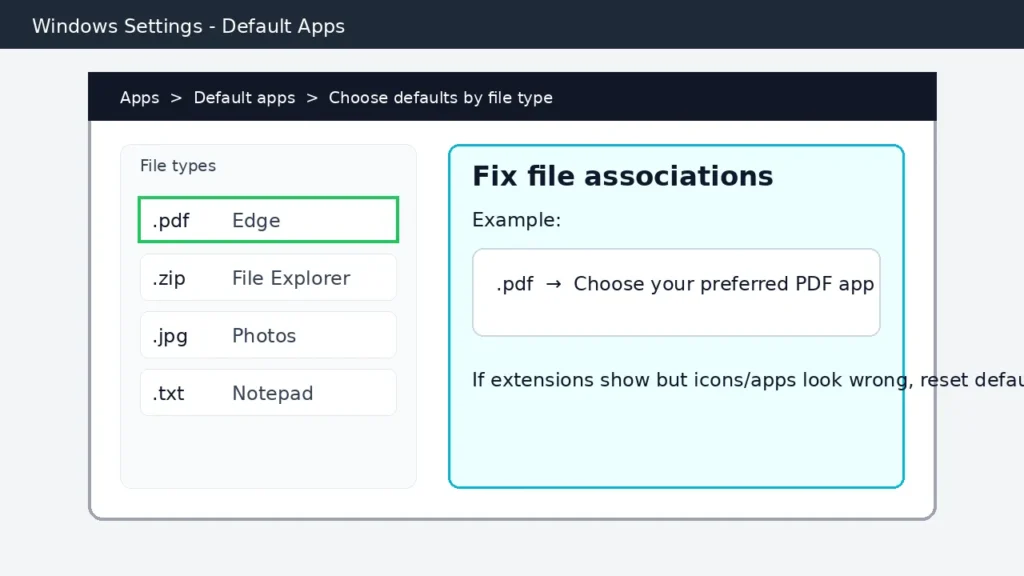
확장자 표시 문제와 함께 자주 오는 부작용이 있다.
.pdf가 엣지가 아니라 다른 앱으로 열림.zip을 더블클릭해도 해제가 안 됨.jpg가 이상한 뷰어로 열림
이건 “확장자 표시”가 아니라 기본 앱(연결 프로그램) 문제다.
해결(윈도우 기본앱 설정)
설정 → 앱 → 기본 앱 → 해당 확장자 검색(예: .pdf) → 원하는 앱 지정
PDF 관련 작업이 잦다면 아래 글로 “문서 작업 루트”도 같이 잡아두는 게 좋아요.
- PDF 문제 해결 완전 정복 – 열림·편집·보안·저장·인쇄·OCR 오류까지 한 번에 해결하는 실무 가이드 (2026 최신)
- 무료 PDF 편집 프로그램 추천 및 기능 비교 정리 (2026년 최신)
6️⃣ 실무 예방 팁: 확장자를 ‘항상 표시’하면 실수가 줄어든다
확장자 숨김은 단순 불편이 아니라 실수 리스크다.
- 파일 전송 시 확장자 혼동(특히 압축/분할)
- 같은 이름 다른 형식 파일 구분 실패
- 실행 파일 위장(보안 리스크)
파일을 자주 변환하거나 확장자를 바꿔야 한다면 무료 파일 변환 프로그램 추천 및 기능 비교 정리 (2026년 최신)에서 “안전한 변환 흐름”을 같이 잡아두면 작업이 훨씬 매끄럽다.
📊 표 2) 상황별 최적 해결 루트 요약
| 상황 | 1순위 | 2순위 | 3순위 |
|---|---|---|---|
| 모든 확장자 안 보임 | 탐색기 보기→확장명 ON | 폴더 옵션 보기 탭 점검 | 재부팅/원복 확인 |
| 특정 폴더만 안 보임 | 폴더 보기 초기화 | 폴더 옵션 기본값 복원 | 새 폴더에서 테스트 |
| 계속 원복됨 | 최근 설치 앱/보안툴 점검 | 계정/정책 확인 | 레지스트리/관리자 문의 |
| 연결 프로그램 이상 | 기본 앱 재설정 | 확장자별 앱 지정 | 앱 재설치 |
| 압축 파일 구분이 어려움 | 확장자 표시 ON | 분할 파일 누락 확인 | 압축 오류 글 참고 |
FAQ (자주 묻는 질문)
Q1. 확장자 표시를 켰는데도 일부 파일은 끝에 점(.)이 없어요.
A. 확장자가 없는 파일이거나, 파일명이 확장자처럼 보이게 되어 있는 경우가 있어요. 예를 들어 report(확장자 없음)와 report.pdf는 완전히 달라요. “연결 프로그램”이 이상하면 5번 문단의 기본 앱 설정부터 확인하세요.
Q2. 회사 PC는 왜 확장자 표시가 자꾸 다시 꺼지나요?
A. 그룹 정책/보안 설정이 사용자 변경을 덮어쓰는 경우가 있습니다. 개인 PC처럼 완전히 고정하기 어렵고, 바꿔도 원복되는 게 정상일 수 있어요. 이럴 때는 “원복되는 조건(재부팅/업데이트/보안툴 실행)”을 확인해서 관리자 정책인지 파악하는 게 빠릅니다.
Q3. 확장자 표시가 보안에 왜 중요해요?
A. 실행 파일이 문서처럼 위장될 수 있기 때문이에요. 확장자를 숨기면 invoice.pdf.exe 같은 파일이 invoice.pdf로 보일 수 있습니다. 특히 업무용 PC라면 확장자 표시 ON이 실수를 줄이는 기본 안전장치예요.
Q4. ZIP 파일이 안 풀리거나 CRC 오류가 뜨는데 확장자 표시가 도움이 되나요?
A. 도움이 됩니다. 분할 압축(.z01, .z02) 파일이 빠졌는지, 파일이 실제 .zip인지 바로 확인할 수 있어요. 압축 해제 오류가 잦다면 ZIP 압축 풀기 오류 해결 방법 – CRC 오류·손상 파일·암호·경로 문제 10분 복구 가이드 (2026)를 함께 참고하면 해결이 훨씬 빨라집니다.
마무리
확장자 표시 문제는 대부분 “보기 설정”에서 끝나지만, 원복된다면 정책/충돌 앱을 의심해야 한다.
오늘 한 번만 제대로 설정해두면 파일 관리 실수가 확 줄어든다.
다음에 읽을 글: