회사나 집에서 네트워크 프린터를 쓰다 보면 가장 자주 보는 메시지 중 하나가 “오프라인”이다. 문제는 프린터 전원도 켜져 있고, 같은 와이파이/사내망에 연결돼 있는데도 Windows에서는 계속 오프라인으로 표시되거나, 인쇄를 눌러도 아무 반응이 없는 경우가 많다는 점이다.
이 상황은 생각보다 단순한 고장이 아니라, 대부분 아래 5가지 중 하나에서 나온다.
- 프린터 자체 네트워크 연결 문제
- Windows가 잘못된 포트/IP를 보고 있음
- 공유 프린터 연결/자격 증명이 꼬임
- 인쇄 대기열(Print Spooler) 또는 드라이버 충돌
- 상태 감지(SNMP/WSD)가 잘못돼 “오프라인처럼” 보이는 문제
이 글은 진단 → 즉시 확인 → IP/포트 → 공유 프린터 분기 → 스풀러/드라이버 → PDF 전용 분기 순서로 정리했다.
테스트 환경: Windows 11 최신 업데이트 기준(사내 네트워크 프린터, 공유 프린터, Wi-Fi 프린터, 유선 LAN 프린터 포함)에서 자주 재현되는 “오프라인 표시/연결됨인데 인쇄 실패” 케이스를 기준으로 정리했습니다.
네트워크 프린터가 오프라인이면 무조건 드라이버부터 지우지 말고, 아래 30초 진단표로 먼저 원인 축부터 좁혀보자.
✅ 30초 진단: “진짜 네트워크 문제”인지 “Windows 쪽만 오프라인인지” 먼저 구분
이 단계에서 절반 이상 갈린다.
📊 표 1) 증상별 빠른 진단표
| 증상 | 가능성 높은 원인 | 우선 조치 |
|---|---|---|
| 프린터 화면/본체도 네트워크 끊김 표시 | 프린터 자체 네트워크 문제 | 1번 확인 |
| 프린터는 정상인데 Windows에서만 오프라인 | 포트/IP/SNMP/WSD 오류 | 2번 – 4번 확인 |
| 오프라인과 온라인이 반복됨 | Wi-Fi 불안정/절전/공유 연결 꼬임 | 3번 – 5번 확인 |
| 공유 프린터만 안 됨 | 공유 경로/자격 증명/권한 문제 | 5번 확인 |
| 문서는 대기열에 쌓이는데 출력 안 됨 | 스풀러/드라이버/대기열 잠금 | 6번 확인 |
| PDF만 인쇄 안 됨 | 문서 자체/PDF 보안/뷰어 문제 | 7번 확인 |
프린터 본체는 정상인데 Windows에서만 오프라인이면, 케이블/와이파이만 반복 확인하기보다 IP/포트/공유 연결 쪽으로 바로 가는 게 빠르다.
1️⃣ (1분) 프린터 본체 상태부터 확인: 진짜 오프라인인지 먼저 본다
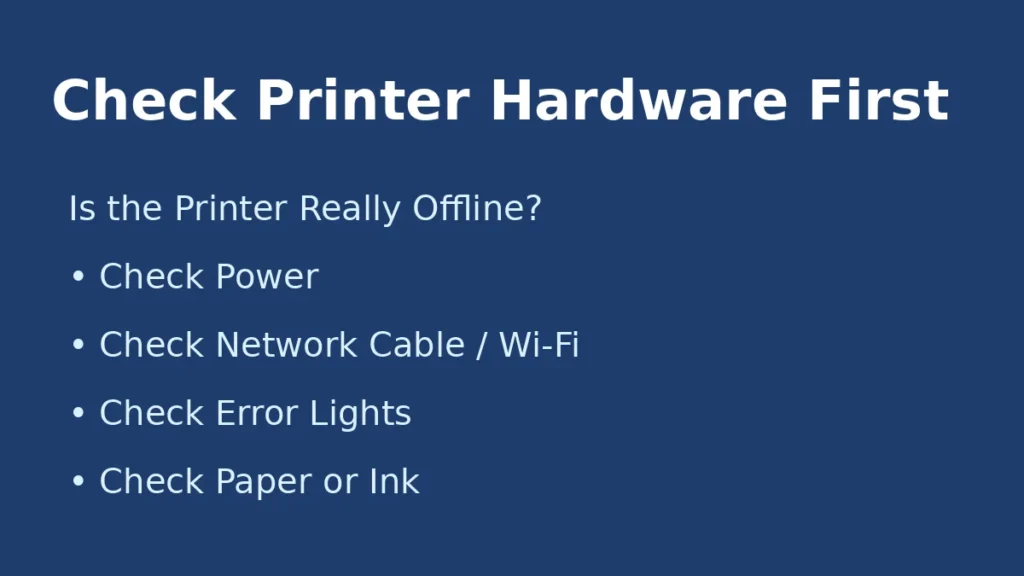
Windows에서 오프라인으로 보인다고 해서, 프린터 자체가 정말 끊긴 것은 아닐 수 있다. 반대로 프린터 본체 LCD/웹 관리 화면에서 이미 네트워크 오류가 보이면 Windows 설정을 아무리 만져도 해결되지 않는다.
✅ 먼저 볼 것
- 프린터 화면에 네트워크 연결됨/Wi-Fi 연결됨 표시가 있는지
- 프린터 IP 주소가 정상적으로 잡혀 있는지
- 같은 네트워크(같은 공유기/사내망)에 연결돼 있는지
Wi-Fi 프린터라면 공유기 재연결만으로도 끝나는 경우가 있다.
유선 LAN 프린터라면 랜 케이블/포트 불량도 간단히 체크해보자.
프린터 본체 화면에서 IP가 안 잡히면 Windows 설정은 잠시 멈추고, 프린터 네트워크 연결부터 다시 잡는 게 맞다.
2️⃣ (2분) Windows에서 “오프라인으로 프린터 사용”이 체크됐는지 확인
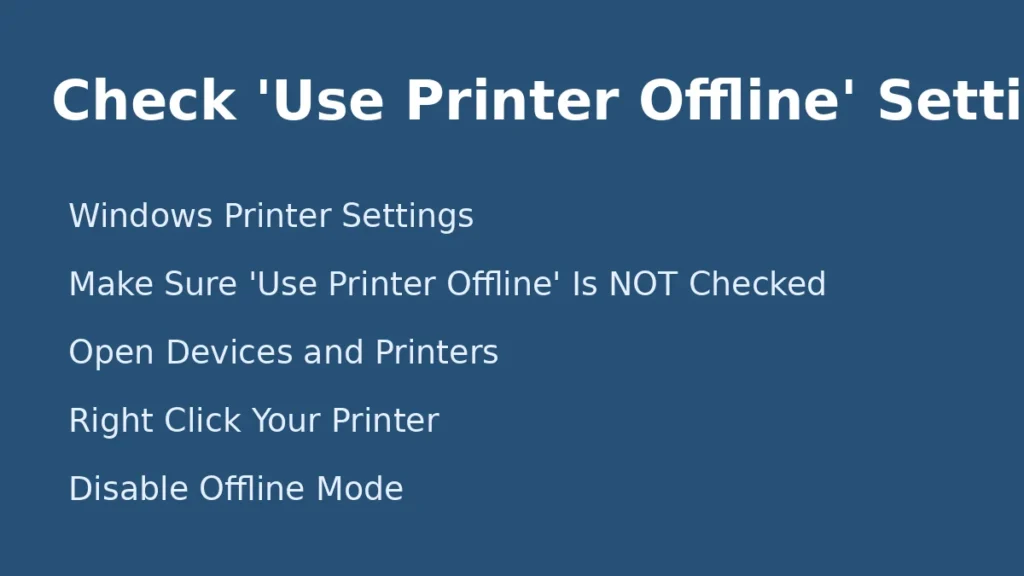
생각보다 자주 놓치는 항목이다.
대기열 창에서 오프라인으로 프린터 사용(Use Printer Offline) 이 켜져 있으면 실제 연결이 살아 있어도 계속 오프라인처럼 보인다.
✅ 확인 경로
- 설정 → Bluetooth 및 장치 → 프린터 및 스캐너
- 문제 프린터 선택 → 대기열 열기
- 상단 메뉴의 프린터 항목 확인
- 오프라인으로 프린터 사용 체크가 되어 있으면 해제
같은 메뉴에서 “일시 중지” 상태도 같이 확인하면 좋다.
3️⃣ (3분) IP 주소가 바뀌면 오프라인처럼 보일 수 있다
네트워크 프린터는 IP가 바뀌면 Windows가 예전 주소를 계속 보고 있어서 “오프라인”으로 표시될 수 있다.
특히 DHCP 환경에서는 공유기 재부팅 후 IP가 바뀌는 일이 흔하다.
✅ 가장 현실적인 점검 루트
- 프린터 본체/설정 페이지에서 현재 IP 주소 확인
- Windows 프린터 속성 → 포트 탭에서 등록된 IP와 비교
- 다르면 현재 IP로 새 포트를 만들거나, 프린터를 다시 추가
수치/기준 팁: “어제까지 되다가 오늘부터 오프라인”이면 DHCP로 IP가 바뀌었을 가능성을 먼저 의심하는 게 빠르다.
네트워크 프린터가 갑자기 오프라인이면, 프린터 현재 IP와 Windows 포트 IP가 같은지부터 보자. 이게 가장 흔한 원인이다.
FAQ
Q. 프린터 전원도 켜져 있고 네트워크도 정상인데 Windows에서만 계속 오프라인입니다. 왜 그런가요?
A. 이 경우는 대체로 잘못된 포트/IP, WSD 포트 문제, SNMP 상태 감지 오류 중 하나입니다. 즉 “연결”은 되어 있어도 Windows가 상태를 잘못 읽고 있는 거예요. 먼저 위의 3번의 IP 비교를 하고, 그래도 안 되면 아래 4번처럼 포트 유형과 상태 감지를 점검하는 순서가 가장 빠릅니다.
4️⃣ (고급) 포트 유형(WSD/TCP/IP)과 상태 감지 문제 점검
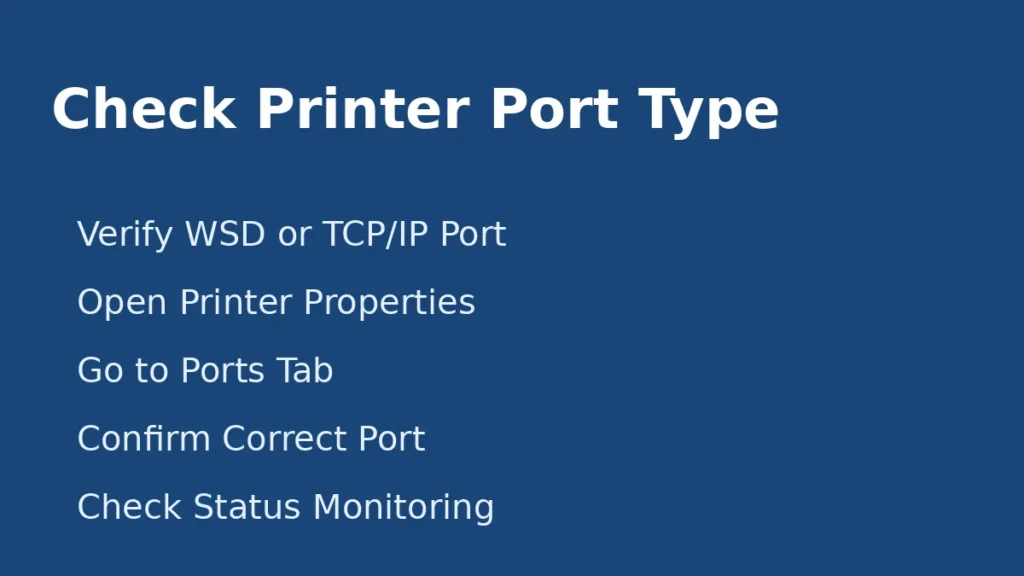
일부 프린터는 WSD(Web Services for Devices) 포트로 잡혀 있는데, 이 방식이 불안정하면 실제로는 살아 있어도 Windows에서 오프라인처럼 보일 수 있다.
✅ 현실적인 해결 방향
- 가능하면 표준 TCP/IP 포트(Standard TCP/IP Port) 로 다시 잡는 것이 안정적인 경우가 많다
- 특히 사내망/공유기 환경에서는 WSD보다 고정 IP + TCP/IP 포트가 더 예측 가능하다
또 일부 환경에서는 SNMP 상태 사용 때문에 프린터 상태를 잘못 읽어 오프라인으로 보기도 한다. 반복적으로 “실제론 되는데 오프라인 표시만 뜨는” 경우라면 이쪽 가능성을 의심해볼 수 있다.
실패 분기: 이 단계는 “진짜 연결 끊김”이 아니라 Windows 표시가 이상한 경우에 효과가 크다.
5️⃣ 공유 프린터만 안 되면: 경로/자격 증명/권한 문제
회사에서 많이 겪는 유형이다.
직접 연결된 프린터는 정상인데, 서버/다른 PC에서 공유받는 프린터만 오프라인처럼 보이거나 인쇄가 안 될 수 있다.
✅ 흔한 원인
- 공유 PC가 꺼져 있거나 절전 상태
- 공유 경로가 바뀜
- 자격 증명(로그인 정보) 만료
- Windows 업데이트 후 공유 연결이 꼬임
✅ 해결 루트
- 공유해주는 PC/프린터 서버가 켜져 있는지 확인
- 네트워크 경로를 다시 연결
- 기존 공유 프린터 제거 후 다시 추가
- 필요하면 자격 증명 관리자에서 관련 로그인 정보 갱신
회사 PC라면 정책 때문에 사용자가 바꿔도 다시 원복되는 경우가 있다. 이런 경우는 무리하게 만지기보다 IT 정책에 맞는 경로로 다시 잡는 것이 안전하다.
6️⃣ (핵심) 인쇄 대기열/스풀러가 꼬여서 오프라인처럼 보이는 경우
프린터가 실제로는 연결돼 있어도, 인쇄 대기열이 막혀 있으면 사용자는 오프라인처럼 느낀다.
특히 대기열에 걸린 문서가 삭제되지 않으면 뒤 작업도 전부 막힌다.
이 경우는 아래 글 루트대로 처리하는 게 정답이다.
요약하면,
- Print Spooler 재시작
- 스풀 폴더 비우기
- 드라이버/포트 재점검 순서로 가면 된다.
오프라인처럼 보이는데 대기열에 문서가 쌓여 있다면, 네트워크보다 스풀러부터 의심하는 게 빠르다
7️⃣ PDF만 인쇄 안 되면: 네트워크 프린터 문제가 아닐 수 있다
이 글은 프린터 연결/오프라인 상태 중심이다.
따라서 다음처럼 “PDF에서만” 문제가 생기면 네트워크보다 문서 쪽 분기로 가는 게 맞다.
- PDF 인쇄 버튼 비활성화
- PDF 보안 제한
- 여백/배율 오류
- PDF 폰트 깨짐
- 브라우저 뷰어에서만 인쇄 실패
이 경우는 아래 글이 더 정확하다.
- PDF 인쇄가 안 될 때 해결 방법 – 인쇄 버튼 비활성화·보안 제한·여백 오류 완전 정리 (2026)
- PDF 글자 깨짐 해결 방법 – 폰트 오류·인쇄 깨짐·한글 표시 문제 완전 정리 (2026)
8️⃣ (최종) 드라이버 재설치 + 프린터 제거 후 다시 추가
여기까지 했는데도 계속 오프라인이면, 프린터 구성이 꼬였을 가능성이 높다.
✅ 최종 루트
- Windows 설정에서 해당 프린터 제거
- 가능하면 제조사 최신 드라이버 확인
- TCP/IP 포트 기준으로 다시 추가
- 테스트 페이지 출력
이 단계는 “어제까진 됐는데 업데이트 후 갑자기 안 됨” 같은 경우에 특히 효과가 있다.
📊 표 2) 상황별 최적 해결 루트
| 상황 | 1순위 | 2순위 | 3순위 |
|---|---|---|---|
| Windows에서만 오프라인 | 오프라인 사용 해제 | IP/포트 점검 | WSD/TCP/IP 재설정 |
| 오프라인/온라인 반복 | 현재 IP 확인 | 공유기/네트워크 점검 | 드라이버 재설치 |
| 공유 프린터만 안 됨 | 공유 PC 확인 | 경로 재연결 | 자격 증명 갱신 |
| 대기열에 문서 쌓임 | Spooler 재시작 | 스풀 폴더 비우기 | 프린터 재추가 |
| PDF만 안 됨 | PDF 전용 가이드 | 폰트/뷰어 점검 | 여백/보안 설정 확인 |
FAQ (자주 묻는 질문)
Q1. 프린터가 오프라인인데 테스트 페이지는 가끔 나옵니다.
A. 이 경우는 네트워크가 완전히 끊긴 것보다 상태 감지(SNMP/WSD) 오류일 가능성이 큽니다. 즉 실제 인쇄는 되기도 하지만 Windows가 상태를 불안정하게 읽는 거예요. 포트를 표준 TCP/IP로 다시 잡는 쪽이 더 안정적인 경우가 많습니다.
Q2. 공유 프린터가 아침마다 오프라인처럼 뜹니다.
A. 공유해주는 PC가 절전으로 들어가거나, 로그인 세션/자격 증명이 꼬이는 경우가 많습니다. 매번 재발한다면 공유 경로 자체를 다시 잡고, 가능하면 프린터 서버/공유 PC가 항상 켜져 있는지 점검해보세요.
Q3. 프린터는 정상인데 특정 문서만 계속 막힙니다.
A. 이건 연결보다 문서 자체 손상/PDF 인쇄 설정/폰트 문제일 가능성이 큽니다. 스풀러를 한 번 초기화한 뒤에도 같은 문서만 막히면 아래 글로 바로 분기하는 게 빠릅니다.
→ PDF 인쇄가 안 될 때 해결 방법 (2026)
→ PDF 글자 깨짐 해결 방법 (2026)
마무리
네트워크 프린터 오프라인 문제는 아래 순서로 보면 대부분 해결된다.
- 프린터 본체 네트워크 상태 확인
- Windows의 “오프라인으로 프린터 사용” 해제
- 현재 IP와 포트 비교
- 공유 프린터면 경로/자격 증명 점검
- 대기열 막힘이면 스풀러 글로 분기
- 계속 재발하면 드라이버/포트 방식 재설정
Windows에서만 오프라인이면, 프린터 전원보다 ‘IP/포트가 맞는지’부터 확인하는 게 가장 빠른 해결 루트다.
다음에 읽을 글(추천 2개):