키보드가 안 되면 컴퓨터가 켜져 있어도 사실상 작업이 멈춘다.
마우스로 어느 정도 버틸 수는 있어도, 로그인·검색·문서 작업·복붙·한영 전환이 막히는 순간 체감 불편은 훨씬 커진다.
문제는 키보드 오류가 하나로 보이지만 실제로는 꽤 다르게 갈린다는 점이다. 어떤 경우는 아예 입력이 안 되고, 어떤 경우는 일부 키만 안 먹고, 또 어떤 경우는 한영 전환만 꼬이거나 입력이 늦게 들어간다.
그래서 이 글은 “재부팅부터 해보세요” 식이 아니라, 증상별로 원인을 나누고 가장 빨리 좁히는 순서로 정리했다.
급하면 아래 3가지만 먼저 확인해도 방향이 바로 잡힌다.
테스트 환경: Windows 11 기준(노트북 내장 키보드, USB 키보드, 블루투스 키보드, 한영 전환 포함)에서 자주 발생하는 입력 오류 패턴을 기준으로 정리했습니다.
지금 바로 할 3가지
- Caps Lock / Num Lock 반응 확인: 키보드 자체가 완전히 죽은 건지 먼저 본다.
- USB면 다른 포트, 블루투스면 재연결: 연결 문제를 가장 빨리 배제하는 방법이다.
- 필터 키가 켜졌는지 확인: 입력 지연이나 반복 무시 문제의 대표 원인이다.
30초 진단표
| 증상 | 가장 가능성 높은 원인 | 먼저 볼 것 |
|---|---|---|
| 키보드 전체가 아예 안 됨 | 연결/전원/드라이버 문제 | 1번으로 이동 |
| 일부 키만 안 됨 | 하드웨어 고장/키 잠금/입력기 충돌 | 2번으로 이동 |
| 한영 전환만 안 됨 | 입력기/언어 설정 문제 | 3번으로 이동 |
| 입력이 늦게 들어가거나 씹힘 | 필터 키/접근성 설정/절전 | 4번으로 이동 |
| 블루투스 키보드만 이상함 | 페어링/절전/간섭 | 5번으로 이동 |
| 노트북 내장 키보드만 문제 | 드라이버/기능키/하드웨어 분기 | 6번으로 이동 |
전체 키가 안 되는 경우와 한영 전환만 안 되는 경우는 원인이 완전히 다르다. 같은 “키보드 문제”로 묶어서 보면 해결이 늦어진다.
1️⃣ 전체 입력이 안 되면: 연결·전원·드라이버부터 본다
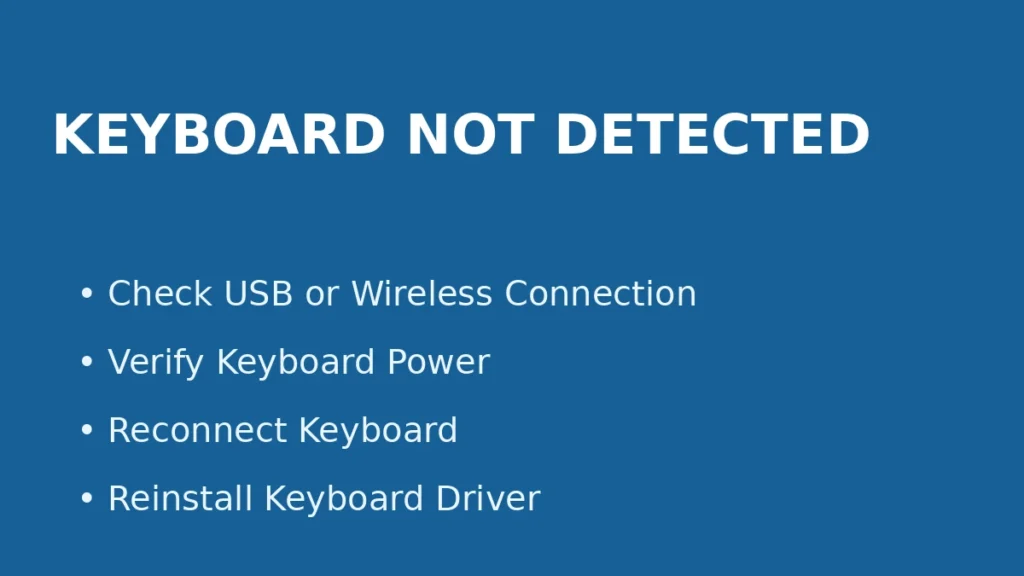
키보드가 아예 아무 반응이 없으면 가장 먼저 입력 경로 자체가 살아 있는지 봐야 한다. 이 단계에서 “Windows 설정 문제”인지, “장치 자체 문제”인지 거의 절반이 갈린다.
먼저 확인할 것
- USB 키보드면 다른 포트에 꽂았을 때 반응하는지
- 무선 키보드면 배터리가 충분한지
- 블루투스 키보드면 연결 상태가 살아 있는지
- 로그인 화면에서도 입력이 안 되는지
빠른 점검 순서
- USB 키보드는 뒤쪽 포트로 바꿔 꽂기
- 무선 키보드는 동글 재삽입 또는 배터리 교체
- 블루투스 키보드는 제거 후 재연결 전 준비
- 로그인 화면/BIOS에서도 안 되면 하드웨어 쪽 가능성 높음
이 단계에서 USB 경로가 의심되면 아래 글과 같이 보면 빠르다.
관련 내부링크: Windows USB 인식 안 될 때 해결 방법 – 장치 연결음 없음·전원 부족·드라이버 오류 10분 복구 가이드
키보드가 전체적으로 안 되면, Windows 설정보다 포트·배터리·연결 상태부터 보는 게 훨씬 빠르다.
2️⃣ 일부 키만 안 먹으면: 고장인지 기능 잠금인지 구분해야 한다
전체는 되는데 특정 키만 안 되는 경우는 더 헷갈린다.
이건 단순 연결 문제보다 특정 키 자체 고장, 기능키 잠금, 숫자패드/Num Lock 상태, 앱 단축키 충돌처럼 원인이 좁혀진다.
자주 헷갈리는 패턴
- 숫자 키패드만 안 됨 → Num Lock 꺼짐
- F1~F12만 이상함 → Fn Lock 또는 제조사 유틸 문제
- 방향키/일부 키만 늦게 먹음 → 오염, 물리적 접점 문제
- 특정 앱에서만 단축키가 안 됨 → 앱 충돌 또는 키 바인딩 문제
확인 순서
- 화면 키보드(OSK)로 같은 키 입력이 되는지 보기
- Num Lock / Fn Lock 상태 확인
- 다른 앱, 메모장, 주소창 등에서 동일 증상인지 확인
- 외장 키보드라면 다른 PC에 연결해서 같은 키가 안 되는지 테스트
여기서 중요한 판단
같은 키가 화면 키보드에서는 되는데 실제 키만 안 되면, Windows보다 키보드 자체 문제 가능성이 높다. 반대로 실제 키도, 화면 키보드도 특정 조합에서만 안 되면 입력기나 앱 충돌을 봐야 한다.
3️⃣ 한영 전환만 안 되면: 키보드보다 입력기 문제일 가능성이 크다
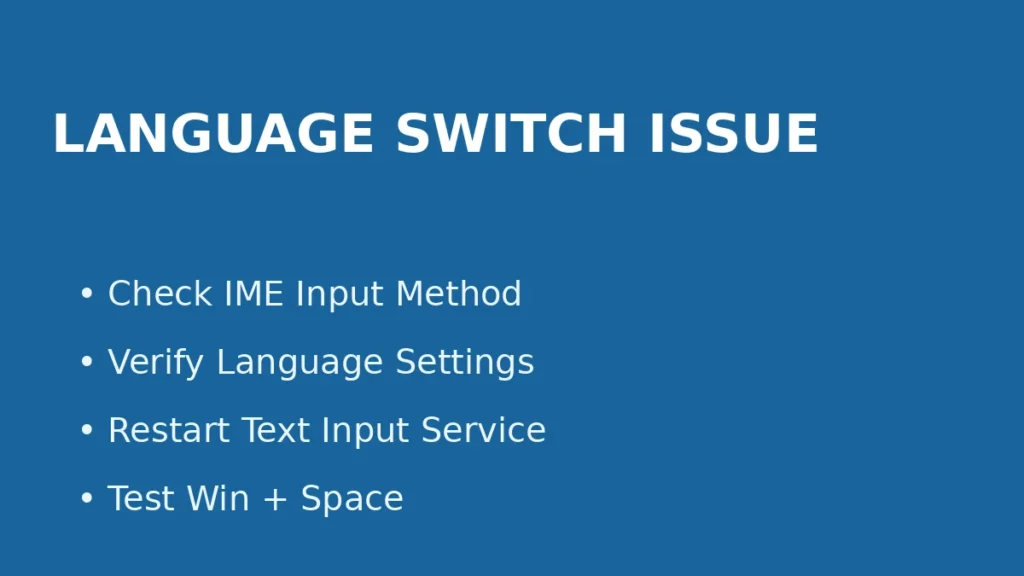
사용자들이 “키보드가 안 돼요”라고 느끼는 문제 중 꽤 많은 비율이 실제로는 한영 전환 오류다.
즉, 하드웨어가 아니라 입력기(IME)와 언어 설정 문제가 원인인 경우가 많다.
대표 증상
- 한/영 키를 눌러도 영어만 입력됨
- 한글은 되는데 영어 전환이 안 됨
- 특정 프로그램에서만 한영 전환이 꼬임
- 원격 접속/회사 PC에서만 자주 발생
점검 순서
- 작업표시줄 언어 표시(가/ENG)가 정상인지 확인
- 입력 언어가 여러 개 과도하게 잡혀 있지 않은지 점검
- 다른 앱(메모장, 브라우저, 워드)에서도 같은지 확인
- 필요하면 한국어 입력기 기본값 재지정
- 원격 접속 환경이면 원격 프로그램의 키 전환 충돌 여부 확인
자주 놓치는 부분
한영 전환 문제는 키보드 교체로 해결되지 않는 경우가 많다. 오히려 입력 언어가 중복돼 있거나, 이전 입력기 설정이 꼬여 있어서 같은 문제가 반복되는 경우가 더 많다.
한영 전환만 안 되면 키보드가 아니라 입력기 문제로 보는 게 맞다. 장치보다 언어 설정부터 확인해보자.
중간 FAQ
Q. 키보드는 되는데 한영 전환만 안 되면 키보드 고장은 아닌가요?
A. 대부분은 아니다. 이 경우는 하드웨어보다 입력 언어, 입력기 설정, 특정 프로그램 충돌 가능성이 더 높다. 특히 한/영 키가 물리적으로 완전히 죽은 게 아니라면, 3번 문단처럼 입력기와 언어 구성을 먼저 확인하는 편이 훨씬 빠르다.
4️⃣ 입력이 늦거나 씹히면: 필터 키와 접근성 설정을 먼저 의심
이건 초보자들이 가장 놓치기 쉬운 구간이다.
키보드가 고장난 것처럼 느껴지지만, 실제론 Windows 접근성 기능 때문에 반복 입력이 무시되거나, 반응이 느려지거나, 짧게 누른 키가 안 먹는 경우가 있다.
대표 원인
- 필터 키(Filter Keys)
- 고정 키, 토글 키 같은 접근성 설정
- 절전 후 입력 장치 재활성화 지연
- 특정 보안 프로그램/원격 프로그램이 입력을 가로채는 경우
빠른 확인 순서
- 설정 → 접근성 → 키보드
- 필터 키가 켜져 있는지 확인
- 고정 키/토글 키 등도 같이 확인
- 꺼둔 뒤 메모장에서 연속 입력 테스트
- 재부팅 후 다시 증상 재현되는지 확인
왜 이 단계가 중요한가
입력 지연 문제는 키보드 자체를 바꿔도 그대로인 경우가 많다.
특히 “가끔만 씹힘”, “길게 눌러야 입력됨”, “연속 입력이 이상함”은 필터 키 패턴과 비슷하다.
5️⃣ 블루투스 키보드만 문제면: 연결보다 절전과 간섭을 먼저 본다
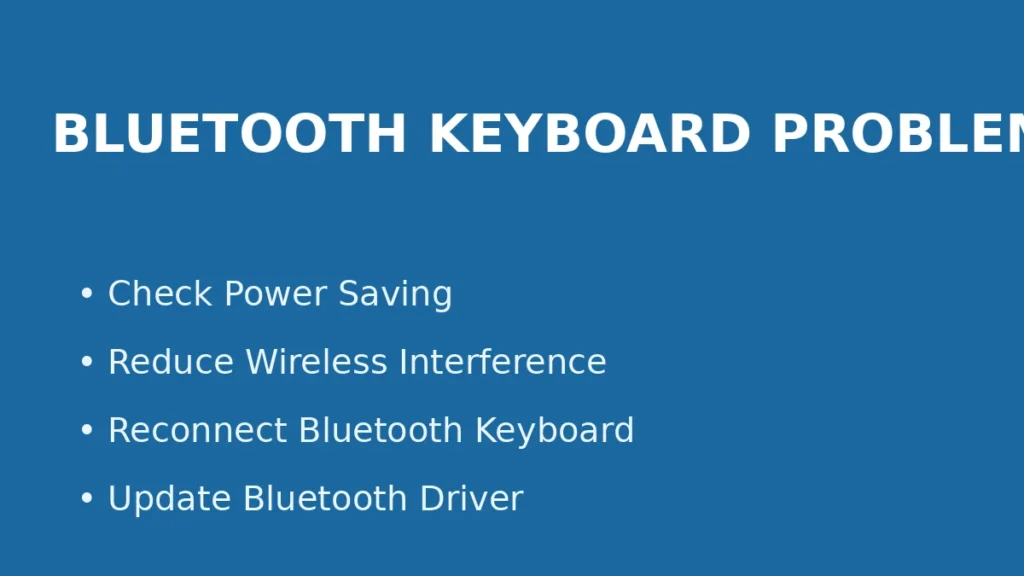
블루투스 키보드는 유선 키보드와 증상이 다르게 나타난다. 특히 “처음 한두 글자가 씹힘”, “잠깐 멈췄다 다시 입력됨”, “재부팅 후 잠깐 정상” 같은 패턴은 블루투스 특유의 절전/간섭 문제일 때가 많다.
자주 나오는 원인
- 블루투스 절전
- 배터리 부족
- 2.4GHz 간섭
- 기존 페어링 기록 꼬임
- USB 블루투스 동글 불안정
해결 순서
- 장치 제거 후 다시 페어링
- 배터리 교체 또는 완충
- 블루투스 동글이면 본체 뒤쪽 포트로 이동
- 같은 자리에서 Wi-Fi 2.4GHz 간섭이 심한지 확인
- 노트북이면 절전/배터리 절약 모드 해제 후 테스트
관련 내부링크: 블루투스 이어폰/헤드셋 연결됐는데 소리 안 나올 때 해결 방법 – 스테레오/핸즈프리 전환·끊김·마이크 충돌 10분 복구
블루투스 키보드가 끊기면 고장보다 배터리·간섭·절전부터 의심하는 게 맞다.
6️⃣ 노트북 내장 키보드만 이상하면: 드라이버와 하드웨어를 빨리 구분해야 한다
외장 키보드는 멀쩡한데 노트북 키보드만 안 되면, 문제는 꽤 좁혀진다.
이 경우는 노트북 키보드 드라이버, 제조사 유틸, 키보드 매트릭스 이상, 액체 유입, 상판 하드웨어 문제까지 같이 봐야 한다.
가장 먼저 할 것
- 외장 USB 키보드를 연결해 정상 작동하는지 확인
- 내장 키보드 드라이버 재인식
- 제조사 핫키/기능키 프로그램 업데이트 확인
- BIOS나 로그인 화면에서도 같은 증상인지 확인
중요한 판단 기준
- BIOS에서도 안 되면 Windows보다 하드웨어 가능성이 크다
- Windows에서만 안 되면 드라이버/유틸 가능성이 더 높다
마지막 루트
- 장치 관리자에서 키보드 장치 재설치
- 제조사 진단 도구 확인
- 액체 유입/물리 손상 이력 점검
- 계속 동일하면 수리 분기 검토
요약표
| 상황 | 1순위 | 2순위 | 3순위 |
|---|---|---|---|
| 전체 입력 안 됨 | 포트/배터리 확인 | 다른 PC 테스트 | 드라이버 재인식 |
| 일부 키만 안 됨 | Num/Fn 상태 확인 | 화면 키보드 비교 | 다른 앱/PC 테스트 |
| 한영 전환만 이상 | 입력기 점검 | 언어 구성 정리 | 프로그램 충돌 확인 |
| 입력 지연/씹힘 | 필터 키 확인 | 접근성 설정 정리 | 재부팅 후 재테스트 |
| 블루투스 키보드만 문제 | 재페어링 | 배터리/간섭 점검 | 동글 포트 변경 |
| 노트북 키보드만 문제 | 외장 키보드 비교 | 드라이버/유틸 재설치 | BIOS에서 증상 확인 |
FAQ
Q1. 숫자 키패드만 안 되는 건 고장인가요?
대부분은 고장보다 Num Lock 상태 문제일 가능성이 높다. 특히 데스크톱 키보드나 외장 숫자패드에서 자주 보이는 패턴이다.
Q2. 로그인 화면에서는 되는데 바탕화면 들어오면 키보드가 이상해집니다.
이 경우는 Windows 진입 후 로드되는 입력기, 유틸리티, 보안 프로그램, 접근성 설정 쪽 문제일 가능성이 높다. 하드웨어보다 소프트웨어 원인을 먼저 보는 게 맞다.
Q3. 외장 키보드는 정상인데 노트북 키보드만 일부 키가 안 됩니다.
내장 키보드 문제로 좁혀진 상태다. 드라이버/제조사 유틸 문제일 수도 있지만, 반복되면 물리 손상이나 상판 하드웨어 이슈까지 같이 봐야 한다.
재발 방지
키보드 문제는 증상이 작아 보여도 원인이 꽤 다양해서, USB/블루투스/내장 키보드를 한 덩어리로 보면 해결이 늦어진다. 앞으로는 “전체 입력 문제인지”, “한영 전환인지”, “특정 키만 문제인지”를 먼저 나눠서 보는 습관이 좋다. 블루투스 키보드는 배터리와 절전, 노트북 키보드는 액체 유입과 기능키 유틸을 같이 관리하면 재발이 줄어든다.
결론
키보드 입력 문제는 겉으로는 비슷해 보여도 실제로는 연결 문제, 특정 키 고장, 입력기 오류, 접근성 설정, 블루투스 간섭, 노트북 하드웨어로 갈리는 경우가 많다.
그래서 아무 키보드나 바꾸는 것보다, 어떤 형태의 입력 오류인지 먼저 구분하는 것이 가장 중요하다.
핵심만 다시 정리하면:
- 전체 입력이 안 되면 연결부터
- 일부 키만 안 되면 키 상태와 하드웨어 비교
- 한영 전환은 입력기 분기
- 입력 지연은 필터 키 우선
- 블루투스는 절전·간섭
- 노트북은 외장 키보드와 비교해 원인 분리
다음에 읽을 글(추천 3개)
- Windows USB 인식 안 될 때 해결 방법 – 장치 연결음 없음·전원 부족·드라이버 오류 10분 복구 가이드
- Windows 파일 삭제 안 될 때 해결 방법 – 사용 중인 파일·권한·잠금 프로세스까지 10분 복구 가이드
- Windows 블루투스 연결 안 될 때 해결 방법 – 장치 검색 안 됨·페어링 실패·재연결 안 됨 10분 복구 가이드