OBS로 화면 녹화를 시작했는데 결과 영상을 확인해보니 화면이 전부 검은색으로 저장된 경험이 있다면 상당히 당황스럽다.
특히 강의 녹화나 게임 녹화처럼 다시 촬영하기 어려운 상황이라면 더 큰 문제다.
이 오류는 프로그램 고장이라기보다 그래픽 설정, 캡처 방식 선택 오류, 관리자 권한 충돌 때문에 발생하는 경우가 대부분이다.
아래 순서대로 하나씩 점검해보자.
👉OBS 전체 오류/설정 해결 루트는 한 번에 정리해뒀어요. → OBS 오류·설정·최적화 총정리 – 녹화·소리·화질·CPU·검은 화면·파일 오류까지 한 번에 해결 (2026)
1️⃣ 캡처 소스 종류 확인 (가장 흔한 원인)
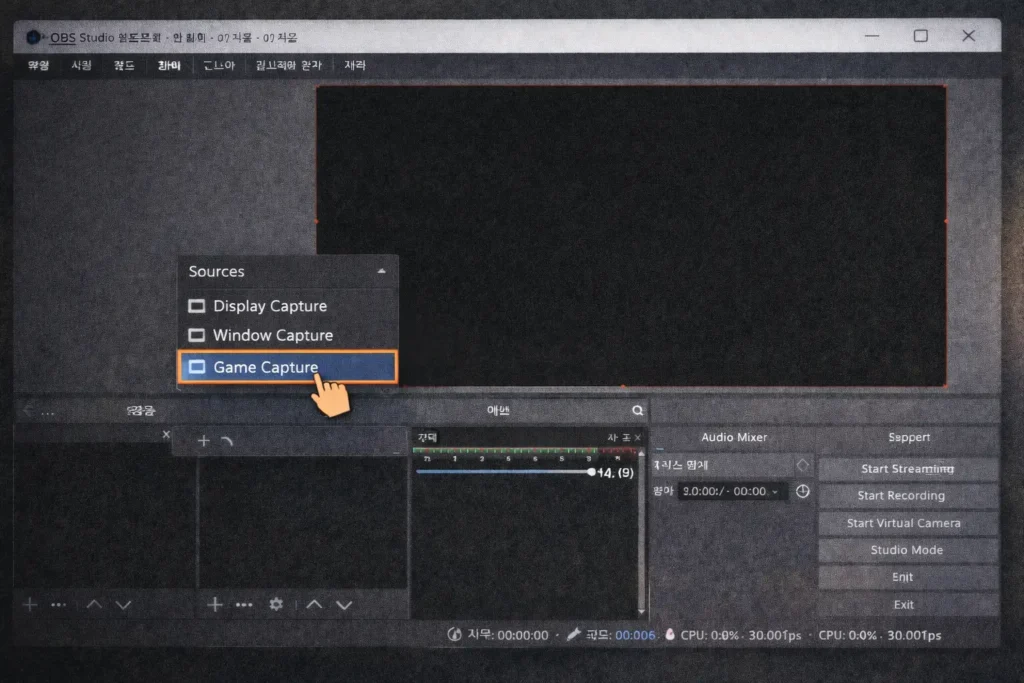
OBS에서 소스를 추가할 때 선택한 캡처 방식에 따라 화면이 검게 나올 수 있다.
주요 캡처 방식
- 디스플레이 캡처
- 윈도우 캡처
- 게임 캡처
예를 들어:
- 게임 녹화인데 디스플레이 캡처 사용 → 검은 화면 발생 가능
- 특정 앱 녹화인데 게임 캡처 사용 → 화면 미출력
해결 방법
- 소스 삭제
- 올바른 캡처 방식으로 다시 추가
- 녹화 테스트 진행
가장 단순하지만 해결 확률이 높은 방법이다.
👉 참고: OBS 기본 세팅 방법
👉 무료 화면 녹화 프로그램 추천
2️⃣ 관리자 권한 충돌 문제
OBS와 녹화 대상 프로그램의 실행 권한이 다르면 화면이 검게 나올 수 있다.
예시:
- 게임은 관리자 권한 실행
- OBS는 일반 실행
이 경우 화면이 표시되지 않는 사례가 많다.
해결 방법
- OBS를 관리자 권한으로 실행
또는 - 대상 프로그램을 일반 권한으로 실행
둘 중 하나로 권한을 맞춰주면 해결되는 경우가 많다.
👉OBS 녹화 화면 끊김 해결 방법
👉OBS CPU 점유율 100% 해결 방법(2026)
3️⃣ 그래픽 카드 설정 문제 (노트북 사용자 필수 확인)
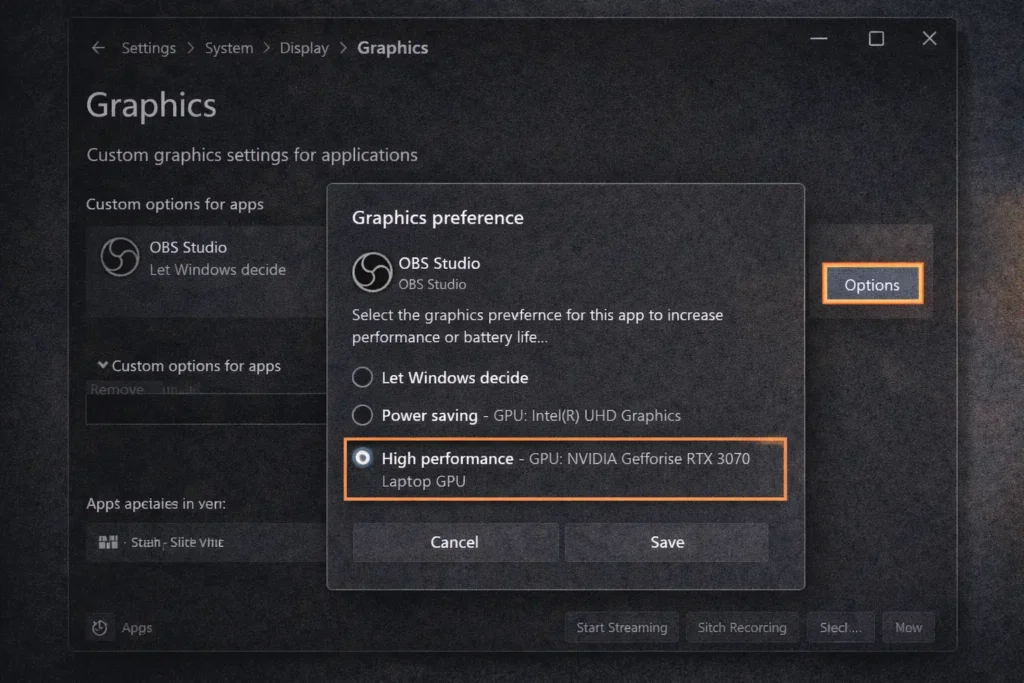
특히 노트북에서 많이 발생하는 문제다.
내장 그래픽과 외장 그래픽이 동시에 있는 경우,
OBS와 녹화 대상 프로그램이 서로 다른 그래픽 카드를 사용하면 검은 화면이 나타날 수 있다.
해결 방법 (Windows 기준)
설정 → 시스템 → 디스플레이 → 그래픽 설정
→ OBS 추가
→ 고성능 또는 절전 모드 통일
OBS와 녹화 프로그램이 동일한 GPU를 사용하도록 설정해야 한다.
이 단계에서 해결되는 사례가 상당히 많다.
4️⃣ 보안 프로그램 또는 화면 보호 설정 영향
일부 보안 프로그램이나 화면 보호 기능이 화면 캡처를 차단할 수 있다.
특히:
- 금융 프로그램
- 스트리밍 서비스
- DRM 보호 콘텐츠
이 경우 OBS 설정 문제가 아니라 보안 차단일 가능성이 있다.
해당 프로그램에서는 화면 녹화 자체가 제한될 수 있다.
5️⃣ OBS 설정 초기화 후 재구성
위 방법으로 해결되지 않는다면 설정 충돌 가능성도 있다.
방법
- 프로파일 새로 만들기
- 장면 새로 구성
- 캡처 소스 다시 추가
기존 설정 파일이 꼬여 있는 경우 새 프로파일 생성이 가장 확실한 방법이다.
📊 원인별 해결 요약
| 원인 | 해결 방법 |
| 캡처 방식 오류 | 올바른 소스 재설정 |
| 관리자 권한 충돌 | 실행 권한 통일 |
| 그래픽 카드 충돌 | 동일 GPU 설정 |
| 보안 차단 | 녹화 제한 여부 확인 |
| 설정 충돌 | 새 프로파일 생성 |
📊 캡처 방식별 사용 상황 비교
| 캡처 방식 | 사용 상황 | 오류 발생 가능성 |
| 디스플레이 캡처 | 전체 화면 녹화 | 낮음 |
| 윈도우 캡처 | 특정 앱 녹화 | 중간 |
| 게임 캡 | 게임 녹화 | 높음 (설정 영향) |
❓ FAQ
Q1. 디스플레이 캡처를 선택했는데도 검은 화면입니다.
그래픽 카드 설정 문제일 가능성이 높습니다.
Windows 그래픽 설정에서 OBS와 대상 프로그램의 GPU를 동일하게 맞춰보세요.
Q2. 특정 게임만 검은 화면이 나옵니다.
게임 캡처 대신 디스플레이 캡처를 시도해보거나, 관리자 권한 실행 여부를 확인해보세요.
Q3. 녹화는 되는데 미리보기 화면만 검게 나옵니다.
소스가 잘못 추가되었거나 비활성화되었을 수 있습니다.
소스 목록을 확인하고 다시 추가해보세요.
Q4. OBS 재설치하면 해결되나요?
→ 설정 충돌일 경우 효과 있음, 단 GPU 문제는 별도 해결 필요
🧩 마무리
OBS 검은 화면 문제는 대부분 설정 충돌이나 권한 문제에서 발생한다.
프로그램 자체 오류인 경우는 드물다.
위 단계대로 점검하면 대부분 해결할 수 있다.
그래도 해결되지 않는다면 OBS를 재설치하거나 드라이버를 최신 버전으로 업데이트하는 것도 고려해보자.
다음 글에서는 OBS 녹화 용량 줄이는 방법을 정리해보겠다.