크롬에서 PDF가 다운로드 안 될 때는 파일 자체가 망가진 경우보다 브라우저 설정이 원인인 경우가 더 많다. 특히 PDF가 저장되지 않고 탭에서만 열리거나, 저장은 되는데 어디에 내려받았는지 모르겠거나, 클릭 후 반응이 없거나, 받은 뒤 자동으로 열려 버리는 증상은 서로 보는 위치가 다르다.
Chrome 도움말 기준으로도 PDF 동작은 PDF 문서 설정, 다운로드 위치, 자동 다운로드 권한, 파일 형식 자동 열기 설정으로 나뉜다. 이 글은 Windows PC에서 Chrome PDF 다운로드가 꼬였을 때 가장 빠르게 원인을 가를 수 있도록 실전 순서대로 정리한 가이드다.
지금 바로 할 3가지
- PDF가 “다운로드 안 되는 것”인지 “브라우저에서만 열리는 것”인지 먼저 구분한다
- Chrome 설정에서 PDF 문서 항목이 Open PDFs in Chrome으로 돼 있는지 확인한다
- 다운로드는 됐는데 못 찾는 경우를 위해 다운로드 위치와 다운로드 목록부터 확인한다
30초 진단표
| 증상 | 가능성 높은 원인 | 먼저 할 것 |
|---|---|---|
| PDF가 저장되지 않고 탭에서만 열림 | PDF 문서 설정이 브라우저 열기로 되어 있음 | 1번부터 |
| 다운로드는 되는데 저장 위치를 모르겠음 | 기본 다운로드 폴더 확인 안 됨 | 2번부터 |
| 사이트에서 여러 PDF를 받을 때 막힘 | 자동 다운로드 권한 차단 | 3번부터 |
| 받은 PDF가 곧바로 자동 실행됨 | 파일 형식 자동 열기 설정 | 4번부터 |
| Chrome 안에서는 열리는데 저장 버튼이 헷갈림 | PDF 뷰어 안 다운로드 경로 미확인 | 5번부터 |
1. PDF가 브라우저에서만 열리면 PDF 문서 설정부터 바꾼다
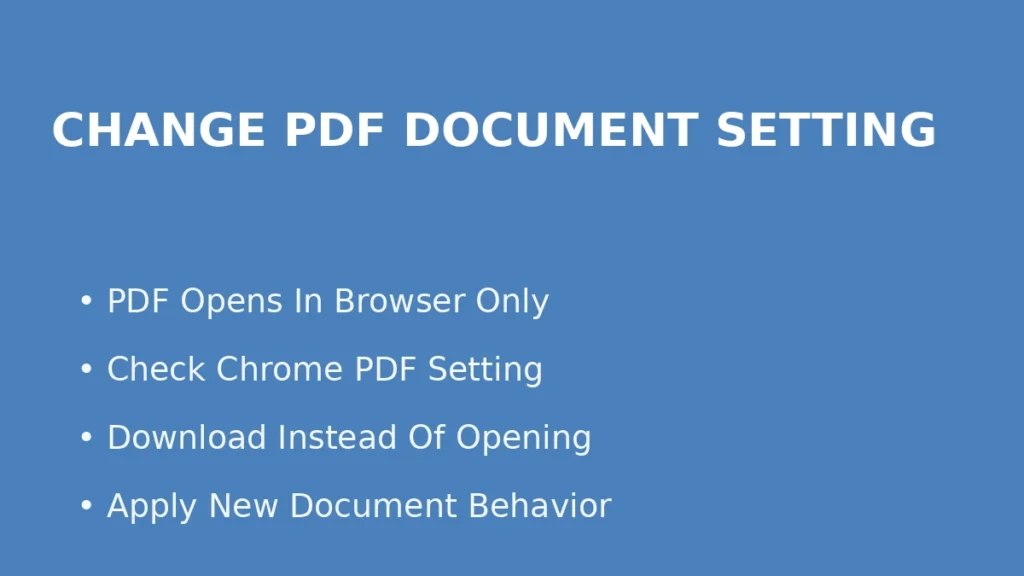
크롬은 PDF를 무조건 다운로드하는 방식이 아니라, 설정에 따라 브라우저 안에서 바로 열 수도 있고 기기에 내려받을 수도 있다. Google Chrome 도움말도 설정 경로를 Privacy and security → Site Settings → Additional content settings → PDF documents로 안내하며, 여기서 Download PDFs 또는 Open PDFs in Chrome을 선택할 수 있다고 설명한다. 즉 “다운로드가 안 된다”는 말 중 상당수는 실제 실패가 아니라 “지금은 브라우저 열기 모드”인 경우다.
사이트에서 PDF를 눌렀을 때 새 탭에서만 열리고 저장 파일이 안 생긴다면, 이 설정부터 먼저 보자. 다운로드가 필요한 사람이라면 PDF documents 항목을 Download PDFs 쪽으로 맞추는 편이 훨씬 덜 헷갈린다.
2. 다운로드는 됐는데 못 찾는 경우가 더 많다
Chrome 도움말에 따르면 기본 다운로드 위치를 바꾸지 않았다면 Windows에서는 기본적으로 Users\사용자이름\Downloads 폴더에 파일이 저장된다. 또 Settings → Downloads에서 기본 저장 위치를 바꾸거나, Ask where to save each file before downloading을 켜서 매번 저장 위치를 직접 고를 수 있다. “PDF 다운로드 안 됨”이라고 느껴도 실제로는 다운로드는 끝났는데 저장된 폴더를 못 찾는 경우가 많다.
특히 업무용 PC에서 다운로드 폴더를 바탕화면이나 OneDrive 폴더로 바꿔둔 적이 있으면 더 헷갈리기 쉽다. 파일을 못 찾겠다면 설정의 Downloads 항목과 오른쪽 위 Downloads 목록을 같이 보는 것이 가장 빠르다.
3. 여러 PDF를 연달아 받는 사이트면 자동 다운로드 권한을 확인한다
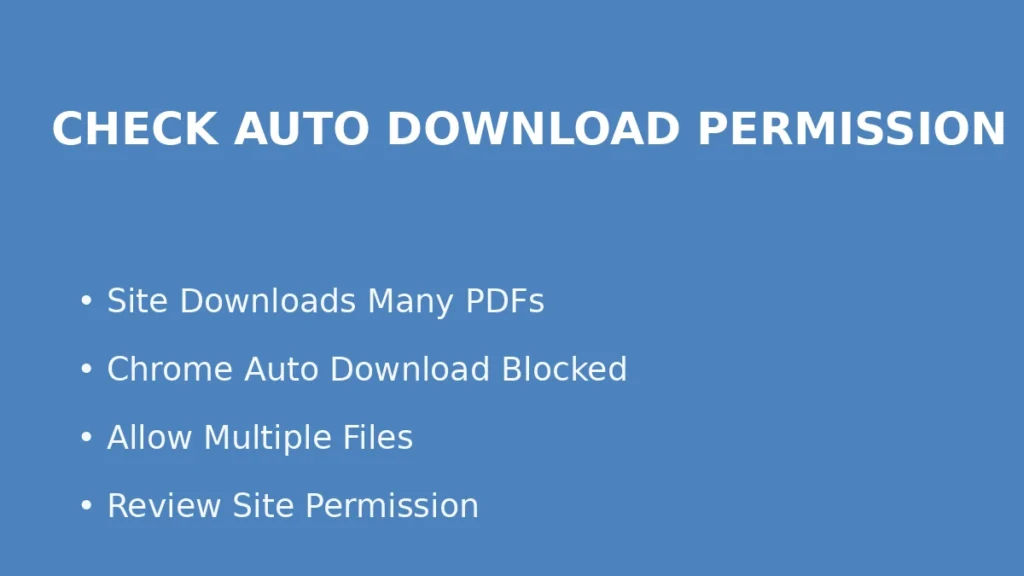
계약서, 영수증, 세금계산서, 여러 장의 자료집처럼 같은 사이트에서 PDF를 연속으로 받는 경우가 있다. Chrome 도움말은 이런 상황을 위해 Site Settings 안에 Automatic downloads 권한 메뉴를 따로 두고 있고, 사이트가 관련 파일을 함께 다운로드하도록 허용할지 정할 수 있다고 안내한다. 첫 파일은 받았는데 두 번째나 세 번째부터 막히면 파일 이상보다 자동 다운로드 권한 문제일 가능성이 높다.
이 증상은 특히 쇼핑몰 주문 내역, 교육 사이트 자료실, 회사 그룹웨어에서 자주 생긴다. 한 장씩은 되는데 여러 파일에서 멈춘다면 PDF 문제로 보지 말고 사이트 권한 문제로 바로 분기하는 것이 맞다.
4. 다운로드 후 곧바로 열려 버리면 자동 열기 설정을 끈다
크롬은 특정 파일 형식을 받은 뒤 자동으로 열게 설정할 수 있다. Google Chrome 도움말은 최근 다운로드 기록에서 해당 파일을 우클릭했을 때 Always open files of this type가 체크돼 있으면 해제하라고 안내한다. PDF를 받을 때마다 자동으로 열려서 “저장이 안 된 것 같다”거나 “계속 뷰어만 뜬다”고 느끼는 경우는 이 항목을 보면 빠르다.
즉 다운로드 실패와 자동 열림은 비슷해 보여도 완전히 다른 문제다. 파일은 이미 저장됐는데, 다운로드 직후 열리는 동작 때문에 사용자가 저장 과정을 못 본 것일 수 있다. 자동 열기를 꺼두면 흐름이 훨씬 단순해진다.
5. 크롬 PDF 뷰어 안에서 직접 저장하는 경로도 알아두면 편하다
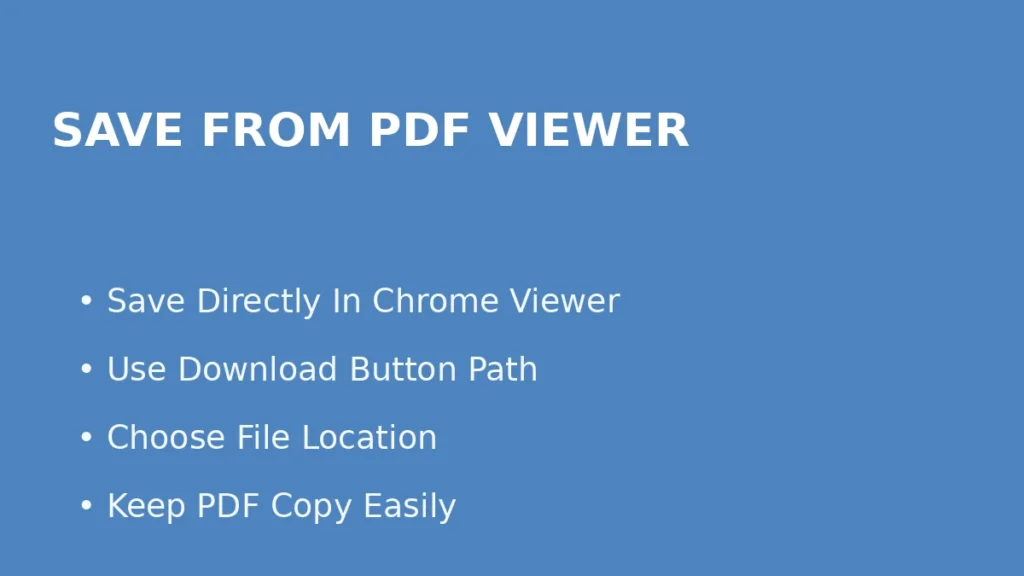
PDF가 이미 Chrome 탭 안에서 열렸더라도 거기서 끝은 아니다. Google Chrome 도움말은 PDF 뷰어 안에서 Download 버튼으로 저장할 수 있고, 편집이 들어간 PDF는 With your changes 또는 Without your changes로 내려받을 수 있다고 설명한다. 또 PDF가 열렸을 때 Menu에서 Open in new tab 또는 Download 경로를 쓸 수 있고, 로그인된 일반 모드에서는 Save to Drive 기능도 지원한다.
즉 브라우저에서 열렸다고 해서 반드시 다시 뒤로 가서 재다운로드할 필요는 없다. 이미 열린 PDF라면 오른쪽 위 다운로드 아이콘부터 보는 것이 가장 빠르다. 업무 중에는 이 차이를 알면 저장 실패로 착각하는 시간을 꽤 줄일 수 있다.
요약 정리표
| 상황 | 가장 먼저 확인할 것 | 다음 단계 |
|---|---|---|
| PDF가 탭에서만 열림 | PDF documents 설정 | Download PDFs로 변경 |
| 저장 위치를 모르겠음 | Downloads 설정 | 기본 폴더 확인 또는 저장 위치 매번 묻기 켜기 |
| 여러 PDF가 중간에 막힘 | Automatic downloads 권한 | 해당 사이트 허용 |
| 받자마자 자동 실행됨 | Always open files of this type | 자동 열기 해제 |
| 이미 탭에서 열림 | PDF 뷰어 안 Download 버튼 | 바로 저장 진행 |
FAQ
Q. 크롬에서 PDF가 열리기만 하고 다운로드가 안 되는 이유는 뭔가요?
A. 가장 흔한 원인은 PDF 문서 설정이 Open PDFs in Chrome으로 되어 있는 경우다. Chrome 도움말도 PDF documents 메뉴에서 브라우저 열기와 다운로드 방식을 직접 선택할 수 있다고 안내한다.
Q. 다운로드한 PDF가 바로 열려서 저장이 안 된 것처럼 느껴질 때는 어떻게 하나요?
A. 파일이 실제로는 저장됐고, 특정 파일 형식 자동 열기만 켜져 있을 수 있다. 최근 다운로드 기록에서 Always open files of this type를 해제하면 이런 혼동을 줄일 수 있다.
재발 방지 팁
PDF를 주로 저장해서 쓰는 사람이라면 Chrome의 PDF documents 설정을 처음부터 Download PDFs 쪽으로 맞춰두는 편이 안정적이다. 업무용 PC에서는 Downloads 폴더를 한 번 정리하고, 필요하면 매번 저장 위치를 묻도록 바꿔두면 파일 분실 체감이 크게 줄어든다.
같은 사이트에서 여러 장의 PDF를 자주 받는다면 Automatic downloads 권한을 미리 확인해 두는 것이 좋다. 다운로드 직후 자동으로 열리는 흐름이 불편하다면 파일 형식 자동 열기 설정도 함께 정리하는 편이 낫다.
결론
크롬 PDF 다운로드 문제는 단순히 “다운로드가 실패했다”로 보면 자꾸 헷갈린다.
실제로는 브라우저에서 열기 설정, 저장 위치 인식 실패, 사이트의 자동 다운로드 권한, 파일 형식 자동 열기 같은 분기점으로 나뉜다.
가장 빠른 해결 순서는 PDF documents 확인 → Downloads 위치 확인 → Automatic downloads 권한 확인 → 자동 열기 해제 → PDF 뷰어 안 다운로드 버튼 확인이다. 이 흐름대로 보면 크롬 PDF 문제를 훨씬 짧은 시간 안에 정리할 수 있다.
함께 보면 좋은 글
- PDF가 열리지 않을 때 해결 방법
- PDF 텍스트 복사 안 될 때 해결 방법
- 다운로드 파일이 0KB로 저장될 때 해결 방법
- Windows 파일 확장자 표시 안 될 때 해결 방법
- OneDrive 동기화 안 될 때 해결 방법
참고 자료
- Google Chrome Help, Download a file
- Google Chrome Help, Manage PDFs in Chrome