OBS를 켜자마자 CPU가 90~100%까지 치솟고, 영상이 끊기거나 소리가 밀리면 대부분 “PC가 별로라서”라고 생각한다.
하지만 실제로는 설정 하나만 바꿔도 CPU가 20~40% 내려가고 프레임 드롭이 사라지는 경우가 흔하다.
이 글은 “무조건 낮추세요”가 아니라, 원인 진단 → 즉시 해결 → 고급 튜닝 순서로 진행한다.
(먼저 아래 진단부터 하면 헛수고가 줄어든다.)
👉 OBS 오류·설정·최적화 총정리
1️⃣ 먼저 진단: CPU 과부하인지, 인코딩/렌더링 지연인지 구분
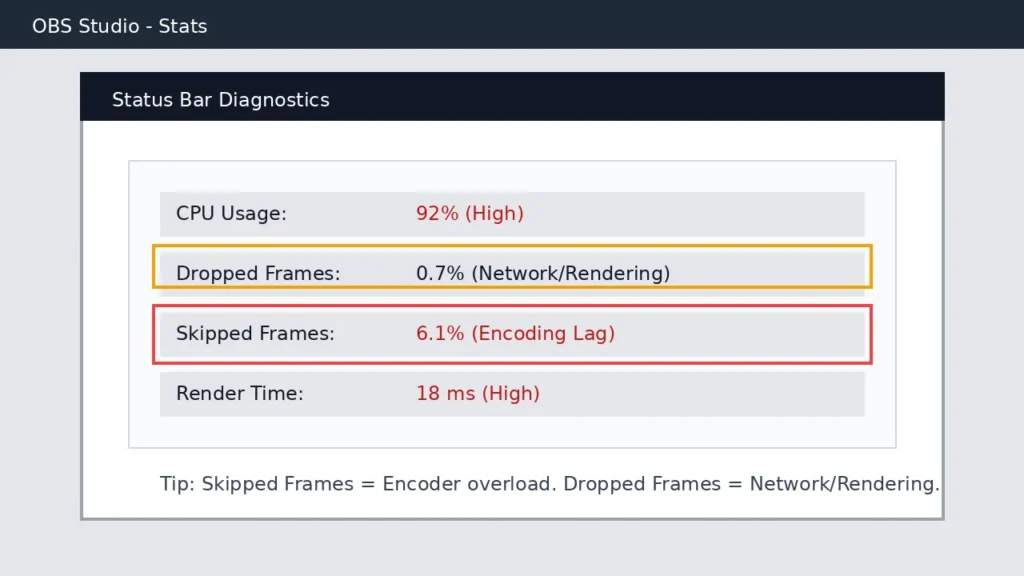
OBS 우측 하단 상태표시줄에서 다음을 본다.
- CPU Usage: OBS가 쓰는 CPU 비율
- Dropped Frames: 네트워크/렌더링 문제로 프레임 유실(방송/프리뷰에서 자주)
- Skipped Frames (Encoding Lag): 인코더가 못 따라가서 프레임 유실(녹화 끊김의 핵심)
✅ “위험 기준” (실무 기준)
- CPU 80%↑: 위험 구간(장시간 녹화 시 불안정)
- CPU 90%↑: 고위험(끊김/싱크 밀림 확률 급증)
- Skipped Frames가 1%↑: 체감 시작 / 5%↑: 심각
📊 증상별 원인 빠른 진단 표
| 증상 | OBS 표시 | 가능 원인 | 우선 조치 |
|---|---|---|---|
| 영상이 뚝뚝 끊김 | Skipped Frames ↑ | 인코딩 과부하(Encoding Lag) | NVENC/프리셋/해상도 조정 |
| 프리뷰/방송만 끊김 | Dropped Frames ↑ | 렌더링/캡처/네트워크 | 캡처 방식 변경/필터 정리 |
| 전체 시스템 렉 | CPU 90~100% | x264 과부하/소스 과다 | FPS↓/프리셋↓/브라우저 소스↓ |
👉 OBS 녹화 화면 끊김 해결 방법 – 영상 버벅임·렉 현상 완전 정리
2️⃣ 1순위: x264 → NVENC로 바꾸면 CPU가 가장 크게 떨어진다
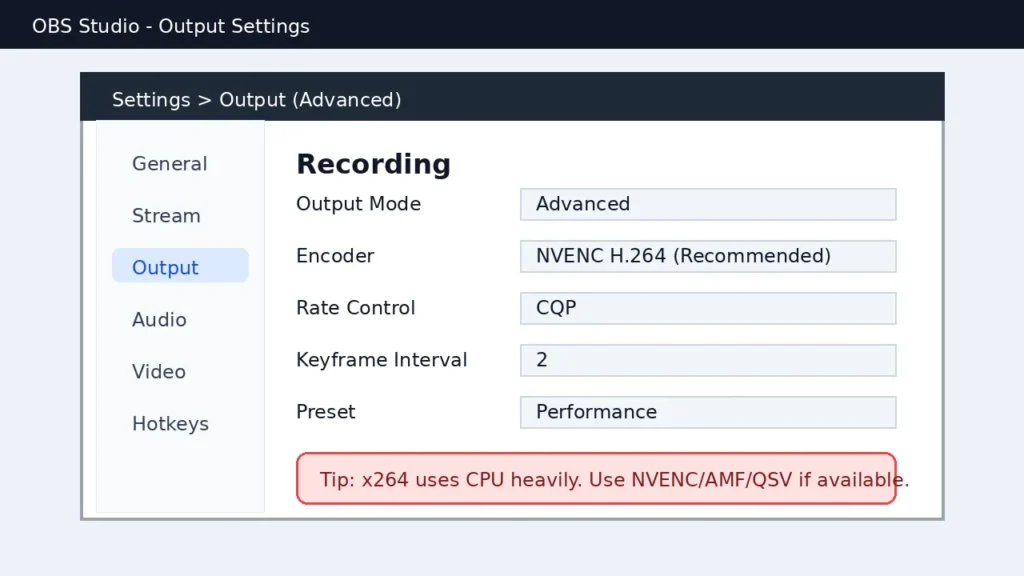
CPU 100%의 가장 흔한 원인은 x264(소프트웨어 인코딩)이다.
그래픽카드(NVIDIA)가 있다면 NVENC로 바꾸는 것만으로도 체감이 크다.
설정 경로(따라하기)
- 설정 → 출력 → 출력 모드: 고급 → 인코더: NVENC
그리고 끊김이 있다면 순서대로 낮춘다.
- 프리셋: Quality → Performance
- 해상도/FPS는 다음 H2에서 조정
👉 OBS 녹화 화질 최적 설정 – 1080p·4K 수익화 기준 완전 가이드
3️⃣ 2순위: 해상도·FPS 타협이 “가장 확실한 안정화”
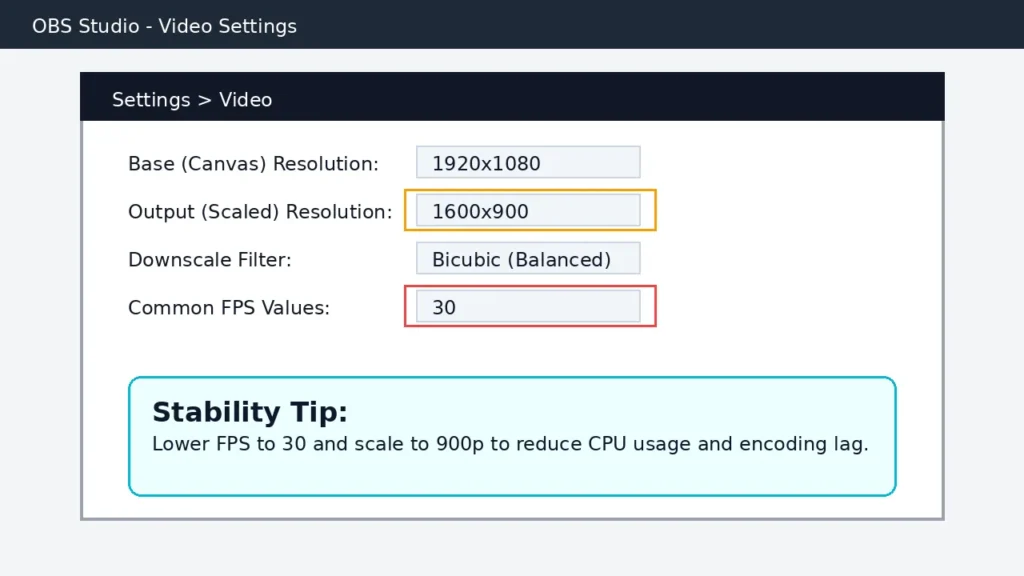
사람들이 제일 싫어하는 말이 “FPS 낮추세요”인데, 실제로 가장 즉효다.
추천 조합(현실적인 안정화)
- 강의/업무 화면: 1080p 30fps (글자 선명 + CPU 절약)
- 게임/움직임 많음: 1080p 60fps (가능하면 NVENC 전제)
- 저사양 안정: 900p 60fps (체감 화질 큰 손실 없이 안정성↑)
설정 경로:
- 설정 → 비디오 → 출력(스케일) 해상도 / FPS 값
👉 OBS 녹화 용량 줄이는 방법 – 화질 유지하면서 파일 크기 줄이기 설정 가이드
4️⃣ 3순위: “필터/소스”가 CPU를 잡아먹는다 (의외의 범인)
CPU를 올리는 대표 원인:
- 브라우저 소스(오버레이/채팅/알림 위젯)
- 고해상도 웹캠 + 다중 필터
- 장면 전환 애니메이션 과다
- 디스플레이 캡처(게임은 “게임 캡처”가 더 효율적)
특히 오디오 필터(노이즈 억제)를 과하게 쓰면 CPU가 튀는 경우가 있다.
소리가 함께 문제라면 아래 글과 같이 보자.
👉 화면 녹화 소리 안 나올 때 해결 방법 – OBS 기준 완전 정리
👉 OBS 녹화 화면 검은 화면 나올 때 해결 방법 – 오류 완전 정리
5️⃣ 4순위: 저장 장치가 느리면 “CPU처럼 보이는 렉”이 난다
HDD/외장하드/여유 공간 부족 상태에서 녹화하면 저장이 못 따라가면서 끊김이 생길 수 있다.
이때 사용자는 “CPU 문제”라고 착각한다.
해결:
- 저장 위치를 SSD로 변경
- 경로를 단순하게(Downloads 같은 로컬 폴더)
- 디스크 여유 공간 확보
👉 OBS 녹화 파일이 열리지 않을 때 해결 방법 – 재생 오류·손상 파일 복구 가이드
6️⃣ 마지막 튜닝: 프리셋/키프레임/리사이즈 필터로 “안정성과 화질” 균형 맞추기
CPU가 높을수록 “고퀄” 옵션을 줄여야 한다.
- 프리셋: Quality → Performance
- 키프레임: 2 권장
- 리사이즈 필터: Lanczos는 선명하지만 부담이 있으면 Bicubic로 타협
- 장면 소스가 많다면: 웹캠 해상도 낮추기(1080→720)
✅ 결론 요약: 이 순서대로 하면 90%는 잡힌다
- NVENC로 전환(가능하면 가장 먼저)
- FPS 60→30 또는 해상도 1080→900 타협
- 브라우저 소스/필터 정리
- 저장 위치 SSD
- 프리셋/필터 튜닝
장시간 녹화/방송을 자주 한다면 SSD + GPU 인코더는 “있으면 좋은 옵션”이 아니라 작업 안정성의 기본값에 가깝다.
❓ FAQ
Q1. NVENC가 없으면 방법이 없나요?
없지 않다. 대신 우선순위가 바뀐다.
x264를 써야 한다면 FPS를 30으로 낮추는 게 1순위, 그 다음이 해상도 900p 타협이다. 그래도 CPU가 높다면 프리셋을 빠르게(veryfast 방향)로 낮추고, 브라우저 소스/필터를 줄여야 한다.
Q2. 1080p를 꼭 유지해야 하는데 CPU가 버텨요?
이럴 때는 “1080p 유지 + 안정성” 조합을 선택해야 한다.
- 1080p 30fps로 고정
- NVENC가 있으면 NVENC로 전환
- 리사이즈/필터 최소화
- 저장을 SSD로
1080p 60fps를 고집하면 CPU/GPU 어느 한쪽이 무너지기 쉽다.
Q3. Dropped Frames랑 Skipped Frames가 뭐가 달라요?
- Skipped Frames(Encoding Lag): 인코더가 못 따라가서 생김 → CPU/GPU 인코딩 설정 문제
- Dropped Frames: 렌더링/네트워크/캡처 문제로 프레임 유실 → 캡처 방식/브라우저 소스/네트워크 이슈
둘을 구분하면 해결이 빨라진다.
Q4. CPU는 낮아졌는데 화질이 떨어졌어요. 어떻게 균형 잡나요?
화질을 올리는 순서를 지키면 된다.
- 해상도는 유지하되 FPS만 낮춰보기
- 리사이즈 필터를 Lanczos로(부담 크면 Bicubic)
- 비트레이트를 목적에 맞게 소폭 상향
- 불필요한 소스/필터 제거
“비트레이트만 크게 올리는 방식”은 화질 체감 대비 부담이 커서 비추천이다.
다양한 문제를 해결하고 싶다면 아래 글을 확인하자.
👉 OBS 오류·설정·최적화 총정리