[태그:] OBS녹화오류

  • OBS 녹화 파일이 열리지 않을 때 해결 방법 – 재생 오류·손상 파일 복구 가이드

    OBS 녹화 파일이 열리지 않을 때 해결 방법 – 재생 오류·손상 파일 복구 가이드

    OBS file not opening fix guide thumbnail showing recording playback error troubleshooting

    OBS로 녹화를 마쳤는데 파일이 열리지 않거나, 재생이 되지 않거나, 오류 메시지가 발생하는 경우가 있다. 특히 장시간 녹화 후 파일이 손상되면 시간과 노력을 모두 잃은 기분이 든다.

    다행히 대부분의 경우는 완전한 손상이 아니라 파일 형식 문제, 코덱 문제, 저장 방식 오류에서 발생한다.

    녹화 설정 자체가 불안정했다면 문제가 반복될 수 있다.


    👉OBS 전체 오류/설정 해결 루트는 한 번에 정리해뒀어요. → OBS 오류·설정·최적화 총정리 – 녹화·소리·화질·CPU·검은 화면·파일 오류까지 한 번에 해결 (2026

    이제 실제 해결 순서대로 정리해보자.


    1️⃣ MKV 파일 리믹싱 먼저 시도
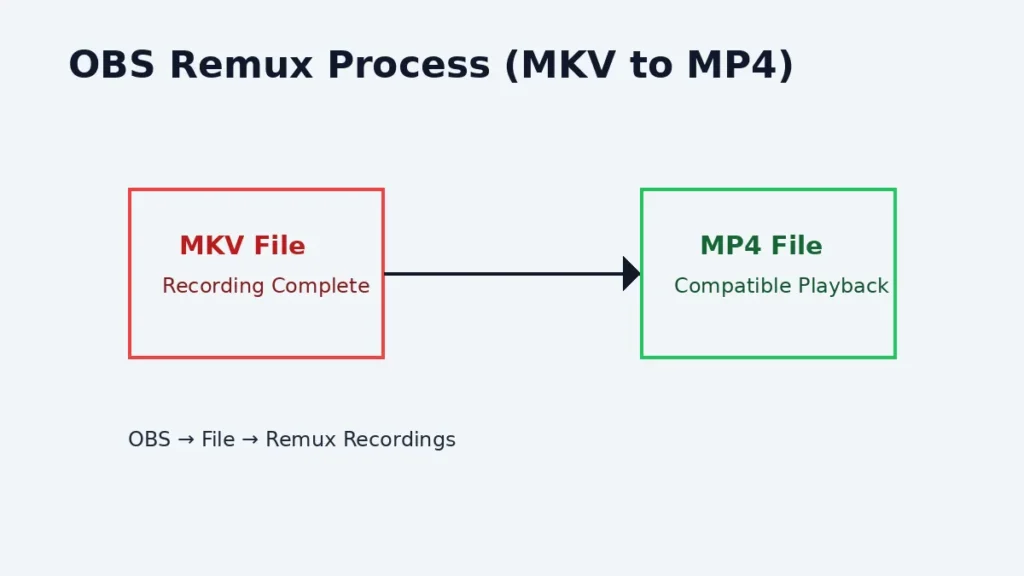
    Infographic showing OBS remux process converting MKV recording file to MP4 for playback compatibility

    OBS는 기본적으로 MKV 형식을 권장한다.
    MKV는 녹화 중 오류가 발생해도 손상 가능성이 낮다.

    하지만 일부 플레이어에서는 바로 재생되지 않을 수 있다.
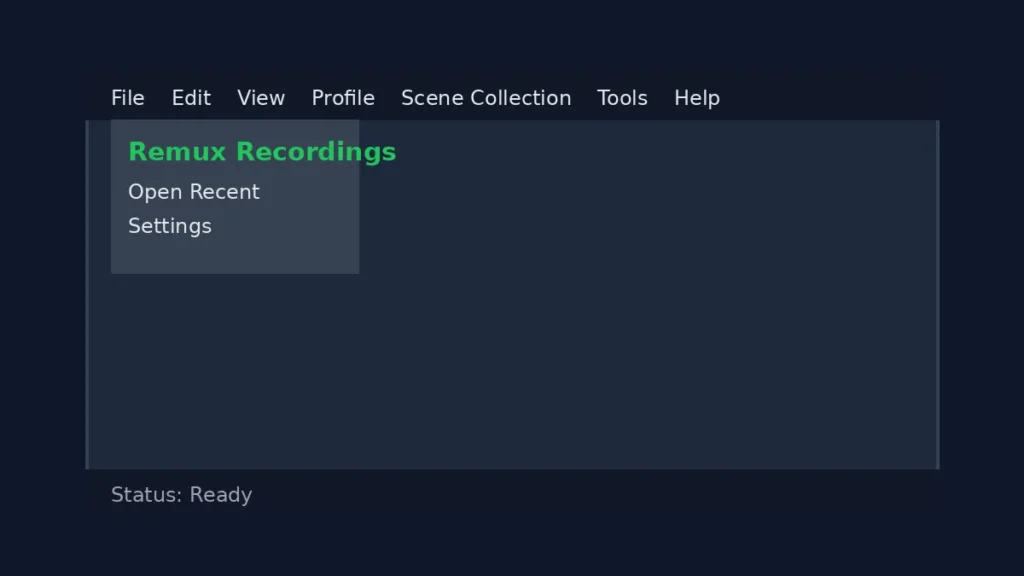
    OBS File menu screen highlighting Remux Recordings option in settings interface

    해결 방법

    OBS → 파일 → 리믹스 녹화(Remux) → MP4 변환

    이 과정만으로 재생 문제가 해결되는 경우가 많다.

    파일 형식과 비트레이트 설정이 궁금하다면
    👉 OBS 녹화 용량 줄이는 방법 글도 함께 참고하자.
    👉기본 세팅 방법(초보자) 글도 함께 참고하자.


    2️⃣ 녹화 중 강제 종료로 인한 파일 손상

    녹화 도중 PC가 꺼지거나 프로그램이 강제 종료되면 파일이 정상 저장되지 않았을 수 있다.

    해결 방법

    • VLC 플레이어로 재생 시도
    • 복구 기능이 있는 플레이어 사용

    녹화 중 화면 끊김이 있었다면
    👉 OBS 녹화 화면 끊김 해결 방법도 점검해야 한다.


    3️⃣ 코덱 문제 확인

    파일은 정상인데 기본 플레이어에서 열리지 않는 경우는 코덱 문제일 가능성이 높다.

    해결 방법

    • VLC 플레이어 사용
    • 코덱 팩 설치

    특히 싱크가 어긋나는 경우라면
    👉 OBS 녹화 싱크 안 맞을 때 해결 방법도 함께 확인하자.


    4️⃣ 저장 장치 오류

    외장 HDD나 USB에 저장했다면 쓰기 오류로 파일이 손상될 수 있다.

    가능하면:

    • SSD 사용
    • 충분한 저장 공간 확보
    • 외장 저장장치 녹화 지양

    소리가 함께 문제라면
    👉 화면 녹화 소리 안 나올 때 해결 방법도 참고하자.


    5️⃣ 파일 용량 0KB 문제

    가장 복구가 어려운 상황이다.

    원인:

    • 디스크 공간 부족
    • 저장 중 오류
    • 강제 종료

    이 경우 복구 가능성은 매우 낮다.


    📊 재생 오류 원인 요약

    원인주요 증상1차 해결 방법
    MKV 미지원재생 불가리믹싱
    강제 종료파일 일부 손상VLC 재생
    코덱 부족재생 오류 메시지코덱 설치
    저장장치 오류중간 끊김SSD 사용
    0KB 파일파일 열림 불가재녹화

    📊 파일 손상 유형별 복구 가능성

    상황복구 가능성권장 대응
    MKV 재생 안 됨높음MP4 리믹싱
    강제 종료 손상중간VLC 시도
    코덱 문제높음코덱 설치
    외장 HDD 저장중간SSD 이동
    0KB 파일매우 낮음재녹화

    ❓ 자주 묻는 질문 (FAQ)

    Q1. MP4로 바로 녹화하면 안전한가요?

    MP4는 녹화 중 오류가 발생하면 복구가 어렵습니다.
    MKV로 녹화 후 리믹싱을 권장합니다.


    Q2. 파일이 열리는데 영상이 검은 화면입니다.

    캡처 방식 문제일 수 있습니다.
    👉 OBS 녹화 화면 검은 화면 나올 때 해결 방법을 참고하세요.


    Q3. VLC에서만 열립니다. 정상인가요?

    파일 자체는 정상일 가능성이 높습니다.
    기본 플레이어 코덱 문제일 수 있습니다.


    Q4. 앞으로 이런 문제를 예방하려면?

    • MKV 녹화
    • SSD 저장
    • 기본 세팅 점검
    • 녹화 중 강제 종료 방지

    이 네 가지를 지키는 것이 가장 중요합니다.


    🧩 마무리

    OBS 녹화 파일 오류는 대부분 파일 형식과 저장 환경 문제다.

    • MKV로 녹화
    • 리믹싱 습관화
    • SSD 저장
    • 기본 설정 점검

    이 네 가지만 지켜도 대부분 예방 가능하다.

    OBS 관련 전체 문제를 정리하고 싶다면 아래 글도 함께 참고하자:
  • OBS 녹화 영상 싱크 안 맞을 때 해결 방법 – 화면과 소리 밀림 현상 완전 정리

    OBS 녹화 영상 싱크 안 맞을 때 해결 방법 – 화면과 소리 밀림 현상 완전 정리

    OBS audio sync issue fix guide thumbnail showing video and sound delay troubleshooting

    OBS로 녹화를 마쳤는데 영상을 재생해보니
    입 모양과 소리가 어긋나 있거나, 화면이 먼저 나오고 음성이 늦게 나오는 경우가 있다.

    이 문제는 단순 오류가 아니라
    설정 충돌, 오디오 샘플링 레이트 불일치, CPU 과부하 등 여러 원인이 복합적으로 작용한다.

    특히 강의 영상이나 리뷰 영상에서는 싱크 문제가 치명적이다.

    지금부터 실제로 가장 많이 발생하는 원인부터 해결 방법까지 정리해보자.

    👉OBS 전체 오류/설정 해결 루트는 한 번에 정리해뒀어요. → OBS 오류·설정·최적화 총정리 – 녹화·소리·화질·CPU·검은 화면·파일 오류까지 한 번에 해결 (2026)


    1️⃣ 오디오 지연(Delay) 설정 확인

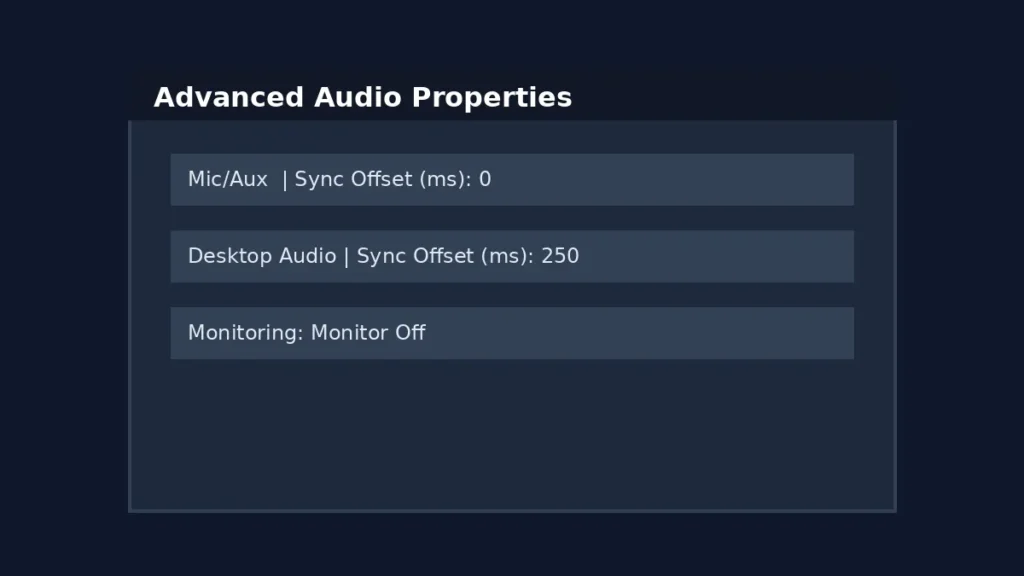
    OBS Advanced Audio Properties screen showing Sync Offset delay settings for microphone and desktop audio

    가장 먼저 확인해야 할 부분이다.

    확인 방법

    오디오 믹서 → 톱니바퀴 → 고급 오디오 속성

    여기서 “Sync Offset (ms)” 항목을 확인한다.

    • 0ms → 기본값
    • 100~300ms → 지연 설정된 상태

    지연값이 과도하게 들어가 있다면
    0으로 초기화 후 테스트 녹화해보자.


    2️⃣ 샘플링 레이트 불일치 문제

    OBS 설정과 윈도우 설정이 다르면
    미묘한 싱크 밀림이 발생할 수 있다.

    확인 위치

    설정 → 오디오 → 샘플링 레이트

    일반적으로:

    • 44.1kHz
    • 48kHz

    둘 중 하나로 통일해야 한다.

    윈도우 설정 확인

    제어판 → 소리 → 장치 속성 → 고급

    여기서 OBS와 동일한 값으로 맞춰야 한다.

    👉화면 녹화 소리 안 나올 때(OBS)
    👉OBS 마이크 잡음 제거 방법(2026)


    3️⃣ CPU 과부하로 인한 프레임 드롭

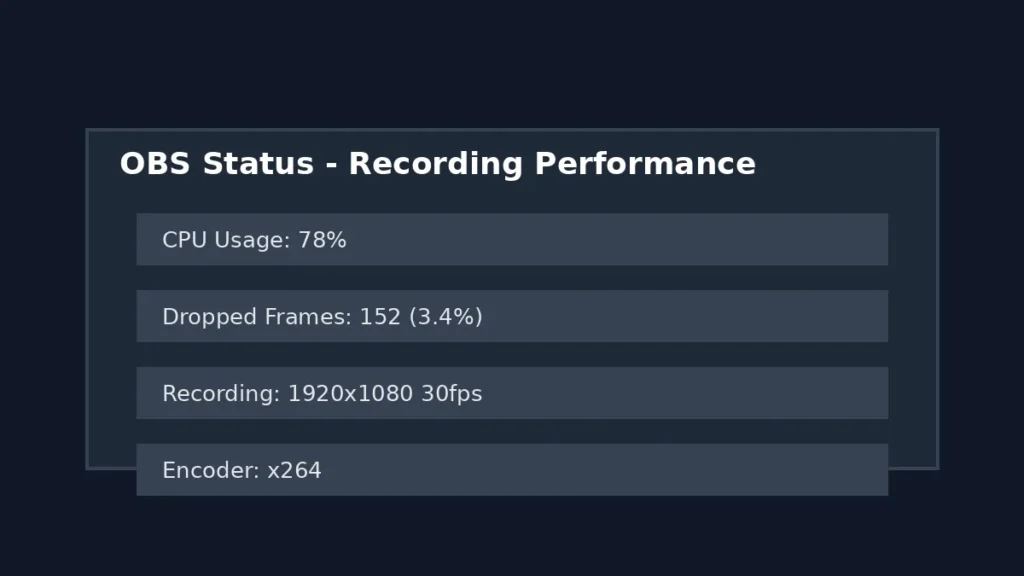
    OBS recording status screen showing high CPU usage and dropped frames percentage

    녹화 중 CPU 사용률이 높으면
    영상 프레임이 밀리면서 싱크가 어긋날 수 있다.

    확인 방법:

    OBS 하단 상태 표시줄
    → Dropped Frames 확인

    해결 방법:

    • 비트레이트 낮추기
    • 해상도 낮추기
    • NVENC 사용

    👉 내부 참고: OBS 녹화 용량 줄이는 방법


    4️⃣ 인코더 설정 문제

    소프트웨어(x264) 인코더는 CPU 부하가 크다.

    GPU(NVENC) 인코더로 변경하면
    싱크 문제가 개선되는 경우가 많다.


    📊 인코더별 싱크 안정성 비교

    인코더안정성CPU 부하추천
    x264보통높음고성능 CPU
    NVENC높음낮음NVIDIA 사용자
    AMF보통낮음AMD 사용자

    5️⃣ 오디오 모니터링 설정 충돌

    고급 오디오 속성에서

    • 모니터링 끔
    • 모니터링 및 출력

    설정이 꼬이면 지연 체감이 생길 수 있다.

    테스트 녹화로 확인하는 것이 가장 정확하다.


    📊 싱크 문제 원인 정리

    원인증상해결
    Delay 설정일정하게 밀림ms 초기화
    샘플링 불일치점점 어긋남레이트 통일
    CPU 과부하화면 끊김해상도 조정
    인코더 문제전체 밀림NVENC 사용
    모니터링 충돌체감 지연설정 변경

    ❓ 자주 묻는 질문 (FAQ)

    Q1. 녹화 후에만 싱크가 안 맞습니다.

    녹화 중 프레임 드롭이 있었을 가능성이 높습니다.
    상태 표시줄을 확인하세요.


    Q2. 실시간 스트리밍은 정상인데 녹화만 밀립니다.

    출력 설정이 다르게 적용되어 있을 수 있습니다.
    녹화 탭 설정을 별도로 확인하세요.


    Q3. 마이크만 지연되는 경우는?

    고급 오디오 속성에서 Sync Offset 값을 확인하세요.


    Q4. 완전히 해결되지 않으면 어떻게 하나요?

    기본 설정 초기화 후 단계적으로 다시 설정하는 것이 가장 확실합니다.


    🧩 마무리

    OBS 싱크 문제는 대부분 설정 충돌에서 발생한다.

    • 오디오 Delay
    • 샘플링 레이트
    • CPU 과부하
    • 인코더 선택

    이 네 가지만 점검해도 대부분 해결된다.

    다음 글에서는 OBS 녹화 화면이 끊길 때 해결 방법을 정리해보겠다.

    👉화면 녹화 소리 안 나올 때(OBS)
    👉OBS 마이크 잡음 제거 방법(2026)
    👉OBS 문제 해결 총 정리본