영상 편집보다 더 빨리 시청자를 떠나게 만드는 건 “소리”다.
화면이 조금 흐려도 참고 보지만, 마이크에서 잡음이 섞이면 10초 안에 이탈이 발생한다.
OBS에서 특히 자주 나오는 잡음은 이렇다.
- “쉬—” 하는 화이트 노이즈(상시)
- 키보드/마우스 클릭 소리
- 지지직/삐—(전원/케이블 간섭)
- 말할 때만 웅웅거리는 저음
이 글은 “노이즈 억제 켜세요”로 끝내지 않는다.
잡음 유형 진단 → 필터 적용 정답 순서 → 추천 수치 → 실패 시 대안까지 한 번에 끝낸다.
👉 OBS 오류·설정·최적화 총정리
👉 화면 녹화 소리 안 나올 때 해결 방법 – OBS 기준 완전 정리
1️⃣ 먼저 진단: 잡음 종류를 구분해야 해결이 빠르다
잡음은 원인이 다르기 때문에 “필터 하나”로 해결하려 하면 실패한다.
아래에서 본인 상황을 먼저 고르자.
📊 잡음 유형별 원인/해결 표
| 잡음 유형 | 특징 | 원인 | 1차 해결 |
|---|---|---|---|
| 화이트 노이즈 | “쉬—” 상시 | 게인 과다/마이크 노이즈 | 게인 낮추기 + 노이즈 억제 |
| 키보드/팬 소리 | 타이핑/바람 | 주변 소음 유입 | 노이즈 게이트 |
| 지지직/삐— | 불규칙 간섭 | 케이블/전원/포트 | 포트·케이블 교체/전원 분리 |
| 저음 웅— | 붐/험(50~60Hz) | 전원/그라운드 | 저역 컷(필터) + 위치 조정 |
| 입소리/치찰음 | “ㅅ/ㅈ” 날카로움 | 마이크 각도/거리 | 마이크 위치 + 컴프레서 조정 |
✅ “지지직/삐—”는 필터만으로 해결이 어려운 경우가 많다.
이건 하드웨어(케이블/전원)부터 확인해야 한다.
2️⃣ OBS 필터 적용 “정답 순서”
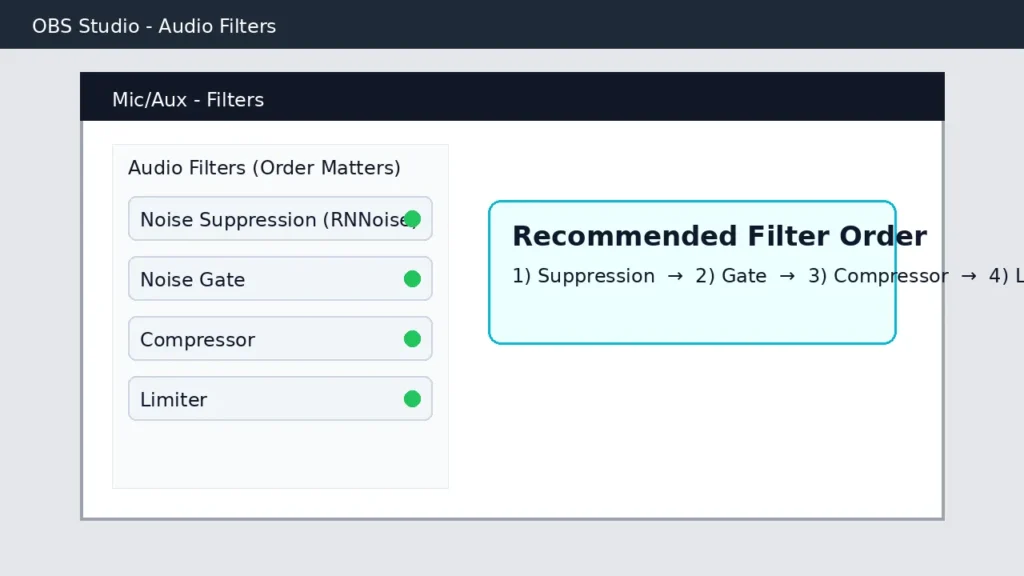
OBS에서 마이크 필터는 순서가 중요하다.
순서가 틀리면 음성이 뭉개지거나 말 끝이 잘린다.
설정 경로(따라하기)
- OBS 하단 오디오 믹서에서 마이크(예: Mic/Aux) 찾기
- 마이크 오른쪽 톱니바퀴 → 필터(Filters)
- 아래 순서대로 추가
✅ 추천 순서(정답)
- Noise Suppression (노이즈 억제)
- Noise Gate (노이즈 게이트)
- Compressor (컴프레서)
- Limiter (리미터)
이 순서가 좋은 이유:
- 먼저 “바닥 잡음”을 줄이고
- 말할 때만 열리게 만들고
- 음량을 일정하게 잡고
- 피크를 막는다
3️⃣ 노이즈 억제 설정: RNNoise vs Speex
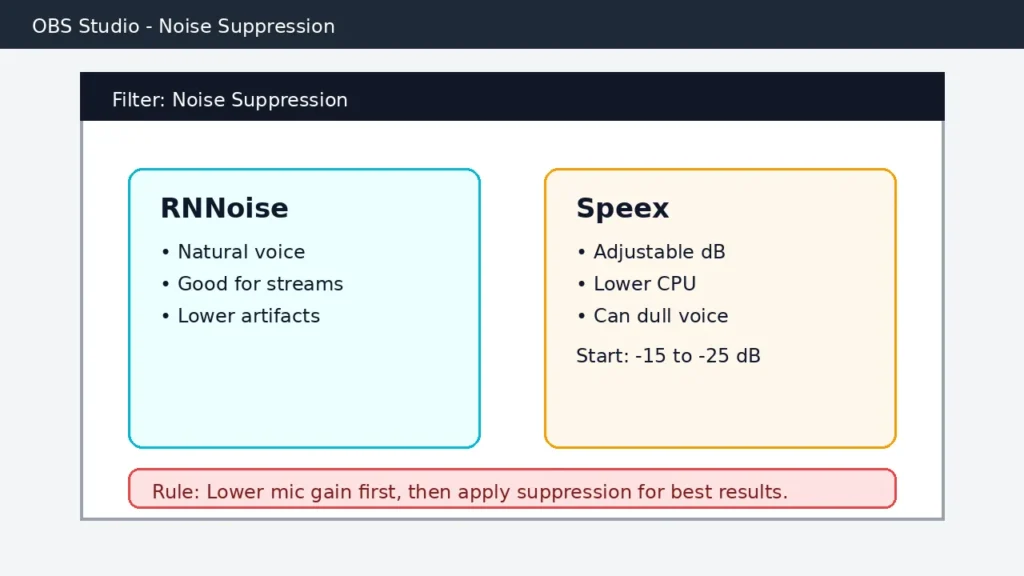
노이즈 억제는 “상시 잡음(화이트 노이즈)” 제거에 가장 효과가 크다.
추천
- RNNoise: 가능하면 1순위 (자연스러움)
- Speex: CPU 부담 적지만 음성 손실 가능
✅ Speex 강도 추천 시작점(테스트 방식)
- -15dB부터 시작 → 잡음이 남으면 -20dB → -25dB
- -30dB 이상은 음성이 먹먹해질 수 있음
팁
노이즈 억제를 강하게 하면 잡음은 줄지만, 음성도 같이 얇아진다.
따라서 “게인(마이크 입력 레벨)”을 먼저 정리하는 게 더 중요하다.
4️⃣ 노이즈 게이트: 키보드/팬 소리 제거 핵심
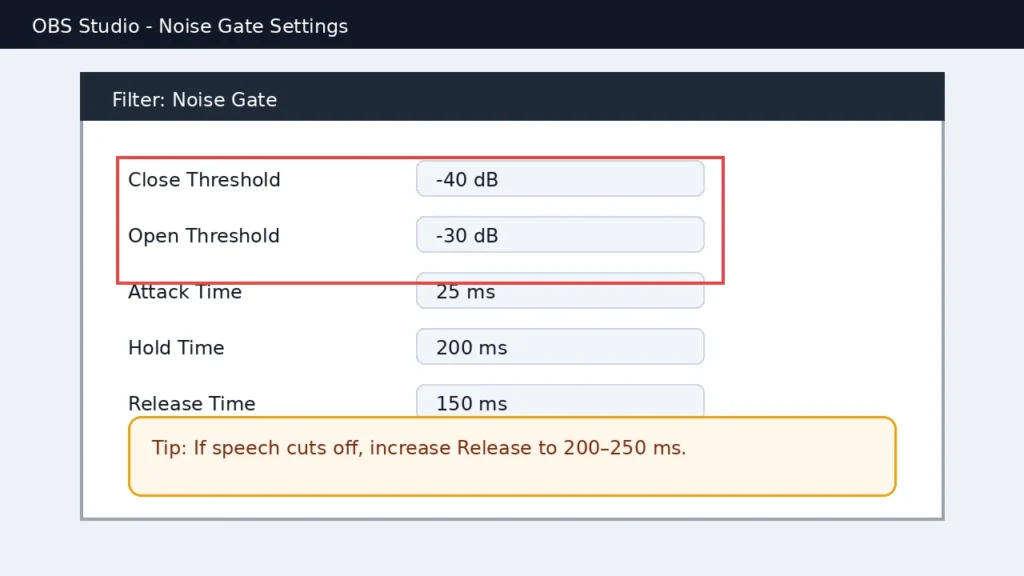
게이트는 “말하지 않을 때” 마이크를 닫아서 주변 소음을 차단한다.
키보드 소리, 에어컨/팬 소리에 효과가 좋다.
✅ 추천 시작값(대부분 여기서 출발)
- Close Threshold: -40 dB
- Open Threshold: -30 dB
- Attack: 25 ms
- Hold: 200 ms
- Release: 150 ms
조정 원칙:
- 말 끝이 잘리면 → Release를 200~250ms로 늘린다
- 말이 시작할 때 늦게 열리면 → Open Threshold를 -35dB 쪽으로 낮춘다
- 말 안 해도 자꾸 열리면 → Close Threshold를 -45dB 쪽으로 낮춘다
5️⃣ 컴프레서/리미터: 방송급 “안정적인 음량” 만들기
잡음을 줄였으면 마지막은 음량 안정화다.
이 단계가 없으면 작은 목소리는 안 들리고 큰 목소리는 찢어진다.
✅ 컴프레서 추천 시작값
- Threshold: -18 dB
- Ratio: 3:1 ~ 4:1
- Attack: 10 ms
- Release: 60 ms
- Make-up Gain: 2~6 dB (상황에 따라)
✅ 리미터 추천
- Limiter Threshold: -3 dB 고정 (가장 무난)
👉 OBS 녹화 영상 싱크 안 맞을 때 해결 방법 – 화면과 소리 밀림 현상 완전 정리
6️⃣ “필터로 안 되는 잡음” 체크: 지지직(전원 간섭) 해결
다음 증상은 필터만으로 해결이 어렵다.
- USB 포트 바꾸면 소리가 달라짐
- 케이블을 만지면 잡음이 바뀜
- 노트북 충전기 연결 시만 웅웅거림
✅ 해결 우선순위
- USB 포트 변경(전면 → 후면)
- 케이블 교체(저가 케이블은 간섭 많음)
- 허브 대신 PC 직결
- 충전기/멀티탭 분리 테스트
- 가능하면 전원/오디오 라인 분리
👉 OBS CPU 점유율 100% 해결 방법 – 렉·프레임 드롭 줄이는 실전 최적화 가이드
✅ 결론 요약
OBS 마이크 잡음 제거는 이 순서로 하면 성공률이 가장 높다.
- 게인부터 낮추고 (입력 레벨 과다 금지)
- 노이즈 억제(RNNoise 우선)
- 노이즈 게이트로 주변 소음 컷
- 컴프레서/리미터로 음량 안정화
- 지지직/험이면 케이블·전원부터 점검
❓ FAQ
Q1. RNNoise 옵션이 없는데 어떻게 하나요?
RNNoise는 OBS 버전이나 플랫폼에 따라 보이지 않을 수 있다. 이 경우 Speex로 시작해도 된다. 다만 강도를 너무 높이면 음성이 먹먹해질 수 있으니 -15dB~ -25dB 범위에서 테스트하는 게 안전하다. 그리고 무엇보다 마이크 입력 게인을 먼저 낮춰 “바닥 잡음”을 줄인 다음 억제를 적용하면 결과가 훨씬 자연스럽다.
Q2. 게이트를 적용했더니 말 끝이 잘려요. 해결 방법은?
이건 게이트 설정에서 가장 흔한 실패다. 해결은 3단계로 한다.
- Release 값을 150ms → 200~250ms로 늘린다(말 끝 여운을 살림).
- Open/Close Threshold 간격이 너무 좁으면 말이 끊긴다. Open -30 / Close -40처럼 최소 8~12dB 간격을 유지한다.
- 마이크 거리가 멀면 문턱값이 불안정하다. 마이크를 입에 조금 더 가까이(15~25cm) 두면 훨씬 안정된다.
Q3. 지지직 소리도 필터로 해결되나요?
지지직(간섭) 계열은 필터로 “완화”는 가능해도 “원인 제거”는 어렵다.
필터로 억지로 누르면 음성까지 망가지기 쉽다. 우선순위는 USB 포트 변경 → 케이블 교체 → 허브 제거 → 전원 분리 테스트다. 특히 노트북 충전기 연결 시만 생기면 전원 간섭 확률이 높다.
Q4. 결국 마이크를 바꿔야 하는 기준은?
다음 조건 중 2개 이상이면 “설정”이 아니라 “환경” 문제일 가능성이 크다.
- 게인을 낮춰도 화이트 노이즈가 계속 크다
- 케이블/포트/전원 분리 테스트를 해도 지지직이 남는다
- 목소리 대비 잡음 비율이 너무 높아 억제를 걸면 음성이 뭉개진다
- 장시간 녹화에서 피로감이 심하다(노이즈/치찰음)
이 경우는 마이크 자체 품질이나 입력 장치(오디오 인터페이스/USB 사운드) 개선이 장기적으로 효율적이다. (승인 후 장비 추천 글로 자연 연결 가능)
👉OBS 문제 해결 전체 가이드는 여기에서 확인하세요.