엑셀은 열리는데 저장만 안 되면 더 답답하다. 작업은 다 했는데 마지막 단계에서 “저장할 수 없습니다”, “읽기 전용입니다”, “이 파일은 잠겨 있습니다” 같은 메시지가 뜨면 사실상 업무가 멈춘다.
이 문제는 파일 하나가 망가진 경우도 있지만, 실제로는 읽기 전용 상태, 보호된 보기, OneDrive/공유 폴더 동기화 충돌, 추가 기능 충돌, 엑셀 프로그램 자체 오류로 갈리는 경우가 많다. Microsoft는 AutoSave가 OneDrive/SharePoint 저장 파일에서 동작하고, 로컬 파일은 AutoRecover와 별개라고 설명하며, 동시 편집이나 버전 기록도 클라우드 저장 환경과 밀접하게 연결된다고 안내한다.
이 글은 “왜 저장이 안 되지?”를 길게 설명하는 대신, 파일 권한 문제인지 → 저장 위치 문제인지 → 엑셀 자체 문제인지 → 복구가 필요한 상태인지를 빠르게 나누는 순서로 정리했다.
지금 바로 할 3가지
- 다른 이름으로 로컬 폴더에 저장해본다.
- 파일이 OneDrive·공유 폴더에 있으면 바탕화면이나 다운로드 폴더로 복사한다.
- 엑셀을 안전 모드로 열어 같은 파일 저장을 다시 시도한다. Microsoft는 Office 앱을 excel /safe로 열 수 있다고 안내한다.
30초 진단표
| 증상 | 가장 가능성 높은 원인 | 먼저 볼 것 |
|---|---|---|
| 저장 버튼을 눌러도 반응이 없거나 오류 | 엑셀 자체 문제 / 추가 기능 충돌 | 4번으로 이동 |
| “읽기 전용”, “잠겨 있음” 메시지 | 파일 권한 / 다른 사용자 편집 중 | 2번으로 이동 |
| OneDrive 파일만 저장이 안 됨 | AutoSave·동기화·버전 충돌 | 3번으로 이동 |
| 다른 이름으로 저장도 실패 | 경로·권한·파일 손상 가능성 | 1번, 5번으로 이동 |
| 저장은 된 것처럼 보이는데 내용이 사라짐 | AutoSave 오해 / 버전 문제 | 3번, 5번으로 이동 |
| 엑셀 전체가 멈추며 저장 안 됨 | 안전 모드·추가 기능·Office 오류 | 4번, 6번으로 이동 |
로컬 저장은 되는데 원래 위치에만 저장이 안 되면 경로/동기화 문제,
어떤 위치에도 저장이 안 되면 엑셀 또는 파일 자체 문제를 먼저 봐야 한다. Microsoft는 OneDrive/SharePoint 파일에서 AutoSave와 Version History가 함께 동작하고, 로컬 파일은 AutoRecover가 별개로 작동한다고 설명한다.
1️⃣ 가장 먼저: 다른 이름으로 로컬에 저장되는지 확인한다
저장이 안 될 때 가장 먼저 해야 할 일은 “이 파일이 아예 저장 불가인지”와 “원래 위치에만 저장이 안 되는지”를 나누는 것이다.
이때 가장 빠른 방법이 다른 이름으로 저장이다. Microsoft는 기본 저장 방법으로 Save As를 안내하고, 저장 문제를 만났을 때도 새 사본을 먼저 확보하는 게 안전하다고 본다.
가장 빠른 확인 순서
- 파일 → 다른 이름으로 저장
- 바탕화면 또는 다운로드 폴더 선택
- 파일명을 짧고 단순하게 바꾸기
- 새 이름으로 저장 후 정상 열리는지 확인
여기서 판단하는 기준
- 로컬 저장은 된다
→ 원래 저장 위치, 동기화, 권한 문제 가능성이 높다. - 다른 이름으로 저장도 안 된다
→ 파일 손상, 엑셀 프로그램 문제, 추가 기능 충돌 가능성이 커진다.
이 단계가 중요한 이유
많은 사용자가 원본 파일만 붙잡고 저장을 반복하다가 시간을 쓴다.
하지만 실제로는 새 사본 1개를 먼저 확보하는 것이 가장 중요하다. 저장 문제가 생겼을 때 원본 하나만 믿고 버티면 복구 선택지가 줄어든다.
엑셀 저장이 막히면 원본만 계속 덮어쓰려 하지 말고, 다른 이름으로 로컬 사본부터 확보하자.
2️⃣ 읽기 전용·잠금 상태라면: 파일 권한과 동시 편집부터 본다
엑셀 저장 실패는 “파일이 고장 나서”보다 파일이 잠겨 있어서 생기는 경우도 많다. Microsoft는 편집할 수 없는 파일의 대표 원인으로 다른 사용자가 이미 편집 중인 상태, 체크아웃된 파일, 읽기 전용 권장 또는 보호된 보기 같은 상황을 설명한다.
이런 경우를 의심
- “읽기 전용으로 열렸습니다”
- “다른 사용자가 사용 중입니다”
- 공유 폴더 파일만 저장 실패
- 메일 첨부 파일이나 다운로드 파일에서만 저장 이상
점검 순서
- 파일을 우클릭 → 속성 → 읽기 전용 체크 여부 확인
- 상단에 보호된 보기(Protected View) 경고가 있는지 확인
- 공유 문서면 다른 사용자가 열어두지 않았는지 확인
- 필요하면 원본을 새 사본으로 저장해 편집 시작
여기서 해결되면
문제는 엑셀 기능이 아니라 파일 상태와 권한이었던 가능성이 높다.
즉, 저장 기능이 고장 난 게 아니라 “지금 이 파일은 수정 권한이 제한된 상태”였던 셈이다. Microsoft는 Protected View를 읽기 전용 모드로 설명한다.
읽기 전용이나 잠금 메시지가 보이면 저장 기능보다 파일 권한부터 확인하는 게 훨씬 빠르다.
3️⃣ OneDrive·공유 폴더 파일이면: 동기화와 버전 기록부터 본다
이 구간은 많은 사람이 놓친다.
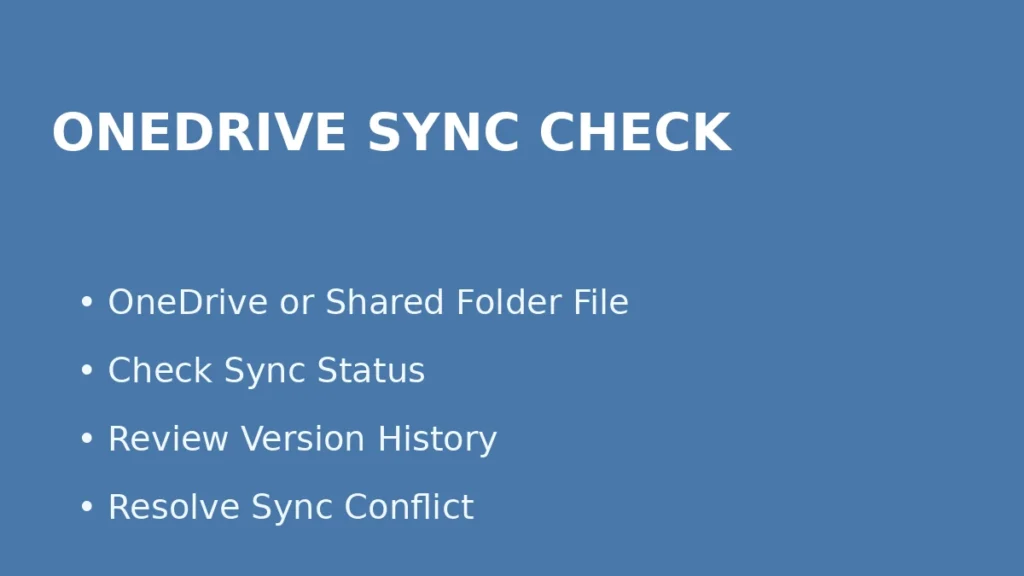
파일은 정상인데 저장 위치가 OneDrive나 SharePoint, 공유 폴더라서 저장 충돌이 나는 경우가 생각보다 자주 있다. Microsoft는 AutoSave가 OneDrive/SharePoint에 저장된 Microsoft 365 파일에서 작동하며, Version History를 통해 이전 버전을 복원할 수 있다고 안내한다. 또 공동 작업 중에는 AutoSave와 클라우드 통신에 시간이 걸릴 수 있다고 설명한다.
이런 경우를 의심
- OneDrive 파일만 저장이 안 됨
- 자동 저장은 켜져 있는데 실제 반영이 늦음
- 저장 후 다시 열면 일부 내용이 사라짐
- “업로드 실패”, “동기화 대기 중” 같은 상태가 보임
점검 순서
- 파일을 로컬 폴더로 복사해서 저장 테스트
- OneDrive 아이콘 상태와 동기화 완료 여부 확인
- 파일 → 정보 → 버전 기록 또는 OneDrive의 Version History 확인
- 공동 편집 중이면 잠시 기다린 뒤 다시 저장 시도
- 중요한 파일이면 로컬 사본을 먼저 확보
AutoSave에서 가장 많이 헷갈리는 점
Microsoft는 AutoSave와 AutoRecover가 다르다고 설명한다. AutoSave는 OneDrive/SharePoint 저장 파일에 대해 자동 반영되는 기능이고, AutoRecover는 기본적으로 일정 간격의 복구용 백업이다.
즉, 로컬 파일인데 “자동 저장 켜놨는데 왜 안 저장됐지?”라고 느끼는 경우가 생길 수 있다.
관련 내부링크:
- OneDrive 동기화 안 될 때 해결 방법 – 업로드/다운로드 멈춤·빨간 X·0KB까지 10분 복구 가이드
- 공유 폴더 접근 안 될 때 점검 순서 – 경로·권한·자격 증명 확인
OneDrive 파일은 저장 실패보다 동기화 충돌인 경우가 많다. 로컬 저장과 버전 기록부터 확인하자.
중간 FAQ
Q. AutoSave가 켜져 있었는데도 엑셀 저장 내용이 사라질 수 있나요?
그럴 수 있다. Microsoft는 AutoSave가 OneDrive/SharePoint 저장 파일에 적용되고, 로컬 파일은 AutoRecover가 별도로 작동한다고 설명한다. 그래서 파일 위치를 착각했거나 동기화가 완전히 끝나지 않았으면 사용자는 “자동 저장된 줄 알았는데 안 됐다”고 느낄 수 있다. 이런 경우는 버전 기록과 로컬 사본 확보를 먼저 보는 게 맞다.
4️⃣ 엑셀 자체가 멈추면: 안전 모드와 추가 기능부터 본다
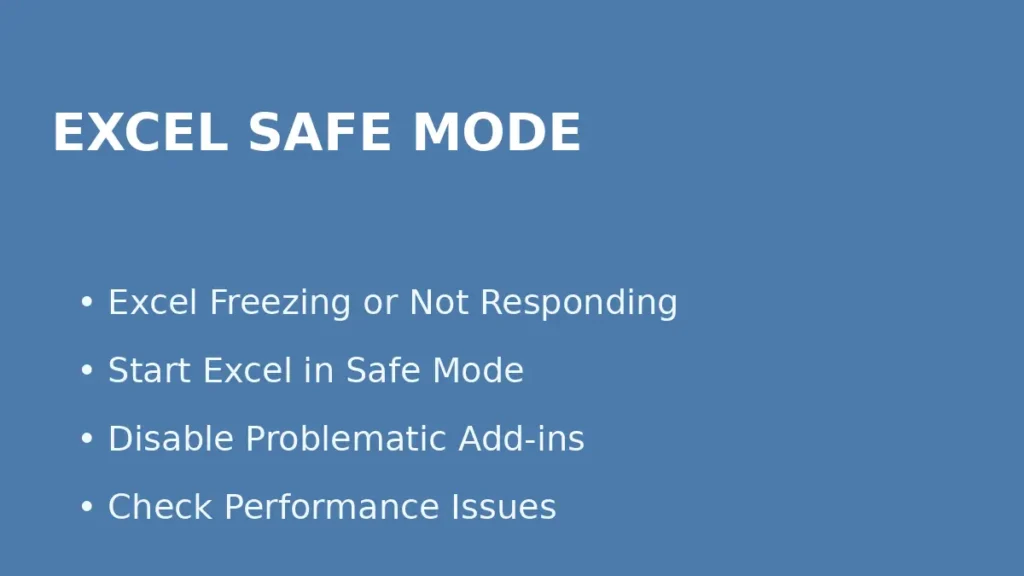
저장만 안 되는 것처럼 보여도 실제로는 엑셀 프로그램이 저장 단계에서 멈추는 경우가 있다. Microsoft는 Excel이 멈추거나 응답하지 않을 때 안전 모드 시작, COM 추가 기능 비활성화, Excel 추가 기능 비활성화를 핵심 점검으로 안내한다.
이런 경우를 의심
- 저장할 때만 응답 없음
- 엑셀 자체가 느리게 반응
- 최근 PDF 변환, ERP, 회계, 보고서 플러그인 설치 후 시작됨
- 아무 파일이나 저장할 때 비슷하게 멈춤
점검 순서
- Win + R → excel /safe 입력
- 안전 모드에서 같은 파일 저장 시도
- 저장이 되면 파일 → 옵션 → 추가 기능으로 이동
- COM 추가 기능 / Excel 추가 기능을 하나씩 꺼보고 재실행
- 최근 설치한 플러그인을 우선 점검
여기서 해결되면
문제는 파일 손상이 아니라 엑셀 시작 환경과 추가 기능 충돌이었던 가능성이 높다. 즉, 저장 기능이 고장난 게 아니라 “저장 직전에 실행되는 부가 기능”이 엑셀을 멈추게 했던 셈이다.
저장할 때 엑셀이 멈추면 파일보다 안전 모드부터 보자. 추가 기능 충돌이면 여기서 바로 갈린다.
5️⃣ 특정 파일만 계속 저장 실패하면: 파일 손상과 복구 루트를 본다
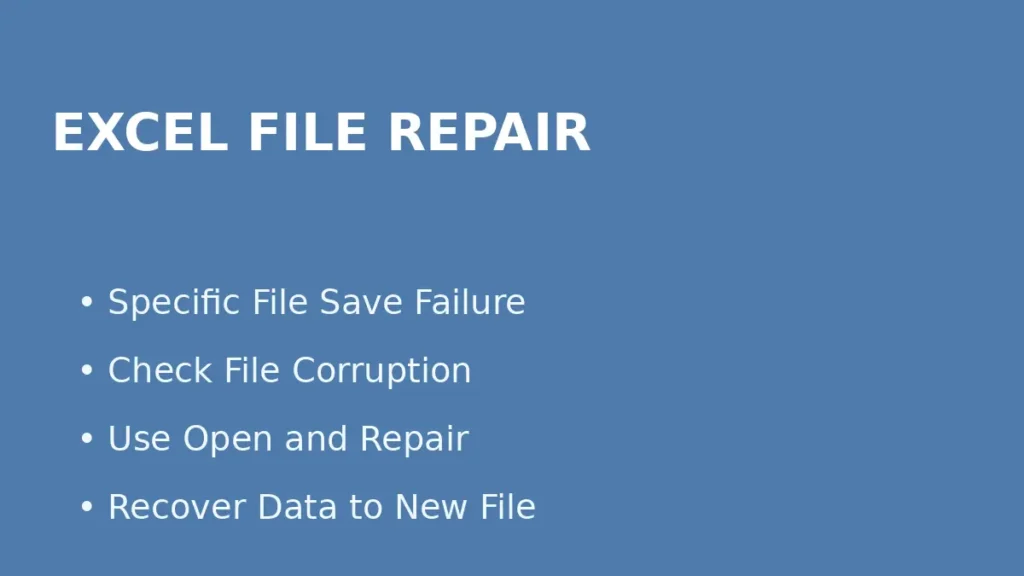
다른 파일은 저장되는데 특정 파일만 저장 오류가 반복되면, 이제는 파일 자체 안정성을 봐야 한다. Microsoft는 손상된 통합 문서에 대해 열기 및 복구(Open and Repair)를 제공하고, 안 되면 데이터 추출로 값과 수식을 살리는 방법도 안내한다. 또 저장되지 않은 파일은 파일 → 정보 → 문서 관리 → 저장되지 않은 통합 문서 복구에서 복구할 수 있다고 설명한다.
대표 증상
- 저장할 때마다 오류 메시지
- 일부 시트만 저장 후 깨짐
- 저장은 되는 것처럼 보이는데 다시 열면 손상 경고
- 강제 종료 이후부터 문제 시작
점검 순서
- 파일 사본을 따로 저장
- 엑셀에서 파일 → 열기 → 찾아보기 → 열기 및 복구
- 먼저 복구, 안 되면 데이터 추출 시도
- 저장되지 않은 파일이면 문서 관리 → 저장되지 않은 통합 문서 복구 확인
- OneDrive 파일이면 버전 기록에서 이전 정상 버전 확인
여기서 해결되면
문제는 엑셀 전체보다 문서 안정성이었을 가능성이 높다.
이 경우는 정상 저장을 계속 반복하기보다 복구 가능한 사본을 최대한 빨리 확보하는 것이 더 중요하다.
관련 내부링크:
- 엑셀 파일 안 열릴 때 해결 순서 – 손상·읽기 전용·응답 없음 복구
특정 파일만 저장이 안 되면 고집해서 덮어쓰지 말고, 복구 사본 확보부터 들어가자.
6️⃣ 끝까지 안 되면: Office 빠른 복구와 온라인 복구로 간다
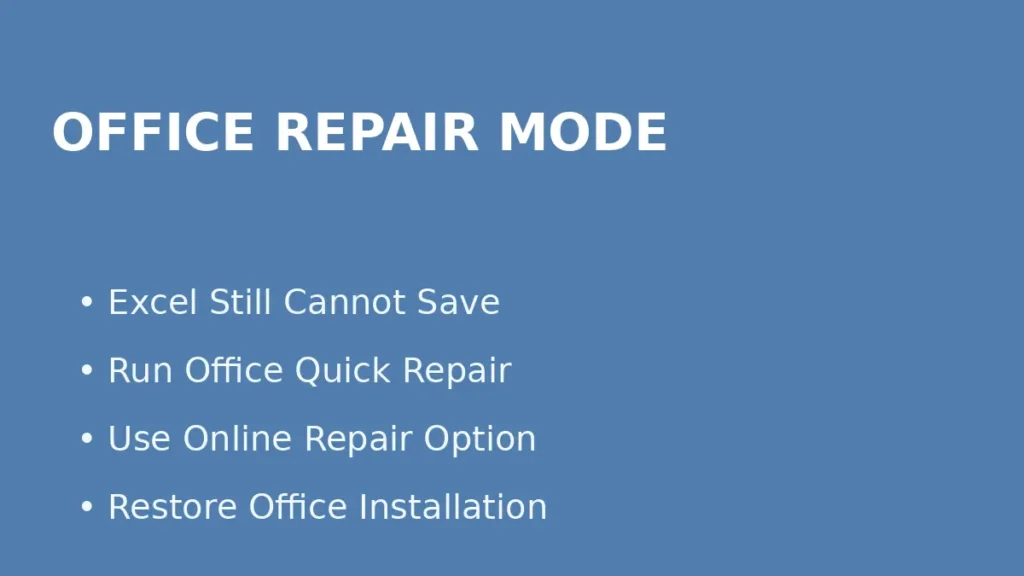
여기까지 했는데도 저장이 전반적으로 안 되거나, 더블클릭 연결 문제와 저장 문제가 같이 보이면 Office 자체를 복구하는 게 빠를 수 있다. Microsoft는 Office 복구에서 Quick Repair와 Online Repair를 제공하고, Quick Repair는 빠르게 손상 파일을 교체하며, Online Repair는 더 포괄적으로 문제를 수정한다고 설명한다. 파일 연결 문제가 있을 때도 Quick Repair를 먼저 권장한다.
이런 경우를 의심
- 어떤 파일이든 저장이 불안정
- 안전 모드에서도 문제가 남음
- 파일 연결 문제와 저장 문제가 같이 나타남
- 최근 업데이트 이후 엑셀 동작이 전체적으로 이상함
점검 순서
- Windows에서 프로그램 및 기능으로 이동
- Microsoft 365/Office 선택 → 변경
- 먼저 Quick Repair
- 해결되지 않으면 Online Repair
여기서 해결되면
문제는 파일 하나가 아니라 Office 설치 상태였을 가능성이 높다.
즉, 문서보다 프로그램 복구가 먼저 필요한 상태였던 셈이다.
요약표
| 상황 | 1순위 | 2순위 | 3순위 |
|---|---|---|---|
| 저장만 안 됨 | 다른 이름으로 로컬 저장 | 경로 변경 | 파일 사본 확보 |
| 읽기 전용/잠금 메시지 | 권한 확인 | 보호된 보기 해제 | 새 사본 저장 |
| OneDrive 파일만 문제 | 로컬 복사 | 버전 기록 확인 | 동기화 상태 점검 |
| 저장할 때 멈춤 | 안전 모드 | 추가 기능 끄기 | Office 복구 |
| 특정 파일만 저장 실패 | 열기 및 복구 | 데이터 추출 | 이전 버전 복원 |
| 전반적으로 계속 이상 | Quick Repair | Online Repair | 재부팅 후 재테스트 |
FAQ
Q1. 저장은 된 것처럼 보이는데 다시 열면 일부 내용이 사라집니다. 왜 그런가요?
OneDrive/SharePoint 동기화 지연, 버전 충돌, 저장 실패 후 이전 버전이 다시 열린 상황일 수 있다. Microsoft는 Version History로 이전 버전을 보고 복원할 수 있다고 안내한다. 저장 후엔 같은 파일명을 다시 열기 전에 버전 기록과 수정 시간을 먼저 확인하는 게 좋다.
Q2. CSV로 저장하면 저장 오류가 풀리나요?
가끔은 된다. 다만 CSV는 시트 1개, 수식·서식·다중 시트 같은 Excel 고유 기능을 그대로 보존하지 못할 수 있다. 그래서 “데이터만 살리는 임시 우회책”으로는 유효하지만, 원본 구조를 그대로 지키는 해결책으로 보면 안 된다. 호환성 문제는 저장 시 호환성 검사가 관련 이슈를 알려줄 수 있다.
Q3. 안전 모드에서 저장되면 재설치해야 하나요?
바로 재설치까지 갈 필요는 없다. 이 경우는 Microsoft가 안내하듯 추가 기능이나 시작 환경 충돌 가능성이 높아서, 먼저 COM 추가 기능과 Excel 추가 기능을 끄고 원인을 좁히는 쪽이 더 효율적이다.
재발 방지
엑셀 저장 문제를 줄이려면 중요 파일은 로컬 사본을 먼저 확보하고, OneDrive 파일은 동기화 완료 상태를 확인한 뒤 작업하는 습관이 좋다. 또 AutoSave와 AutoRecover를 같은 기능으로 생각하지 않는 것이 중요하다. Microsoft는 AutoSave가 OneDrive/SharePoint 파일에 적용되고, AutoRecover는 기본 복구용이라고 설명한다. 추가 기능이 많은 환경이라면 자주 쓰지 않는 COM 추가 기능은 정리해두는 편이 낫다.
결론
엑셀 저장 안 됨 문제는 겉으로는 비슷해 보여도 실제로는 읽기 전용과 권한, OneDrive 동기화, 추가 기능 충돌, 파일 손상, Office 자체 오류로 갈리는 경우가 많다. 그래서 무작정 저장 버튼만 다시 누르기보다, 로컬에 저장되는지, OneDrive에서만 그런지, 안전 모드에서 저장되는지를 먼저 나누는 것이 가장 중요하다.
핵심만 다시 정리하면:
- 다른 이름으로 로컬 저장부터
- 읽기 전용·잠금 상태 확인
- OneDrive면 동기화와 버전 기록 점검
- 저장 중 멈추면 안전 모드와 추가 기능
- 특정 파일만 문제면 열기 및 복구
- 끝까지 안 되면 Office 복구
다음에 읽을 글(추천 3개)
- 엑셀 파일 안 열릴 때 해결 순서 – 손상·읽기 전용·응답 없음 복구
- CSV 파일 깨질 때 해결 방법 – 인코딩·한글 깨짐·열기 오류 복구
- OneDrive 동기화 안 될 때 해결 방법 – 업로드/다운로드 멈춤·빨간 X·0KB까지 10분 복구 가이드