아웃룩 검색 안 될 때는 무조건 메일이 사라진 것이 아니다.
실제로는 검색 범위가 너무 좁게 잡혀 있거나, 최근 메일만 동기화된 상태이거나, Windows 검색 인덱싱이 끝나지 않았거나, Outlook 데이터 파일이 검색 대상에서 빠진 경우가 많다.
특히 새 Outlook과 클래식 Outlook은 확인해야 할 위치가 달라서, 버전부터 잘못 잡으면 같은 화면만 반복해서 보게 된다. 이 글은 Outlook for Windows 기준으로 검색 결과 없음, 최근 메일 누락, 검색 탭 비활성화 같은 문제를 가장 빠르게 가르는 순서로 정리한 실전 가이드다.
지금 바로 할 3가지
- 내가 쓰는 것이 새 Outlook인지 클래식 Outlook인지 먼저 확인한다
- 검색 범위가 Current Folder로 좁아진 것은 아닌지 본다
- 최근 메일만 안 나오면 동기화 기간과 인덱싱 상태부터 확인한다
30초 진단표
| 증상 | 가능성 높은 원인 | 먼저 할 것 |
|---|---|---|
| 검색해도 아무 결과가 안 나옴 | 검색 범위 문제·인덱싱 미완료 | 1번부터 |
| 오래된 메일만 안 잡힘 | 동기화 기간 부족·검색 범위 제한 | 2번부터 |
| 일부 폴더만 검색 안 됨 | 검색 위치에서 데이터 파일 제외 | 3번부터 |
| 검색이 느리거나 들쭉날쭉함 | Windows Search 서비스·인덱스 문제 | 4번부터 |
| 계속 불완전한 결과만 나옴 | 검색 카탈로그 손상·프로필 문제 | 5번부터 |
1. 먼저 새 Outlook인지 클래식 Outlook인지부터 가른다
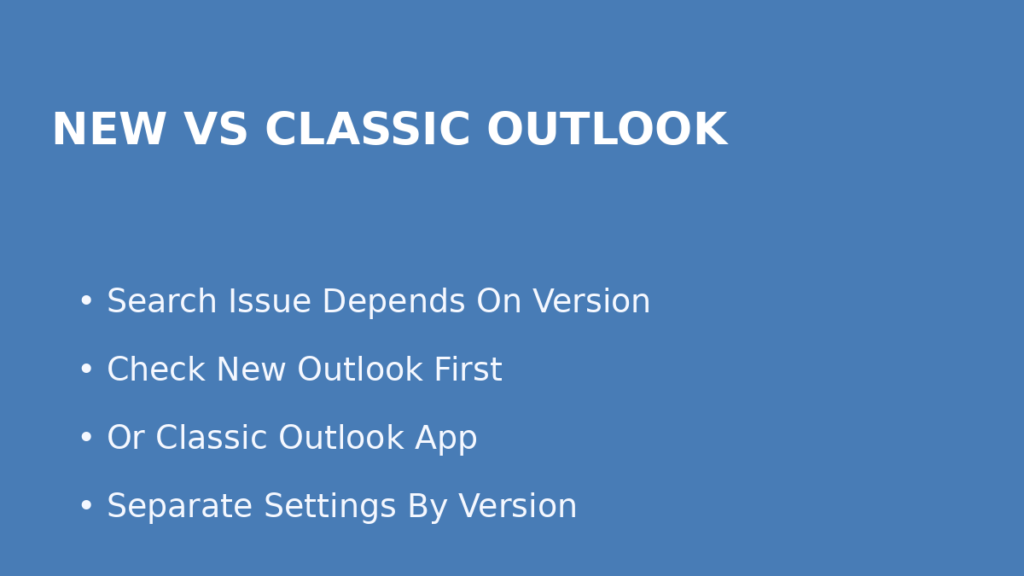
Microsoft는 Outlook 검색 문제를 새 Outlook과 클래식 Outlook으로 나눠 안내한다. 새 Outlook은 Settings가 리본에 보이고, 클래식 Outlook은 Search Tools와 Indexing Status 같은 메뉴를 기준으로 점검한다. 버전을 잘못 잡으면 검색 범위나 인덱싱 위치를 엉뚱한 화면에서 찾게 되므로, 가장 먼저 현재 Outlook 종류를 확인하는 것이 맞다.
새 Outlook이라면 검색 결과 범위, 삭제된 항목 포함 여부, 오프라인 저장 기간부터 본다. 클래식 Outlook이라면 인덱싱 상태와 Windows Search 서비스까지 같이 확인해야 한다. 이 구분만 정확해도 문제를 훨씬 빨리 줄일 수 있다.
- 아웃룩 첨부파일 안 열릴 때 해결 순서
- OneDrive 동기화 안 될 때 해결 방법
2. 검색 결과가 없거나 오래된 메일이 안 나오면 검색 범위와 동기화 기간을 본다
Microsoft는 새 Outlook에서 검색 결과가 없거나 예상보다 적게 나오면 먼저 검색 범위를 확인하라고 안내한다. 검색 결과가 너무 많을 때 오래된 항목이 표시되지 않을 수 있고, 기본 범위를 Current Folder로 줄여 두면 다른 폴더 메일이 검색에서 빠질 수 있다. 또 새 Outlook에서는 Settings → General → Offline의 Days of email to save 값이 너무 짧으면 오래된 메일이 로컬에 없어 검색이 비는 것처럼 보일 수 있다.
그래서 최근 메일만 안 보이는 것이 아니라 예전 메일이 유독 안 잡히면, 검색어를 바꾸기 전에 범위와 저장 기간부터 확인하는 것이 빠르다. 삭제된 항목에서 메일을 찾는 경우에는 Include deleted items도 함께 켜 두는 편이 좋다. “메일이 사라졌다”보다 “지금 검색 범위 밖에 있다”로 보는 것이 더 정확한 출발점이다.
3. 클래식 Outlook이면 인덱싱이 끝났는지와 검색 위치를 확인한다
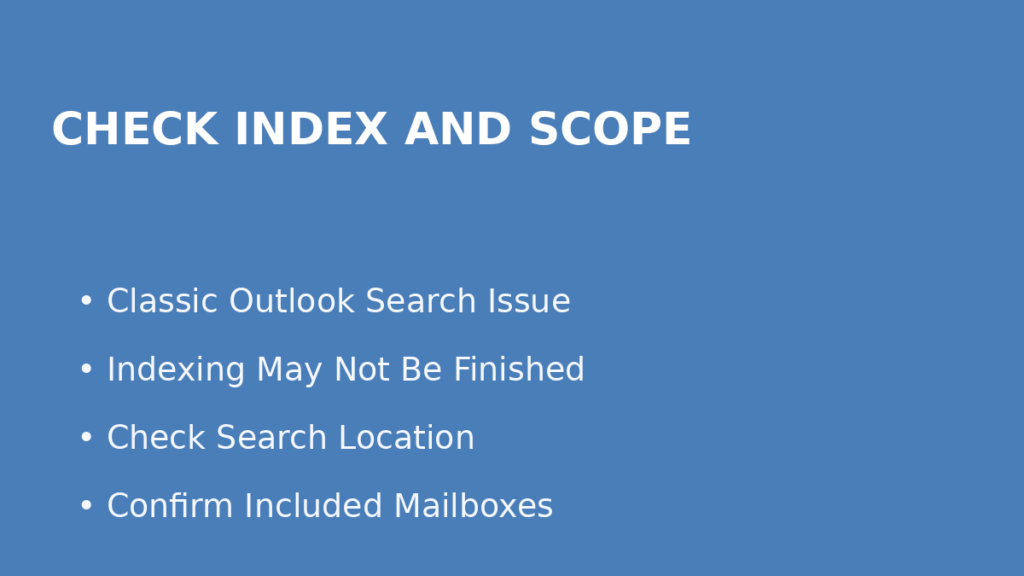
클래식 Outlook에서 검색이 안 될 때 Microsoft가 가장 먼저 안내하는 순서는 인덱싱 상태 확인이다. Search Tools → Indexing Status에서 인덱싱이 아직 진행 중인지 볼 수 있고, Search Tools → Locations to Search에서 데이터 파일과 저장소가 실제 검색 대상으로 선택되어 있는지도 점검할 수 있다. 일부 PST, OST, 보관함이 빠져 있으면 메일은 분명히 존재해도 검색 결과에는 나타나지 않을 수 있다.
업무용 Outlook에서 특정 사서함이나 보관 폴더만 안 잡히는 경우는 이 단계에서 해결되는 일이 많다. 검색어를 바꾸거나 Outlook을 반복 재실행하기보다, 현재 인덱싱이 끝났는지와 검색 위치에 데이터 파일이 포함돼 있는지부터 보는 편이 훨씬 효율적이다.
- 엑셀 잠겨 있습니다 해결 순서
- 워드 읽기 전용 해제 방법
4. 검색 탭이 이상하거나 결과가 들쭉날쭉하면 Windows Search 서비스와 인덱싱 옵션을 본다
Microsoft는 Outlook 검색 기능이 비정상일 때 Windows Search 서비스가 실행 중인지 확인하라고 안내한다. services.msc에서 Windows Search가 Running 상태인지, 시작 유형이 Automatic 또는 Automatic (Delayed Start)인지 확인하는 절차가 대표 점검 순서다. 또한 제어판의 Indexing Options에서 Microsoft Outlook이 포함돼 있는지, msg 확장자가 Index Properties and File Contents로 설정돼 있는지도 같이 보라고 설명한다.
즉 아웃룩 검색 안 될 때는 Outlook 안만 볼 것이 아니라, Windows 쪽 인덱싱 엔진까지 같이 봐야 한다. 검색 탭 자체가 비활성화되거나 결과가 너무 불완전하다면 메일 문제보다 Windows Search 구성 문제일 가능성이 더 높다. 이 단계에서 서비스와 인덱싱 대상을 정리하면 검색 정확도가 확실히 좋아지는 경우가 많다.
5. 끝까지 안 되면 검색 카탈로그를 다시 만들고 새 프로필까지 본다

Microsoft는 partial or no search results가 계속되면 검색 카탈로그를 다시 빌드하라고 안내한다. 제어판의 Indexing Options → Advanced → Rebuild로 들어가면 인덱스를 다시 만들 수 있고, 이 과정은 시간이 걸릴 수 있다. 그래도 해결되지 않으면 클래식 Outlook에서는 새 프로필을 만들어 검색을 테스트하는 방법도 공식 점검 순서에 포함돼 있다.
실전에서는 여기까지 오기 전에 대부분 원인이 잡히지만, 계속 일부 메일만 빠지거나 결과가 비정상이라면 재구성이 가장 깔끔한 마무리다. 다만 Rebuild 직후에는 바로 결과를 단정하지 말고, 인덱싱이 다시 끝날 때까지 조금 기다린 뒤 재검색하는 것이 맞다.
요약표
| 상황 | 가장 먼저 확인할 것 | 해결 방향 |
|---|---|---|
| 검색 결과가 전혀 없음 | 새/클래식 Outlook 구분 | 버전에 맞는 메뉴로 점검 |
| 오래된 메일이 안 나옴 | 검색 범위·동기화 기간 | 범위 확대, 저장 기간 늘리기 |
| 특정 폴더만 안 잡힘 | Locations to Search | 데이터 파일 포함 여부 확인 |
| 검색 탭이 이상하거나 느림 | Windows Search 서비스 | 서비스 실행·자동 시작 확인 |
| 계속 불완전함 | Indexing Options·Rebuild | 인덱스 재구성, 새 프로필 테스트 |
FAQ
Q. 아웃룩 검색이 안 되는데 메일이 삭제된 건가요?
A. 꼭 그렇지는 않다. Microsoft는 검색 범위 제한, 동기화 기간 부족, 인덱싱 미완료, 데이터 파일 미선택 같은 이유로 검색 결과가 비거나 불완전할 수 있다고 안내한다. 즉 메일이 없어졌다기보다 현재 검색 조건과 인덱싱 상태 문제일 가능성이 더 크다.
Q. Outlook 검색에서 최근 메일이나 오래된 메일만 안 잡히는 이유는 뭔가요?
A. 새 Outlook에서는 검색 범위와 Days of email to save 설정이, 클래식 Outlook에서는 인덱싱 상태와 검색 위치가 대표 원인이다. 특히 저장 기간이 짧거나 특정 데이터 파일이 검색 대상에서 빠져 있으면 일부 기간 메일만 누락될 수 있다.
재발 방지
아웃룩 검색 문제를 줄이려면 검색 범위를 불필요하게 Current Folder로 고정하지 않는 편이 좋다. 업무용 사서함이 많다면 새 사서함 추가 후 검색 위치와 동기화 기간을 한 번 점검하고 넘어가는 습관이 좋다.
클래식 Outlook을 오래 쓰는 환경이라면 Windows Search 서비스와 인덱싱 옵션을 가끔 확인해 두는 것이 안정적이다. 검색 카탈로그를 재구성한 직후에는 결과를 바로 단정하지 말고 인덱싱 완료 후 다시 보는 편이 맞다.
결론
아웃룩 검색 안 될 때는 검색어 문제보다 구조 문제인 경우가 많다.
새 Outlook은 검색 범위와 오프라인 저장 기간, 클래식 Outlook은 인덱싱 상태와 Windows Search 서비스가 핵심 분기다.
가장 빠른 해결 순서는 버전 확인 → 검색 범위와 동기화 기간 확인 → 인덱싱 상태와 검색 위치 확인 → Windows Search 서비스 점검 → 검색 카탈로그 재구성이다. 이 순서대로 보면 Outlook 검색 문제를 훨씬 짧은 시간 안에 정리할 수 있다.
함께 보면 좋은 글
- 아웃룩 첨부파일 안 열릴 때 해결 순서
- OneDrive 동기화 안 될 때 해결 방법
- Windows 파일 탐색기 느림/응답 없음 해결 방법
- 워드 읽기 전용 해제 방법
- 엑셀 잠겨 있습니다 해결 순서
참고 자료
- Microsoft Support, Troubleshooting Outlook search issues
- Microsoft Support, Fix search issues by rebuilding your Instant Search catalog