아웃룩 첨부파일이 안 열릴 때는 파일이 무조건 깨진 것이 아니라, Outlook이 보안상 막고 있거나 미리보기 기능이 꺼져 있는 경우가 많다. 특히 “클릭해도 반응 없음”, “미리보기만 안 됨”, “다운로드는 되는데 바로 열기 실패”, “특정 확장자만 안 열림”은 원인이 서로 다르다.
또 새 Outlook과 클래식 Outlook은 첨부를 여는 방식이 조금 다르기 때문에, 지금 쓰는 Outlook 버전에 따라 해결 순서도 달라진다. 이 글은 Outlook for Windows 기준으로 첨부파일이 안 열릴 때 가장 빠르게 원인을 가를 수 있도록 정리한 문제 해결 가이드다.
지금 바로 할 3가지
- 안 열리는 파일 확장자가 exe, bat, js, vbs 같은 차단 대상인지 먼저 본다
- 미리보기가 안 되는 것인지, 다운로드 후 실행도 안 되는 것인지 증상을 나눈다
- Word·Excel·PowerPoint 첨부만 유독 안 보이면 Outlook과 Office 미리보기 조건을 같이 확인한다
30초 진단표
아래 표처럼 먼저 나누면 첨부파일 문제를 훨씬 빨리 풀 수 있다.
| 증상 | 가능성 높은 원인 | 먼저 할 것 |
|---|---|---|
| 클릭해도 아예 열기 버튼이 없음 | Outlook 차단 확장자 | 1번부터 |
| 미리보기만 안 되고 저장은 됨 | 첨부 미리보기 꺼짐 | 2번부터 |
| Word·Excel·PPT만 유독 미리보기 실패 | 미리보기 프로그램 조건 불일치 | 3번부터 |
| 새 Outlook에서 바로 열기 실패 | 미리보기 대신 다운로드가 필요한 형식 | 4번부터 |
| 첨부가 본문 안에만 보여 헷갈림 | 읽기 창·본문 표시 방식 차이 | 5번부터 |
1. 먼저 Outlook이 보안상 막는 첨부파일인지 확인한다
Outlook은 바이러스나 악성 코드 위험이 큰 일부 파일 형식을 기본적으로 차단한다. Microsoft 지원 문서 기준으로 exe, bat, js, vbs 같은 실행형 파일뿐 아니라 여러 스크립트·설치 파일 형식도 차단 대상이 될 수 있다. 이 경우에는 사용자가 파일을 받았더라도 Outlook 안에서 바로 열 수 없고, “위험할 수 있는 첨부파일을 차단했다”는 흐름으로 처리된다.
이 단계에서 중요한 건 “첨부가 손상됐다”가 아니라 “Outlook 정책상 열지 못하게 막았다”를 먼저 구분하는 것이다. 실무에서는 설치 파일, 매크로 성격의 파일, 개발 관련 스크립트 파일에서 특히 자주 보인다. Microsoft는 이런 경우 파일을 압축해서 보내거나 OneDrive 링크로 전달하는 방식을 권장한다.
2. 미리보기 자체가 꺼졌는지부터 본다
첨부파일이 안 열리는 것처럼 보여도 실제로는 “열기 실패”가 아니라 “미리보기 기능이 꺼진 상태”인 경우가 있다. 클래식 Outlook에서는 파일 미리보기 기능을 Trust Center에서 전체 끄기 또는 특정 미리보기 프로그램만 끄는 방식으로 설정할 수 있다. 그래서 사용자는 첨부 자체가 고장 났다고 느끼지만, 실제로는 미리보기 옵션이 비활성화돼 있을 수 있다.
클래식 Outlook을 쓰고 있다면 파일 → 옵션 → 보안 센터 → 보안 센터 설정 → 첨부 파일 처리 쪽을 먼저 보는 흐름이 가장 빠르다. 여기서 모든 첨부 미리보기가 꺼져 있거나 특정 첨부 미리보기 프로그램이 꺼져 있으면, 파일은 있어도 읽기 창에서 바로 확인되지 않는다.
3. Word·Excel·PowerPoint 첨부만 안 보이면 미리보기 조건을 점검한다
Outlook에서 Word, Excel, PowerPoint 첨부만 유독 미리보기가 안 되는 경우는 꽤 전형적이다. Microsoft는 클래식 Outlook의 첨부 미리보기 기능이 Outlook과 같은 버전의 Word·Excel·PowerPoint가 설치돼 있어야 제대로 동작한다고 안내한다. 또 각 앱의 사용자 인터페이스 최적화 설정도 서로 같아야 미리보기가 정상 동작할 수 있다고 설명한다.
즉 PDF나 이미지 미리보기는 되는데 Office 문서만 안 보인다면, 첨부 자체를 의심하기보다 Outlook과 Office 앱 조합부터 보는 편이 빠르다. 회사 PC에서 Office 구성요소가 부분 설치돼 있거나, Outlook만 특정 방식으로 배포된 환경에서 이런 문제가 더 자주 나온다. 첨부를 무조건 다시 받기 전에 “미리보기 조건 불일치”를 먼저 의심해야 시간을 덜 낭비한다.
- 엑셀 잠겨 있습니다 해결 순서
- 파워포인트 저장 안 될 때 해결 순서
4. 새 Outlook이면 미리보기보다 다운로드 경로로 먼저 분리한다
새 Outlook에서는 대부분의 Office 파일을 미리보거나 관련 앱에서 열 수 있지만, 모든 형식이 똑같이 열리는 것은 아니다. Microsoft 지원 문서도 새 Outlook에서 첨부는 Preview, Download, Save to OneDrive, 파일 형식 앱으로 열기 같은 경로로 나뉘며, 지원되지 않는 형식은 먼저 다운로드해서 열어야 한다고 설명한다.
그래서 새 Outlook에서 첨부를 눌렀는데 바로 안 열리면, 같은 자리에서 계속 클릭만 반복하지 말고 드롭다운에서 Download 또는 앱으로 열기 경로로 분리하는 것이 좋다. 특히 “미리보기는 실패하지만 저장 후에는 열리는 파일”은 Outlook 안의 보기 문제일 가능성이 높다. 반대로 다운로드 자체가 비정상이라면 Outlook보다 저장 경로나 Windows 쪽 문제까지 같이 봐야 한다.
5. 첨부가 본문에 있거나 읽기 창에서만 보이는지 확인한다
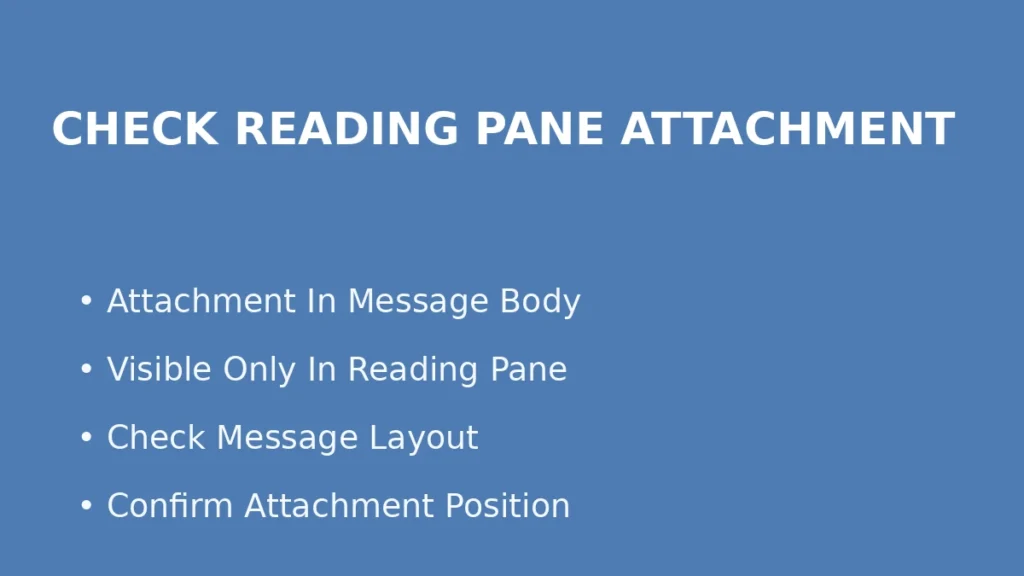
첨부파일이 “사라진 것처럼” 느껴지는 경우도 있다. Microsoft는 Outlook 첨부가 읽기 창에서 제목 아래쪽에 보일 수도 있고, 메시지 본문 안쪽에 들어가 보일 수도 있다고 안내한다. 또 클래식 Outlook에서는 메시지 본문 안에 있는 첨부는 미리보기가 안 되고, 실제 파일을 열어야 확인되는 경우가 있다.
이 구간이 헷갈리는 이유는 사용자가 미리보기를 기대하는 위치와 Outlook이 첨부를 표시하는 위치가 다를 수 있기 때문이다. 첨부가 읽기 창 아래쪽에 있는지, 본문 안쪽에 붙어 있는지부터 먼저 보고, 본문 안 첨부라면 미리보기가 아니라 직접 열기 또는 저장으로 접근하는 쪽이 더 빠르다. “첨부가 안 열린다”는 증상 중 일부는 실제 오류보다 표시 방식 차이에서 시작된다.
요약 정리표
한 번에 정리하면 아래 흐름으로 보면 된다.
| 상황 | 가장 먼저 확인할 것 | 다음 단계 |
|---|---|---|
| 첨부 자체가 안 눌리거나 차단 문구가 뜸 | 차단 확장자 여부 | 압축 파일 또는 링크 방식 사용 |
| 미리보기만 안 됨 | 첨부 미리보기 설정 | Trust Center에서 미리보기 확인 |
| Word·Excel·PPT만 문제 | Outlook과 Office 미리보기 조건 | 같은 버전·설정 여부 점검 |
| 새 Outlook에서 바로 안 열림 | Preview 대신 Download 필요 여부 | 다운로드 후 앱으로 열기 |
| 첨부 위치가 헷갈림 | 읽기 창·본문 표시 방식 | 본문 안 첨부는 직접 열기 |
FAQ
Q. Outlook에서 “위험할 수 있는 첨부파일을 차단했다”는 문구가 뜨면 파일이 고장 난 건가요?
A. 아니다. 이 경우는 첨부가 손상됐다기보다 Outlook이 보안상 기본 차단하는 확장자일 가능성이 크다. Microsoft도 unsafe attachment 유형은 직접 열기보다 압축하거나 OneDrive 링크로 보내는 방식을 안내한다.
Q. Word나 Excel 첨부만 미리보기가 안 되고, 저장하면 열리는 이유는 뭔가요?
A. 클래식 Outlook의 Office 첨부 미리보기는 Outlook과 같은 버전의 Word·Excel·PowerPoint가 설치돼 있어야 하고, 관련 UI 설정도 맞아야 한다. 그래서 첨부 자체는 정상이어도 Outlook 안의 미리보기만 실패할 수 있다.
재발 방지 팁
실행형 파일이나 스크립트 파일은 처음부터 압축 파일이나 클라우드 링크로 주고받는 편이 안전하다. 클래식 Outlook을 쓴다면 첨부 미리보기 옵션을 한 번 확인해 두는 것이 좋다.
Office 문서 미리보기를 자주 쓴다면 Outlook과 Word·Excel·PowerPoint 구성 상태를 같이 보는 습관이 필요하다. 새 Outlook에서는 “바로 열기”가 안 될 때 미리보기 문제인지 다운로드 문제인지 먼저 나누면 훨씬 빨리 해결된다.
결론
아웃룩 첨부파일 안 열릴 때는 무조건 파일 손상부터 의심할 필요가 없다.
실제로는 차단 확장자, 첨부 미리보기 꺼짐, Office 미리보기 조건 불일치, 새 Outlook의 다운로드 경로 문제처럼 원인이 분리되는 경우가 많다.
가장 빠른 해결 순서는 차단 파일 여부 확인 → 미리보기 설정 확인 → Office 첨부 미리보기 조건 점검 → 다운로드 경로 분리 → 첨부 표시 위치 확인이다.
이 흐름대로 보면 Outlook 첨부파일 문제를 훨씬 덜 헤매고 해결할 수 있다.
함께 보면 좋은 글
- Windows 파일 확장자 표시 안 될 때 해결 방법
- 다운로드 파일이 0KB로 저장될 때 해결 방법
- Windows 파일 탐색기 느림/응답 없음 해결 방법
- OneDrive 동기화 안 될 때 해결 방법
- 엑셀 잠겨 있습니다 해결 순서
참고 자료
- Microsoft Support, Open, save, and edit attachments received in Outlook
- Microsoft Support, Blocked attachments in Outlook