[태그:] pdf오류

  • PDF 문제 해결 완전 정복 – 열림·편집·보안·저장·인쇄·OCR 오류까지 한 번에 해결하는 실무 가이드 (2026 최신)

    PDF 문제 해결 완전 정복 – 열림·편집·보안·저장·인쇄·OCR 오류까지 한 번에 해결하는 실무 가이드 (2026 최신)

    PDF complete troubleshooting guide covering open, edit, security, save, print and OCR errors in 2026

    🧠 이 글의 목적

    이 글은 단순 모음집이 아니다.

    ✔ 문제 유형 분류
    ✔ 증상별 빠른 진단
    ✔ 해결 단계 안내
    ✔ 세부 글 연결
    ✔ 실무 기준 체크리스트

    이 구조로 설계했다.

    PDF 문제는 랜덤이 아니다.
    원인은 거의 정해져 있다.


    1️⃣ 30초 진단 – 지금 당신의 상황은?

    먼저 아래 중 어디에 해당하는지 확인하자.

    📊 빠른 증상 분류 표

    증상유형가장 가능성 높은 원인
    파일이 안 열림파일 문제손상 / 다운로드 오류
    수정이 안 됨보안 문제편집 제한
    저장이 안 됨권한 문제읽기 전용
    인쇄 안 됨출력 문제프린터 설정
    텍스트 선택 안 됨OCR 문제이미지 PDF
    회전 후 원상복귀저장 문제적용 미저장
    암호 해제 안 됨보안 문제권한 없음

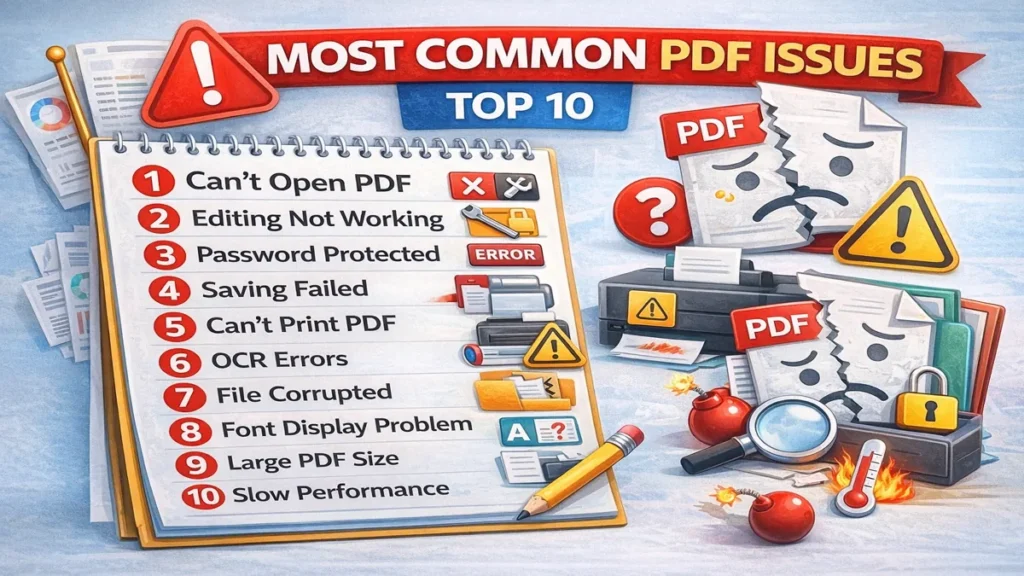
    🚨 PDF에서 가장 많이 발생하는 문제 TOP 10

    Top 10 most common PDF issues including open, edit, password, save, print, OCR, corruption and font problems

    PDF 문제는 무작위가 아니다.
    실제로 많이 발생하는 유형은 거의 정해져 있다.

    아래는 검색량·실무 빈도 기준으로 정리한 TOP 10이다.


    해결1. PDF 파일이 열리지 않는다

    원인

    • 파일 손상
    • 다운로드 오류
    • 프로그램 충돌

    👉 해결 가이드:
    PDF 열리지 않을 때 해결 방법


    해결2. 글자 수정이 안 된다

    원인

    • 보안 제한
    • 스캔 이미지 PDF

    👉 해결 가이드:
    PDF 글자 수정 안 될 때 해결 방법


    해결3. 텍스트 복사가 안 된다

    원인

    • 복사 제한
    • OCR 미적용

    👉 해결 가이드:
    PDF 텍스트 복사 안 될 때 해결 방법


    해결4. 저장 버튼이 안 눌린다

    원인

    • 읽기 전용
    • 저장 경로 문제

    👉 해결 가이드:
    PDF 저장이 안 될 때 해결 방법


    해결5. 인쇄 버튼이 비활성화

    원인

    • 인쇄 제한
    • 프린터 드라이버 문제

    👉 해결 가이드:
    PDF 인쇄가 안 될 때 해결 방법


    해결6. OCR이 작동하지 않는다

    원인

    • 200dpi 이하 스캔
    • 언어 설정 미지정

    👉 해결 가이드:
    PDF OCR 안 될 때 해결 방법


    해결7. 병합이 안 된다

    원인

    • 파일 형식 오류
    • 손상 파일 포함

    👉 해결 가이드:
    PDF 병합이 안 될 때 해결 방법


    해결8. 암호 해제가 안 된다

    원인

    • 소유자 권한 없음
    • DRM 보호

    👉 해결 가이드:
    PDF 암호 해제 안 될 때 해결 방법


    해결9. 회전 후 다시 원상복귀

    원인

    • 저장 미적용
    • 브라우저 뷰어 사용

    👉 해결 가이드:
    PDF 회전 안 될 때 해결 방법


    해결10. 서명이 안 된다

    원인

    • 문서 잠금 상태
    • 브라우저 제한

    👉 해결 가이드:
    PDF 서명 안 될 때 해결 방법

    👉 해당 항목을 클릭해 세부 가이드로 이동하자.


    2️⃣ PDF 오류는 4가지 구조로 이해하면 쉽다

    A. 파일 자체 문제

    이 유형은 프로그램을 바꿔도 해결되지 않는다.

    대표 사례

    • 파일 열리지 않음
    • 일부 페이지 깨짐
    • 병합 실패

    실무 팁

    Windows 11 + Chrome 다운로드 환경에서
    대용량 PDF가 0KB로 저장되는 사례가 종종 있다.

    해결: 파일 재다운로드

    관련 글:


    B. 보안/권한 문제

    회사·공공기관 PDF에서 가장 많이 발생한다.

    증상

    • 수정 불가
    • 복사 불가
    • 인쇄 제한
    • 저장 제한

    확인 방법

    파일 → 속성 → 보안 탭 확인

    해결 가이드


    C. 프로그램/환경 문제

    브라우저 뷰어는 편집용이 아니다.

    많이 발생하는 환경

    • Chrome 기본 PDF 뷰어
    • 모바일 PDF 앱
    • 오래된 무료 프로그램

    해결 루트

    1. 파일을 PC 로컬에 저장
    2. 전용 PDF 프로그램으로 열기
    3. 최신 버전 사용

    D. 설정 문제 (사용자 실수 영역)

    이게 가장 많다.

    대표 실수

    • 회전 후 저장 안 함
    • OCR 언어 설정 미지정
    • 200dpi 이하 스캔
    • OneDrive 동기화 폴더 저장

    관련 글:


    3️⃣ 상황별 완전 해결 루트
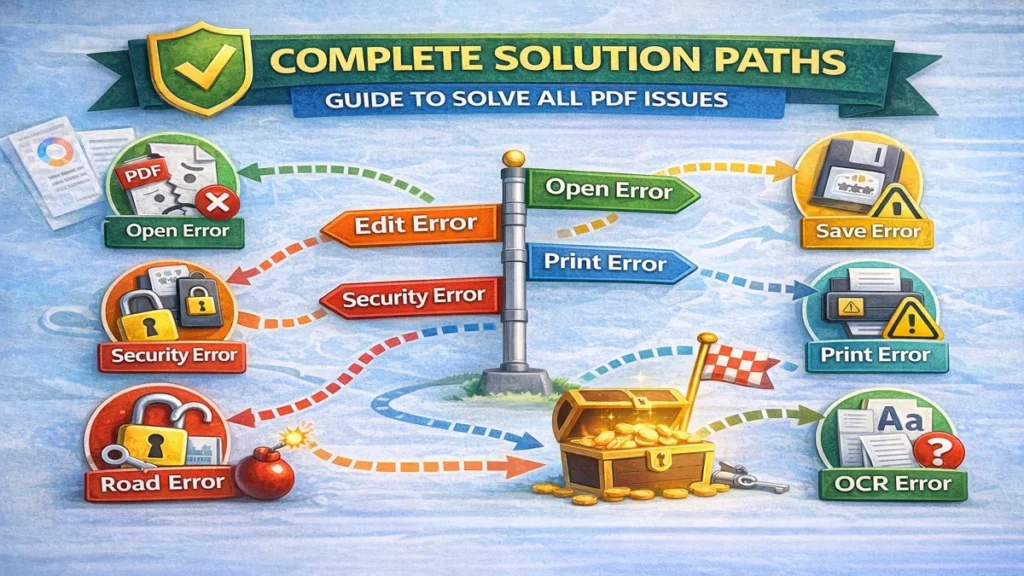
    PDF issue solution paths flowchart showing open, edit, security, save, print and OCR error fixes

    이제 구체적으로 들어간다.


    🔹 파일이 안 열릴 때

    1. 파일 재다운로드
    2. 다른 프로그램으로 열기
    3. PDF 복구 프로그램 사용

    🔹 수정/편집이 안 될 때

    1. 보안 속성 확인
    2. 다른 이름으로 저장
    3. 암호 해제 시도

    🔹 저장이 안 될 때

    1. 바탕화면에 저장 시도
    2. 관리자 권한 실행
    3. 동기화 폴더 피하기

    🔹 OCR이 안 될 때

    1. 300dpi 이상 재스캔
    2. 언어 설정 한국어 지정
    3. PC 환경에서 실행

    🔹 인쇄가 안 될 때

    1. 프린터 기본값 재설정
    2. PDF로 인쇄 시도
    3. 프린터 드라이버 재설치

    📊 실무 기준 안정성 비교 표

    작업 유형브라우저무료 프로그램전용 프로그램
    단순 보기가능가능가능
    회전 저장불안정가능안정적
    OCR불가제한적정확
    보안 해제불가일부가능
    대용량 처리느림보통안정

    실무는 전용 프로그램 권장한다.


    4️⃣ 사람들이 가장 많이 틀리는 5가지

    1. 회전 후 저장 안 함
    2. 모바일에서 편집 시도
    3. 브라우저에서 작업 완료하려 함
    4. 200dpi 스캔
    5. 권한 확인 없이 해결 시도

    이 5가지만 피하면 절반은 해결된다.


    5️⃣ 90% 해결 체크리스트

    ✔ 파일을 로컬에 저장했다
    ✔ 전용 프로그램으로 열었다
    ✔ 보안 속성을 확인했다
    ✔ 저장 경로를 바꿨다
    ✔ OCR 언어를 지정했다

    여기서 해결되지 않으면 파일 손상 가능성이 높다.


    ❓ FAQ

    Q1. 왜 PDF는 오류가 이렇게 많나요?
    → PDF는 문서 고정 형식이라 보안/호환성 충돌이 잦다.

    Q2. 가장 안정적인 작업 방식은?
    → 로컬 저장 + 전용 프로그램 + 최신 버전 유지.

    Q3. 무료 프로그램으로 충분한가요?
    → 일반 작업은 가능하지만 대용량/보안 작업은 한계.

    Q4. 모바일에서 해결 가능할까요?
    → 권장하지 않는다.


    📊 PDF 문제 유형 비율 (실무 기준)

    유형발생 비율
    보안/권한 문제35%
    설정 실수30%
    파일 손상20%
    프로그램 문제15%

    👉 대부분은 “파일 문제”가 아니라 “권한/설정 문제”다.

    위 문제 중 하나라도 해당된다면,
    각 세부 가이드에서 단계별 해결 방법을 확인하자.
    PDF 문제는 원인을 정확히 구분하는 것이 가장 중요하다.
  • PDF가 열리지 않을 때 해결 방법 – 파일 손상,보안 제한,뷰어 오류 완전 정리

    PDF가 열리지 않을 때 해결 방법 – 파일 손상,보안 제한,뷰어 오류 완전 정리

    PDF document interface showing file cannot open error with warning icon for troubleshooting guide

    급하게 확인해야 하는 PDF 파일이
    갑자기 열리지 않거나 오류 메시지가 뜨는 경우가 있다.

    대표적인 증상:

    • “파일이 손상되었습니다”
    • “PDF 형식이 아닙니다”
    • 빈 화면만 표시됨
    • 열리긴 하는데 내용이 안 보임

    이 문제는 단순히 파일 문제라기보다
    👉 파일 자체 문제 + 프로그램 문제 + 보안 문제
    이 세 가지 중 하나인 경우가 대부분이다.

    지금부터 실제 가장 많이 발생하는 순서대로 해결해보자.


    1️⃣ PDF 파일 자체가 손상된 경우

    PDF viewer interface showing file is damaged or corrupted error message

    가장 흔한 원인이다.
    특히 다음 상황에서 많이 발생한다.

    • 다운로드 중 중단됨
    • 이메일 첨부파일 오류
    • 저장 중 PC 꺼짐
    • USB 이동 중 오류

    📊 “파일 손상” 여부 빠르게 확인

    확인 방법결과의미
    다른 PC에서 열기안 열림파일 손상 가능성 높음
    다른 뷰어에서 열기안 열림파일 자체 문제
    파일 크기 0KB열리지 않음완전 손상
    일부 페이지만 열림깨짐 발생부분 손상

    해결 방법

    1. 파일 다시 다운로드
    2. 이메일 첨부파일 재전송 요청
    3. 클라우드에서 다시 받기
    4. 이전 버전 파일 확인

    👉 내부링크: PDF 파일 변환 프로그램 추천
    👉 내부링크: PDF 용량 줄이는 방법


    2️⃣ 보안 제한으로 열리지 않는 경우

    PDF security warning screen showing password protected document message

    기업 문서나 계약서 PDF는
    열기 자체가 제한되는 경우가 있다.

    특징:

    • 암호 입력 창이 뜸
    • “권한 없음” 메시지 표시
    • 내용이 보이지 않음

    해결 방법

    • 파일을 보낸 사람에게 정식 권한 요청
    • 암호가 있는 경우 정확한 비밀번호 입력

    👉 내부링크: PDF 암호 해제 안 될 때 해결 방법


    3️⃣ PDF 프로그램(뷰어) 문제

    PDF viewer showing unsupported file format or invalid file type error

    의외로 많은 경우가
    파일이 아니라 프로그램 문제다.

    특히:

    • 오래된 PDF 프로그램
    • 모바일 뷰어
    • 브라우저 미리보기

    해결 방법

    • 다른 PDF 프로그램으로 열기
    • 프로그램 업데이트
    • 브라우저 말고 다운로드 후 실행

    👉 내부링크: 무료 PDF 편집 프로그램 추천


    4️⃣ 파일 확장자 오류

    파일 이름은 PDF인데
    실제 형식이 PDF가 아닌 경우도 있다.

    예시:

    • 파일명: report.pdf
    • 실제 형식: 이미지 파일

    이 경우 열리지 않는다.


    해결 방법

    1. 파일 우클릭 → 속성 → 형식 확인
    2. 확장자 다시 변경
    3. 변환 프로그램으로 PDF 변환

    👉 내부링크: 무료 파일 변환 프로그램 추천


    5️⃣ 저장 경로 문제

    파일은 정상인데
    저장 위치 문제로 열리지 않는 경우도 있다.

    특히:

    • OneDrive 동기화 오류
    • 네트워크 드라이브 문제
    • 권한 제한 폴더

    해결 방법

    • 파일을 “내 PC → 다운로드” 폴더로 이동
    • 파일 이름 간단히 변경
    • 다른 이름으로 저장 후 실행

    👉 내부링크: PDF 텍스트 복사 안 될 때 해결 방법


    📊 상황별 최적 해결 루트

    상황해결 방법성공률
    파일 손상다시 다운로드높음
    암호 보호권한 요청높음
    프로그램 문제다른 뷰어 사용높음
    확장자 오류파일 형식 확인중간
    저장 위치 문제다른 폴더 이동중간

    🔧 예방 방법

    PDF가 열리지 않는 상황을
    미리 예방하는 방법도 중요하다.

    • 중요한 파일은 클라우드 백업
    • 다운로드 후 바로 열어보기
    • 파일명에 특수문자 사용 금지
    • 모바일보다 PC에서 작업

    👉 내부링크: PDF 병합이 안 될 때 해결 방법
    👉 내부링크: PDF 페이지 삭제가 안 될 때 해결 방법


    ❓ FAQ

    Q1. PDF가 열리긴 하는데 빈 화면만 보입니다.
    👉 프로그램 문제일 가능성이 높다. 다른 뷰어로 열어보자.

    Q2. “파일 형식이 올바르지 않습니다”라고 나옵니다.
    👉 파일 손상 또는 확장자 오류일 가능성이 높다.

    Q3. 모바일에서는 안 열리고 PC에서는 열립니다.
    👉 모바일 뷰어 호환 문제다. PC에서 처리하는 것이 안전하다.

    Q4. PDF가 갑자기 안 열립니다. 어제는 열렸습니다.
    👉 파일 손상 또는 저장 위치 문제가 발생했을 가능성이 높다.