🧠 이 글의 목적
이 글은 단순 모음집이 아니다.
✔ 문제 유형 분류
✔ 증상별 빠른 진단
✔ 해결 단계 안내
✔ 세부 글 연결
✔ 실무 기준 체크리스트
이 구조로 설계했다.
PDF 문제는 랜덤이 아니다.
원인은 거의 정해져 있다.
1️⃣ 30초 진단 – 지금 당신의 상황은?
먼저 아래 중 어디에 해당하는지 확인하자.
📊 빠른 증상 분류 표
| 증상 | 유형 | 가장 가능성 높은 원인 |
|---|---|---|
| 파일이 안 열림 | 파일 문제 | 손상 / 다운로드 오류 |
| 수정이 안 됨 | 보안 문제 | 편집 제한 |
| 저장이 안 됨 | 권한 문제 | 읽기 전용 |
| 인쇄 안 됨 | 출력 문제 | 프린터 설정 |
| 텍스트 선택 안 됨 | OCR 문제 | 이미지 PDF |
| 회전 후 원상복귀 | 저장 문제 | 적용 미저장 |
| 암호 해제 안 됨 | 보안 문제 | 권한 없음 |
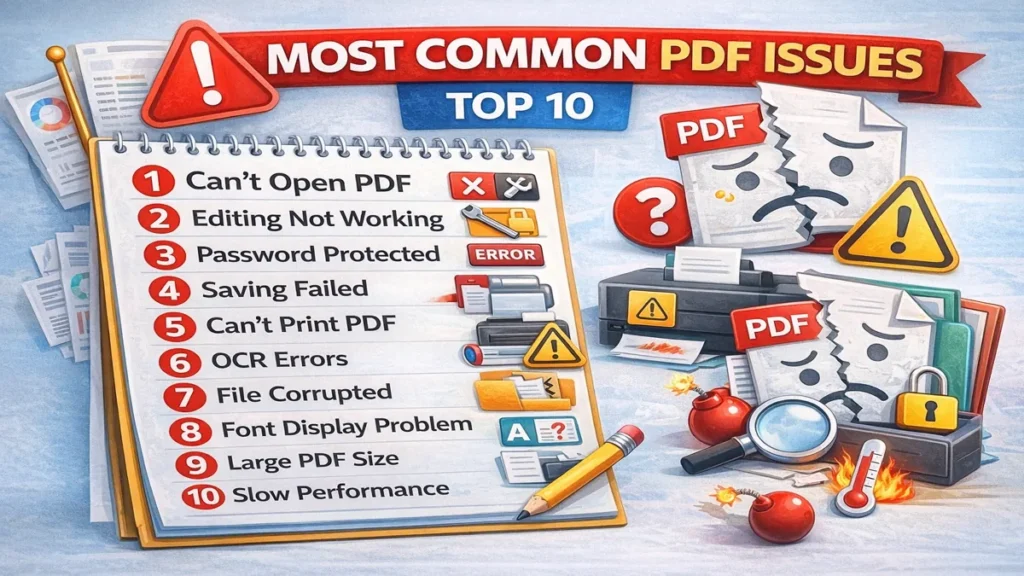
🚨 PDF에서 가장 많이 발생하는 문제 TOP 10
PDF 문제는 무작위가 아니다.
실제로 많이 발생하는 유형은 거의 정해져 있다.
아래는 검색량·실무 빈도 기준으로 정리한 TOP 10이다.
해결1. PDF 파일이 열리지 않는다
원인
- 파일 손상
- 다운로드 오류
- 프로그램 충돌
👉 해결 가이드:
PDF 열리지 않을 때 해결 방법
해결2. 글자 수정이 안 된다
원인
- 보안 제한
- 스캔 이미지 PDF
👉 해결 가이드:
PDF 글자 수정 안 될 때 해결 방법
해결3. 텍스트 복사가 안 된다
원인
- 복사 제한
- OCR 미적용
👉 해결 가이드:
PDF 텍스트 복사 안 될 때 해결 방법
해결4. 저장 버튼이 안 눌린다
원인
- 읽기 전용
- 저장 경로 문제
👉 해결 가이드:
PDF 저장이 안 될 때 해결 방법
해결5. 인쇄 버튼이 비활성화
원인
- 인쇄 제한
- 프린터 드라이버 문제
👉 해결 가이드:
PDF 인쇄가 안 될 때 해결 방법
해결6. OCR이 작동하지 않는다
원인
- 200dpi 이하 스캔
- 언어 설정 미지정
👉 해결 가이드:
PDF OCR 안 될 때 해결 방법
해결7. 병합이 안 된다
원인
- 파일 형식 오류
- 손상 파일 포함
👉 해결 가이드:
PDF 병합이 안 될 때 해결 방법
해결8. 암호 해제가 안 된다
원인
- 소유자 권한 없음
- DRM 보호
👉 해결 가이드:
PDF 암호 해제 안 될 때 해결 방법
해결9. 회전 후 다시 원상복귀
원인
- 저장 미적용
- 브라우저 뷰어 사용
👉 해결 가이드:
PDF 회전 안 될 때 해결 방법
해결10. 서명이 안 된다
원인
- 문서 잠금 상태
- 브라우저 제한
👉 해결 가이드:
PDF 서명 안 될 때 해결 방법
👉 해당 항목을 클릭해 세부 가이드로 이동하자.
2️⃣ PDF 오류는 4가지 구조로 이해하면 쉽다
A. 파일 자체 문제
이 유형은 프로그램을 바꿔도 해결되지 않는다.
대표 사례
- 파일 열리지 않음
- 일부 페이지 깨짐
- 병합 실패
실무 팁
Windows 11 + Chrome 다운로드 환경에서
대용량 PDF가 0KB로 저장되는 사례가 종종 있다.
해결: 파일 재다운로드
관련 글:
B. 보안/권한 문제
회사·공공기관 PDF에서 가장 많이 발생한다.
증상
- 수정 불가
- 복사 불가
- 인쇄 제한
- 저장 제한
확인 방법
파일 → 속성 → 보안 탭 확인
해결 가이드
C. 프로그램/환경 문제
브라우저 뷰어는 편집용이 아니다.
많이 발생하는 환경
- Chrome 기본 PDF 뷰어
- 모바일 PDF 앱
- 오래된 무료 프로그램
해결 루트
- 파일을 PC 로컬에 저장
- 전용 PDF 프로그램으로 열기
- 최신 버전 사용
D. 설정 문제 (사용자 실수 영역)
이게 가장 많다.
대표 실수
- 회전 후 저장 안 함
- OCR 언어 설정 미지정
- 200dpi 이하 스캔
- OneDrive 동기화 폴더 저장
관련 글:
3️⃣ 상황별 완전 해결 루트
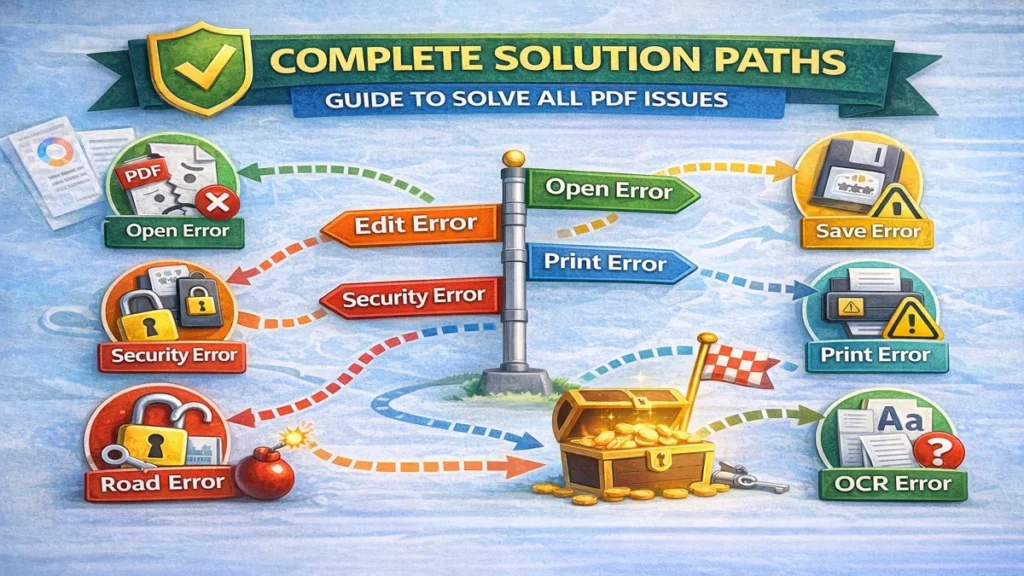
이제 구체적으로 들어간다.
🔹 파일이 안 열릴 때
- 파일 재다운로드
- 다른 프로그램으로 열기
- PDF 복구 프로그램 사용
🔹 수정/편집이 안 될 때
- 보안 속성 확인
- 다른 이름으로 저장
- 암호 해제 시도
🔹 저장이 안 될 때
- 바탕화면에 저장 시도
- 관리자 권한 실행
- 동기화 폴더 피하기
🔹 OCR이 안 될 때
- 300dpi 이상 재스캔
- 언어 설정 한국어 지정
- PC 환경에서 실행
🔹 인쇄가 안 될 때
- 프린터 기본값 재설정
- PDF로 인쇄 시도
- 프린터 드라이버 재설치
📊 실무 기준 안정성 비교 표
| 작업 유형 | 브라우저 | 무료 프로그램 | 전용 프로그램 |
|---|---|---|---|
| 단순 보기 | 가능 | 가능 | 가능 |
| 회전 저장 | 불안정 | 가능 | 안정적 |
| OCR | 불가 | 제한적 | 정확 |
| 보안 해제 | 불가 | 일부 | 가능 |
| 대용량 처리 | 느림 | 보통 | 안정 |
실무는 전용 프로그램 권장한다.
4️⃣ 사람들이 가장 많이 틀리는 5가지
- 회전 후 저장 안 함
- 모바일에서 편집 시도
- 브라우저에서 작업 완료하려 함
- 200dpi 스캔
- 권한 확인 없이 해결 시도
이 5가지만 피하면 절반은 해결된다.
5️⃣ 90% 해결 체크리스트
✔ 파일을 로컬에 저장했다
✔ 전용 프로그램으로 열었다
✔ 보안 속성을 확인했다
✔ 저장 경로를 바꿨다
✔ OCR 언어를 지정했다
여기서 해결되지 않으면 파일 손상 가능성이 높다.
❓ FAQ
Q1. 왜 PDF는 오류가 이렇게 많나요?
→ PDF는 문서 고정 형식이라 보안/호환성 충돌이 잦다.
Q2. 가장 안정적인 작업 방식은?
→ 로컬 저장 + 전용 프로그램 + 최신 버전 유지.
Q3. 무료 프로그램으로 충분한가요?
→ 일반 작업은 가능하지만 대용량/보안 작업은 한계.
Q4. 모바일에서 해결 가능할까요?
→ 권장하지 않는다.
📊 PDF 문제 유형 비율 (실무 기준)
| 유형 | 발생 비율 |
|---|---|
| 보안/권한 문제 | 35% |
| 설정 실수 | 30% |
| 파일 손상 | 20% |
| 프로그램 문제 | 15% |
👉 대부분은 “파일 문제”가 아니라 “권한/설정 문제”다.
위 문제 중 하나라도 해당된다면,
각 세부 가이드에서 단계별 해결 방법을 확인하자.
PDF 문제는 원인을 정확히 구분하는 것이 가장 중요하다.