스캔한 PDF 문서를 편집하거나 검색하려고 했는데
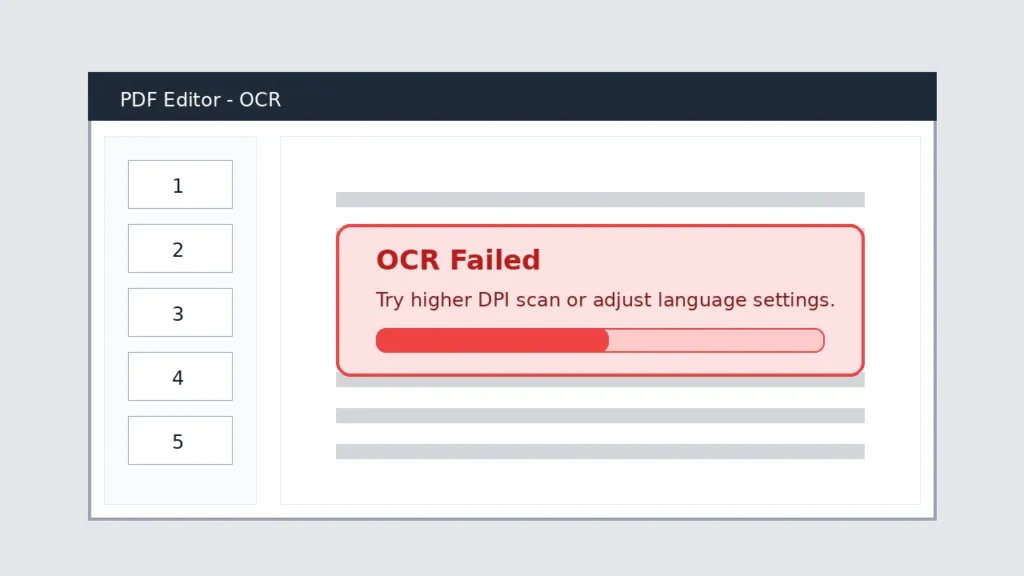
OCR(텍스트 인식)이 제대로 되지 않는 경우가 있다.
대표적인 증상:
- 텍스트 선택이 안 됨
- 검색이 안 됨
- 인식된 글자가 이상하게 변함
- 한글만 인식 실패
이 문제는 대부분
👉 문서 품질 + 설정 문제 + 프로그램 문제
이 세 가지 중 하나다.
또 PDF 문서에서 텍스트가 선택되지 않는 문제는 OCR이 필요한 경우가 많다.
특히 👉PDF 텍스트 복사 안 될 때 해결 방법이나 👉PDF 글자 깨짐 해결 방법 상황과 함께 발생하는 경우가 많다.
지금부터 실제 가장 많이 발생하는 원인 순서대로 해결해보자.
1️⃣ 스캔된 이미지 PDF라서 OCR이 안 되는 경우
OCR이 필요한 PDF는
이미지 형태로 저장된 스캔 문서다.
문제 상황:
- 복사 안 됨
- 검색 안 됨
- 확대하면 글자 흐림
OCR 기능이 포함된 프로그램을 사용하면 해결할 수 있다.
자세한 프로그램 비교는 무료 PDF 편집 프로그램 추천 글을 참고하면 된다.
📊 OCR 필요 여부 확인 표
| 확인 방법 | 결과 | 의미 |
|---|---|---|
| 글자 선택 안 됨 | 이미지 PDF | OCR 필요 |
| 검색 안 됨 | 텍스트 없음 | OCR 필요 |
| 확대 시 깨짐 | 스캔 이미지 | OCR 필요 |
해결 방법
- OCR 기능이 있는 프로그램 사용
- 스캔 해상도 300dpi 이상 설정
- 문서 기울기/왜곡 보정 후 OCR
👉 내부링크: PDF 텍스트 복사 안 될 때 해결 방법
👉 내부링크: 무료 PDF 편집 프로그램 추천
2️⃣ 해상도가 낮아서 인식이 안 되는 경우
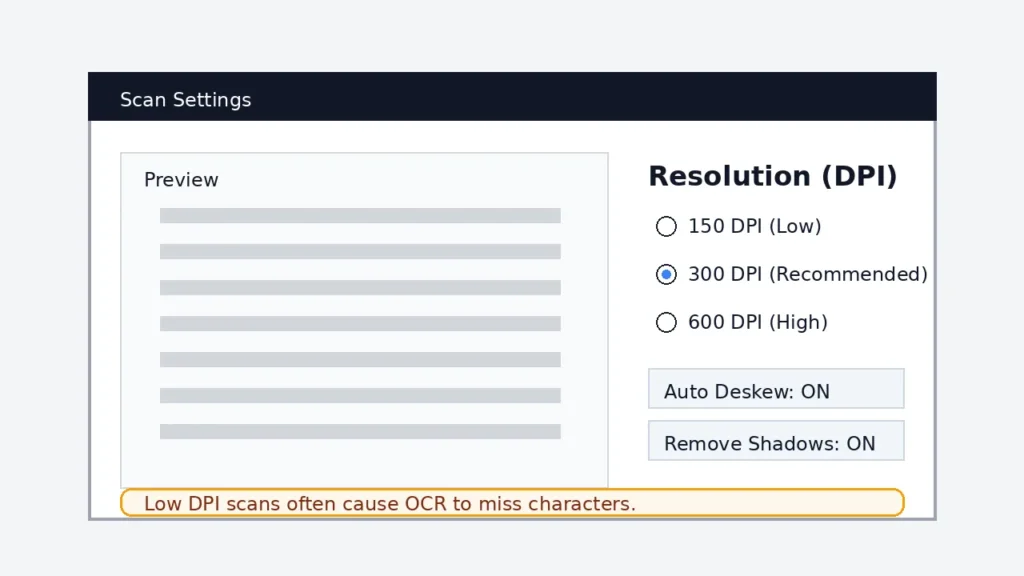
OCR 인식률은
문서 해상도에 가장 큰 영향을 받는다.
문제 기준:
- 200dpi 이하 → 인식률 낮음
- 글자 흐림 → 인식 오류
- 사진 흔들림 → 인식 실패
해결 방법
- 300dpi 이상으로 재스캔
- 흑백 모드 대신 컬러 스캔
- 문서 그림자 제거 후 OCR
3️⃣ 언어 설정이 맞지 않는 경우
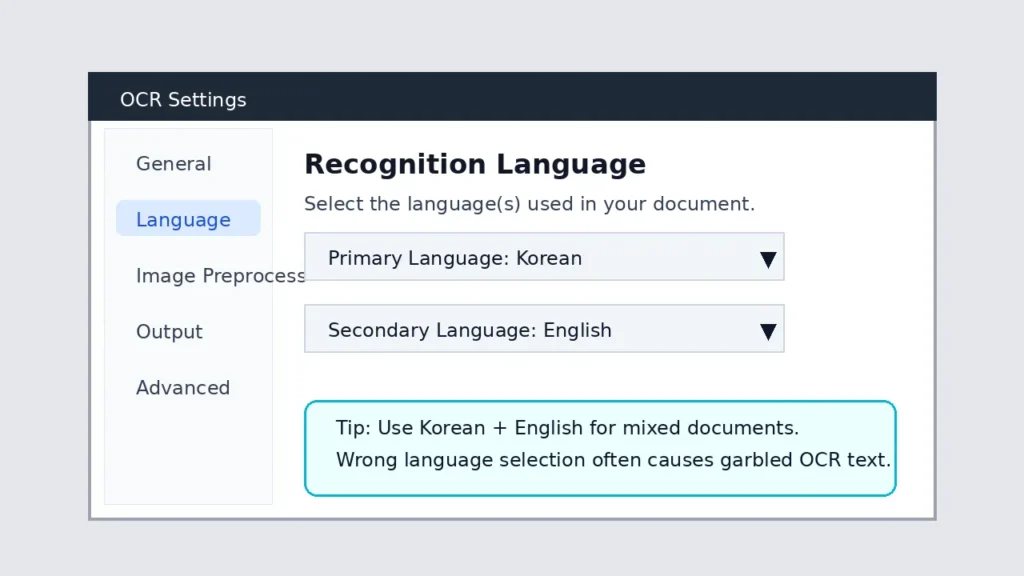
한글 문서를 OCR할 때
언어 설정이 영어로 되어 있으면
인식률이 매우 낮다.
해결 방법
- OCR 설정에서 한국어 선택
- 다국어 문서 → 한국어 + 영어 선택
- 숫자 많은 문서 → 숫자 인식 옵션 사용
OCR 언어 설정을 바꿔도 해결되지 않는 경우 파일 형식 문제일 수 있다.
이때는 무료 파일 변환 프로그램 추천 글을 참고하면 해결 가능하다.
4️⃣ PDF 프로그램 문제
OCR 기능은
프로그램에 따라 성능 차이가 크다.
문제 상황:
- 무료 프로그램 → 인식률 낮음
- 모바일 OCR → 오류 많음
- 오래된 프로그램 → 지원 안 됨
해결 방법
- 최신 PDF 프로그램 사용
- PC에서 OCR 실행
- 다른 프로그램으로 재시도
프로그램 성능에 따라 OCR 인식률 차이가 크다.
정확한 비교는 무료 PDF 편집 프로그램 추천 글에서 확인할 수 있다.
📊 상황별 최적 해결 루트 표
| 상황 | 해결 방법 | 성공률 |
|---|---|---|
| 스캔 PDF | OCR 실행 | 높음 |
| 해상도 낮음 | 300dpi 재스캔 | 높음 |
| 한글 인식 안 됨 | 언어 설정 변경 | 높음 |
| 글자 깨짐 | 문서 보정 후 OCR | 중간 |
| 모바일에서 실패 | PC에서 실행 | 높음 |
🔧 예방 방법
OCR 문제는
사전에 준비하면 대부분 예방 가능하다.
- 스캔 시 300dpi 이상 설정
- 문서 그림자 제거
- 문서 평평하게 스캔
- 한글 문서는 한국어 설정
OCR 문제는 다른 PDF 오류와 함께 발생하는 경우가 많다.
예를 들어 PDF 열리지 않을 때 해결 방법이나
PDF 인쇄 안 될 때 해결 방법 상황과 함께 나타나는 경우도 있다.
👉 내부링크: PDF 열리지 않을 때 해결 방법
👉 내부링크: PDF 글자 깨짐 해결 방법
❓ FAQ
Q1. OCR 했는데도 글자가 선택이 안 됩니다.
👉 OCR이 적용되지 않았거나 저장이 안 된 경우다.
Q2. 한글만 인식이 안 됩니다.
👉 언어 설정이 영어로 되어 있을 가능성이 높다.
Q3. OCR 후 글자가 이상하게 변합니다.
👉 해상도 부족 또는 글자 흐림이 원인이다.
Q4. 모바일에서는 OCR이 안 됩니다.
👉 모바일 앱은 인식률이 낮아 PC 사용이 권장된다.