PDF를 열었는데
페이지가 옆으로 누워 있거나 뒤집혀 있는 경우가 있다.
그래서 회전했는데…
- 저장하면 다시 원래대로 돌아옴
- 회전 버튼이 안 눌림
- 일부 페이지만 회전 안 됨
- 인쇄하면 방향이 이상함
이 문제는 대부분
👉 권한 문제 + 저장 문제 + 프로그램 문제
이 세 가지 중 하나다.
지금부터 실제로 가장 많이 발생하는 원인 순서대로 해결해보자.
1️⃣ PDF 회전 후 저장이 안 되는 경우
가장 흔한 문제다.
회전은 되지만 저장이 되지 않으면 적용되지 않는다.
📊회전 저장 문제 확인 표
| 확인 방법 | 결과 | 의미 |
|---|---|---|
| 회전 후 저장 안 함 | 원래대로 돌아옴 | 저장 문제 |
| 다른 이름 저장 시 적용됨 | 권한 제한 | 원본 수정 불가 |
| 프로그램 종료 후 초기화 | 설정 미저장 | 프로그램 문제 |
해결 방법
- 회전 후 반드시 저장
- 다른 이름으로 저장
- PDF 편집 프로그램 사용
👉 내부링크: PDF 저장이 안 될 때 해결 방법
👉 내부링크: 무료 PDF 편집 프로그램 추천
2️⃣ PDF 편집 권한이 없어서 회전이 안 되는 경우
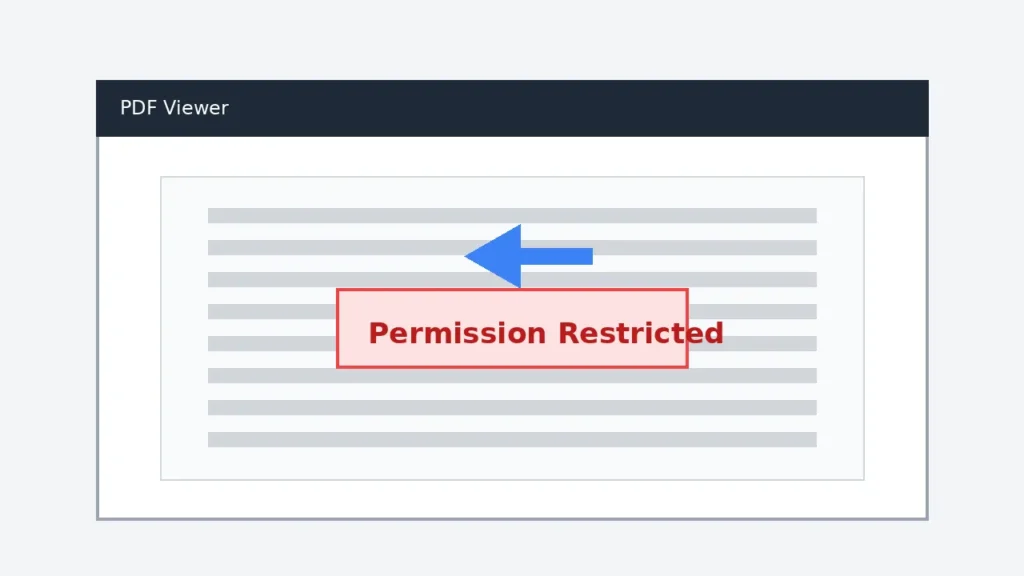
회사 문서나 보호된 PDF는
페이지 회전도 제한되는 경우가 있다.
해결 방법
- 다른 이름으로 저장 후 회전
- PDF 보안 해제
- 편집 권한 요청
3️⃣ 일부 페이지만 회전이 안 되는 경우
특정 페이지가
이미지 형태이거나
잠금 상태일 수 있다.
해결 방법
- 해당 페이지를 이미지로 변환 후 회전
- 페이지 분리 후 다시 합치기
- 다른 프로그램 사용
👉 내부링크: PDF 병합이 안 될 때 해결 방법
👉 내부링크: PDF 페이지 삭제가 안 될 때 해결 방법
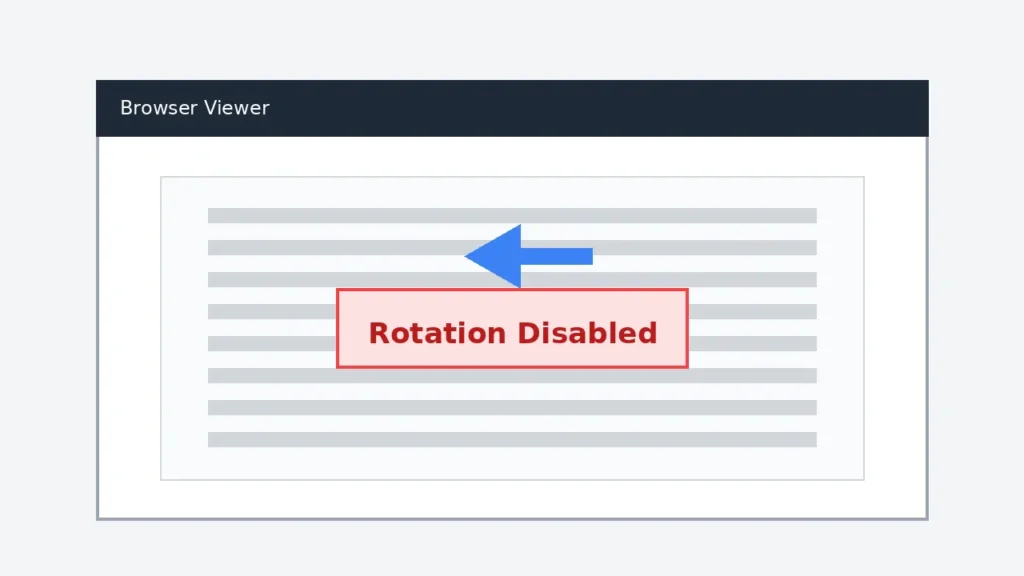
4️⃣ 브라우저에서 회전이 안 되는 경우
크롬/엣지 PDF 뷰어에서는
회전은 되지만 저장이 안 되는 경우가 많다.
해결 방법
- 파일 다운로드 후 회전
- 전용 PDF 프로그램 사용
- 다른 뷰어 사용
📊 상황별 최적 해결 루트 표
| 상황 | 해결 방법 | 성공률 |
|---|---|---|
| 회전 후 다시 돌아옴 | 저장 후 적용 | 높음 |
| 회전 버튼 안 됨 | 권한 확인 | 높음 |
| 일부 페이지만 안 됨 | 페이지 분리 후 수정 | 중간 |
| 브라우저에서 안 됨 | 프로그램 사용 | 높음 |
| 인쇄 시 방향 오류 | 인쇄 설정 변경 | 중간 |
🔧 예방 방법
PDF 방향 오류는
미리 확인하면 대부분 예방 가능하다.
- PDF 저장 전 방향 확인
- 회전 후 반드시 저장
- 편집 가능한 파일 사용
- 브라우저 대신 프로그램 사용
👉 내부링크: PDF OCR 안 될 때 해결 방법
👉 내부링크: PDF 글자 깨짐 해결 방법
❓ FAQ
Q1. 회전했는데 저장하면 다시 돌아옵니다.
👉 저장하지 않았거나 권한 제한 문서일 가능성이 높다.
Q2. 회전 버튼이 아예 눌리지 않습니다.
👉 해당 PDF는 편집이 제한된 문서일 수 있다.
Q3. 일부 페이지만 회전이 안 됩니다.
👉 해당 페이지가 이미지 형태일 가능성이 높다.
Q4. 브라우저에서는 회전되는데 저장이 안 됩니다.
👉 브라우저 뷰어는 저장 기능이 제한적이다.