PDF 편집 프로그램을 찾는 이유는 대부분 비슷해요.
- 문서에서 한두 문장만 수정하고 싶다
- PDF를 합치거나(병합) 나누고 싶다
- 스캔본이라 텍스트 복사/검색이 안 돼서 OCR이 필요하다
- 인쇄/저장/암호 때문에 막히는 문제를 빨리 해결하고 싶다
그런데 “무료 PDF 편집기”라고 검색해서 아무거나 설치하면, 막상 이런 문제가 생깁니다.
- 텍스트 편집이 안 됨(주석만 가능)
- 저장이 실패하거나 파일이 깨짐
- 스캔 PDF는 아무것도 선택이 안 됨(OCR 필요)
- 보안(권한) 문서는 편집 버튼이 비활성화
이 글은 입문자가 빠르게 고르는 용도로 작성했어요.
실사용 한계(보안/대용량/OCR 정확도)를 더 깊게 비교하려면 아래 글을 같이 보는 게 가장 효율적입니다.
무료 vs 유료 PDF 편집 프로그램 차이 – 돈을 써야 하는 기준
PDF 문제 해결 완전 정복 – 열림·편집·보안·저장·인쇄·OCR 오류까지 한 번에 해결
(중요) Quick Pick Checklist: 10초만 체크하세요
아래 5개 중 2개 이상 해당되면 “프로그램 선택”보다 문제 유형(보안/OCR/저장)을 먼저 잡는 게 빠릅니다.
- Real text editing(주석 말고 실제 글자 수정)이 필요하다
- PDF가 스캔본이라 텍스트 선택/검색이 안 된다
- Password / Security restriction 문서일 가능성이 있다
- 파일이 자주 50–100MB 이상으로 크다
- 이런 작업을 자주 반복한다(주 5회 이상)
👉 스캔본이면: PDF OCR 안 될 때 해결 방법
👉 저장 오류면: PDF 저장이 안 될 때 해결 방법
👉 보안 제한이면: PDF 암호 해제 안 될 때 해결 방법
1) 설치형 vs 온라인: 무엇이 더 좋은가?
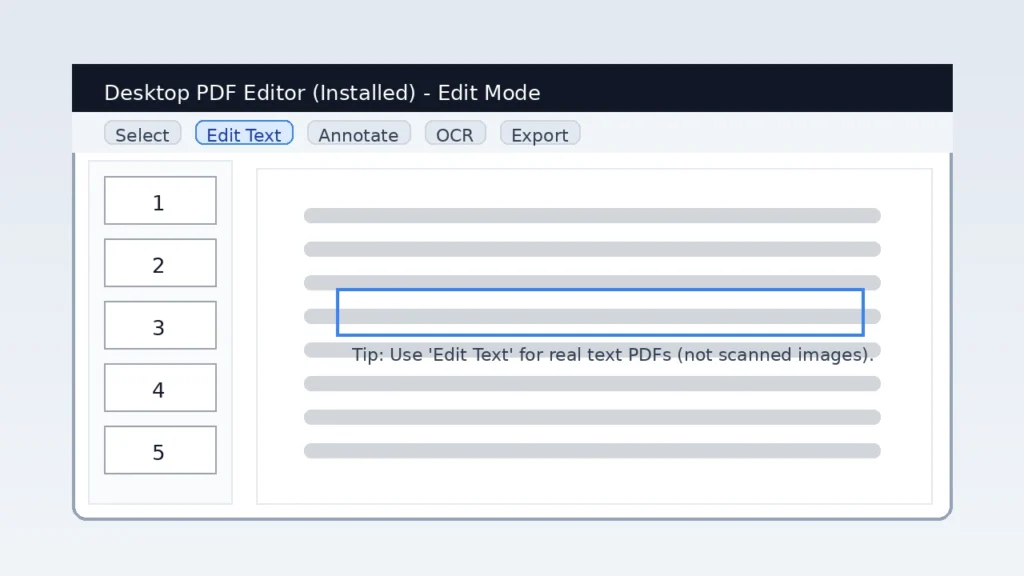
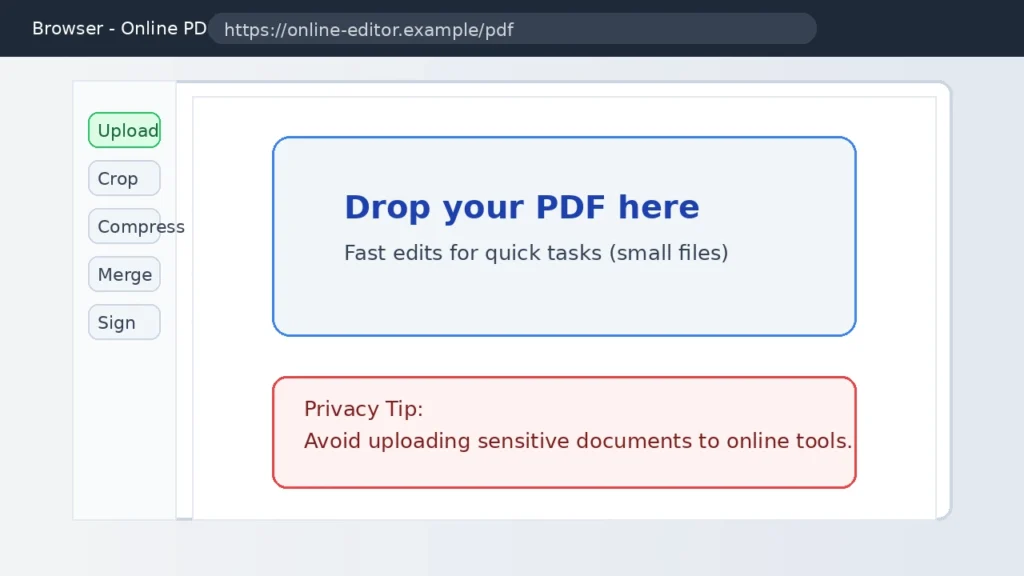
결론부터 말하면, 급한 1회 작업은 온라인, 반복 작업/민감 문서는 설치형이 안정적이에요.
- 설치형(Desktop): 속도/안정성/대용량 처리에 강함
- 온라인(Browser): 설치 없이 빠르지만 업로드/제한/보안 이슈가 있음
여기서부터 프로그램 선택이 쉬워집니다.
2) 무료 PDF 편집 프로그램 TOP 6 (입문자 기준)
아래 6개는 “무료로 시작하기 좋은” 대표 조합이에요.
각 프로그램 설명은 같은 템플릿으로 통일해서 비교하기 쉽게 정리했습니다.
2-1. PDFgear (설치형)
Best for: 입문자용 “가장 무난한 올라운더”
What it does well: 편집·변환·간단 OCR 등 범용 작업
Limitations: 보안 제한 문서/아주 큰 파일에서는 한계가 있을 수 있음
My pick if you’re… “처음인데 이것저것 다 해보고 싶다”
✅ 추천 포인트
- UI가 단순해서 처음 써도 어렵지 않음
- 기본적인 편집 흐름이 빠름
⚠️ 주의
- “보안 제한 문서”에서 편집이 막히면 프로그램 문제가 아니라 권한 문제일 수 있어요.
→ PDF 글자 수정 안 될 때 해결 방법
2-2. PDF-XChange Editor (설치형)
Best for: 텍스트/주석 작업을 조금 더 진지하게 하는 사람
What it does well: 주석/편집 도구가 다양하고 세밀함
Limitations: 일부 고급 기능은 조건에 따라 제약이 있을 수 있음
My pick if you’re… “주석/검토/편집을 자주 한다”
✅ 추천 포인트
- “검토(주석/하이라이트)”와 “부분 편집”이 강한 편
- 문서 작업 흐름이 빠름
⚠️ 주의
- 저장 오류가 반복되면 프로그램보다 저장 경로/권한 문제일 때가 많아요.
→PDF 저장이 안 될 때 해결 방법
2-3. Foxit PDF Reader (설치형)
Best for: 계약서/보고서 검토·주석·서명 중심
What it does well: 빠르고 가벼움, 검토 기능 안정적
Limitations: “본격 텍스트 편집” 목적이면 한계가 있음
My pick if you’re… “업무용으로 빠르게 열고 코멘트 달고 싶다”
✅ 추천 포인트
- 저사양 PC에서도 비교적 가볍게 동작
- 실무에서 “열람/검토” 용도로 쓰기 좋음
⚠️ 주의
- 암호/권한 제한 문서가 자주 걸리면 먼저 권한 상태를 확인해야 해요.
→ PDF 암호 해제 안 될 때 해결 방법
2-4. Sejda PDF (온라인)
Best for: 설치가 어려운 환경에서 급하게 1회 편집
What it does well: 가벼운 수정/분할/병합 같은 단발성 작업
Limitations: 사용량/용량 제한, 민감 문서 업로드 주의
My pick if you’re… “지금 당장 한 번만 빨리 끝내야 한다”
✅ 추천 포인트
- 브라우저에서 바로 작업 가능
- UI가 직관적이라 진입 장벽 낮음
⚠️ 주의
- 회사 문서/개인정보 문서는 온라인 업로드가 부담될 수 있어요(보안 정책 확인).
- 대용량 작업은 실패 확률이 높습니다.
2-5. Smallpdf (온라인)
Best for: 변환/압축/간단 편집을 빠르게
What it does well: “툴 박스” 느낌으로 기능 접근이 쉬움
Limitations: 무료 구간 제한이 걸릴 수 있음
My pick if you’re… “변환/압축을 자주 한다”
✅ 추천 포인트
- 작업 흐름이 단순함
- 압축/변환 목적이라면 접근성이 좋음
2-6. LibreOffice Draw (설치형)
Best for: 완전 무료 오프라인 대체재
What it does well: 단순한 수정/텍스트 처리
Limitations: 레이아웃(표/양식)이 깨질 수 있음
My pick if you’re… “무료로 끝까지 해보고 싶다(단, 단순 문서만)”
✅ 추천 포인트
- 완전 무료
- 설치형 오프라인
⚠️ 주의
- 계약서/양식/표가 복잡한 PDF는 레이아웃 틀어질 수 있어요.
- “수정 후 저장했는데 깨졌다”면 아래 글 먼저 확인하세요.
→PDF 글자 깨짐 해결 방법
3) 한눈에 비교 표
아래 표는 “빠르게 걸러내기” 용도입니다.
| 프로그램 | 방식 | 강점 | 약점 | 추천 대상 |
|---|---|---|---|---|
| PDFgear | 설치형 | 입문자 범용 | 보안/대용량 한계 | 처음 시작 |
| PDF-XChange | 설치형 | 주석/편집 강함 | 일부 제약 가능 | 업무/검토 |
| Foxit Reader | 설치형 | 가볍고 안정 | 본격 편집 한계 | 열람/주석 |
| Sejda | 온라인 | 급한 1회 편집 | 제한/보안 | 단발성 |
| Smallpdf | 온라인 | 변환/압축 편함 | 제한 가능 | 변환 위주 |
| LibreOffice Draw | 설치형 | 완전 무료 | 레이아웃 깨짐 | 단순 문서 |
4) 상황별 “정답 추천 표”
이 표가 이 글의 핵심입니다. 내 상황에서 바로 선택하세요.
| 당신의 상황 | 1순위 | 2순위 | 피하면 좋은 선택 |
|---|---|---|---|
| 실제 텍스트 수정이 꼭 필요 | PDF-XChange | PDFgear | LibreOffice(레이아웃 깨짐 위험) |
| 주석/검토/서명 중심 | Foxit Reader | PDF-XChange | 온라인 도구(민감 문서) |
| 급한 1회 작업 | Sejda | Smallpdf | 대용량 업로드 |
| 완전 무료 오프라인 | LibreOffice Draw | Foxit Reader | 복잡한 양식 문서 |
| 스캔 PDF(선택/검색 안 됨) | (프로그램보다 OCR) | OCR 가이드 먼저 |
스캔 PDF는 툴보다 OCR 문제 해결이 먼저예요.
→ PDF OCR 안 될 때 해결 방법
텍스트 선택이 안 되면 →PDF 텍스트 복사 안 될 때 해결 방법
5) 무료 프로그램의 “현실적인 한계”
무료 툴은 기본 편집엔 충분하지만, 아래 상황에 자주 걸리면 툴이 아니라 문제 유형을 먼저 해결해야 합니다.
- “Save failed / 저장 실패”
- “Editing not allowed / 편집 제한”
- OCR 결과가 엉망(표/숫자/한글 깨짐)
- 대용량에서 멈춤/저장 후 파일 손상
해결 속도를 높이려면 아래 가이드로 바로 이동하세요.
- PDF 저장이 안 될 때 해결 방법
- PDF 글자 수정 안 될 때 해결 방법
- PDF 암호 해제 안 될 때 해결 방법
- PDF OCR 안 될 때 해결 방법
- PDF 병합이 안 될 때 해결 방법
- PDF 인쇄가 안 될 때 해결 방법
FAQ (자주 묻는 질문)
Q1. 온라인 PDF 편집기는 안전한가요?
일반적으로 간단 문서에는 편리하지만, 회사 문서/개인정보 포함 문서/계약서는 업로드 자체가 보안 정책에 걸릴 수 있어요.
민감 문서라면 설치형을 우선 추천하고, 꼭 온라인을 써야 한다면 업로드 전에 문서 내용을 최소화(불필요 페이지 삭제 등)하는 편이 안전합니다.
Q2. “편집” 버튼이 있는데도 글자가 수정이 안 돼요. 왜 그런가요?
대부분은 두 가지입니다.
- 문서가 보안 제한(권한) 상태
- 문서가 스캔 이미지 PDF라 실제 텍스트가 없음
먼저 보안/구조를 확인해야 합니다.
→ PDF 글자 수정 안 될 때 해결 방법 / PDF 텍스트 복사 안 될 때 해결 방법
Q3. 스캔 PDF라 글자 선택/검색이 안 됩니다. 프로그램 문제가 맞나요?
프로그램 문제가 아니라 문서 구조 문제일 가능성이 큽니다. 스캔본은 이미지라서 텍스트 레이어가 없고, OCR을 해야 선택/검색이 가능해져요.
OCR이 잘 안 되면 해상도(300dpi)·언어 설정부터 점검해야 합니다.
→ PDF OCR 안 될 때 해결 방법
Q4. 무료 툴로 편집했는데 저장이 안 되거나 파일이 깨집니다.
이건 프로그램 탓만이 아니고 저장 경로 권한(클라우드 동기화 포함), 읽기 전용, 파일 손상이 원인인 경우가 많아요.
특히 OneDrive/Google Drive 동기화 폴더에서 저장 실패가 자주 나옵니다. 로컬 폴더로 저장해보고, 그래도 안 되면 아래 순서대로 점검하세요.
→ PDF 저장이 안 될 때 해결 방법 / PDF가 열리지 않을 때 해결 방법
“내 상황”에 맞게 고르는 게 정답
무료 PDF 편집기는 “1등 하나”를 뽑는 게 아니라, 내 작업 유형에 맞는 툴을 고르는 것이 정답입니다.
- 단발성/가벼운 편집 → 온라인(Sejda/Smallpdf)
- 반복/업무/검토 → 설치형(Foxit/PDF-XChange/PDFgear)
- 스캔 PDF → OCR 문제 해결이 먼저
다음에 읽으면 도움되는 글 2개:
링크가 먹히지 않는 글들은 추가 업데이트 예정입니다.