PDF에서 필요한 문장만 복사하려는데 드래그 자체가 안 되거나, 복사는 되는데 붙여넣기하면 빈칸처럼 나오는 경우가 있다. 계약서 문구 확인, 보고서 표 데이터 정리, 논문 인용처럼 “지금 바로 텍스트가 필요할 때” 이 문제가 나오면 생각보다 작업이 크게 꼬인다. 현재 페이지도 이 문제를 보안 제한, 이미지형 PDF, 브라우저 뷰어, 기업 보안 정책, 모바일 환경 제한으로 나누고 있다.
핵심은 하나다.
PDF 복사가 안 되는 이유는 보통 “오류”보다 문서 구조가 다르기 때문이다. Adobe는 스캔 PDF가 기본적으로 이미지 데이터라서 OCR을 거쳐야 검색·선택 가능한 텍스트가 되고, 보안이 걸린 PDF는 권한에 따라 복사 자체가 제한될 수 있다고 설명한다.
이 글은 “왜 안 되지?”를 길게 설명하는 대신, 보안 제한인지 → 이미지 PDF인지 → 브라우저 문제인지 → 회사 정책인지를 30초 안에 가르는 순서로 정리했다.
지금 바로 할 3가지
- 텍스트를 한 줄이라도 드래그해본다. 전혀 선택이 안 되면 이미지형 PDF 가능성이 크다.
- 파일 속성의 보안 탭을 확인한다. 보안 제한이 걸린 PDF는
Content Copying: Not Allowed처럼 표시될 수 있다. - 브라우저 탭이 아니라 파일을 내려받아 전용 PDF 뷰어로 다시 연다. 현재 페이지는 브라우저 뷰어에서만 복사가 막히는 경우를 별도로 짚고 있다.
30초 진단표
| 증상 | 가장 가능성 높은 원인 | 먼저 볼 것 |
|---|---|---|
| 텍스트 드래그 자체가 안 됨 | 스캔 PDF / 이미지 PDF | 2번으로 이동 |
| 속성에 복사 제한이 보임 | 보안 권한 제한 | 1번으로 이동 |
| 브라우저에서만 복사가 안 됨 | 뷰어 환경 문제 | 3번으로 이동 |
| 일부 페이지만 복사가 안 됨 | 텍스트 PDF와 이미지 PDF가 섞인 파일 | 2번으로 이동 |
| 회사 문서에서만 안 됨 | DRM / 기업 보안 정책 | 4번으로 이동 |
| 모바일에서만 안 됨 | 앱 기능 제한 | 5번으로 이동 |
핵심 분기: “선택 자체가 안 되는 문제”와 “선택은 되는데 복사가 막히는 문제”는 원인이 다르다. 전자는 OCR이 필요한 이미지형 PDF일 가능성이 크고, 후자는 보안 권한이나 뷰어 제한을 먼저 봐야 한다.
1️⃣ 보안 제한이 걸린 PDF인지 먼저 확인한다
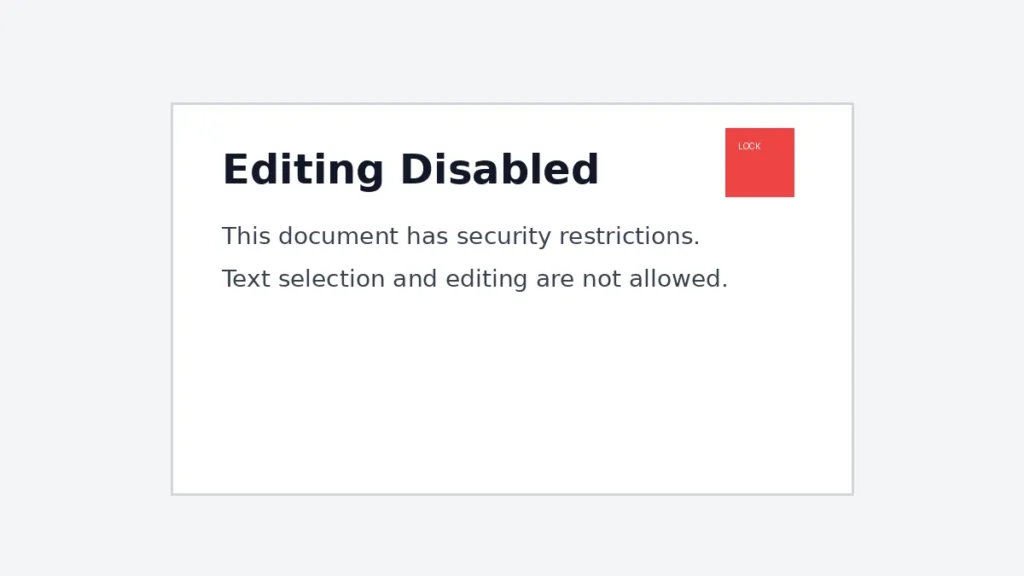
복사가 안 될 때 가장 먼저 분리해야 할 건 권한 제한이다. 현재 페이지도 첫 번째 원인으로 보안 제한을 두고 있고, Adobe도 보안된 PDF는 권한에 따라 복사·인쇄·편집이 제한될 수 있다고 설명한다. 보안 탭에서 Content Copying 항목이 금지로 표시되면, 단순 설정 변경으로는 해결되지 않는 경우가 많다.
이런 상황이면 이쪽 가능성이 크다
- 계약서, 공문, 회사 내부 문서
- 인쇄도 같이 제한된 PDF
- 파일은 열리는데 복사만 막힘
- 다른 사람에게 받은 배포용 PDF
확인 순서
- PDF를 전용 뷰어에서 연다
파일 → 속성 → 보안으로 들어간다Content Copying또는 복사 권한 항목을 확인한다- 제한이 걸려 있으면 우회보다 원본 작성자에게 복사 가능한 사본 요청이 더 안전하다
여기서 해결되면
문제는 PDF 리더가 아니라 문서에 걸린 권한 정책이었던 가능성이 높다.
이 경우 OCR이나 다른 뷰어를 붙잡고 있어도 시간이 길어질 수 있다.
복사 제한이 걸린 문서는 기능 부족이 아니라 권한 문제일 수 있습니다. 먼저 보안 탭부터 확인하자.
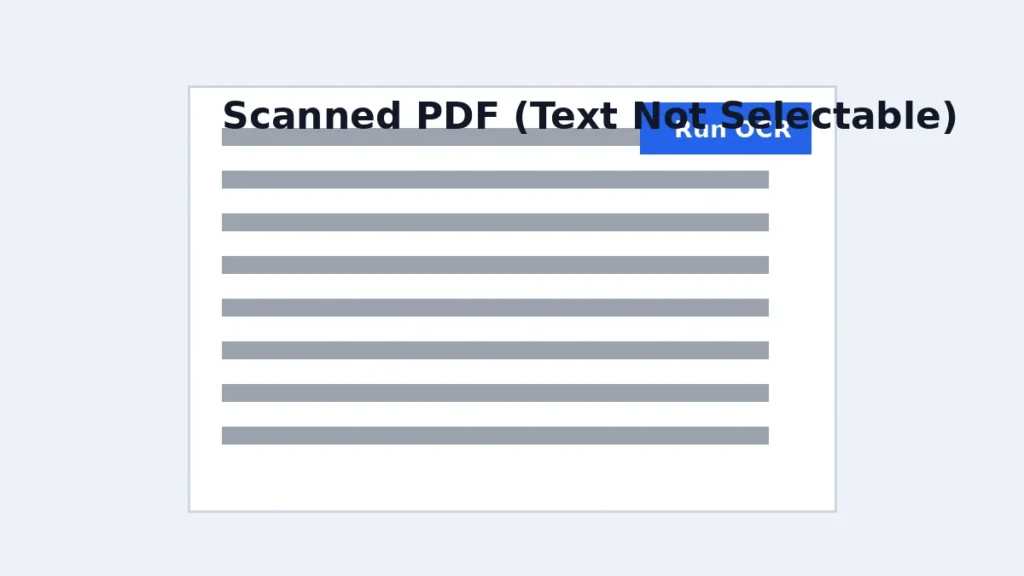
2️⃣ 스캔 PDF면 OCR이 먼저다
텍스트처럼 보여도 실제로는 사진처럼 저장된 PDF가 많다. Adobe는 스캔 PDF가 기본적으로 이미지 데이터만 포함하고 있어서, OCR을 거쳐야 선택·검색 가능한 텍스트 레이어가 생긴다고 설명한다. 현재 페이지도 두 번째 원인으로 이미지 PDF를 들고 있고, 드래그가 안 되거나 붙여넣기 시 공백이 나오면 구조적 한계일 수 있다고 정리한다.
이런 증상이면 이쪽 가능성이 크다
- 아무리 드래그해도 글자 단위 선택이 안 됨
- 복사 후 붙여넣으면 빈칸 또는 엉뚱한 결과
- 스캔본, 촬영본, 팩스 문서
- 일부 페이지만 복사가 안 됨
해결 순서
- 문서 전체가 스캔본인지, 일부 페이지만 스캔본인지 확인
- OCR 기능이 있는 도구로 연다
- 언어를 맞춰 OCR을 실행한다
- OCR 후 바로 복사하지 말고 숫자·표·영문 약어부터 먼저 검수한다
여기서 중요한 포인트
OCR은 복사를 가능하게 만들 수 있지만 100% 정확도 보장 기능은 아니다. Adobe도 스캔 문서를 searchable text로 바꿔준다고 설명할 뿐, 문서 상태와 품질에 따라 결과가 달라질 수 있음을 전제로 한다.
관련 내부링크:
드래그 자체가 안 되면 복사 기능을 의심하기보다 OCR이 필요한 이미지 PDF인지부터 확인하는 게 맞다.
중간 FAQ
Q. 일부 페이지는 복사되는데 일부 페이지만 안 됩니다. 왜 그런가요?
A. 현재 페이지가 짚고 있듯, 스캔 후 병합된 파일에서는 텍스트 PDF와 이미지 PDF가 한 문서에 섞인 경우가 많다. 이럴 땐 전체 문서가 아니라 복사가 안 되는 페이지만 OCR로 처리하는 편이 더 빠르다.
3️⃣ 브라우저에서만 안 되면: 뷰어 문제로 본다
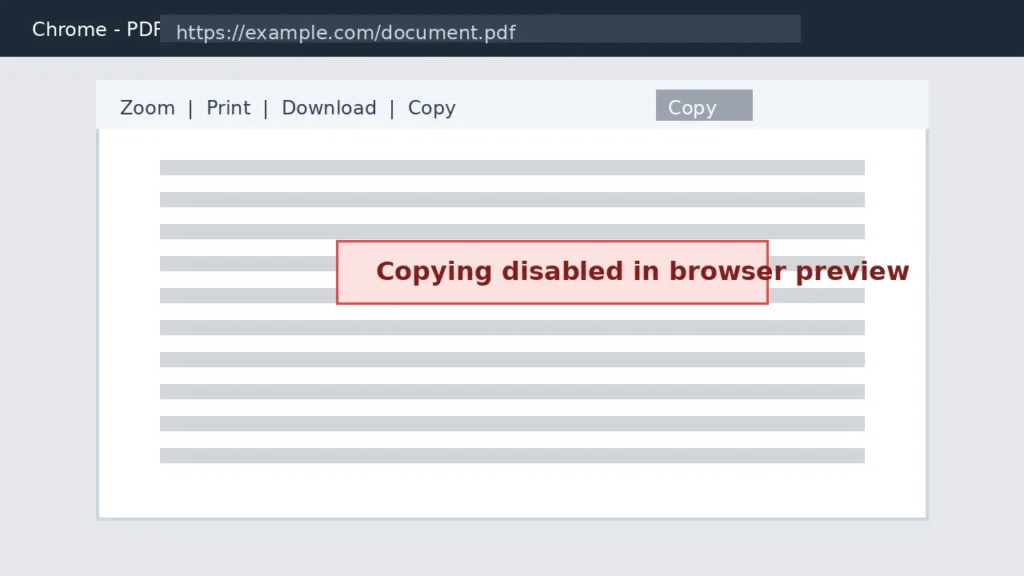
현재 페이지는 크롬·엣지 같은 브라우저에서 바로 열었을 때만 복사가 안 되는 경우를 별도 원인으로 분리한다. 특히 회사 보안 플러그인이나 브라우저 뷰어 환경에서는 텍스트 선택과 복사 동작이 다르게 보일 수 있다. 이런 경우 파일 자체보다 현재 열고 있는 환경이 문제일 가능성이 높다.
이런 패턴이면 이쪽 가능성이 크다
- 브라우저 탭에서는 안 되는데 다운로드 후엔 됨
- 크롬에선 안 되는데 다른 뷰어에선 됨
- 복사는 되는데 붙여넣기 결과가 이상함
- 회사 PC 브라우저에서만 유독 심함
해결 순서
- PDF를 로컬로 다운로드한다
- Acrobat/Reader 같은 전용 뷰어에서 연다
- 같은 파일을 다시 복사해본다
- 브라우저에서만 막히면 브라우저보다 전용 뷰어를 기본 경로로 잡는다
여기서 해결되면
문제는 문서 구조보다 브라우저 미리보기 환경이었던 가능성이 높다.
즉, PDF 자체는 정상인데 현재 뷰어가 텍스트 선택을 제대로 처리하지 못했던 셈이다.
브라우저에서만 안 되면 파일보다 환경 문제일 가능성이 큽니다. 다운로드 후 전용 뷰어에서 다시 해보자.
4️⃣ 회사 문서면 DRM·보안 정책을 먼저 의심한다
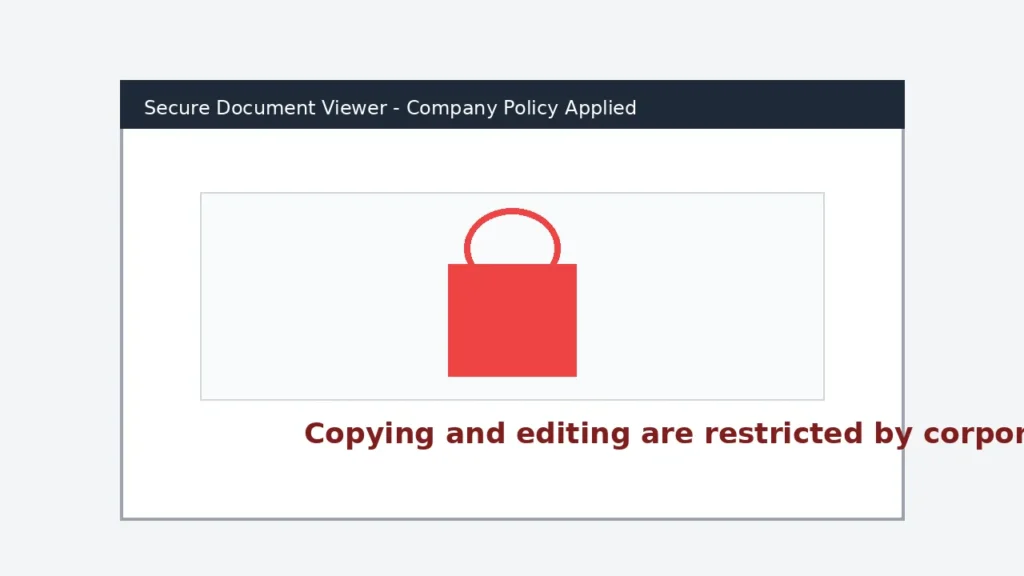
현재 페이지는 네 번째 원인으로 기업 보안 정책을 별도로 두고 있다. 회사 내부 문서는 DRM이나 보안 솔루션 때문에 복사, 저장, 인쇄가 모두 제한될 수 있고, 이 경우 일반 PDF처럼 접근하면 해결이 잘 안 된다. 현재 페이지도 우회 방법을 찾기보다 문서 작성자나 관리자에게 요청하는 것이 안전하다고 정리한다.
이런 상황이면 이쪽 가능성이 크다
- 회사 문서에서만 복사가 안 됨
- 다른 개인 PDF는 정상인데 업무 문서만 막힘
- 캡처, 인쇄, 저장도 같이 제한됨
- 특정 사내 뷰어에서만 열리도록 되어 있음
점검 순서
- 다른 개인 PDF는 복사가 되는지 먼저 비교
- 업무 문서만 막히면 회사 보안 정책 가능성을 높게 본다
- 문서 작성자 또는 보안 담당자에게 권한 문의
- 무리한 우회 시도보다 승인 경로를 확인
여기서 해결되면
문제는 PDF 자체 손상이 아니라 정책적으로 막혀 있는 문서였을 가능성이 높다.
이 경우는 OCR이나 변환보다 권한 확인이 우선이다.
회사 문서만 안 되면 PDF 문제가 아니라 보안 정책 문제일 수 있다. 이때는 우회보다 권한 확인이 먼저다.
5️⃣ 모바일에서만 안 되면: PC 기준으로 다시 본다
현재 페이지는 모바일 PDF 앱이 기능이 제한적이고, 특히 OCR이나 고급 텍스트 처리 기능이 없는 경우가 많다고 정리한다. 이 방향은 실무적으로 맞다. 모바일은 보기와 간단한 확인에는 편하지만, 복사·OCR·권한 확인 같은 문제를 진단하기엔 정보가 부족한 경우가 많다.
이런 경우를 먼저 의심
- 모바일 앱에서만 복사가 안 됨
- PC에선 되는데 폰에서만 실패
- 붙여넣기 결과가 이상하거나 공백
- 스캔 PDF를 폰에서만 다루고 있음
해결 순서
- 중요 문서는 먼저 PC로 옮긴다
- 전용 PDF 뷰어에서 다시 연다
- OCR 여부와 보안 탭을 확인한다
- 모바일은 최종 진단보다 확인용으로만 쓴다
여기서 해결되면
문제는 문서가 아니라 앱 기능 범위였을 가능성이 높다.
즉, 모바일 환경이 복잡한 PDF를 처리하기에 부족했던 셈이다.
모바일에서만 안 되면 복잡하게 붙잡지 말고, PC 환경으로 옮겨서 다시 보는 게 가장 빠르다.
요약표
| 상황 | 1순위 | 2순위 | 3순위 |
|---|---|---|---|
| 복사 자체가 금지된 느낌 | 보안 탭 확인 | 권한 확인 | 원본 요청 |
| 드래그가 안 됨 | 이미지 PDF 확인 | OCR 실행 | 결과 검수 |
| 브라우저에서만 안 됨 | 파일 다운로드 | 전용 뷰어 사용 | 다른 브라우저 비교 |
| 회사 문서만 안 됨 | DRM/보안 정책 확인 | 관리자 문의 | 권한 요청 |
| 모바일에서만 안 됨 | PC로 이동 | OCR/보안 확인 | 전용 도구 사용 |
FAQ
Q1. 캡처해서 OCR로 텍스트 추출해도 되나요?
기술적으로는 가능할 수 있지만, 현재 페이지도 개인 사용 범위와 문서 정책을 함께 보라고 정리하고 있다. 회사 문서나 저작권 민감 자료는 기술보다 정책과 사용 범위를 먼저 확인하는 편이 안전하다.
Q2. OCR을 하면 100% 정확하게 복사되나요?
그렇지 않다. Adobe는 OCR이 스캔 문서를 searchable text로 바꿔준다고 설명하지만, 문서 품질·해상도·언어 상태에 따라 인식률은 달라질 수 있다. 표, 숫자, 도장, 얇은 글씨는 특히 검수가 필요하다.
Q3. 암호를 모르는데도 복사 제한을 풀 수 있나요?
현재 페이지도 권한 암호가 설정된 경우 우회가 쉽지 않다고 정리하고 있고, Adobe는 복사 제한이 있는 secured PDF는 보안 속성과 권한 비밀번호를 기준으로 다뤄야 한다고 설명한다. 실무에선 원본 작성자에게 권한 있는 사본을 요청하는 편이 안전하다.
재발 방지
앞으로 이런 문제를 줄이려면 스캔 문서는 OCR 후 저장, 배포용 PDF의 보안 설정 확인, 병합 문서는 페이지별 구조 확인 습관이 중요하다. 현재 페이지도 예방 팁으로 권한 설정 확인, OCR 후 저장, 대용량 병합 문서 구조 확인을 제안한다. 이미지 기반 PDF를 텍스트 기반처럼 쓰려고 하면 같은 문제가 반복되기 쉽다.
결론
PDF 텍스트 복사 불가 문제는 겉보기엔 비슷해 보여도 실제로는 보안 제한, 이미지 PDF, 브라우저 뷰어, 기업 보안 정책, 모바일 앱 제한으로 갈리는 경우가 많다.
그래서 무작정 다른 프로그램을 찾기보다, 지금 막힌 이유가 권한인지 구조인지 환경인지 먼저 구분하는 것이 가장 중요하다.
핵심만 다시 정리하면:
- 보안 탭부터 확인
- 드래그가 안 되면 OCR
- 브라우저에서만 안 되면 다운로드 후 전용 뷰어
- 회사 문서만 안 되면 정책 확인
- 모바일은 진단보다 PC 기준으로 다시 보기