파워포인트는 내 PC에서는 멀쩡했는데 다른 PC에서 열자마자 글꼴이 바뀌고 줄바꿈이 틀어지는 일이 정말 자주 생긴다. 특히 발표 직전, 회사 회의실 PC, 학교 강의실 컴퓨터, 외주 전달 파일에서 이런 문제가 터지면 슬라이드 전체가 허술해 보이기 쉽다.
문제는 단순히 “폰트 하나가 없어서” 끝나지 않는다는 점이다. 실제로는 다른 PC에 글꼴이 없음, 파워포인트가 비슷한 글꼴로 자동 대체, 테마 폰트 충돌, 글꼴 포함 저장 누락, PDF 변환 전 확인 부족으로 갈리는 경우가 많다.
그래서 이 글은 무작정 폰트를 다시 설치하는 방식이 아니라, 내 PC에서만 멀쩡한지, 다른 PC에서만 깨지는지, 파일 안에 글꼴이 들어 있는지부터 나누는 순서로 정리했다.
급하면 아래 3가지만 먼저 확인해도 원인 범위가 꽤 빨리 좁혀진다.
지금 바로 할 3가지
- 문제가 생긴 PC에서 홈 → 바꾸기 → 글꼴 바꾸기로 대체된 폰트가 있는지 확인한다.
- 원본 파일을 파일 → 옵션 → 저장에서 글꼴 포함 저장 설정 후 새 파일로 다시 저장한다.
- 발표 직전이면 편집보다 PDF로 먼저 내보내 레이아웃이 고정되는지 확인한다.
30초 진단표
| 증상 | 가장 가능성 높은 원인 | 먼저 볼 것 |
|---|---|---|
| 내 PC에선 정상인데 다른 PC에서만 깨짐 | 상대 PC에 글꼴 없음 / 대체 글꼴 적용 | 1번으로 이동 |
| 제목만 이상하거나 특정 부분만 줄바꿈이 틀어짐 | 일부 글꼴 대체 / 텍스트 상자 크기 차이 | 2번으로 이동 |
| 저장해서 보냈는데도 계속 깨짐 | 글꼴 포함 저장 안 됨 / 포함 불가 폰트 사용 | 3번으로 이동 |
| 회사 PC·회의실 PC에서만 자꾸 깨짐 | 설치 불가 환경 / 기본 폰트 대체 | 4번으로 이동 |
| PDF로 만들면 정상인데 PPT만 깨짐 | 편집용 글꼴 문제 / 발표 환경 문제 | 4번으로 이동 |
| 아이콘·특수문자만 이상하게 보임 | 전용 심볼 폰트 / 폰트 매핑 오류 | 5번으로 이동 |
같은 PPT라도 “텍스트가 다른 폰트로 바뀌는 문제”와 “줄바꿈·정렬이 미세하게 틀어지는 문제”는 원인이 다를 수 있다. 전자는 글꼴 자체 부재일 가능성이 크고, 후자는 비슷한 글꼴로 대체되면서 폭이 달라진 경우가 많다.
1️⃣ 다른 PC에서만 깨지면: 글꼴이 없어서 대체되는지부터 본다
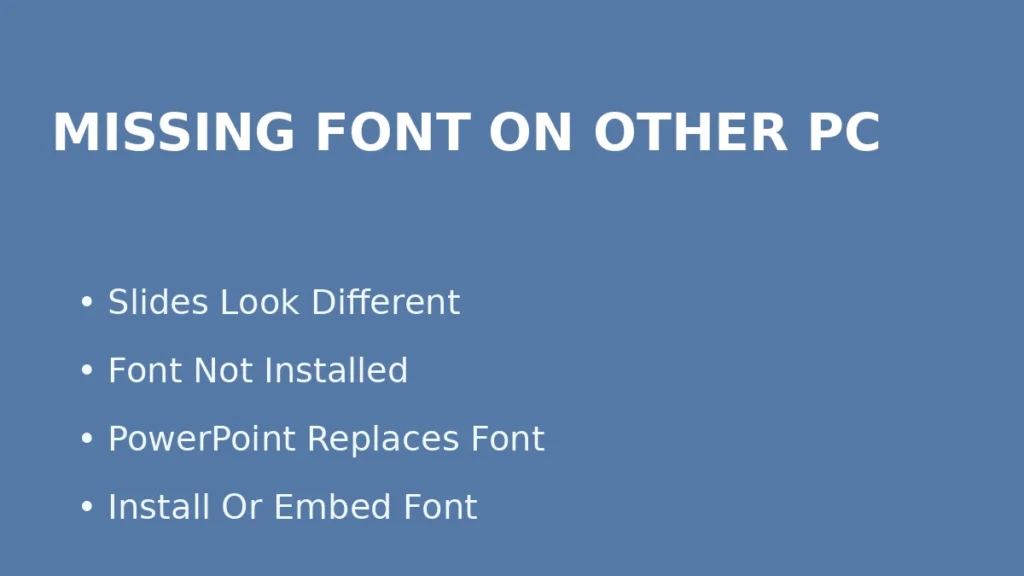
가장 흔한 상황은 이거다. 내 컴퓨터에서는 정상인데 다른 사람 PC나 회의실 PC에서 열면 글꼴이 바뀌고, 제목이 두 줄이 되거나 정렬이 밀린다.
이 경우는 파워포인트 파일이 고장 난 게 아니라 상대 PC에 원래 사용한 글꼴이 없어서 비슷한 다른 폰트로 바꿔 보여주는 상황일 가능성이 높다.
이렇게 확인하면 된다
- 문제가 생긴 PC에서 파일을 연다
홈 → 바꾸기 → 글꼴 바꾸기메뉴를 연다- 원래 쓴 폰트와 대체된 폰트가 무엇인지 본다
- 제목, 본문, 도형 텍스트에 서로 다른 폰트가 섞여 있는지도 함께 확인한다
여기서 판단하는 기준
- 특정 폰트가 아예 목록에서 다르게 잡힌다
→ 해당 글꼴이 없는 상태일 가능성이 크다. - 일부 슬라이드만 틀어진다
→ 특정 슬라이드에만 별도 폰트가 섞여 있을 수 있다. - 본문은 괜찮은데 제목만 틀어진다
→ 제목용 폰트만 대체됐을 가능성이 높다.
이 단계에서 해결되면
문제는 파일 손상보다 상대 PC의 글꼴 환경이었던 가능성이 높다.
즉 PPT를 다시 만드는 문제가 아니라, “없는 폰트를 어떤 것으로 바꿀지”를 정리하면 되는 상태다.
다른 PC에서만 깨지면 파일부터 의심하지 말고, 대체된 폰트가 있는지 먼저 확인하자
2️⃣ 줄바꿈·정렬이 살짝 틀어지면: 폰트가 아니라 폭 차이를 의심한다
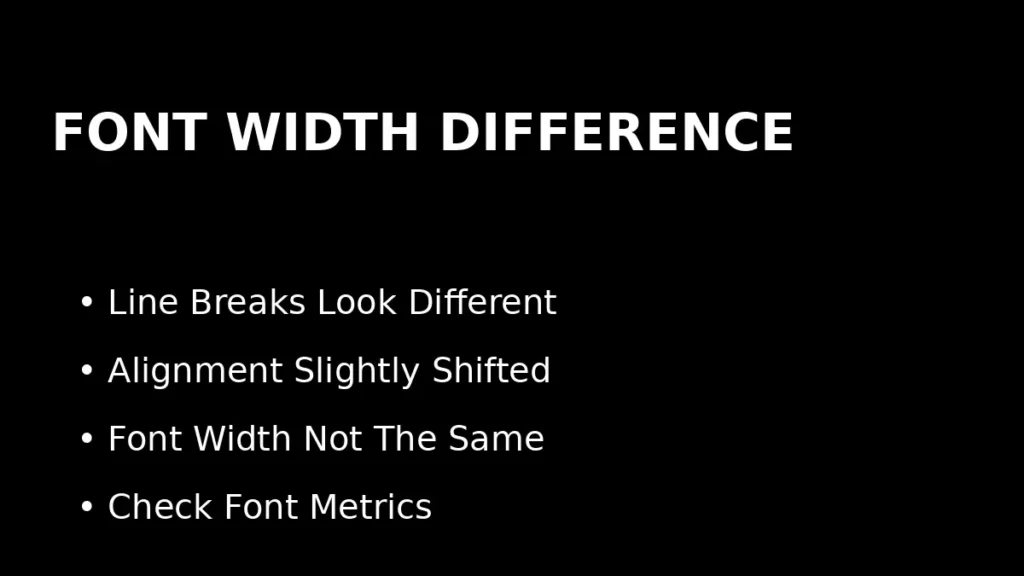
많은 사람이 “폰트가 완전히 바뀌지 않았는데 왜 줄이 밀리지?”라고 느낀다.
이 경우는 글꼴 이름은 비슷해 보여도 실제 글자 폭, 자간, 줄높이가 조금 달라서 텍스트 상자 안에서 줄바꿈 위치가 변한 상태일 수 있다.
이런 경우를 의심
- 제목이 한 줄에서 두 줄이 됨
- 도형 안 문구가 아래로 밀림
- 글머리표 간격이 어색해짐
- 표 안 텍스트만 유난히 넘침
가장 빠른 점검 순서
- 제목·본문 텍스트 상자의 자동 맞춤 상태를 본다
- 텍스트 상자 너비가 너무 딱 맞게 잡혀 있지 않은지 확인한다
- 줄바꿈이 민감한 긴 제목은 약간 짧게 정리한다
- 표 안 텍스트는 폰트 크기보다 셀 너비와 줄 간격을 먼저 조정한다
왜 이 단계가 중요한가
폰트를 똑같이 맞추지 못해도, 텍스트 상자 여유를 조금 주는 것만으로 레이아웃이 훨씬 덜 무너질 수 있다.
특히 발표용 슬라이드는 글자 수를 조금 줄이고 여백을 조금 늘리는 쪽이 안정적이다.
여기서 해결되면
문제는 “글꼴 미설치”보다 레이아웃이 너무 타이트하게 설계된 상태였을 가능성이 높다.
즉 폰트가 조금만 달라져도 바로 무너질 정도로 상자와 줄 수가 빡빡했던 셈이다.
중간 FAQ
Q. 폰트는 비슷하게 바뀌었는데 왜 줄바꿈이 완전히 달라지나요?
글꼴이 비슷해 보여도 실제 글자 폭과 줄 간격이 다르기 때문이다. 특히 제목처럼 굵고 큰 글자는 한 글자 폭 차이만 있어도 줄바꿈 위치가 크게 바뀐다. 이런 경우는 폰트를 다시 지정하는 것만큼 텍스트 상자 여유를 늘리는 것도 중요하다.
3️⃣ 저장해서 보냈는데도 깨지면: 글꼴 포함 저장 설정부터 다시 본다
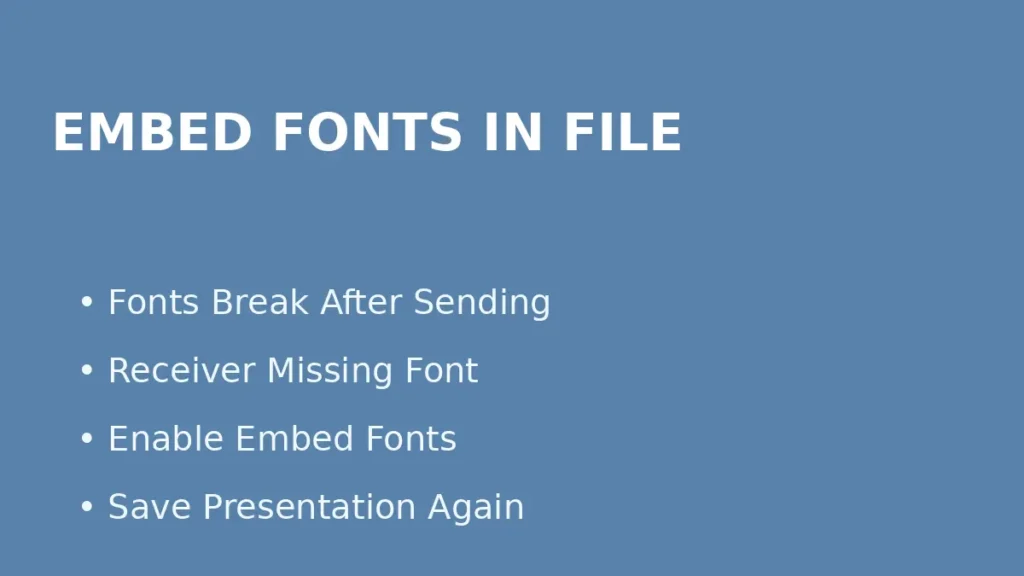
이 단계에서 가장 많이 놓치는 게 글꼴 포함 저장이다.
사용자는 “파일을 저장해서 보냈으니 글꼴도 같이 갔겠지”라고 생각하지만, 실제론 그렇지 않은 경우가 많다.
먼저 확인할 것
파일 → 옵션 → 저장에 파일에 글꼴 포함 설정이 켜져 있는지- 포함이 안 되는 상용 폰트나 제한 폰트를 썼는지
- 저장 후 새 사본으로 다시 만들었는지
가장 빠른 점검 순서
- 원본 PPT를 연다
파일 → 옵션 → 저장으로 이동한다- 파일에 글꼴 포함 옵션을 켠다
- 가능하면 편집용 문자 포함보다 모든 문자 포함 쪽으로 저장해본다
- 기존 파일을 덮어쓰지 말고 새 파일명으로 저장한다
- 저장한 새 파일을 다른 PC에서 다시 열어본다
이 단계가 중요한 이유
글꼴 포함 저장을 켜지 않은 파일은 상대 PC에 같은 폰트가 없을 때 대체될 가능성이 높다.
반대로 포함 저장이 잘 되면, 상대 PC 환경 차이를 줄이는 데 도움이 된다.
여기서 해결되면
문제는 슬라이드 디자인이 아니라 파일 전달 방식이었던 가능성이 높다.
즉 “잘 만든 PPT”였지만, 전달할 때 폰트 정보가 빠져버린 상태였던 셈이다.
PPT를 보낼 땐 그냥 저장 말고, 글꼴 포함 저장 후 새 파일로 다시 만드는 습관이 중요하다.
4️⃣ 발표용 PC가 불안하면: PPT보다 PDF를 같이 준비한다
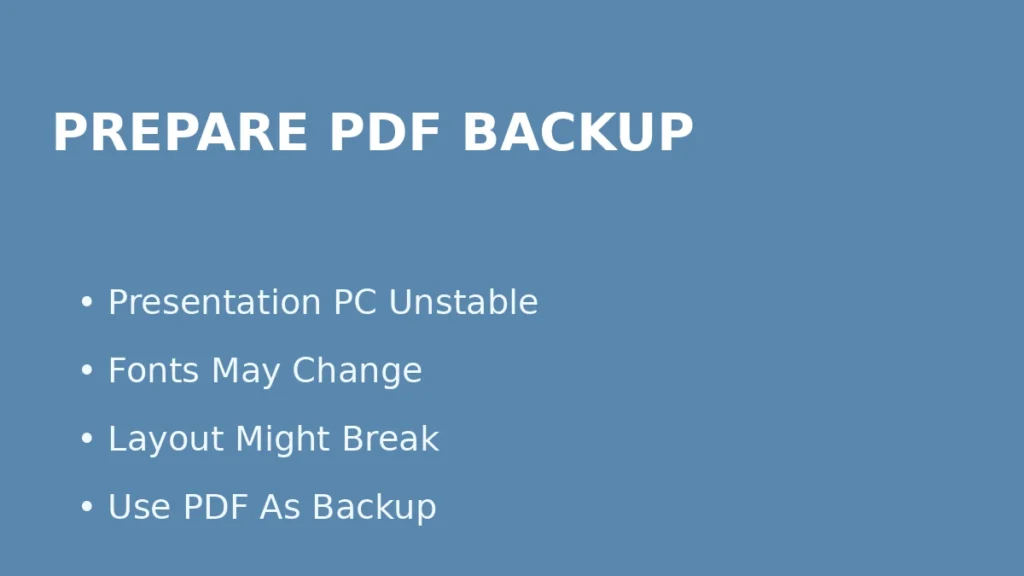
회의실 PC, 학교 컴퓨터, 고객사 PC는 내 환경과 다를 확률이 높다.
이때 가장 안전한 방법은 편집용 PPT와 발표용 PDF를 같이 준비하는 것이다.
이런 상황이면 특히 중요하다
- 발표 장소 PC를 미리 못 만져봄
- 회사 보안 때문에 폰트 설치가 어려움
- 외부 고객사나 학교 장비를 써야 함
- 애니메이션보다 레이아웃 고정이 더 중요함
가장 현실적인 준비 순서
- 편집용 PPT는 그대로 유지
- 발표 직전 PDF로 내보내기
- PDF에서 줄바꿈, 표, 이미지, 아이콘이 정상인지 확인
- 발표는 PDF를 기본 백업으로 준비
- 애니메이션이 꼭 필요하면 PPT도 같이 들고 가되, 폰트 문제를 먼저 점검
여기서 해결되면
문제는 디자인이 아니라 발표 환경 예측 실패였을 가능성이 높다.
즉, PPT 하나만 들고 다니는 방식보다 “PPT + PDF 백업”이 더 안전한 상황이었다.
관련 내부링크:
발표용 파일은 PPT 하나만 믿지 말고, 레이아웃 고정용 PDF를 같이 준비하는 게 가장 안전하다.
5️⃣ 아이콘·특수문자만 깨지면: 심볼 폰트와 전용 글꼴을 의심한다
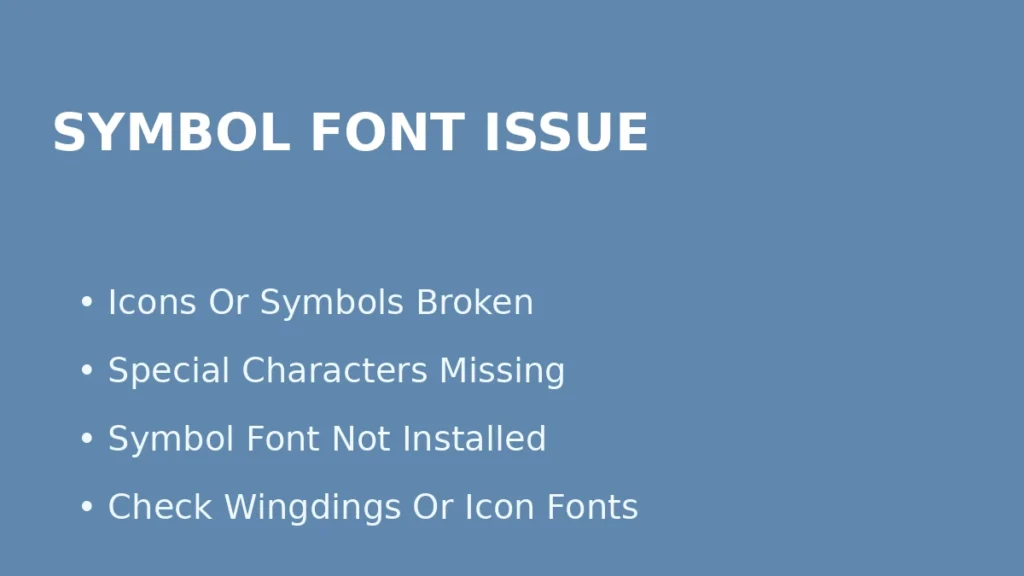
본문은 멀쩡한데 체크 표시, 화살표, 특수기호, 아이콘만 이상하게 보이면 이건 일반 폰트보다 심볼 폰트·전용 아이콘 폰트 문제일 가능성이 높다.
이런 경우를 의심
- 체크 아이콘이 네모 상자로 보임
- 화살표가 이상한 문자로 변함
- 특수문자만 빈칸처럼 보임
- 아이콘을 문자처럼 입력해 둔 슬라이드에서만 문제 발생
해결 순서
- 문제가 되는 문자만 따로 선택해서 폰트 이름 확인
- 일반 본문 폰트와 다른 특수 폰트를 썼는지 확인
- 가능하면 아이콘 문자를 그림·SVG·도형으로 바꾸는 방식 검토
- 자주 쓰는 심볼은 텍스트 대신 도형으로 통일
여기서 해결되면
문제는 전체 폰트가 아니라 일부 전용 문자 표현 방식이었던 가능성이 높다.
즉, 텍스트처럼 보였지만 실제로는 특정 폰트가 있어야만 보이는 기호였던 셈이다.
6️⃣ 끝까지 안 되면: 테마 폰트와 사용 글꼴을 통째로 정리한다
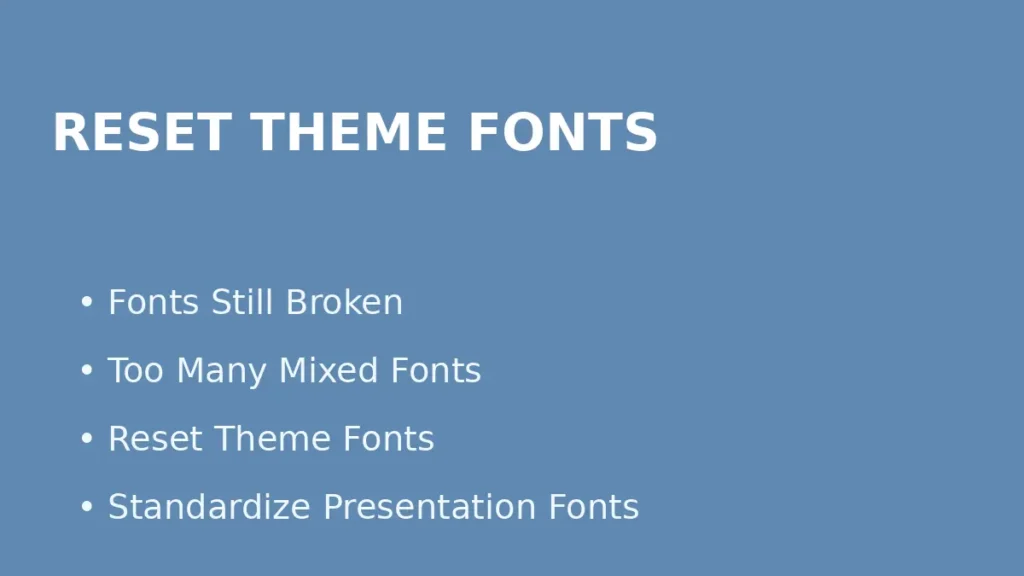
여기까지 왔다면 한 장씩 고치기보다, 파일 전체의 폰트 체계를 정리하는 게 빠르다. 특히 여러 사람이 만든 PPT를 합쳤거나, 인터넷 템플릿을 가져와 수정했다면 슬라이드마다 폰트가 섞여 있을 가능성이 높다.
가장 빠른 정리 순서
보기 → 슬라이드 마스터에서 제목·본문 기본 폰트를 확인홈 → 바꾸기 → 글꼴 바꾸기로 흩어진 폰트를 통일- 너무 많은 서체가 섞여 있으면
- 제목용 1개
- 본문용 1개
정도로 줄인다
- 마지막에 글꼴 포함 저장 후 새 파일로 저장
- 다른 PC 또는 다른 계정에서 다시 열어본다
이 단계에서 중요한 이유
폰트가 5~6개 이상 섞인 파일은 한두 개만 없어져도 전체 레이아웃이 흔들리기 쉽다.
반대로 테마 폰트를 단순화하면 이후 전달, 발표, PDF 변환까지 훨씬 안정적이다.
여기서 해결되면
문제는 특정 슬라이드 하나가 아니라 파일 전체 폰트 설계가 제각각이었던 상태였을 가능성이 높다.
요약표
| 상황 | 1순위 | 2순위 | 3순위 |
|---|---|---|---|
| 다른 PC에서만 깨짐 | 글꼴 바꾸기 확인 | 대체 폰트 확인 | 포함 저장 |
| 줄바꿈·정렬만 틀어짐 | 텍스트 상자 여유 | 자동 맞춤 확인 | 제목 길이 정리 |
| 저장해서 보내도 깨짐 | 글꼴 포함 저장 | 새 파일로 저장 | 다른 PC 테스트 |
| 발표용 PC 불안 | PDF 백업 준비 | PPT도 함께 준비 | 현장 테스트 |
| 아이콘·특수문자만 깨짐 | 심볼 폰트 확인 | 그림/도형 대체 | 전용 문자 정리 |
| 끝까지 안 됨 | 슬라이드 마스터 점검 | 폰트 통일 | 새 파일 재저장 |
FAQ
Q1. 글꼴 포함 저장을 해도 깨질 수 있나요?
그럴 수 있다. 일부 글꼴은 포함이 제한되거나, 포함돼도 특수문자·아이콘까지 완벽하게 재현되지 않는 경우가 있다. 그래서 중요한 발표 파일은 포함 저장만 믿지 말고 다른 PC 테스트나 PDF 백업까지 같이 준비하는 게 좋다.
Q2. 무료 폰트만 쓰면 다른 PC에서 무조건 안 깨지나요?
꼭 그렇진 않다. 무료 폰트라도 상대 PC에 설치돼 있지 않으면 대체될 수 있다. 중요한 건 무료냐 유료냐보다, 상대 환경에 실제로 있느냐와 포함 저장이 가능한지다.
Q3. PPT 대신 PDF로만 발표하면 다 해결되나요?
애니메이션, 동영상, 클릭 이동 같은 요소는 제한될 수 있다. 다만 글꼴 깨짐과 레이아웃 틀어짐만 놓고 보면 PDF가 훨씬 안정적이라, 발표 백업용으로는 매우 유용하다.
재발 방지
파워포인트 글꼴 문제를 줄이려면 처음부터 너무 특수한 폰트를 많이 쓰지 않고, 제목·본문 폰트를 1~2개로 단순화하는 것이 좋다.
또 외부 전달용 파일은 항상 글꼴 포함 저장 + 다른 PC 열기 테스트 + PDF 백업 이 세 단계를 같이 보는 습관이 중요하다.
특히 회의실 발표용 자료는 “내 PC에서 멀쩡함”보다 “남의 PC에서도 안 깨짐”을 기준으로 준비하는 게 안전하다.
결론
파워포인트 글꼴 깨짐 문제는 겉으로는 비슷해 보여도 실제로는 대체 폰트, 줄바꿈 폭 차이, 글꼴 포함 저장 누락, 발표 환경 차이, 심볼 폰트 문제로 갈리는 경우가 많다.
그래서 무작정 폰트만 다시 설치하기보다, 다른 PC에서만 깨지는지, 줄바꿈만 틀어지는지, 포함 저장이 됐는지 먼저 나누는 것이 가장 중요하다.
핵심만 다시 정리하면:
- 다른 PC에서만 깨지면 대체 폰트 확인
- 줄바꿈만 틀어지면 텍스트 상자 여유 확인
- 전달용이면 글꼴 포함 저장
- 발표는 PDF 백업 필수
- 아이콘 깨짐은 심볼 폰트 의심
- 끝까지 안 되면 테마 폰트 전체 정리
다음에 읽을 글(추천 3개)
- 엑셀 파일 안 열릴 때 해결 순서 – 손상·읽기 전용·응답 없음 복구
- PDF 글자 깨짐 해결 방법 – 폰트 오류·인쇄 깨짐·한글 표시 문제 완전 정리
- CSV 파일 깨질 때 해결 순서 – 한글 깨짐·인코딩·열 나뉨 오류 복구