USB 장치가 안 잡히면 생각보다 많은 작업이 한 번에 멈춘다.
마이크, 스캐너, 프린터, 외장하드, USB 메모리, 웹캠까지 전부 USB에 얽혀 있기 때문이다. 더 답답한 건 “장치가 고장인가?” 싶지만, 실제로는 포트/허브 전원 문제, Windows 드라이버 꼬임, 절전 설정, 장치 관리자 인식 오류가 원인인 경우가 훨씬 많다는 점이다.
이 글은 진단 → 포트/허브 전원 → 장치 관리자 재인식 → 전원 관리 → 장치별 분기 순서로 해결한다.
테스트 환경: Windows 11 최신 업데이트 기준(USB 마이크, 복합기, USB 메모리, 외장 SSD/HDD, USB 동글 포함)에서 자주 재현되는 “연결음 없음 / 장치 목록 미표시 / 간헐적 끊김” 케이스를 기준으로 정리했습니다.
USB 인식 문제는 무조건 재부팅부터 하지 말고, 아래 30초 진단표로 ‘전원/포트/드라이버’ 중 어디가 문제인지 먼저 좁히자.
✅ 30초 진단: 연결음도 없는지, 장치는 보이는데 안 쓰이는지 먼저 구분
이 단계에서 원인 절반이 갈린다.
📊 표 1) 증상별 빠른 진단표
| 증상 | 가능성 높은 원인 | 우선 조치 |
|---|---|---|
| 연결음 자체가 안 남 | 포트/케이블/전원/허브 문제 | 1번 확인 |
| 연결음은 나는데 장치가 안 보임 | 드라이버/장치 관리자 인식 오류 | 2번 확인 |
| 잠깐 잡혔다가 끊김 반복 | 전원 부족/절전 설정/케이블 불량 | 3번 확인 |
| 특정 장치만 안 됨(마이크/스캐너) | 장치별 드라이버/앱 문제 | 4번 확인 |
| 앞 포트는 안 되고 뒤 포트는 됨 | 전면 포트 전원/케이스 허브 문제 | 1번 확인 |
| 재부팅하면 잠깐 되다가 다시 안 됨 | USB 절전/드라이버 꼬임 | 3번 – 5번 확인 |
연결음 자체가 없으면 Windows 설정만 만지기보다 포트/케이블/허브 전원부터 보는 게 정답이고, 연결음은 나는데 장치가 안 보이면 장치 관리자 쪽으로 바로 가는 게 빠르다.
1️⃣ (1분) 가장 먼저: USB 허브 제거 + 포트 변경 + 케이블 확인
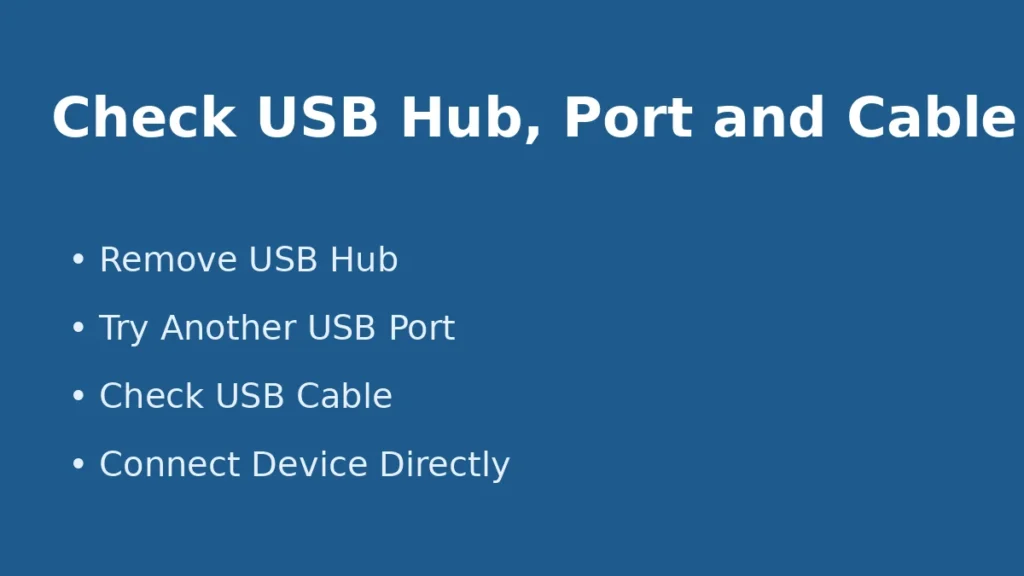
USB 문제는 의외로 여기서 끝나는 경우가 많다.
✅ 가장 빠른 확인 순서
- USB 허브를 빼고 PC 본체 포트에 직접 연결
- 전면 포트 대신 후면 포트로 변경
- 가능하면 다른 케이블로 교체
- USB 3.0 포트에서 안 되면 2.0 포트, 반대로도 테스트
특히 전력이 조금 더 필요한 장치(외장하드, 오디오 인터페이스, 복합기)는 허브 연결에서 불안정한 경우가 많다.
USB 허브를 빼고 본체 뒤쪽 포트에 바로 꽂아보는 것만으로 해결되는 경우가 정말 많다. 제일 먼저 해보자.
2️⃣ (3분) 장치 관리자에서 재인식시키기 – “보이는데 안 되는” 문제의 핵심
연결음은 났는데 장치가 정상적으로 안 보이거나, 느낌표가 뜨면 장치 관리자부터 보는 게 맞다.
✅ 확인 경로
장치 관리자(Device Manager)실행- 아래 항목 확인
- USB 컨트롤러
- 오디오 입력 및 출력
- 이미징 장치
- 디스크 드라이브
- 기타 장치
✅ 해결 순서
- 문제 장치 우클릭 → 사용 안 함 → 다시 사용
- 계속 안 되면 장치 제거(Uninstall device) → 재부팅
- “알 수 없는 USB 장치”가 뜨면 제거 후 다시 연결
- 필요하면 Windows 업데이트 또는 제조사 드라이버 설치
수치/기준 팁: “어제까지 되다가 갑자기 안 됨”은 케이블보다 드라이버 꼬임일 가능성이 높고, 이 경우 장치 관리자 재인식에서 풀리는 경우가 많다.
FAQ
Q. 연결음은 나는데 장치가 안 보여요. 이건 포트 고장인가요?
A. 꼭 그렇지는 않아요. 연결음이 난다는 건 최소한 USB 포트가 물리적으로 반응했다는 뜻이라, 그다음 단계에서 드라이버/장치 관리자 인식 쪽 문제일 가능성이 큽니다. 먼저 장치 관리자에서 “알 수 없는 장치”나 느낌표가 있는지 확인하고, 재인식부터 해보는 게 가장 빠릅니다.
3️⃣ (핵심) USB 선택적 절전/전원 부족 문제 – 잠깐 됐다가 끊기는 패턴
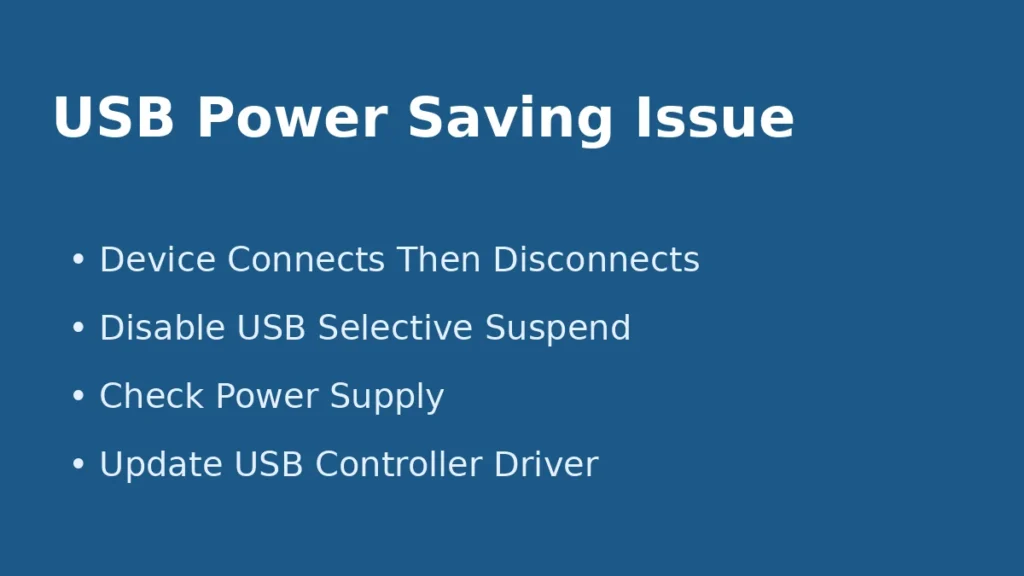
USB 장치가 “처음엔 되는데 조금 지나면 끊김”, “절전 모드 후 사라짐”, “재부팅하면 잠깐 정상”이면 절전 설정을 의심해야 한다.
✅ 흔한 원인
- USB 선택적 절전(USB selective suspend)
- 노트북 배터리 절약 모드
- 전력 부족(특히 허브/전면 포트/외장하드)
✅ 해결 루트
- 전원 옵션에서 USB 선택적 절전 설정 확인
- 배터리 절약 모드 해제 후 테스트
- 전력 많이 먹는 장치는 별도 전원 어댑터/직결 사용
- 외장하드는 Y케이블 또는 전원 있는 허브 필요 여부 확인
실패 분기: “잠깐 정상 후 끊김”은 드라이버보다 전원/절전 쪽이 원인인 경우가 많다.
장치가 ‘잠깐 됐다가 끊기면’ 전원 부족이나 USB 절전 설정부터 의심하는 게 정답이다.
4️⃣ 장치별 분기: 마이크/스캐너/프린터/외장하드는 원인이 조금 다르다
USB는 공통 원인이 있지만, 장치별로 마지막 해결 루트는 달라진다.
마이크가 안 잡히면
스캐너/복합기가 안 잡히면
즉, USB 글은 “공통 원인”을 먼저 잡고, 끝까지 안 되면 장치별 글로 분기하는 구조가 가장 빠르다.
5️⃣ USB 루트 허브/컨트롤러 재설치 – 재부팅 후 계속 꼬일 때
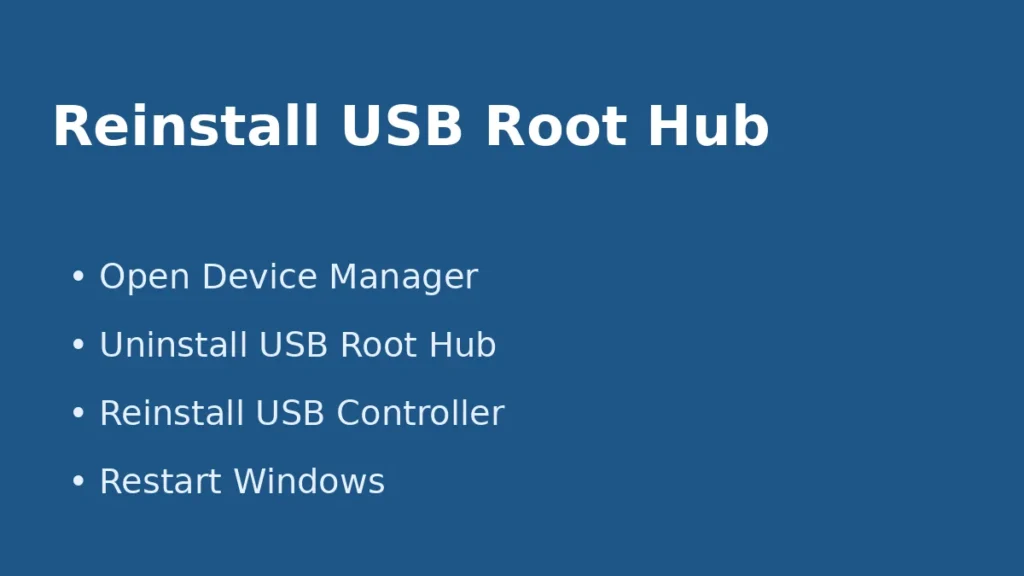
여기까지 했는데도 반복되면 USB 컨트롤러 자체가 꼬였을 수 있다.
✅ 해결 순서
- 장치 관리자 → Universal Serial Bus controllers
- USB Root Hub / Generic USB Hub / Host Controller 항목 확인
- 하나씩 장치 제거 후 재부팅
- Windows가 자동 재설치하는지 확인
⚠️ 주의: USB 키보드/마우스만 쓰는 환경이면 한꺼번에 다 지우지 말고 천천히 진행
(노트북은 대체 입력 장치가 있어 상대적으로 안전)
6️⃣ 특정 PC에서만 안 되면: 장치 자체 불량 vs PC 환경 문제를 빨리 구분하는 법
이건 시간 아끼는 핵심이다.
✅ 가장 빠른 비교 테스트
- 같은 장치를 다른 PC에 연결
- 다른 PC에서 정상이면 → 내 PC 환경 문제
- 다른 PC에서도 동일하면 → 장치/케이블 문제 가능성 큼
특히 복합기/마이크/오디오 동글은 “장치 자체” 문제인지 “Windows 문제”인지 이 테스트 한 번으로 거의 갈린다.
7️⃣ (최종) BIOS/칩셋/Windows 업데이트 영향 점검
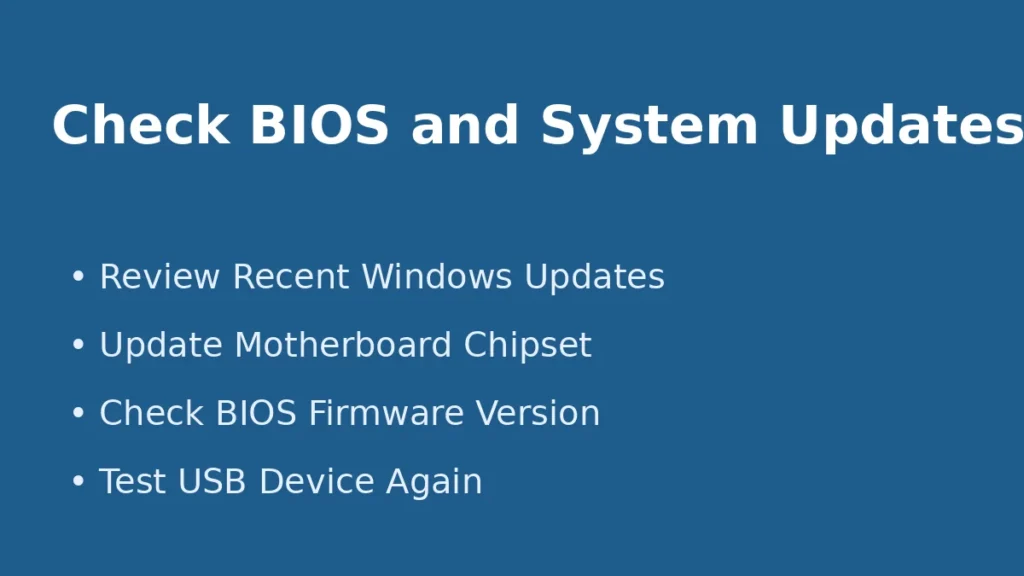
빈도는 높지 않지만, 아래처럼 “한 번도 안 되거나”, “업데이트 후 전체 USB가 이상”하면 시스템 수준 이슈일 수 있다.
✅ 이런 경우 의심
- Windows 업데이트 직후부터 USB 이상
- 여러 장치가 동시에 불안정
- 특정 메인보드/노트북 모델에서 반복
✅ 최종 점검
- Windows 업데이트 확인
- 메인보드/노트북 칩셋 드라이버 확인
- BIOS 업데이트는 제조사 안내가 있을 때만 신중하게 진행
📊 표 2) 상황별 최적 해결 루트
| 상황 | 1순위 | 2순위 | 3순위 |
|---|---|---|---|
| 연결음 없음 | 허브 제거 + 포트 변경 | 케이블 교체 | 다른 PC 테스트 |
| 연결음은 있는데 안 보임 | 장치 관리자 재인식 | 드라이버 재설치 | 장치별 분기 |
| 잠깐 됐다 끊김 | USB 절전 해제 | 전원 충분한 포트 사용 | 다른 케이블 |
| 특정 장치만 안 됨 | 장치별 가이드 분기 | 전용 드라이버 | 앱/서비스 점검 |
| 여러 USB가 동시에 불안정 | USB 컨트롤러 재설치 | 칩셋/Windows 업데이트 | BIOS 검토 |
FAQ (자주 묻는 질문)
Q1. USB 메모리는 되는데 마이크/스캐너만 안 돼요. 왜 그런가요?
A. USB 포트 자체는 살아 있어도 장치별로 필요한 드라이버/서비스가 다르기 때문입니다. 특히 마이크는 오디오 입력 설정과 권한, 스캐너는 WIA 서비스와 스캔 드라이버가 따로 걸려 있어서 “USB가 안 되는 것처럼 보여도” 실제로는 장치별 문제일 수 있습니다.
Q2. 전면 USB 포트만 유독 인식이 불안정해요.
A. 전면 포트는 케이스 내부 케이블/전원 분배 영향으로 후면보다 불안정한 경우가 있습니다. 전력이 필요한 장치는 뒤쪽 포트에 직접 연결하는 편이 더 안정적입니다.
Q3. 장치 관리자에서 제거했다가 더 안 잡히면 어떡하죠?
A. 우선 재부팅 후 자동 재설치를 기다리고, 그래도 안 되면 제조사 드라이버를 설치하면 됩니다. 반복되면 “다른 PC 테스트”로 장치 불량 여부를 먼저 확정하는 것이 시간 절약에 도움이 됩니다.
마무리
Windows USB 인식 문제는 아래 순서로 보면 대부분 빠르게 정리된다.
- 허브 제거 + 포트 변경
- 케이블 확인
- 장치 관리자 재인식
- USB 절전/전원 부족 점검
- 장치별 가이드로 분기
- 계속 반복되면 USB 컨트롤러/칩셋 점검
USB 장치가 안 잡히면, 가장 먼저 ‘허브 제거 → 뒤쪽 포트 직결’부터 해보자. 가장 싸고 빠른 해결이다.
다음에 읽을 글(추천 2개):