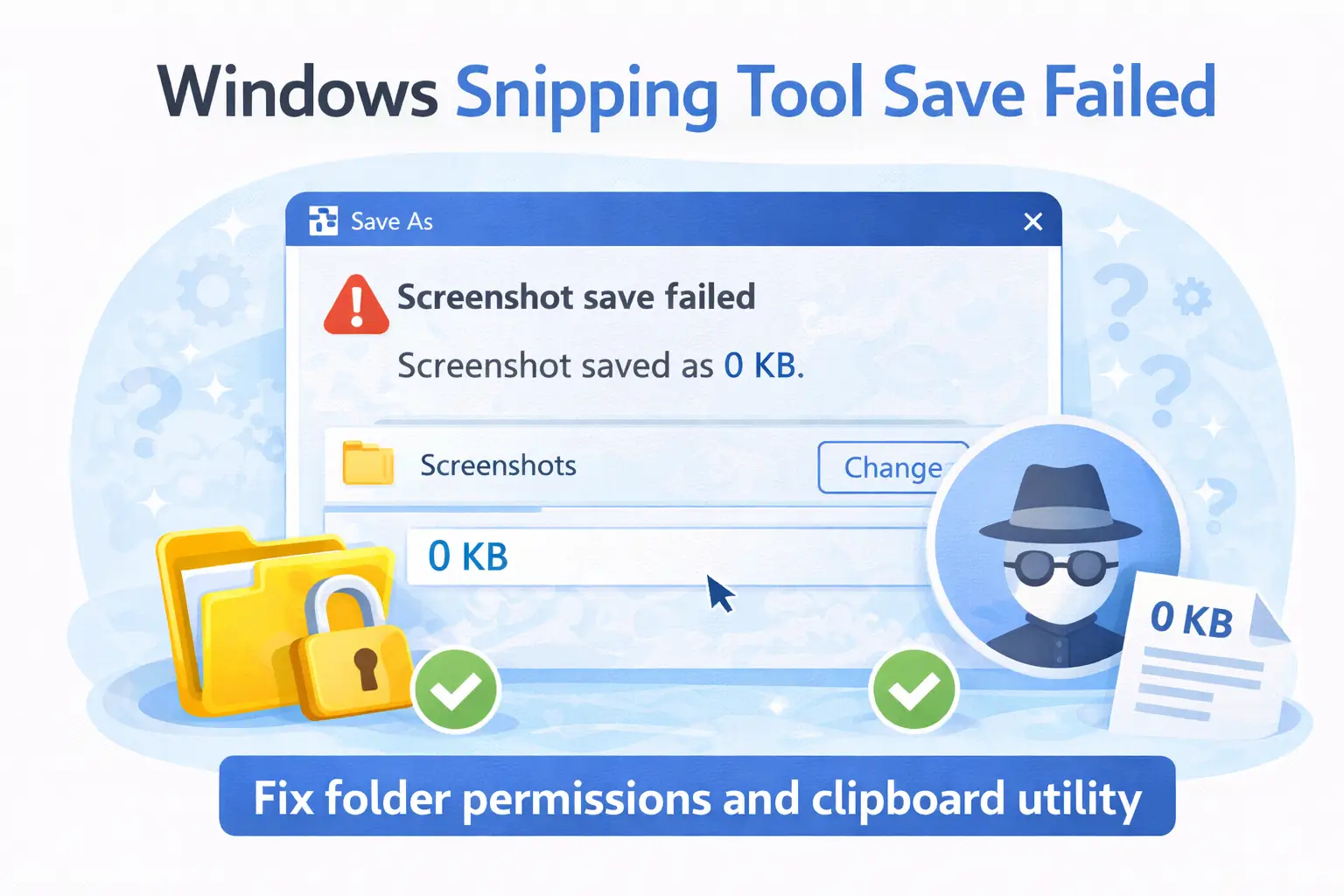
Windows 캡처도구(스니핑툴)는 제일 자주 쓰는 생산성 도구인데, 막상 급할 때 저장이 안 되거나 캡처가 0KB로 생성되면 꽤 난감해진다. 특히 업무 중이면 캡처 한 장이 증거 자료이거나 공유 자료라 “다시 찍으면 되지”로 끝나지 않는 경우도 많다.
중요한 포인트는 하나다.
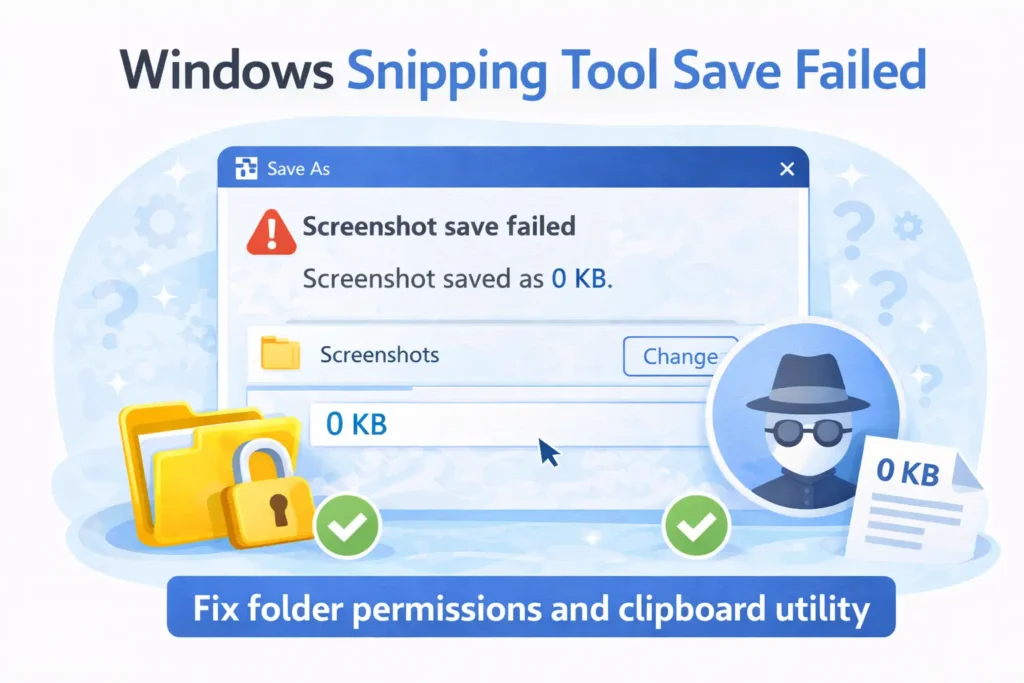
캡처가 저장되지 않는 원인은 대부분 저장 경로/권한/보안 차단/클립보드 꼬임 중 하나다.
그래서 이 글은 진단 → 즉시 복구 → 고급 복구 순서로 정리했다.
테스트 환경: Windows 11 기준(기본 캡처도구/클라우드 동기화 환경 포함)에서 자주 재현되는 “캡처 저장 실패” 케이스를 기준으로 정리했습니다.
(업무용 PC 세팅을 한 번에 정리하려면 업무용 무료 소프트웨어 추천 총정리 (2026년 최신 실무 필수 프로그램 가이드)도 같이 보면 좋다.)
✅30초 진단: “저장 자체가 안 됨” vs “클립보드만 됨” 구분
먼저 아래 중 어디에 해당하는지 확인하면 해결이 빨라진다.
📊 표 1) 증상별 빠른 진단표
| 증상 | 가능성 높은 원인 | 우선 조치 |
|---|---|---|
| 캡처는 되는데 “저장”이 안 됨 | 저장 폴더 권한/동기화 충돌 | 1번 – 2번 가이드 |
| 파일이 만들어지는데 0KB | 보안 차단/저장 실패 | 2번 – 3번 가이드 |
| 저장은 되는데 “어디에 저장됐는지” 모름 | 저장 위치/기본 폴더 혼동 | 1번 가이드 |
| 캡처 후 붙여넣기(Ctrl+V)만 안 됨 | 클립보드 오류 | 4번 가이드 |
| PrintScreen 단축키만 안 됨 | 단축키 설정/충돌 | 5번 가이드 |
| 특정 PC/회사 환경에서만 문제 | 정책/보안 프로그램 | 3번 – 6번 가이드 |
“저장만 안 되고 복사(클립보드)는 된다”면 앱 자체보다 저장 폴더/보안 차단일 확률이 높고, 반대로 “복사/붙여넣기만 안 됨”이면 클립보드 문제부터 잡는 게 정답이다.
1️⃣ (1분) 캡처 파일이 저장되는 위치부터 확인/고정하기
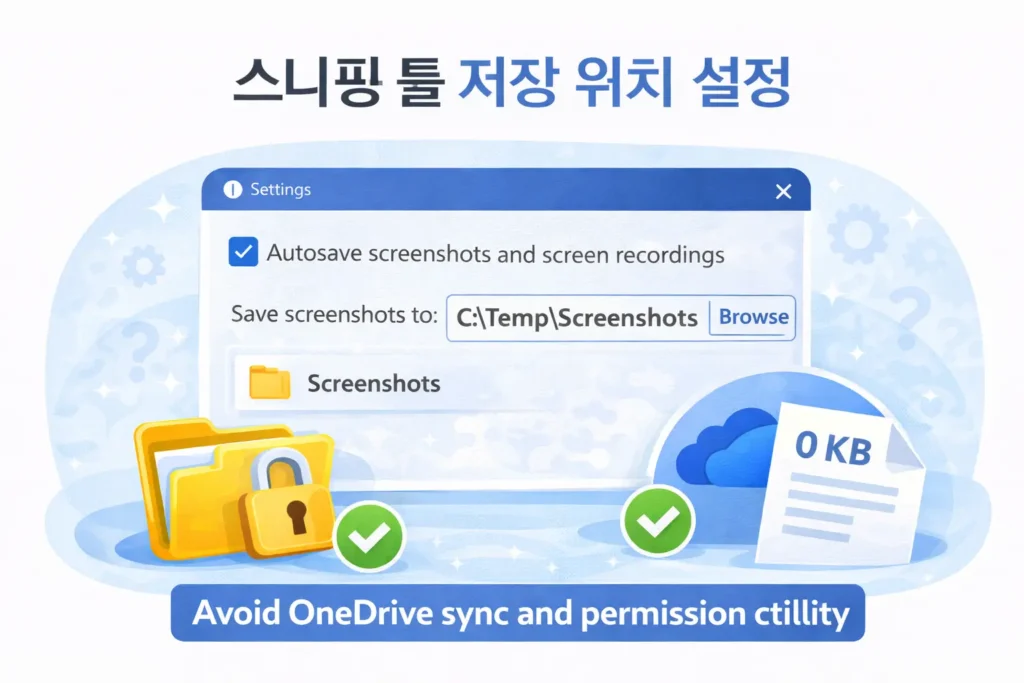
생각보다 많은 사람이 “저장이 안 됐다”고 느끼지만, 실제로는 저장 위치를 못 찾는 경우도 있다.
먼저 확인할 곳
- 그림(Pictures) → Screenshots 폴더
- 또는 캡처도구에서 저장할 때 선택한 “최근 폴더”
✅ 가장 안전한 방법(추천)
- 저장할 때 바탕화면 또는 C:\Temp 같이 “짧고 확실한 로컬 폴더”를 한 번 지정해두고 계속 쓰기
캡처 저장이 자주 꼬이면 저장 위치를 ‘로컬 폴더(예: C:\Temp)’로 고정해두는 게 제일 안정적이다.
(파일 확장자가 헷갈리면 캡처 이미지가 .png인지 .jpg인지도 확인해야 해. 확장자가 안 보이면 Windows 파일 확장자 표시 안 될 때 해결 방법 – 숨김 해제부터 레지스트리/정책까지 10분 해결 (2026) 글부터 먼저 적용해주길 바란다.)
2️⃣ (3분) OneDrive/동기화 폴더 충돌: “저장 실패/0KB”의 단골 원인
캡처 파일이 OneDrive 같은 동기화 폴더로 저장되면, 동기화가 꼬이거나 권한 충돌이 나면서
- 저장이 안 되거나
- 파일이 생성되는데 0KB가 되거나
- 저장 직후 사라지는 것처럼 보이는
현상이 생길 수 있다.
✅ 해결 루트(우선순위)
- 캡처 저장 위치를 OneDrive 폴더 밖(로컬)으로 바꾸고 재시도
- 동기화 상태가 “일시 중지/오류”인지 확인
- 다시 저장 테스트
이 “0KB 저장” 문제는 브라우저 다운로드에서도 똑같이 나타나서, 비슷한 케이스라면 다운로드 파일이 0KB로 저장될 때 해결 방법 – Chrome/Edge 기준 (2026) 글도 같이 보면 원인 분기 감이 빨라진다.
3️⃣ (5분) Windows 보안(제어된 폴더 액세스) 차단 확인
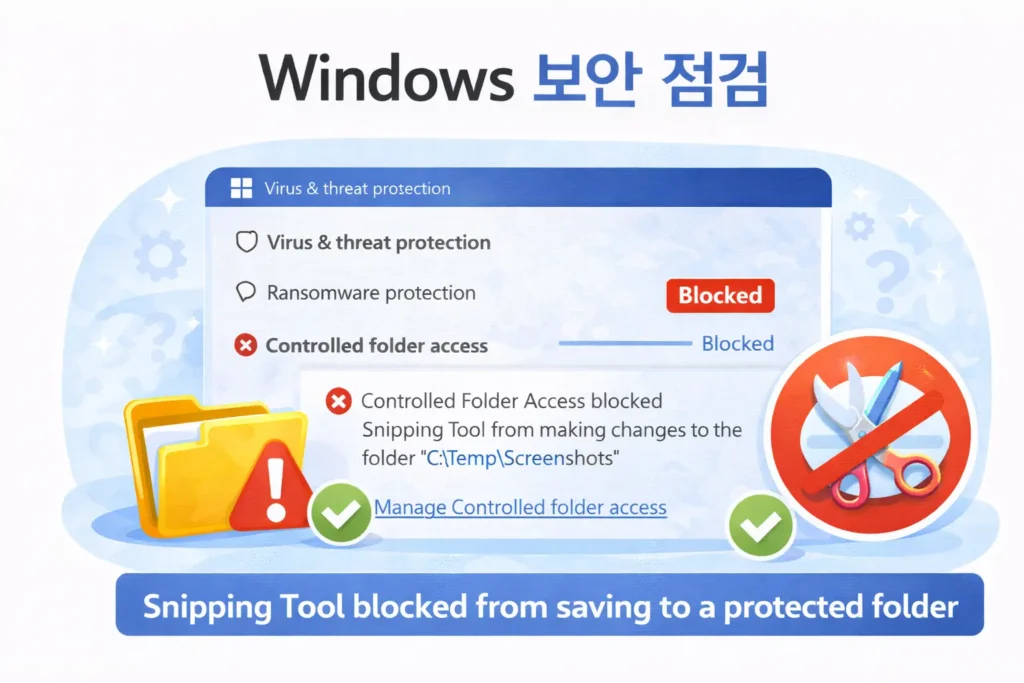
캡처 저장이 실패하는 가장 까다로운 원인 중 하나가 Windows 보안의 저장 차단이다.
특히 회사 PC나 보안이 강한 환경에서 “저장”이 막히는 일이 있다.
✅ 체크 포인트
- Windows 보안 → 바이러스 및 위협 방지 → 랜섬웨어 방지
- 제어된 폴더 액세스(Controlled Folder Access)가 켜져 있으면 캡처 저장이 차단될 수 있음
- 차단 기록/알림이 뜨는지 확인
✅ 해결 루트
- 저장 위치를 로컬 폴더로 변경(가장 안전)
- 차단 기록 확인 후, 필요하면 “허용 앱” 추가(회사 정책 준수)
보안 차단이 원인인데 앱 재설치만 반복하면 해결이 늦어진다. 이 경우는 “차단 기록 확인”이 가장 빠르다.
❓ 자주 묻는 질문
Q. 캡처도구가 저장은 안 되는데, 캡처 후 복사(클립보드)는 되는 것 같아요. 이럴 땐 뭘 먼저 보나요?
A. 이 경우는 앱이 캡처 자체는 만들었지만 “파일 저장 단계”에서 막히는 패턴이 많다. 우선 저장 위치를 로컬로 바꾸고, OneDrive 같은 동기화 폴더를 피한 뒤Windows 보안 차단 기록을 확인하는 순서가 가장 빠르다. “저장”이 아니라 “붙여넣기”가 문제라면 아래 문단처럼 클립보드부터 점검해야 한다.
4️⃣ (2분) 캡처는 되는데 붙여넣기만 안 된다면: 클립보드 오류 분기
캡처도구는 종종 “저장”보다 “클립보드 복사”로 많이 쓰인다.
그런데 캡처 후 Ctrl+V가 안 먹으면 캡처도구 문제가 아니라 Windows 클립보드가 꼬인 경우가 많다.
이럴 땐 아래 글에서 안내한 순서대로
- 탐색기 재시작
- 클립보드 기록(Win+V) 초기화
를 먼저 적용하는 게 가장 빠르다.
→ Windows 복사/붙여넣기 안 될 때 해결 방법 – 클립보드 오류 10분 완전 복구 가이드 (2026)
5️⃣ PrintScreen이 갑자기 안 될 때(단축키/설정 충돌)
PrintScreen이 캡처도구와 연결되어 있는 설정이 켜져 있으면 편하지만, 가끔 충돌로 동작이 이상해질 수 있다.
✅ 체크
- 설정 → 접근성(또는 키보드) → Print Screen 단축키 설정
- “Print Screen 키로 화면 캡처 열기” 옵션 ON/OFF를 바꿔 테스트
만약 특정 프로그램(키보드 매크로, 캡처툴, 게임 오버레이)이 PrintScreen을 가로채는 경우도 있으니 최근 설치 앱이 있는지도 확인해주길 바란다.
6️⃣ (고급) 캡처도구 앱 자체 복구/초기화(설정 리셋)
여기까지 했는데도 저장이 계속 실패하면 앱 상태가 꼬였을 수 있다.
✅ 현실적인 해결 루트
- 설정 → 앱 → 설치된 앱 → “캡처 도구(Snipping Tool)”
- 복구(Repair) 먼저 실행 → 테스트
- 안 되면 초기화(Reset) → 테스트
- 마지막으로 앱 업데이트/재설치
수치 기준(실무 체감): “복구(Repair) + 저장 위치 변경” 조합만으로 해결되는 케이스가 꽤 많고, 초기화는 설정이 날아갈 수 있으니 마지막 단계에 두는 게 좋다.
📊 표 2) 상황별 최적 해결 루트
| 상황 | 1순위 | 2순위 | 3순위 |
|---|---|---|---|
| 저장 자체가 안 됨 | 로컬 폴더로 저장 | OneDrive 피하기 | 보안 차단 확인 |
| 0KB로 저장 | 보안 차단 기록 | 저장 위치 변경 | 앱 복구/초기화 |
| 저장 위치를 못 찾음 | Pictures/Screenshots 확인 | 최근 폴더 확인 | 로컬 고정 |
| 붙여넣기만 안 됨 | 클립보드 복구 | Win+V 초기화 | 재부팅 |
| PrintScreen만 안 됨 | 단축키 설정 점검 | 충돌 앱 종료 | 앱 복구 |
FAQ (자주 묻는 질문)
Q1. 캡처 파일이 저장되는데 “어디에 저장됐는지” 항상 헷갈려요.
A. 기본적으로 Pictures/Screenshots에 저장되는 경우가 많지만, 사용자가 한 번이라도 다른 폴더로 저장하면 “최근 폴더”가 바뀌어 헷갈릴 수 있어요. 가장 확실한 방법은 C:\Temp 같은 로컬 폴더를 하나 정해서 캡처 저장을 그쪽으로 고정하는 겁니다.
Q2. 캡처 이미지가 0KB로 생성되면 파일이 손상된 건가요?
A. 대부분은 “손상”보다 저장 단계가 차단/실패한 경우입니다. Windows 보안(제어된 폴더 액세스), 동기화 폴더 충돌, 권한 제한이 대표 원인이라서, 저장 위치를 로컬로 바꾸고 보안 차단 기록부터 확인하는 순서가 가장 빠릅니다.
Q3. 회사 PC에서만 캡처 저장이 안 되는 것 같아요.
A. 회사 환경은 정책/보안툴이 강해서 특정 폴더 저장이 막힐 수 있어요. 무리하게 설정을 바꾸기보다, 로컬 폴더로 저장 위치를 옮기고(권장), 보안 차단 기록을 확인한 뒤 필요한 경우 관리자 정책에 맞게 허용을 요청하는 게 안전합니다.
마무리
캡처도구 저장 실패는 대부분 “앱 문제”가 아니라 저장 경로/동기화/보안 차단/클립보드 문제다.
아래 우선순위만 기억하면 10분 안에 해결이 빨라진다.
- 저장 위치를 로컬(C:\Temp)로 변경
- OneDrive 같은 동기화 폴더 피하기
- Windows 보안 차단 기록 확인
- 붙여넣기 문제면 클립보드 복구
- 그래도 안 되면 앱 복구/초기화
저장 실패가 반복되면, 일단 저장 위치를 로컬 폴더로 바꿔서 한 번만 테스트해보세요. 성공률이 가장 높습니다.
다음에 읽을 글: