워드 문서가 갑자기 읽기 전용으로만 열리면 문서가 고장 났다고 생각하기 쉽다.
하지만 실제로는 보호된 보기, 파일 속성의 읽기 전용, 공유 문서 잠금, 이전 충돌로 남은 잠금, 편집 권한 부족처럼 원인이 여러 갈래로 나뉜다.
특히 메일 첨부파일, 인터넷에서 받은 파일, SharePoint나 OneDrive에서 공유 중인 문서에서 자주 생긴다. 이 글은 Word 읽기 전용 해제 방법을 가장 빠르게 찾을 수 있도록 “보안 때문인지”, “공유 잠금인지”, “파일 형식 문제인지” 순서대로 정리한 실전 가이드다.
지금 바로 할 3가지
- 상단에 보호된 보기나 편집 사용 버튼이 보이는지 먼저 확인한다
- 파일을 우클릭해서 속성의 읽기 전용 체크가 켜져 있는지 본다
- 공유 문서라면 다른 사용자가 열었는지, 체크아웃됐는지 웹에서 확인한다
30초 진단표
| 증상 | 가능성 높은 원인 | 먼저 할 것 |
|---|---|---|
| 노란 경고 막대와 함께 수정이 안 됨 | 보호된 보기 | 1번부터 |
| 내 파일인데 항상 읽기 전용으로 열림 | 파일 속성 읽기 전용·보안툴 영향 | 2번부터 |
| 공유 문서에서만 수정 안 됨 | 다른 사용자 편집 중·체크아웃·권한 부족 | 3번부터 |
| 오래된 문서에서만 편집이 자꾸 막힘 | 구형 형식·공동 편집 미지원 | 4번부터 |
| 재부팅 전후로 갑자기 잠김 | 이전 충돌로 잠금 세션 남음 | 5번부터 |
1. 먼저 보호된 보기인지 진짜 읽기 전용인지부터 가른다
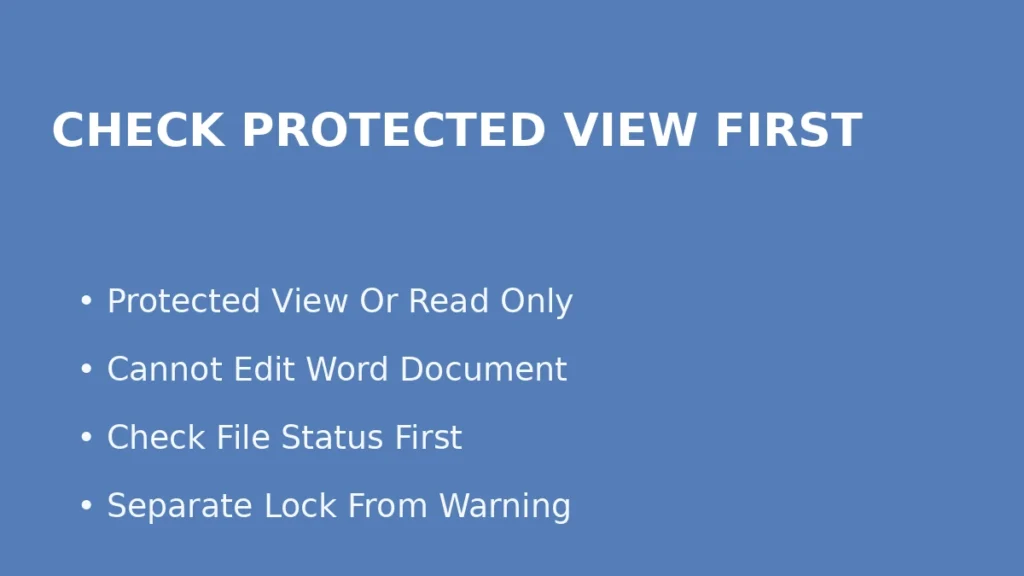
Word에서 “수정이 안 된다”는 증상 중 가장 흔한 건 보호된 보기다. Microsoft는 인터넷에서 받은 파일, 메일 첨부, 잠재적으로 안전하지 않은 위치의 파일이 보안상 Protected View로 열릴 수 있다고 설명한다. 이 모드는 읽기 전용처럼 보이기 때문에 사용자는 문서 자체가 잠긴 것으로 오해하기 쉽다. 상단에 보호된 보기 경고와 함께 편집 사용 버튼이 보이면 이 분기부터 보면 된다.
특히 메신저나 메일에서 내려받은 계약서, 외부에서 받은 보고서, 다운로드 폴더에 저장된 문서는 이 경우가 많다. 문서 출처를 신뢰할 수 있다면 편집 사용으로 빠져나오고, 출처가 불분명하면 그대로 보기 전용으로 두는 편이 안전하다.
2. 파일 속성의 읽기 전용 체크와 보안 프로그램 영향을 본다
보호된 보기가 아니라면 다음은 파일 속성 자체를 봐야 한다. Microsoft는 파일을 우클릭해 속성으로 들어가 Read-only가 체크되어 있으면 해제할 수 있다고 안내한다. 또 일부 백신이나 보안 프로그램이 잠재적으로 안전하지 않은 파일을 읽기 전용으로 열도록 만들 수 있다고 설명한다. 즉 Word 설정이 아니라 파일 속성이나 보안 도구가 원인일 수도 있다.
이 단계에서 중요한 건 “Word가 이상하다”보다 “이 파일만 그렇게 열리는가”를 확인하는 것이다. 같은 폴더의 다른 docx는 정상인데 특정 파일만 읽기 전용이라면 파일 속성이나 다운로드 보안 흐름 가능성이 높다.
3. 공유 문서면 체크아웃·다른 사용자 편집·권한 부족부터 본다

회사 문서나 협업 문서에서 수정이 안 될 때는 Word 자체보다 공유 상태를 먼저 봐야 한다. Microsoft는 이전 충돌 때문에 파일이 잠겨 있거나, 다른 작성자가 파일을 체크아웃했거나, 다른 사용자가 이전 버전 Office로 열었거나, 서버가 공동 편집을 지원하지 않거나, 내가 편집 권한을 갖고 있지 않으면 파일을 수정할 수 없다고 설명한다. 특히 SharePoint에서 체크아웃이 걸리면 다른 사용자는 편집이 막힐 수 있다.
그래서 공유 문서는 데스크톱 Word만 보지 말고 웹의 문서 라이브러리에서 상태를 같이 확인하는 편이 빠르다. 누가 체크아웃했는지, 내가 편집 권한이 있는지, 같은 파일을 다른 장치에서 열어 둔 것은 아닌지부터 보는 것이 정답이다.
4. 오래된 형식이면 새 docx 사본으로 바꿔서 작업한다
특정 문서에서만 읽기 전용처럼 계속 막히면 파일 형식도 의심해야 한다. Microsoft는 공동 편집 기능이 Open XML 형식에서 동작하며, .doc 같은 구형 형식이나 .rtf, 템플릿 형식 등은 공동 편집이 제한될 수 있다고 설명한다. 이런 경우에는 같은 파일을 계속 붙잡기보다 새 복사본을 modern format으로 저장해 작업하는 편이 더 빠르다.
실무에서는 오래된 회사 양식, 수년 전에 만든 보고서, 외부 시스템에서 내려받은 문서가 여기에 걸리기 쉽다. 파일명이 익숙하다고 그냥 수정하지 말고 확장자가 doc인지 docx인지 먼저 보는 습관이 중요하다.
5. 끝까지 안 되면 재시작·업데이트·Office 복구까지 간다
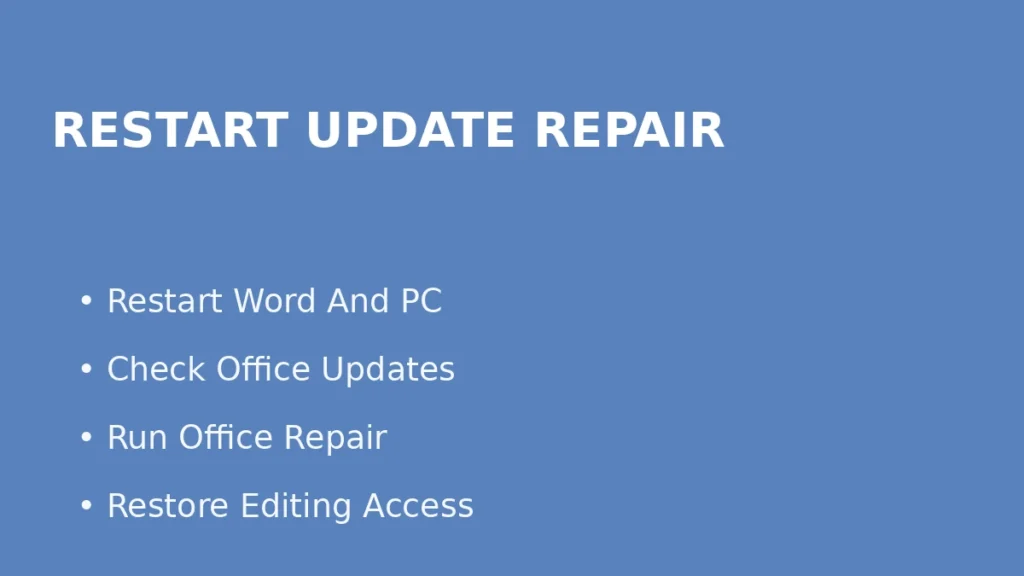
위 단계를 다 했는데도 Word가 계속 읽기 전용으로만 열리면 앱 상태를 점검해야 한다. Microsoft는 이전 충돌로 잠금이 남아 있으면 앱 종료 후 재부팅으로 풀릴 수 있다고 안내하고, read-only 문제 전반에서 컴퓨터 재시작, Office 업데이트, 온라인 복구를 마지막 점검 루트로 제시한다. 즉 파일 하나의 문제가 아니라 Office 상태 자체가 꼬인 경우도 있다는 뜻이다.
이 단계에서는 한 번에 다 바꾸기보다 순서대로 테스트하는 것이 좋다. Word 완전 종료 → PC 재부팅 → Office 업데이트 → 온라인 복구 순으로 가야 원인을 좁히기 쉽다. 저장만 안 되는 증상까지 겹친다면 OneDrive 저장 공간이나 동기화 상태도 함께 보는 편이 좋다.
요약 정리표
| 상황 | 가장 먼저 확인할 것 | 다음 단계 |
|---|---|---|
| 상단에 경고 막대가 보임 | 보호된 보기 여부 | 출처 신뢰 시 편집 사용 |
| 내 PC 파일인데 늘 읽기 전용 | 파일 속성 Read-only | 해제 후 다시 열기 |
| 공유 문서에서만 수정 안 됨 | 체크아웃·다른 사용자 편집·권한 | 웹에서 상태 확인 |
| 오래된 문서만 자꾸 막힘 | .doc 등 구형 형식 | 새 docx 사본 저장 |
| 전부 맞는데도 계속 안 됨 | 충돌로 남은 잠금·Office 상태 | 재부팅·업데이트·복구 |
FAQ
Q. Word 문서가 읽기 전용으로 열리는데 파일이 손상된 건가요?
A. 꼭 그렇지는 않다. Microsoft 기준으로는 인터넷에서 받은 파일의 보호된 보기, 파일 속성의 읽기 전용, 백신·보안 프로그램, 공유 잠금, 편집 권한 부족처럼 손상과 무관한 이유도 많다. 그래서 재설치보다 먼저 원인 분기를 해보는 게 빠르다.
Q. SharePoint나 OneDrive 문서가 수정 안 될 때는 왜 자꾸 읽기 전용처럼 보이나요?
A. 다른 사용자가 체크아웃했거나 이미 열어 두었거나, 서버·앱 버전·권한 조건 때문에 공동 편집이 안 되는 경우가 있다. Microsoft도 이런 경우에는 체크아웃 상태, 버전, 편집 권한, 저장 위치 지원 여부를 확인하라고 안내한다.
재발 방지 팁
외부에서 받은 Word 문서는 바로 원본 수정부터 하지 말고 출처를 확인한 뒤 열어보는 습관이 좋다.공유 문서는 가능하면 최신 Word와 공동 편집 가능한 위치에서 작업하는 편이 안전하다.
오래된 .doc 문서는 계속 재사용하지 말고 초기에 .docx로 정리해 두는 것이 좋다.
문제가 반복되는 PC라면 백신 예외나 Office 업데이트 상태도 한 번 같이 점검하는 편이 낫다.
결론
워드 읽기 전용 문제는 하나의 버튼으로 끝나는 경우보다, 원인을 잘 가르는 것이 더 중요하다.보호된 보기인지, 파일 속성 읽기 전용인지, 공유 잠금인지, 구형 형식인지 먼저 나누면 대부분 훨씬 빨리 풀린다.
가장 빠른 해결 순서는 보호된 보기 확인 → 파일 속성 해제 → 공유 상태와 권한 확인 → 새 docx 사본 저장 → 재부팅·업데이트·복구다.
이 순서대로 보면 Word 수정 안 됨 문제를 불필요하게 오래 끌지 않을 수 있다.
함께 보면 좋은 글
- OneDrive 동기화 안 될 때 해결 방법
- Windows 파일 확장자 표시 안 될 때 해결 방법
- Windows 파일 탐색기 느림/응답 없음 해결 방법
- Windows 파일 미리보기(썸네일) 안 보일 때 해결 방법
- 다운로드 파일이 0KB로 저장될 때 해결 방법
참고 자료
- Microsoft Support, Why did my file open read-only?
- Microsoft Support, Why can’t I edit this file?